Un tableau peut transformer plusieurs paragraphes difficiles à lire en une présentation structurée et compréhensible en quelques secondes. Dans Writer, vous pouvez l’utiliser pour préparer une liste de prix, un planning, un formulaire, un récapitulatif de produits, une liste de présence ou un rapport simple. Il est important de noter que vous n’avez pas besoin de le concevoir au préalable dans une feuille de calcul. Writer dispose de ses propres outils pour créer et modifier des tableaux.
Si vous débutez, il suffit de connaître quelques commandes de base. Ensuite, vous pourrez passer à la fusion des cellules, au réglage de la largeur des colonnes, à la répétition des en-têtes et à une mise en forme plus avancée.
Comment insérer un tableau dans LibreOffice Writer ?
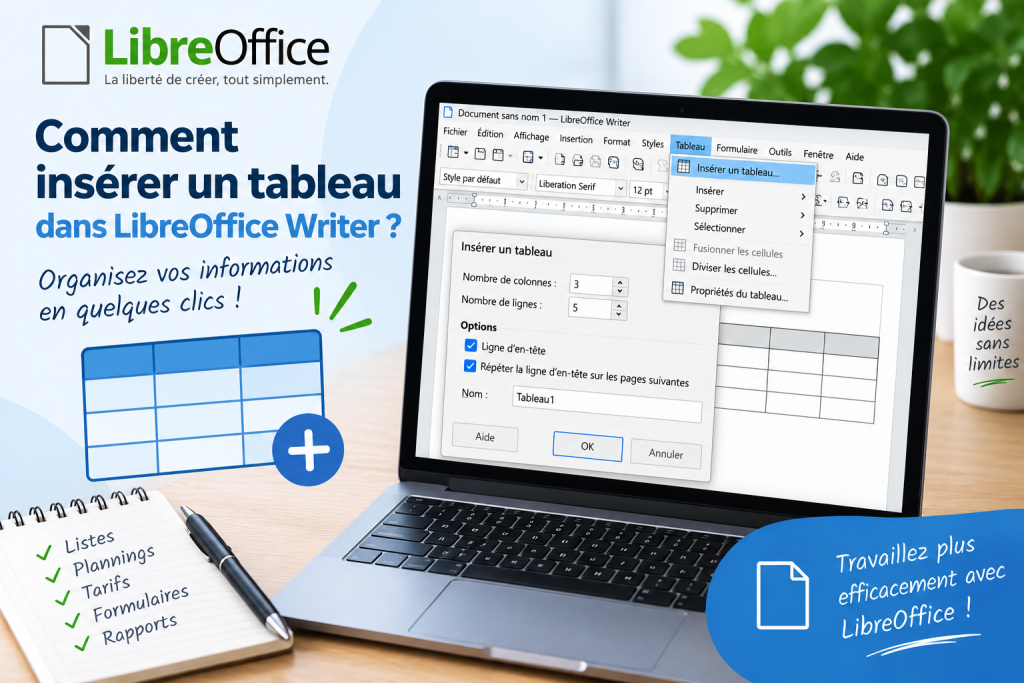
La méthode la plus universelle passe par le menu Tableau.
Commencez par placer le curseur exactement à l’endroit du document où le tableau doit apparaître.
Ensuite, sélectionnez :
Tableau → Insérer un tableau
Vous pouvez également utiliser le raccourci :
Ctrl + F12
La fenêtre d’insertion du tableau s’ouvre.
Définissez maintenant le nombre de colonnes et de lignes. Par exemple, si vous préparez un tableau simple avec le nom du produit, le prix et la quantité, définissez 3 colonnes. Le nombre de lignes dépend du nombre d’éléments que vous souhaitez saisir.
Après avoir configuré les paramètres, validez l’opération.
Le tableau apparaîtra à l’emplacement du curseur.
Que peut-on configurer lors de la création d’un tableau ?
Il n’est pas conseillé de valider automatiquement la fenêtre d’insertion du tableau. Vous y trouverez plusieurs paramètres utiles qui peuvent vous éviter une mise en forme ultérieure.
Tout d’abord, vous définissez le nombre de colonnes et de lignes.
Vous pouvez également donner un nom au tableau. Cela est particulièrement utile dans les documents complexes contenant de nombreux tableaux différents.
Writer permet également de créer une ligne d’en-tête. Si le tableau s’étend sur plusieurs pages, vous pouvez définir la répétition de l’en-tête sur les pages suivantes.
Il s’agit d’une petite option, mais elle est très importante pour les longs tableaux. Le lecteur n’a alors pas besoin de revenir à la première page pour vérifier la signification des différentes colonnes.
Comment insérer rapidement un tableau simple ?
Si vous n’avez pas besoin de paramètres supplémentaires, vous pouvez utiliser l’icône de tableau située dans la barre d’outils.
Cliquez sur la flèche à côté de l’icône du tableau.
Une petite grille apparaîtra.
Déplacez le pointeur de la souris sur cette grille afin de définir le nombre de colonnes et de lignes, puis validez votre choix.
Par exemple, sélectionner une zone de 4 sur 5 créera un tableau contenant 4 colonnes et 5 lignes.
Cette méthode est idéale pour les petits tableaux, car elle permet d’éviter la fenêtre de paramètres supplémentaire. La documentation officielle de LibreOffice confirme qu’il est possible de créer des tableaux aussi bien depuis le menu que directement à partir de la grille disponible dans la barre d’outils.
Comment saisir des données dans un tableau ?
Cliquez dans la première cellule et commencez à écrire.
Pour passer à la cellule suivante, appuyez sur :
Tab
Si vous souhaitez revenir à la cellule précédente, utilisez :
Shift + Tab
Ainsi, vous n’avez pas besoin d’utiliser la souris à chaque fois.
Il existe également une autre astuce pratique. Si vous placez le curseur dans la dernière cellule du tableau et appuyez sur Tab, vous pouvez rapidement poursuivre votre travail avec de nouvelles lignes.
Comment ajouter une nouvelle ligne ?
Le tableau n’a pas besoin d’avoir sa taille définitive dès le départ. Si vous manquez de place pendant votre travail, vous pouvez l’agrandir.
Placez le curseur dans le tableau, puis utilisez les commandes disponibles dans le menu :
Tableau → Insérer
Vous pouvez ajouter des lignes au-dessus ou au-dessous de la position actuelle.
Writer permet également de définir le nombre de nouvelles lignes et de choisir précisément où elles doivent apparaître.
C’est beaucoup plus pratique que de recréer tout le tableau depuis le début.
Comment ajouter une nouvelle colonne ?
Le fonctionnement est similaire.
Cliquez dans la cellule située à l’endroit où vous avez besoin d’une nouvelle colonne.
Utilisez ensuite les commandes d’insertion de colonnes disponibles dans le menu Tableau ou dans le menu contextuel.
Vous pouvez insérer une colonne avant ou après la colonne actuelle. Si vous sélectionnez plusieurs colonnes, Writer permet également d’en ajouter plusieurs en même temps.
Comment modifier la largeur des colonnes ?
Après avoir saisi les données, vous constaterez rapidement que toutes les colonnes n’ont pas toujours besoin du même espace.
Une colonne contenant un numéro peut être très étroite, tandis qu’une description de produit nécessite beaucoup plus de place.
La méthode la plus simple consiste à placer le curseur sur la bordure de la colonne. Lorsque le pointeur change d’apparence, faites glisser la bordure vers la gauche ou vers la droite.
Si vous avez besoin de réglages plus précis, ouvrez les propriétés du tableau. Vous pourrez y contrôler la largeur et la disposition des colonnes avec beaucoup plus de précision.
Writer propose également des commandes permettant d’adapter la largeur des colonnes à leur contenu ainsi qu’une option pour répartir uniformément les colonnes.
Comment modifier la hauteur d’une ligne ?
Vous pouvez adapter la hauteur d’une ligne à la quantité de texte contenue dans les cellules.
Dans de nombreux cas, Writer le fera automatiquement. Cependant, si vous préparez un formulaire destiné à être rempli manuellement, vous pouvez avoir besoin de champs plus grands.
Sélectionnez les lignes concernées, puis utilisez les paramètres de taille du tableau.
Vous pouvez également appliquer une hauteur de ligne optimale. Le programme adaptera alors la hauteur au contenu présent dans la ligne.
Comment fusionner plusieurs cellules ?
Supposons que la première ligne doive contenir un grand titre couvrant toute la largeur du tableau.
Commencez par sélectionner les cellules que vous souhaitez fusionner.
Choisissez ensuite la commande appropriée de fusion des cellules dans le menu Tableau.
Plusieurs cellules distinctes seront transformées en une seule cellule plus grande.
Writer conserve le contenu des cellules fusionnées, tandis que la mise en forme de la première cellule sélectionnée influence la cellule obtenue.
Comment diviser une cellule ?
Vous pouvez également effectuer l’opération inverse.
Sélectionnez la cellule que vous souhaitez diviser et choisissez la commande de division des cellules.
Définissez ensuite le mode de division et le nombre de nouvelles cellules.
Cette fonction est utile lorsqu’une partie du tableau nécessite une structure plus détaillée que les autres lignes.
Comment définir une ligne d’en-tête de tableau ?
Si la première ligne contient les noms des colonnes, utilisez-la comme en-tête.
Un exemple de tableau peut ressembler à ceci :
Produit | Prix | Quantité | Valeur
Il est conseillé de distinguer visuellement l’en-tête, mais son rôle ne se limite pas uniquement à l’apparence.
Dans un long tableau, Writer peut répéter automatiquement les lignes d’en-tête sur les pages suivantes. Cette option peut être définie dès la création du tableau.
Ainsi, chaque page suivante conserve le contexte des données.
Comment modifier l’apparence d’un tableau ?
Un tableau brut est fonctionnel, mais il n’est pas toujours esthétique.
Cliquez à l’intérieur du tableau et ouvrez ses propriétés. Vous pouvez notamment modifier les bordures, l’arrière-plan, les espacements ainsi que la position de l’ensemble du tableau par rapport à la page.
De plus, lors de la création du tableau, Writer propose des styles de tableau prédéfinis.
Évitez cependant d’abuser des éléments décoratifs. Dans les tableaux contenant des données, la lisibilité reste la priorité.
Comment convertir un texte existant en tableau ?
Il s’agit d’une fonctionnalité que de nombreux utilisateurs ne connaissent pas.
Supposons que vous ayez des données enregistrées de la manière suivante :
Jan Kowalski Warszawa 3200
Anna Nowak Kraków 4100
Piotr Wiśniewski Gdańsk 3700
Si les différentes valeurs sont séparées par des tabulations ou par d’autres caractères utilisés de manière cohérente, vous n’avez pas besoin de saisir les données manuellement.
Sélectionnez le texte.
Ensuite, choisissez :
Tableau → Convertir → Texte en tableau
Writer peut utiliser les séparateurs pour créer les colonnes appropriées. La fonction de conversion du texte en tableau est disponible directement dans le programme.
Avec une grande quantité de données, cela permet de gagner beaucoup de temps.
Peut-on coller un tableau depuis LibreOffice Calc ?
Oui. Si les données se trouvent déjà dans une feuille de calcul, vous n’avez pas besoin de les recréer.
Sélectionnez la plage de cellules dans Calc et copiez-la.
Passez ensuite au document Writer et collez le contenu.
Selon la méthode de collage choisie, les données peuvent être insérées dans le document notamment sous forme d’objet de feuille de calcul, de tableau HTML, de tableau texte ou d’image. L’aide officielle décrit également la possibilité de coller une plage en tant qu’objet OLE, qui pourra ensuite être modifié par un double-clic.
Avant de coller les données, il est donc utile de réfléchir à la manière dont le tableau doit fonctionner : comme une simple partie du document ou comme un élément conservant les fonctions d’une feuille de calcul.
Que faire lorsqu’un tableau passe à la page suivante ?
Les grands tableaux occupent naturellement plusieurs pages. Dans ce cas, le plus important est de préserver leur lisibilité.
Lors de l’insertion du tableau, vous pouvez choisir de répéter les lignes d’en-tête sur les pages suivantes. Une option empêchant le fractionnement du tableau entre plusieurs pages est également disponible, mais elle doit être utilisée avec discernement.
Si le tableau est très long, la répétition de l’en-tête sera généralement beaucoup plus pratique que d’essayer de conserver l’ensemble du tableau sur une seule page.
Comment supprimer une ligne, une colonne ou tout le tableau ?
Ne supprimez pas simplement le contenu des cellules si vous souhaitez retirer un élément structurel du tableau. Effacer le texte laissera une ligne ou une colonne vide.
Sélectionnez plutôt l’élément concerné et utilisez les commandes de suppression disponibles dans le menu Tableau.
Vous pouvez supprimer séparément des lignes, des colonnes ou l’ensemble du tableau.
Tableau dans Writer ou feuille de calcul Calc ?
Writer gère parfaitement les tableaux simples, les formulaires et les tableaux faisant partie d’un document texte.
Cependant, si vous prévoyez d’effectuer de nombreux calculs, de filtrer des milliers d’enregistrements, de créer des graphiques ou d’analyser des données, Calc sera plus adapté.
Vous pouvez alors préparer les données dans la feuille de calcul et insérer la plage terminée dans Writer.
Cette approche permet d’exploiter les points forts des deux programmes au lieu d’essayer d’effectuer des calculs complexes dans un tableau de document texte.
Erreurs les plus fréquentes lors de la création de tableaux
La première erreur consiste à créer un tableau à l’aide d’espaces. À l’écran, cette disposition peut sembler correcte, mais un changement de police ou de largeur de page la détruira rapidement.
Une autre erreur consiste à créer trop de colonnes étroites. Si le contenu devient difficile à lire, envisagez de modifier l’orientation de la page en paysage ou de simplifier la structure des données.
Il est également important de penser à la ligne d’en-tête. Pour un tableau s’étendant sur plusieurs pages, l’absence de noms de colonnes répétés rend la lecture beaucoup plus difficile.
Il ne faut pas non plus formater chaque cellule de manière aléatoire. Des bordures cohérentes, un alignement uniforme et une méthode homogène pour mettre en évidence les en-têtes donnent de bien meilleurs résultats.
Comment insérer un tableau dans LibreOffice Writer le plus rapidement possible ?
Si vous avez uniquement besoin d’une réponse simple, effectuez trois actions.
Placez le curseur à l’endroit souhaité.
Appuyez sur Ctrl + F12.
Choisissez le nombre de colonnes et de lignes, puis validez les paramètres.
Le tableau est prêt.
Pour un document plus complexe, il est toutefois recommandé de prendre quelques instants pour définir l’en-tête, le style du tableau et son comportement sur les pages suivantes.
L’insertion d’un tableau dans LibreOffice Writer ne prend que quelques secondes, mais les possibilités offertes par cet outil sont bien plus importantes qu’il n’y paraît au premier abord. Vous pouvez rapidement créer des lignes et des colonnes, fusionner et diviser des cellules, contrôler leur taille, répéter les en-têtes sur les pages suivantes et transformer un texte existant en tableau prêt à l’emploi.
Pour créer rapidement un tableau, il est utile de mémoriser le raccourci Ctrl + F12. Pour les tableaux plus importants, utilisez les propriétés du tableau ainsi que les outils disponibles dans le menu Tableau. Ainsi, le document restera lisible même après une modification du texte, l’ajout de nouvelles données ou sa préparation pour l’impression.