Uma tabela pode transformar vários parágrafos difíceis de ler em uma apresentação organizada que pode ser compreendida em poucos segundos. No Writer, você pode usá-la para preparar uma lista de preços, um cronograma, um formulário, uma relação de produtos, uma lista de presença ou um relatório simples. O mais importante é que você não precisa criá-la previamente em uma planilha. O Writer possui suas próprias ferramentas para criar e editar tabelas posteriormente.
Se você está começando agora, basta conhecer alguns comandos básicos. Depois, você pode passar para a mesclagem de células, ajuste da largura das colunas, repetição de cabeçalhos e formatação mais avançada.
Como inserir uma tabela no LibreOffice Writer?
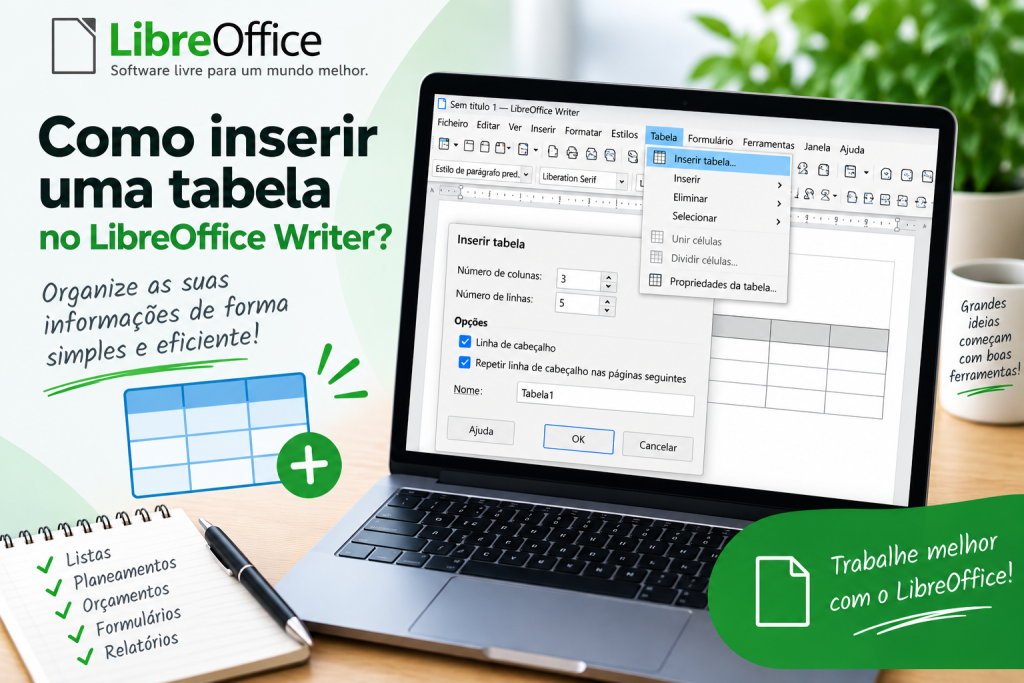
O método mais universal é utilizar o menu Tabela.
Primeiro, posicione o cursor exatamente no local do documento onde a tabela deverá aparecer.
Em seguida, selecione:
Tabela → Inserir tabela
Você também pode utilizar o atalho:
Ctrl + F12
A janela de inserção de tabela será aberta.
Agora, defina o número de colunas e linhas. Se, por exemplo, você estiver preparando uma tabela simples com o nome do produto, preço e quantidade de unidades, defina 3 colunas. O número de linhas dependerá da quantidade de itens que você pretende inserir.
Depois de configurar as opções, confirme a operação.
A tabela aparecerá no local onde o cursor está posicionado.
O que pode ser configurado ao criar uma tabela?
Não vale a pena confirmar automaticamente a janela de inserção da tabela. Nela, você encontrará algumas configurações úteis que podem evitar trabalho de formatação posteriormente.
Antes de tudo, você define o número de colunas e linhas.
Também é possível atribuir um nome à tabela. Isso é especialmente útil em documentos extensos que contêm várias tabelas diferentes.
O Writer também permite criar uma linha de cabeçalho. Se a tabela ocupar várias páginas, você pode configurar a repetição do cabeçalho nas páginas seguintes.
É uma opção pequena, mas faz uma grande diferença em tabelas longas. Assim, o leitor não precisa voltar à primeira página para verificar o significado de cada coluna.
Como inserir rapidamente uma tabela simples?
Se você não precisa de configurações adicionais, pode utilizar o ícone de tabela localizado na barra de ferramentas.
Clique na seta ao lado do ícone da tabela.
Você verá uma pequena grade.
Mova o ponteiro do mouse sobre ela para definir o número de colunas e linhas e, em seguida, confirme a seleção.
Por exemplo, selecionar uma área de 4 por 5 criará uma tabela com 4 colunas e 5 linhas.
Esse método funciona muito bem para tabelas pequenas, pois permite ignorar a janela adicional de configurações. A documentação oficial do LibreOffice confirma que é possível criar tabelas tanto pelo menu quanto diretamente pela grade disponível na barra de ferramentas.
Como inserir dados em uma tabela?
Clique na primeira célula e comece a digitar.
Para passar para a próxima célula, pressione:
Tab
Se quiser voltar para a célula anterior, use:
Shift + Tab
Dessa forma, você não precisa usar o mouse o tempo todo.
Há ainda outro truque prático. Se você posicionar o cursor na última célula da tabela e pressionar Tab, poderá continuar rapidamente o trabalho adicionando novas linhas.
Como adicionar uma nova linha?
A tabela não precisa ter seu tamanho definitivo desde o início. Se faltar espaço durante o trabalho, você pode ampliá-la.
Posicione o cursor na tabela e utilize os comandos disponíveis no menu:
Tabela → Inserir
Você pode adicionar linhas acima ou abaixo da posição atual.
O Writer também permite definir o número de novas linhas e decidir exatamente onde elas devem aparecer.
Isso é muito mais conveniente do que criar toda a tabela novamente.
Como adicionar uma nova coluna?
O mecanismo é semelhante.
Clique na célula localizada ao lado do local onde você precisa de uma nova coluna.
Em seguida, utilize os comandos de inserção de colunas disponíveis no menu Tabela ou no menu de contexto.
Você pode inserir uma coluna antes ou depois da coluna atual. Se selecionar várias colunas, o Writer também permite adicionar vários elementos de uma só vez.
Como alterar a largura das colunas?
Depois de inserir os dados, você perceberá rapidamente que nem todas as colunas precisam ter o mesmo espaço.
Uma coluna com números pode ser muito estreita, enquanto a descrição de um produto pode exigir muito mais espaço.
A maneira mais simples é posicionar o cursor na borda da coluna. Quando o ponteiro mudar de aparência, arraste a borda para a esquerda ou para a direita.
Se precisar de configurações mais precisas, abra as propriedades da tabela. Nelas, você pode controlar a largura e a distribuição das colunas com muito mais precisão.
O Writer também oferece comandos para ajustar a largura das colunas ao conteúdo e permite distribuir as colunas uniformemente.
Como alterar a altura da linha?
Você pode ajustar a altura da linha de acordo com a quantidade de texto existente nas células.
Em muitos casos, o Writer fará isso automaticamente. No entanto, se você estiver preparando um formulário destinado ao preenchimento manual, poderá precisar de campos maiores.
Selecione as linhas desejadas e utilize as configurações de tamanho da tabela.
Você também pode aplicar a altura ideal da linha. Nesse caso, o programa ajustará a altura ao conteúdo existente nela.
Como mesclar várias células?
Suponha que a primeira linha deva conter um único título grande ocupando toda a largura da tabela.
Primeiro, selecione as células que deseja mesclar.
Em seguida, escolha o comando correspondente para mesclar células no menu Tabela.
Vários campos separados serão transformados em uma única célula maior.
O Writer preserva o conteúdo das células mescladas, enquanto a formatação da primeira célula selecionada influencia o campo resultante.
Como dividir uma célula?
Você também pode realizar a operação inversa.
Selecione a célula que deseja dividir e escolha o comando para dividir células.
Em seguida, defina a forma de divisão e o número de novas células.
Esse recurso é útil quando uma parte da tabela exige uma estrutura mais detalhada do que as demais linhas.
Como configurar a linha de cabeçalho da tabela?
Se a primeira linha contiver os nomes das colunas, trate-a como um cabeçalho.
Uma tabela de exemplo pode ter a seguinte aparência:
Produto | Preço | Quantidade | Valor
Vale a pena destacar visualmente o cabeçalho, mas sua função não se limita apenas à aparência.
Em uma tabela longa, o Writer pode repetir automaticamente as linhas de cabeçalho nas páginas seguintes. Essa opção pode ser definida já durante a criação da tabela.
Dessa forma, cada página seguinte mantém o contexto dos dados.
Como alterar a aparência da tabela?
Uma tabela sem formatação é funcional, mas nem sempre tem uma boa aparência.
Clique dentro da tabela e acesse suas propriedades. Você pode alterar, entre outras coisas, as bordas, o plano de fundo, os espaçamentos e o posicionamento de toda a tabela em relação à página.
Além disso, durante a criação da tabela, o Writer disponibiliza estilos de tabela prontos.
No entanto, não exagere nas decorações. Em tabelas que contêm dados, a legibilidade continua sendo o mais importante.
Como converter um texto existente em tabela?
Esse é um dos recursos que muitos usuários desconhecem.
Suponha que você tenha dados salvos da seguinte forma:
Jan Kowalski Warszawa 3200
Anna Nowak Kraków 4100
Piotr Wiśniewski Gdańsk 3700
Se os valores individuais estiverem separados por tabulações ou outros caracteres usados de forma consistente, você não precisa reescrever os dados manualmente.
Selecione o texto.
Em seguida, escolha:
Tabela → Converter → Texto em tabela
O Writer pode utilizar os separadores para criar as colunas correspondentes. O recurso de conversão de texto em tabela está disponível diretamente no programa.
Com uma quantidade maior de dados, isso economiza bastante tempo.
É possível colar uma tabela do LibreOffice Calc?
Sim. Se os dados já estiverem em uma planilha, você não precisa criá-los novamente.
Selecione o intervalo de células no Calc e copie-o.
Em seguida, vá para o documento do Writer e cole o conteúdo.
Dependendo do método de colagem escolhido, os dados podem ser inseridos no documento, entre outras formas, como um objeto de planilha, tabela HTML, tabela de texto ou imagem. A ajuda oficial também descreve a possibilidade de colar o intervalo como um objeto OLE, que pode ser editado posteriormente com um clique duplo.
Por isso, antes de colar, vale a pena considerar se a tabela deve ser apenas uma parte comum do documento ou se deve continuar mantendo as funções de uma planilha.
O que fazer quando a tabela passa para a página seguinte?
Tabelas grandes naturalmente ocupam várias páginas. Nessa situação, o mais importante é manter a legibilidade.
Ao inserir a tabela, você pode decidir se as linhas de cabeçalho serão repetidas nas páginas seguintes. Também existe uma opção que impede que a tabela seja dividida entre páginas, embora ela deva ser utilizada com cuidado.
Se a tabela for muito longa, repetir o cabeçalho geralmente será muito mais prático do que tentar manter toda a tabela em uma única página.
Como excluir uma linha, uma coluna ou toda a tabela?
Não apague o conteúdo das células se quiser remover um elemento estrutural da tabela. Limpar o texto deixará uma linha ou coluna vazia.
Em vez disso, selecione o elemento desejado e utilize os comandos de exclusão no menu Tabela.
Você pode excluir separadamente linhas, colunas ou toda a tabela.
Tabela no Writer ou planilha no Calc?
O Writer funciona muito bem com tabelas simples, formulários e tabelas que fazem parte de um documento de texto.
No entanto, se você pretende realizar muitos cálculos, filtrar milhares de registros, criar gráficos ou analisar dados, o Calc será uma opção melhor.
Nesse caso, você pode preparar os dados na planilha e inserir o intervalo pronto no Writer.
Essa abordagem permite aproveitar os pontos fortes dos dois programas, em vez de tentar realizar cálculos complexos em uma tabela de um documento de texto.
Erros mais comuns ao criar tabelas
O primeiro problema é criar uma tabela usando espaços. Na tela, esse tipo de estrutura pode parecer correto, mas uma alteração na fonte ou na largura da página rapidamente destruirá o alinhamento.
Outro erro é criar colunas estreitas demais. Se o conteúdo deixar de ser legível, considere alterar a orientação da página para paisagem ou simplificar a estrutura dos dados.
Também vale a pena lembrar da linha de cabeçalho. Em uma tabela que ocupa várias páginas, a ausência da repetição dos nomes das colunas dificulta bastante a leitura.
Também não é recomendável formatar cada célula de forma aleatória. Bordas consistentes, alinhamento uniforme e uma forma padronizada de destacar os cabeçalhos proporcionam um resultado muito melhor.
Como inserir uma tabela no LibreOffice Writer da forma mais rápida?
Se você precisa apenas de uma resposta simples, execute três ações.
Posicione o cursor no local desejado.
Pressione Ctrl + F12.
Escolha o número de colunas e linhas e, em seguida, confirme as configurações.
A tabela está pronta.
No caso de um documento mais elaborado, vale a pena dedicar alguns instantes para configurar o cabeçalho, o estilo da tabela e a forma como ela se comportará nas páginas seguintes.
Inserir uma tabela no LibreOffice Writer leva apenas alguns segundos, mas os recursos dessa ferramenta são muito maiores do que pode parecer inicialmente. Você pode criar rapidamente linhas e colunas, mesclar e dividir células, controlar seus tamanhos, repetir cabeçalhos nas páginas seguintes e transformar um texto existente em uma tabela pronta.
Para criar uma tabela rapidamente, vale a pena memorizar o atalho Ctrl + F12. Para tabelas maiores, utilize as propriedades da tabela e as ferramentas disponíveis no menu Tabela. Dessa forma, o documento continuará legível mesmo após alterações no texto, adição de novos dados ou preparação para impressão.
:::