Você já tem uma tabela, os dados estão inseridos, mas o conjunto ainda parece uma versão preliminar do documento? É justamente a formatação que determina se o leitor perceberá imediatamente os cabeçalhos e os valores mais importantes ou se terá que procurar as informações entre células com aparência idêntica.
No LibreOffice Writer, você pode alterar praticamente todos os elementos da tabela. É possível definir a cor de fundo, a aparência das linhas, o espaçamento entre o texto e as bordas, a largura de cada coluna e de toda a tabela. Além disso, a maioria dessas configurações pode ser encontrada em um único lugar.
Neste guia, vamos transformar uma tabela comum em uma apresentação clara, pronta para ser utilizada em um relatório, proposta, instrução ou outro documento.
Onde estão as configurações de formatação da tabela?
Comece clicando em qualquer célula da tabela.
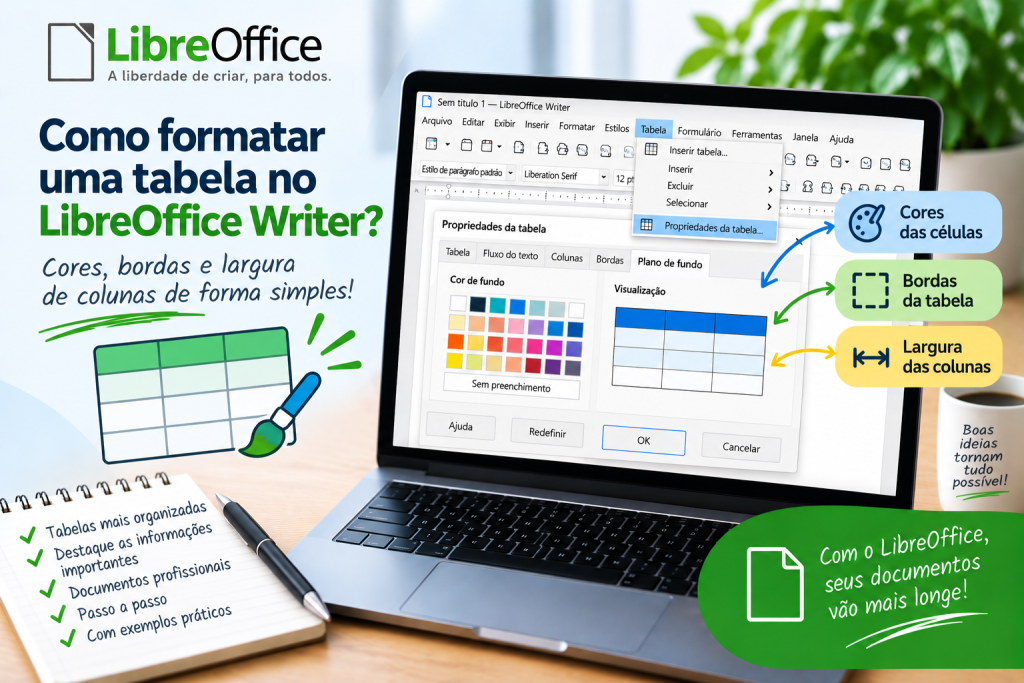
Em seguida, selecione:
Tabela → Propriedades
Será aberta uma janela com as configurações da tabela atual.
Nela, você encontrará, entre outras, opções relacionadas ao tamanho e à posição da tabela, fluxo de texto, colunas, bordas e plano de fundo.
É justamente a essa janela que voltaremos durante a maioria das operações descritas neste guia.
Como alterar a cor das células da tabela?
A cor de fundo é excelente para destacar o cabeçalho ou dados especialmente importantes.
Suponha que a primeira linha da tabela contenha:
Produto | Preço | Quantidade | Valor
Você quer diferenciá-la dos demais dados.
Primeiro, selecione as células da primeira linha.
Em seguida, abra:
Tabela → Propriedades
Acesse as configurações de plano de fundo.
Escolha a cor desejada e confirme as alterações.
A cor será aplicada à área selecionada.
O Writer permite definir o plano de fundo para células, linhas e para a tabela, permitindo controlar com muita precisão a aparência da apresentação.
Como escolher as cores para manter a tabela legível?
Mais cores não significam uma aparência melhor.
Em uma tabela típica, basta destacar o cabeçalho e, eventualmente, uma linha especialmente importante.
Se cada linha receber uma cor intensa diferente, será mais difícil para o leitor se concentrar nos dados.
Também vale a pena controlar o contraste. Em um fundo escuro, utilize texto claro. Já em um fundo claro, uma fonte escura geralmente funciona melhor.
Dessa forma, a tabela permanecerá legível também após a exportação do documento para PDF.
Como alterar as bordas da tabela?
As bordas permitem definir quais linhas devem ficar visíveis e qual deve ser sua aparência.
Selecione toda a tabela ou células específicas.
Em seguida, acesse:
Tabela → Propriedades → Bordas
Dependendo da versão de idioma do programa, o nome dessa guia pode variar ligeiramente.
Nesse local, você pode definir a disposição das linhas, o estilo, a espessura e a cor das bordas.
O LibreOffice também permite controlar separadamente as bordas externas e as linhas localizadas dentro da tabela.
Como definir apenas as bordas externas?
Nem toda tabela precisa de uma grade completa.
Se quiser obter uma aparência mais simples, você pode manter apenas as bordas externas.
Selecione a tabela.
Abra:
Tabela → Propriedades → Bordas
Na seção responsável pela disposição das linhas, escolha a opção que contém apenas as bordas externas.
Confirme as alterações.
As linhas internas poderão ser removidas, enquanto toda a tabela continuará claramente separada do restante do conteúdo do documento.
Como alterar apenas uma borda da célula?
O Writer não limita você aos layouts predefinidos.
Você pode selecionar manualmente uma linha específica.
Selecione uma célula ou um grupo de células e, em seguida, acesse:
Tabela → Propriedades → Bordas
Na área de visualização, clique nas bordas individuais.
Dessa forma, você pode decidir quais linhas devem ficar visíveis, quais devem permanecer inalteradas e quais devem ser removidas.
Em seguida, defina o estilo e a cor da linha selecionada.
Isso oferece muito mais controle do que aplicar uma única borda predefinida a toda a tabela.
Como definir o espaçamento entre o texto e as bordas?
O texto localizado muito próximo à borda da célula tem uma aparência pouco agradável e dificulta a leitura.
Por isso, vale a pena deixar um pouco de espaço livre.
Abra:
Tabela → Propriedades → Bordas
Localize as configurações de espaçamento do conteúdo.
Você pode definir separadamente o espaçamento à esquerda, à direita, na parte superior e na parte inferior.
Também é possível aplicar o mesmo valor a todas as bordas.
Mesmo um pequeno aumento no espaçamento pode fazer com que a tabela fique muito mais legível.
Como alterar a largura de toda a tabela?
Se a tabela estiver muito larga ou muito estreita, você não precisa ajustar cada coluna separadamente.
Clique dentro da tabela e abra:
Tabela → Propriedades
Nas configurações da tabela, você pode controlar sua largura, posição e espaçamentos.
Isso permite, por exemplo, preparar uma tabela que ocupe apenas parte da largura da página ou uma apresentação que se estenda por toda a área disponível do documento.
O Writer também permite alterar o tamanho da tabela utilizando a régua.
Como alterar a largura de uma única coluna com o mouse?
Essa é a maneira mais rápida.
Posicione o ponteiro do mouse exatamente sobre a linha vertical que separa duas colunas.
Quando o ponteiro mudar de aparência, mantenha pressionado o botão esquerdo do mouse.
Em seguida, arraste a linha para a esquerda ou para a direita.
Solte o botão quando alcançar a largura desejada.
Esse método funciona muito bem quando o objetivo principal é ajustar visualmente a tabela.
Como definir com precisão a largura das colunas?
Em documentos destinados à impressão, muitas vezes é necessária uma precisão maior.
Clique dentro da tabela.
Em seguida, selecione:
Tabela → Propriedades → Colunas
Aqui você pode controlar a largura de cada coluna.
Suponha que você esteja criando uma tabela:
Nº | Produto | Quantidade | Preço | Valor
A coluna Nº não precisa de muito espaço. Já a coluna Produto pode conter nomes longos e, por isso, deve ser significativamente mais larga.
Em vez de definir todas as colunas com a mesma largura, ajuste-as de acordo com o tipo de informação armazenada.
Como ajustar automaticamente a largura das colunas?
Nem sempre é necessário inserir valores específicos.
O Writer oferece comandos que permitem ajustar a largura das colunas ao conteúdo existente nelas.
Selecione as colunas desejadas e utilize as ferramentas de otimização de tamanho disponíveis no menu Tabela.
Uma das possibilidades é a largura ideal das colunas.
O programa analisa o conteúdo das células selecionadas e ajusta adequadamente o espaço disponível.
Isso é especialmente conveniente depois de colar uma grande quantidade de dados.
Como definir todas as colunas com a mesma largura?
Às vezes, você precisa do efeito oposto.
Suponha que esteja criando um cronograma semanal e cada coluna corresponda a um dia. Nesse caso, todas as colunas devem ter a mesma largura.
Selecione as colunas desejadas.
Em seguida, utilize o comando de distribuição uniforme das colunas disponível nas ferramentas de tabela.
O Writer ajustará as larguras das colunas selecionadas, mantendo a largura total da tabela.
Isso é muito mais rápido do que configurar manualmente cada coluna.
Como alterar a altura das linhas?
A largura das colunas é apenas metade do trabalho. Em alguns documentos, também é necessário alterar a altura das linhas.
Você pode fazer isso manualmente arrastando a borda horizontal da linha.
O Writer também oferece ajuste automático da altura ao conteúdo.
Se, por outro lado, você quiser linhas com alturas idênticas, selecione várias delas e aplique a distribuição uniforme.
Essa solução funciona bem, entre outros casos, em formulários, cronogramas e tabelas destinadas ao preenchimento manual.
Como destacar a primeira linha da tabela?
A primeira linha geralmente funciona como cabeçalho.
Por isso, vale a pena aplicar uma formatação diferente da utilizada no restante da tabela.
Você pode, por exemplo, utilizar fonte em negrito, outra cor de fundo, centralização do texto e uma borda inferior mais destacada.
No entanto, não é necessário utilizar todos os efeitos disponíveis ao mesmo tempo.
Um cabeçalho simples geralmente parece mais profissional do que uma combinação muito decorativa de várias cores e diferentes tipos de linhas.
Como alinhar o texto dentro da tabela?
Uma boa formatação não se limita às cores e às bordas.
Selecione as células e utilize as ferramentas básicas de alinhamento de texto.
Os nomes dos produtos geralmente ficam bem alinhados à esquerda.
Os valores numéricos podem ser alinhados à direita.
Os cabeçalhos geralmente ficam bem centralizados.
O mais importante é manter a consistência. Se uma coluna contiver preços, todos os valores dessa coluna devem utilizar o mesmo tipo de alinhamento.
Como preparar uma tabela simples para um relatório?
Você não precisa de um projeto complicado.
Suponha que a tabela apresente as vendas de produtos.
A primeira linha contém os cabeçalhos.
Aplique um fundo discreto e coloque o texto em negrito.
Em seguida, mantenha um fundo mais simples para os dados.
Defina uma borda externa clara e linhas internas mais sutis.
Deixe a coluna com o nome do produto mais larga.
As colunas que contêm números curtos podem ser mais estreitas.
Por fim, ajuste o espaçamento entre o texto e as bordas.
Como resultado, você terá uma tabela com aparência profissional, mas que não desvia a atenção dos dados.
Por que a largura da tabela às vezes não muda como você espera?
O Writer considera as relações entre a largura total da tabela e a largura de cada coluna.
Por isso, mover uma borda pode afetar a coluna vizinha.
O modo de alinhamento selecionado para a tabela e sua largura total também são importantes.
Se arrastar as linhas não produzir o resultado esperado, acesse:
Tabela → Propriedades
Em seguida, verifique as configurações de toda a tabela e a guia Colunas.
Dessa forma, você verá os valores exatos em vez de depender apenas da aparência do documento.
Como remover todas as linhas da tabela?
Às vezes, uma tabela serve apenas para posicionar elementos nos lugares adequados e você não quer que suas bordas fiquem visíveis.
Selecione as células desejadas ou toda a tabela.
Em seguida, acesse:
Tabela → Propriedades → Bordas
Escolha a opção sem bordas.
Confirme as configurações.
Lembre-se, porém, de que durante a edição você ainda poderá ver os limites auxiliares das células. Isso não significa automaticamente que eles aparecerão na impressão.
Como corrigir rapidamente uma tabela com aparência ruim?
Se a tabela estiver difícil de ler, não comece adicionando mais cores.
Primeiro, verifique a largura das colunas.
Em seguida, ajuste a altura das linhas e os espaçamentos dentro das células.
Somente depois disso cuide das bordas e do plano de fundo.
Essa ordem é importante, pois mesmo as cores mais bem escolhidas não corrigirão uma tabela na qual o texto esteja comprimido em colunas estreitas demais.
Formatação da tabela em um documento destinado à impressão
Antes de finalizar o trabalho, verifique a tabela na visualização de impressão.
Preste atenção especial à largura. A tabela não deve ultrapassar a área da página.
Além disso, verifique se as cores continuam legíveis e se as bordas não estão muito discretas.
Se a tabela contiver muitas colunas, considere alterar a orientação da página selecionada para paisagem em vez de reduzir excessivamente o tamanho do texto.
Dessa forma, você manterá a legibilidade dos dados.
Erros mais comuns ao formatar tabelas
O primeiro problema é utilizar cores demais. A tabela deve, acima de tudo, facilitar a leitura dos dados.
O segundo erro é definir a mesma largura para todas as colunas sem considerar o conteúdo delas.
Outro problema é deixar pouco espaço entre o texto e as bordas. Nesse caso, os dados parecem comprimidos.
Também vale a pena evitar misturar aleatoriamente diferentes espessuras e cores de linhas. Se cada parte da tabela tiver uma aparência diferente, será difícil estabelecer uma hierarquia das informações.
Como formatar uma tabela no LibreOffice Writer na prática?
Se você quer obter um resultado rápido, comece por três elementos.
Primeiro, ajuste a largura das colunas ao conteúdo.
Em seguida, destaque a primeira linha com uma cor de fundo discreta e texto em negrito.
Por fim, defina bordas consistentes e aumente um pouco o espaçamento entre o texto e as bordas das células.
Essas mudanças já são suficientes para fazer com que uma tabela comum fique muito mais legível.
Somente depois vale a pena experimentar uma formatação mais elaborada.
Vale a pena começar a formatação de uma tabela no LibreOffice Writer pela sua estrutura e só depois passar para a aparência. A largura adequada das colunas, espaçamentos legíveis e a disposição correta dos dados são mais importantes do que uma grande quantidade de cores.
As configurações mais importantes estão em Tabela → Propriedades. É nesse local que você pode controlar a largura da tabela e das colunas, as bordas e o plano de fundo. O Writer também permite arrastar manualmente os limites das colunas, ajustá-los automaticamente ao conteúdo e distribuir uniformemente o espaço disponível.
Graças a essas ferramentas, a mesma tabela pode ter uma boa aparência tanto em um documento de escritório simples quanto em um relatório elaborado preparado para exportação em PDF ou impressão.
:::