すでに表を作成し、データも入力したのに、まだ文書全体が作業途中のように見えていませんか?読者が見出しや重要な値にすぐ気付けるか、それとも同じように見えるセルの中から情報を探さなければならないかは、まさに書式設定によって決まります。
LibreOffice Writerでは、表のほぼすべての要素を変更できます。背景色、線の見た目、文字と枠線の間隔、各列の幅、表全体の幅を設定できます。さらに、これらの設定のほとんどは1か所にまとめられています。
このガイドでは、通常の表を、レポート、提案書、説明書、その他の文書ですぐに使用できる読みやすい表へと仕上げていきます。
表の書式設定はどこにありますか?
まず、表内の任意のセルをクリックします。
次に、以下を選択します:
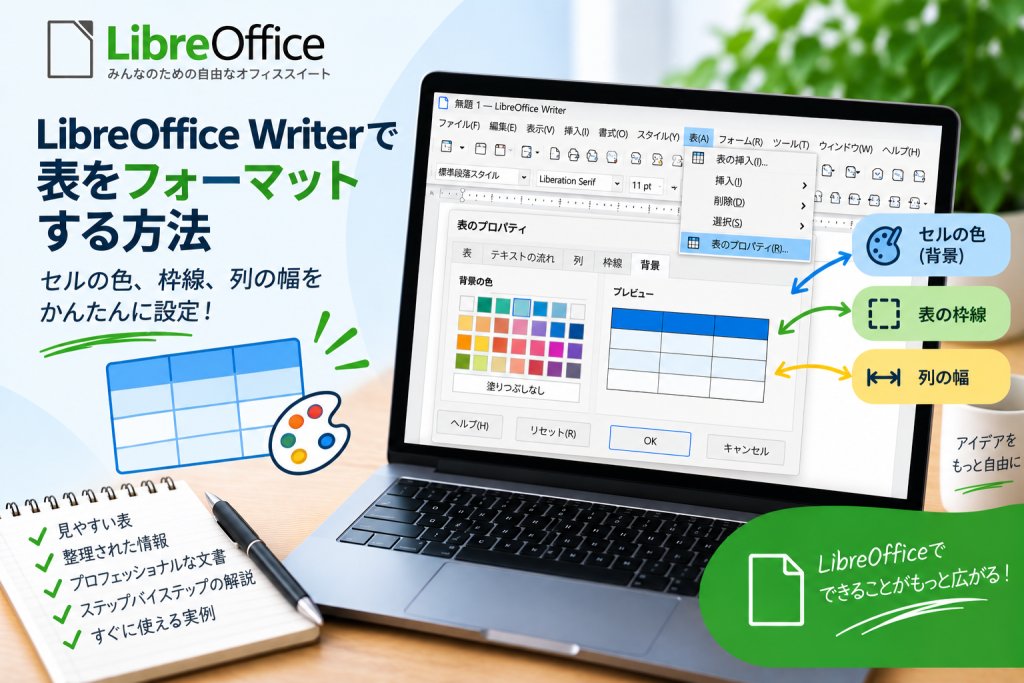
表 → プロパティ
現在の表の設定を含むウィンドウが開きます。
ここでは、表のサイズや位置、テキストの流れ、列、枠線、背景などに関するオプションを設定できます。
このガイドで説明するほとんどの操作では、このウィンドウを使用します。
表のセルの色を変更する方法
背景色は、見出しや特に重要なデータを強調するのに適しています。
例えば、表の最初の行に次の内容が含まれているとします:
商品 | 価格 | 数量 | 金額
この行を他のデータと区別したいとします。
まず、最初の行のセルを選択します。
次に、以下を開きます:
表 → プロパティ
背景の設定に移動します。
適切な色を選択し、変更を確定します。
選択した範囲に色が適用されます。
Writerでは、セル、行、表全体に背景を設定できるため、表の見た目を非常に細かく調整できます。
表を読みやすく保つための色の選び方
色を増やせば見栄えが良くなるとは限りません。
一般的な表では、見出しと、必要に応じて特に重要な1行を強調するだけで十分です。
各行に異なる鮮やかな色を設定すると、読者がデータに集中しにくくなります。
コントラストにも注意する必要があります。暗い背景には明るい文字を使用します。一方、明るい背景には通常、暗い文字が最も適しています。
これにより、文書をPDFにエクスポートした後でも表の読みやすさを維持できます。
表の枠線を変更する方法
枠線では、どの線を表示するか、またそれらをどのように表示するかを設定できます。
表全体または特定のセルを選択します。
次に、以下へ移動します:
表 → プロパティ → 枠線
プログラムの言語バージョンによっては、このタブの名称が多少異なる場合があります。
ここでは、線の配置、スタイル、太さ、枠線の色を設定できます。
LibreOfficeでは、表の外側の枠線と内側の線を個別に設定することもできます。
外側の枠線だけを設定する方法
すべての表に完全なグリッド線が必要なわけではありません。
よりシンプルな見た目にしたい場合は、外側の枠線だけを残すことができます。
表を選択します。
以下を開きます:
表 → プロパティ → 枠線
線の配置を設定するセクションで、外側の枠線を含むパターンを選択します。
変更を確定します。
内側の線を削除しても、表全体を文書内の他の内容から明確に区別できます。
セルの1つの枠線だけを変更する方法
Writerでは、あらかじめ用意された枠線の配置だけに制限されません。
特定の線を自分で指定できます。
セルまたはセルのグループを選択し、次の場所へ移動します:
表 → プロパティ → 枠線
プレビュー領域で個々の枠線をクリックします。
これにより、どの線を表示するか、どの線を変更せずに残すか、どの線を削除するかを指定できます。
次に、選択した線のスタイルと色を設定します。
表全体に1つの既成の枠線設定を適用するよりも、はるかに細かく調整できます。
文字と枠線の間隔を設定する方法
セルの枠線に文字が近すぎると、見た目が悪くなり、読みづらくなります。
そのため、ある程度の余白を確保するとよいでしょう。
以下を開きます:
表 → プロパティ → 枠線
内容との間隔に関する設定を探します。
左、右、上、下の間隔を個別に指定できます。
すべての枠線に同じ値を適用することもできます。
間隔を少し広げるだけでも、表はかなり読みやすくなります。
表全体の幅を変更する方法
表が広すぎたり狭すぎたりする場合でも、各列を個別に修正する必要はありません。
表内をクリックして、以下を開きます:
表 → プロパティ
表の設定では、幅、位置、間隔を調整できます。
これにより、例えばページ幅の一部だけを使用する表や、文書内の利用可能な領域いっぱいに広がる表を作成できます。
Writerでは、ルーラーを使用して表のサイズを変更することもできます。
マウスで1つの列の幅を変更する方法
これが最も素早い方法です。
2つの列を区切る縦線の上にマウスポインターを正確に合わせます。
ポインターの形が変わったら、マウスの左ボタンを押したままにします。
次に、線を左または右へドラッグします。
適切な幅になったらボタンを離します。
この方法は、主に見た目を確認しながら表を調整したい場合に非常に便利です。
列幅を正確に設定する方法
印刷用の文書では、より正確な設定が必要になることがあります。
表内をクリックします。
次に、以下を選択します:
表 → プロパティ → 列
ここでは、各列の幅を調整できます。
例えば、次のような表を作成するとします:
番号 | 商品 | 数量 | 価格 | 金額
番号 の列には、それほど広いスペースは必要ありません。一方、商品 には長い名前が含まれる可能性があるため、かなり広く設定する必要があります。
すべての列を同じ幅にするのではなく、含まれる情報の種類に合わせて幅を調整しましょう。
列幅を自動的に調整する方法
必ずしも具体的な値を入力する必要はありません。
Writerには、列の内容に合わせて幅を調整できるコマンドがあります。
対象となる列を選択し、表 メニューにあるサイズ最適化ツールを使用します。
その方法の1つが、最適な列幅です。
プログラムが選択したセルの内容を分析し、利用可能なスペースを適切に調整します。
大量のデータを貼り付けた後には特に便利です。
すべての列を同じ幅に設定する方法
場合によっては、逆の効果が必要になります。
例えば、週間スケジュールを作成し、それぞれの列が1日を表しているとします。この場合、すべての列を同じ幅にする必要があります。
対象となる列を選択します。
次に、表ツールにある列を均等に配置するコマンドを使用します。
Writerは、表全体の幅を維持しながら、選択した列の幅を調整します。
各列を手動で設定するよりも、はるかに速く作業できます。
行の高さを変更する方法
列幅の調整だけでは十分ではありません。文書によっては、行の高さも変更する必要があります。
行の水平な境界線をドラッグして、手動で変更できます。
Writerには、内容に合わせて高さを自動調整する機能もあります。
すべての行を同じ高さにしたい場合は、複数の行を選択して均等配置を適用します。
この方法は、フォーム、スケジュール、手書きで記入するための表などで特に便利です。
表の最初の行を強調する方法
最初の行は通常、見出しとして使用されます。
そのため、表の他の部分とは異なる書式を適用するとよいでしょう。
例えば、太字、異なる背景色、文字の中央揃え、より目立つ下枠線などを使用できます。
ただし、利用できるすべての効果を同時に適用する必要はありません。
シンプルな見出しの方が、多数の色や異なる種類の線を組み合わせた装飾的な見出しよりも、一般的にプロフェッショナルに見えます。
表内の文字を揃える方法
適切な書式設定は、色や枠線だけではありません。
セルを選択し、基本的な文字揃えツールを使用します。
商品名は通常、左揃えにすると見やすくなります。
数値は右揃えにできます。
見出しは中央揃えにすると見やすい場合が多いです。
最も重要なのは統一性です。1つの列に価格が含まれている場合、その列のすべての値で同じ配置方法を使用する必要があります。
レポート用のシンプルな表を作成する方法
複雑なデザインは必要ありません。
例えば、商品販売を示す表を作成するとします。
最初の行には見出しがあります。
薄い背景色を設定し、文字を太字にします。
次に、データ部分にはよりシンプルな背景を使用します。
見やすい外枠と、より控えめな内側の線を設定します。
商品名の列を広めに設定します。
短い数値を含む列は狭くできます。
最後に、文字と枠線の間隔を調整します。
その結果、プロフェッショナルに見えながらも、データから注意をそらさない表になります。
表の幅が思い通りに変更されないことがあるのはなぜですか?
Writerでは、表全体の幅と各列の幅の関係が考慮されます。
そのため、1つの境界線を移動すると、隣接する列に影響する場合があります。
選択した表の配置方法や、表全体の幅も影響します。
線をドラッグしても期待した結果にならない場合は、以下へ移動します:
表 → プロパティ
次に、表全体の設定と 列 タブを確認します。
これにより、文書の見た目だけに頼らず、正確な値を確認できます。
表のすべての線を削除する方法
表を単に要素を適切な位置に配置するためだけに使用し、枠線を表示したくない場合があります。
対象となるセルまたは表全体を選択します。
次に、以下へ移動します:
表 → プロパティ → 枠線
枠線なしのパターンを選択します。
設定を確定します。
ただし、編集中はセルの補助的な境界線が引き続き表示される場合があります。これは、それらが印刷時にも表示されることを意味するわけではありません。
見栄えの悪い表を素早く改善する方法
表が読みにくい場合、最初から色を増やそうとしないでください。
まず列幅を確認します。
次に、行の高さとセル内の余白を調整します。
その後で、枠線と背景を調整します。
この順序は重要です。どれほど適切な色を選んでも、狭すぎる列に文字が詰め込まれている表を改善することはできないからです。
表の書式設定と印刷用文書
作業を終了する前に、印刷プレビューで表を確認します。
特に幅に注意してください。表がページ領域からはみ出さないようにします。
さらに、色が読みやすいままになっているか、枠線が細すぎないかも確認します。
表に多くの列が含まれている場合は、文字を過度に小さくするのではなく、対象ページの向きを横向きに変更することを検討してください。
これにより、データの読みやすさを維持できます。
表を書式設定する際によくある間違い
最初の問題は、色を使いすぎることです。表は何よりもまず、データを読み取りやすくするものでなければなりません。
2つ目の間違いは、内容を考慮せず、すべての列を同じ幅に設定することです。
もう1つの問題は、文字と枠線の間隔が狭すぎることです。その場合、データが詰まって見えます。
異なる太さや色の線を無秩序に混在させることも避けるべきです。表の各部分がそれぞれ異なって見えると、情報の階層が分かりにくくなります。
LibreOffice Writerで表を書式設定する実践的な方法
素早く効果を得たい場合は、3つの要素から始めます。
まず、内容に合わせて列幅を調整します。
次に、最初の行を薄い背景色と太字で強調します。
最後に、統一された枠線を設定し、文字とセルの端との間隔を少し広げます。
これらの変更だけでも、通常の表がかなり読みやすくなります。
その後で、より高度な書式設定を試してみるとよいでしょう。
LibreOffice Writerで表を書式設定する場合は、まず表の構造から始め、その後で見た目を調整することをおすすめします。適切な列幅、読みやすい余白、適切なデータ配置は、多くの色を使用することよりも重要です。
最も重要な設定は 表 → プロパティ にあります。ここで、表と列の幅、枠線、背景を調整できます。Writerでは、列の境界線を手動でドラッグしたり、内容に合わせて自動調整したり、利用可能なスペースを均等に配分したりすることもできます。
これらのツールを使用すれば、同じ表をシンプルなオフィス文書でも、PDFへのエクスポートや印刷用に作成された詳細なレポートでも、見栄えよく仕上げることができます。