Una tabla puede convertir varios párrafos poco claros en un conjunto ordenado de información que se puede comprender en pocos segundos. En Writer puedes utilizarla para preparar una lista de precios, un horario, un formulario, un listado de productos, una lista de asistencia o un informe sencillo. Lo importante es que no necesitas diseñarla previamente en una hoja de cálculo. Writer dispone de sus propias herramientas para crear y editar tablas posteriormente.
Si estás empezando, basta con conocer algunos comandos básicos. Más adelante podrás pasar a combinar celdas, ajustar el ancho de las columnas, repetir encabezados y aplicar formatos más avanzados.
¿Cómo insertar una tabla en LibreOffice Writer?
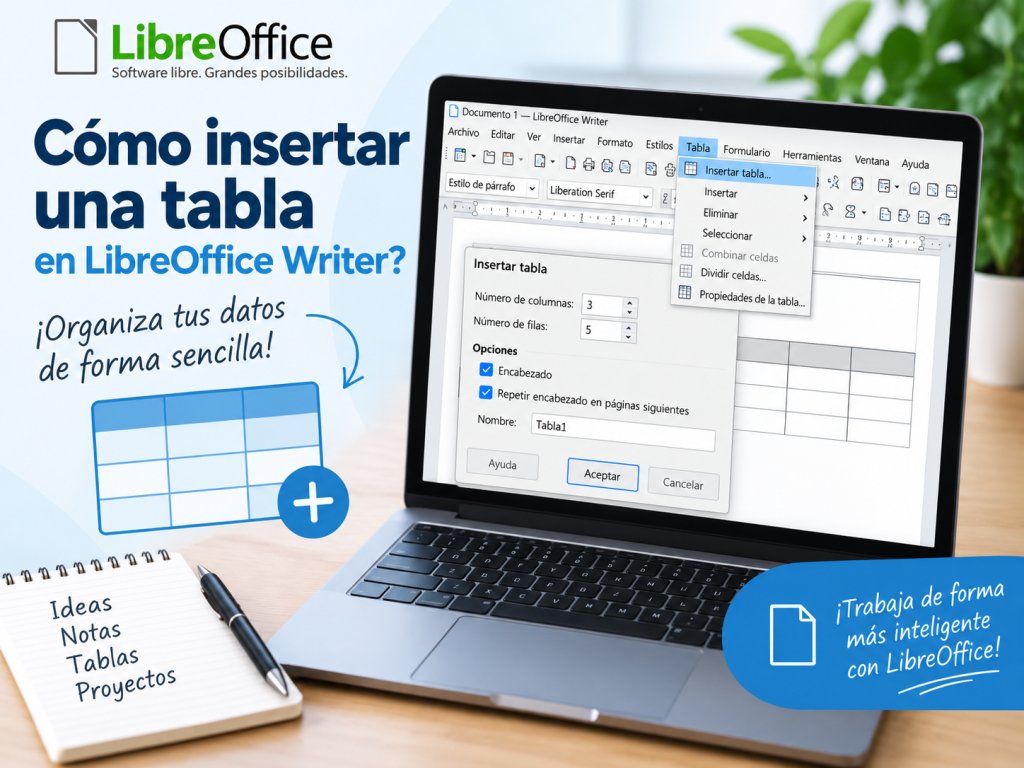
El método más universal se encuentra en el menú Tabla.
Primero coloca el cursor exactamente en el lugar del documento donde deseas que aparezca la tabla.
A continuación, selecciona:
Tabla → Insertar tabla
También puedes utilizar el atajo:
Ctrl + F12
Se abrirá la ventana para insertar una tabla.
Ahora establece el número de columnas y filas. Por ejemplo, si estás preparando una tabla sencilla con el nombre del producto, el precio y la cantidad de unidades, configura 3 columnas. El número de filas dependerá de la cantidad de elementos que quieras introducir.
Después de configurar los ajustes, confirma la operación.
La tabla aparecerá en la posición del cursor.
¿Qué se puede configurar al crear una tabla?
No conviene confirmar automáticamente la ventana de inserción de tabla. En ella encontrarás varios ajustes útiles que pueden ahorrarte trabajo de formato más adelante.
En primer lugar, puedes definir el número de columnas y filas.
También puedes asignar un nombre a la tabla. Esto resulta especialmente útil en documentos extensos que contienen muchos listados diferentes.
Writer también permite crear una fila de encabezado. Si la tabla ocupa varias páginas, puedes configurar la repetición del encabezado en las páginas siguientes.
Es una opción pequeña, pero tiene una gran importancia en tablas largas. De este modo, el lector no necesita volver a la primera página para comprobar el significado de cada columna.
¿Cómo insertar rápidamente una tabla sencilla?
Si no necesitas opciones adicionales, puedes utilizar el icono de tabla situado en la barra de herramientas.
Haz clic en la flecha junto al icono de la tabla.
Verás una pequeña cuadrícula.
Mueve el puntero del ratón sobre ella para definir el número de columnas y filas y, a continuación, confirma la selección.
Por ejemplo, seleccionar un área de 4 por 5 creará una tabla con 4 columnas y 5 filas.
Este método resulta muy práctico para tablas pequeñas, ya que permite omitir la ventana adicional de configuración. La documentación oficial de LibreOffice confirma la posibilidad de crear tablas tanto desde el menú como directamente desde la cuadrícula disponible en la barra de herramientas.
¿Cómo introducir datos en una tabla?
Haz clic en la primera celda y empieza a escribir.
Para pasar a la siguiente celda, pulsa:
Tab
Si quieres volver a la celda anterior, utiliza:
Shift + Tab
Gracias a ello, no necesitas utilizar el ratón cada vez.
Hay otro truco práctico. Si colocas el cursor en la última celda de la tabla y pulsas Tab, puedes continuar rápidamente trabajando con nuevas filas.
¿Cómo añadir una nueva fila?
La tabla no tiene que tener su tamaño definitivo desde el principio. Si durante el trabajo te quedas sin espacio, puedes ampliarla.
Coloca el cursor dentro de la tabla y utiliza los comandos disponibles en el menú:
Tabla → Insertar
Puedes añadir filas por encima o por debajo de la posición actual.
Writer también permite definir el número de filas nuevas y decidir exactamente dónde deben aparecer.
Esto resulta mucho más cómodo que crear toda la tabla desde cero.
¿Cómo añadir una nueva columna?
El mecanismo es similar.
Haz clic en la celda situada junto al lugar donde necesitas una nueva columna.
A continuación, utiliza los comandos para insertar columnas disponibles en el menú Tabla o en el menú contextual.
Puedes insertar una columna antes o después de la actual. Si seleccionas varias columnas, Writer también permite añadir varios elementos al mismo tiempo.
¿Cómo cambiar el ancho de las columnas?
Después de introducir los datos, notarás rápidamente que no todas las columnas necesitan el mismo espacio.
Una columna con un número puede ser muy estrecha, mientras que la descripción de un producto puede necesitar mucho más espacio.
La forma más sencilla es colocar el cursor sobre el borde de la columna. Cuando el puntero cambie de aspecto, arrastra el borde hacia la izquierda o hacia la derecha.
Si necesitas ajustes más precisos, abre las propiedades de la tabla. Allí podrás controlar el ancho y la distribución de las columnas con mucha más precisión.
Writer también ofrece comandos para adaptar el ancho de las columnas a su contenido y la posibilidad de distribuirlas uniformemente.
¿Cómo cambiar la altura de una fila?
Puedes ajustar la altura de una fila según la cantidad de texto que contengan las celdas.
En muchos casos Writer lo hará automáticamente. Sin embargo, si estás preparando un formulario destinado a rellenarse manualmente, es posible que necesites campos más grandes.
Selecciona las filas correspondientes y utiliza los ajustes de tamaño de la tabla.
También puedes aplicar una altura óptima de fila. El programa adaptará entonces la altura al contenido que haya en ella.
¿Cómo combinar varias celdas?
Supongamos que la primera fila debe contener un único título grande que abarque todo el ancho de la tabla.
Primero selecciona las celdas que deseas combinar.
A continuación, elige el comando correspondiente para combinar celdas en el menú Tabla.
Varios campos separados se convertirán en una celda más grande.
Writer conserva el contenido de las celdas combinadas, mientras que el formato de la primera celda seleccionada influye en la celda resultante.
¿Cómo dividir una celda?
También puedes realizar la operación contraria.
Selecciona la celda que deseas dividir y elige el comando para dividir celdas.
A continuación, define la forma de división y el número de nuevas celdas.
Esta función resulta útil cuando una parte de la tabla necesita una estructura más detallada que el resto de las filas.
¿Cómo configurar la fila de encabezado de una tabla?
Si la primera fila contiene los nombres de las columnas, trátala como un encabezado.
Una tabla de ejemplo puede tener este aspecto:
Producto | Precio | Cantidad | Valor
Conviene destacar visualmente el encabezado, aunque su función no se limita únicamente al aspecto.
En una tabla larga, Writer puede repetir automáticamente las filas de encabezado en las páginas siguientes. Esta opción puede establecerse ya durante la creación de la tabla.
De este modo, cada página siguiente conserva el contexto de los datos.
¿Cómo cambiar el aspecto de una tabla?
Una tabla sin formato es funcional, pero no siempre tiene un buen aspecto.
Haz clic dentro de la tabla y abre sus propiedades. Puedes modificar, entre otras cosas, los bordes, el fondo, los espaciados y la posición de toda la tabla respecto a la página.
Además, durante la creación de la tabla Writer ofrece estilos de tabla prediseñados.
Sin embargo, no abuses de los elementos decorativos. En las tablas que contienen datos, lo más importante sigue siendo la legibilidad.
¿Cómo convertir texto existente en una tabla?
Esta es una de las funciones que muchos usuarios desconocen.
Supongamos que tienes los datos escritos de la siguiente manera:
Jan Kowalski Warszawa 3200
Anna Nowak Kraków 4100
Piotr Wiśniewski Gdańsk 3700
Si los distintos valores están separados por tabuladores u otros caracteres utilizados de forma coherente, no necesitas volver a introducir los datos manualmente.
Selecciona el texto.
A continuación, elige:
Tabla → Convertir → Texto en tabla
Writer puede utilizar los separadores para crear las columnas correspondientes. La función de conversión de texto en tabla está disponible directamente en el programa.
Con una mayor cantidad de datos, esto permite ahorrar bastante tiempo.
¿Se puede pegar una tabla desde LibreOffice Calc?
Sí. Si los datos ya se encuentran en una hoja de cálculo, no necesitas volver a crearlos.
Selecciona el rango de celdas en Calc y cópialo.
A continuación, ve al documento de Writer y pega el contenido.
Según el método de pegado seleccionado, los datos pueden insertarse en el documento, entre otras posibilidades, como un objeto de hoja de cálculo, una tabla HTML, una tabla de texto o una imagen. La ayuda oficial también describe la posibilidad de pegar un rango como objeto OLE, que posteriormente puede editarse haciendo doble clic.
Por ello, antes de pegar conviene pensar si la tabla debe ser una parte normal del documento o si debe seguir conservando las funciones de una hoja de cálculo.
¿Qué hacer cuando la tabla pasa a la página siguiente?
Las tablas grandes ocupan naturalmente varias páginas. En esta situación, lo más importante es mantener la legibilidad.
Al insertar una tabla puedes decidir que las filas de encabezado se repitan en las páginas siguientes. También existe una opción para evitar que la tabla se divida entre páginas, aunque debe utilizarse con prudencia.
Si la tabla es muy larga, normalmente será mucho más práctico repetir el encabezado que intentar mantener toda la tabla en una sola página.
¿Cómo eliminar una fila, una columna o toda la tabla?
No borres el contenido de las celdas si deseas eliminar un elemento estructural de la tabla. Al borrar el texto, quedará una fila o columna vacía.
En su lugar, selecciona el elemento correspondiente y utiliza los comandos de eliminación del menú Tabla.
Puedes eliminar por separado filas, columnas o toda la tabla.
¿Tabla en Writer o hoja de cálculo Calc?
Writer funciona muy bien con listados sencillos, formularios y tablas que forman parte de un documento de texto.
Sin embargo, si tienes previsto realizar muchos cálculos, filtrar miles de registros, crear gráficos o analizar datos, Calc será una mejor opción.
En ese caso, puedes preparar los datos en la hoja de cálculo e insertar posteriormente el rango terminado en Writer.
Este enfoque permite aprovechar los puntos fuertes de ambos programas en lugar de intentar realizar cálculos complejos dentro de una tabla de un documento de texto.
Errores más frecuentes al crear tablas
El primer problema es crear una tabla utilizando espacios. En pantalla, este diseño puede parecer correcto, pero un cambio de fuente o del ancho de la página lo estropeará rápidamente.
Otro error es crear demasiadas columnas estrechas. Si el contenido deja de ser legible, considera cambiar la orientación de la página a horizontal o simplificar la estructura de los datos.
También conviene recordar la fila de encabezado. En una tabla que ocupa varias páginas, la falta de nombres de columnas repetidos dificulta considerablemente la lectura.
Tampoco se debe aplicar formato de manera aleatoria a cada celda. Unos bordes, una alineación y una forma de destacar los encabezados coherentes ofrecen un resultado mucho mejor.
¿Cómo insertar una tabla en LibreOffice Writer de la forma más rápida?
Si solo necesitas una respuesta sencilla, realiza tres acciones.
Coloca el cursor en el lugar adecuado.
Pulsa Ctrl + F12.
Selecciona el número de columnas y filas y, a continuación, confirma la configuración.
La tabla está lista.
En el caso de un documento más complejo, conviene dedicar un momento a configurar el encabezado, el estilo de la tabla y la forma en que se comportará en las páginas siguientes.
Insertar una tabla en LibreOffice Writer lleva solo unos segundos, pero las posibilidades de esta herramienta son mucho mayores de lo que puede parecer al principio. Puedes crear rápidamente filas y columnas, combinar y dividir celdas, controlar sus tamaños, repetir encabezados en las páginas siguientes y convertir texto existente en una tabla lista para usar.
Para crear rápidamente una tabla, conviene recordar el atajo Ctrl + F12. En listados más grandes, utiliza las propiedades de la tabla y las herramientas disponibles en el menú Tabla. De este modo, el documento seguirá siendo legible incluso después de modificar el texto, añadir nuevos datos o prepararlo para la impresión.