Tabela potrafi zamienić kilka nieczytelnych akapitów w uporządkowane zestawienie, które można zrozumieć w kilka sekund. W Writerze możesz wykorzystać ją do przygotowania cennika, harmonogramu, formularza, zestawienia produktów, listy obecności albo prostego raportu. Co ważne, nie musisz wcześniej projektować jej w arkuszu kalkulacyjnym. Writer ma własne narzędzia do tworzenia oraz późniejszej edycji tabel.
Jeżeli dopiero zaczynasz, wystarczy poznać kilka podstawowych poleceń. Później możesz przejść do łączenia komórek, ustawiania szerokości kolumn, powtarzania nagłówków oraz bardziej zaawansowanego formatowania.
Jak wstawić tabelę w LibreOffice Writer?
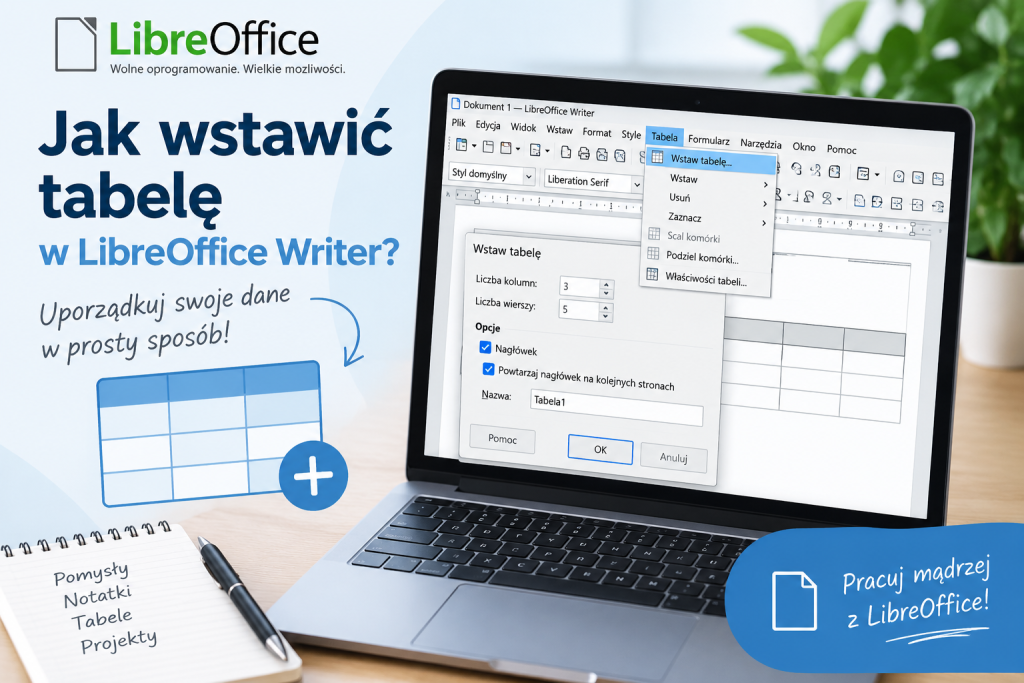
Najbardziej uniwersalna metoda prowadzi przez menu Tabela.
Najpierw ustaw kursor dokładnie w tym miejscu dokumentu, w którym ma pojawić się tabela.
Następnie wybierz:
Tabela → Wstaw tabelę
Możesz również skorzystać ze skrótu:
Ctrl + F12
Otworzy się okno wstawiania tabeli.
Teraz określ liczbę kolumn oraz wierszy. Jeśli przykładowo przygotowujesz prostą tabelę z nazwą produktu, ceną oraz liczbą sztuk, ustaw 3 kolumny. Liczba wierszy zależy natomiast od liczby pozycji, które zamierzasz wpisać.
Po skonfigurowaniu ustawień zatwierdź operację.
Tabela pojawi się w miejscu kursora.
Co można ustawić podczas tworzenia tabeli?
Nie warto automatycznie zatwierdzać okna wstawiania tabeli. Znajdziesz w nim kilka przydatnych ustawień, które mogą oszczędzić późniejszego formatowania.
Przede wszystkim określasz liczbę kolumn i wierszy.
Możesz również nadać tabeli nazwę. Jest to szczególnie przydatne w rozbudowanych dokumentach zawierających wiele różnych zestawień.
Writer pozwala także utworzyć wiersz nagłówkowy. Jeżeli tabela zajmie kilka stron, możesz ustawić powtarzanie nagłówka na kolejnych stronach.
To niewielka opcja, ale przy długich tabelach ma ogromne znaczenie. Czytelnik nie musi wtedy wracać na pierwszą stronę, żeby sprawdzić znaczenie poszczególnych kolumn.
Jak szybko wstawić prostą tabelę?
Jeżeli nie potrzebujesz dodatkowych ustawień, możesz skorzystać z ikony tabeli znajdującej się na pasku narzędzi.
Kliknij strzałkę przy ikonie tabeli.
Zobaczysz niewielką siatkę.
Przesuń po niej wskaźnik myszy, aby określić liczbę kolumn oraz wierszy, a następnie zatwierdź wybór.
Przykładowo zaznaczenie obszaru 4 na 5 utworzy tabelę zawierającą 4 kolumny i 5 wierszy.
Ta metoda świetnie sprawdza się przy niewielkich tabelach, ponieważ pozwala pominąć dodatkowe okno ustawień. Oficjalna dokumentacja LibreOffice potwierdza możliwość tworzenia tabel zarówno z menu, jak i bezpośrednio z siatki dostępnej na pasku narzędzi.
Jak wpisywać dane do tabeli?
Kliknij pierwszą komórkę i rozpocznij pisanie.
Aby przejść do następnej komórki, naciśnij:
Tab
Jeżeli chcesz wrócić do poprzedniej komórki, użyj:
Shift + Tab
Dzięki temu nie musisz za każdym razem sięgać po mysz.
Jest jeszcze jeden praktyczny trik. Jeżeli ustawisz kursor w ostatniej komórce tabeli i naciśniesz Tab, możesz szybko kontynuować pracę z kolejnymi wierszami.
Jak dodać nowy wiersz?
Tabela nie musi mieć od początku docelowego rozmiaru. Jeśli podczas pracy zabraknie miejsca, możesz ją rozbudować.
Ustaw kursor w tabeli, a następnie skorzystaj z poleceń dostępnych w menu:
Tabela → Wstaw
Możesz dodać wiersze nad lub pod aktualną pozycją.
Writer pozwala również określić liczbę nowych wierszy oraz zdecydować, gdzie dokładnie mają się pojawić.
To znacznie wygodniejsze niż tworzenie całej tabeli od początku.
Jak dodać nową kolumnę?
Mechanizm jest podobny.
Kliknij komórkę znajdującą się w miejscu, obok którego potrzebujesz nowej kolumny.
Następnie skorzystaj z poleceń wstawiania kolumn dostępnych w menu Tabela lub w menu kontekstowym.
Możesz wstawić kolumnę przed aktualną albo za nią. Jeśli zaznaczysz kilka kolumn, Writer umożliwia również dodanie większej liczby elementów jednocześnie.
Jak zmienić szerokość kolumn?
Po wpisaniu danych szybko zauważysz, że każda kolumna nie zawsze potrzebuje tyle samo miejsca.
Kolumna z numerem może być bardzo wąska, podczas gdy opis produktu wymaga znacznie większej przestrzeni.
Najprostszym sposobem jest ustawienie kursora na krawędzi kolumny. Gdy wskaźnik zmieni wygląd, przeciągnij granicę w lewo lub w prawo.
Jeśli potrzebujesz dokładniejszych ustawień, otwórz właściwości tabeli. Możesz tam kontrolować szerokość oraz rozmieszczenie kolumn znacznie precyzyjniej.
Writer oferuje również polecenia dopasowujące szerokość kolumn do ich zawartości oraz możliwość równomiernego rozłożenia kolumn.
Jak zmienić wysokość wiersza?
Wysokość wiersza możesz dostosować do ilości tekstu znajdującego się w komórkach.
W wielu przypadkach Writer zrobi to automatycznie. Jeżeli jednak przygotowujesz formularz przeznaczony do ręcznego wypełnienia, możesz potrzebować większych pól.
Zaznacz odpowiednie wiersze, a następnie skorzystaj z ustawień rozmiaru tabeli.
Możesz również zastosować optymalną wysokość wiersza. Program dopasuje wtedy wysokość do znajdującej się w nim zawartości.
Jak połączyć kilka komórek?
Załóżmy, że pierwszy wiersz ma zawierać jeden duży tytuł obejmujący całą szerokość tabeli.
Najpierw zaznacz komórki, które chcesz połączyć.
Następnie wybierz odpowiednie polecenie łączenia komórek z menu Tabela.
Kilka osobnych pól zmieni się w jedną większą komórkę.
Writer zachowuje przy tym zawartość łączonych komórek, natomiast formatowanie pierwszej zaznaczonej komórki ma znaczenie dla wynikowego pola.
Jak podzielić komórkę?
Możesz wykonać również operację odwrotną.
Zaznacz komórkę, którą chcesz podzielić, i wybierz polecenie dzielenia komórek.
Następnie określ sposób podziału oraz liczbę nowych komórek.
Funkcja przydaje się wtedy, gdy część tabeli wymaga bardziej szczegółowego układu niż pozostałe wiersze.
Jak ustawić wiersz nagłówkowy tabeli?
Jeżeli pierwsza linia zawiera nazwy kolumn, potraktuj ją jako nagłówek.
Przykładowa tabela może wyglądać tak:
Produkt | Cena | Ilość | Wartość
Nagłówek warto wyróżnić wizualnie, jednak jego rola nie ogranicza się tylko do wyglądu.
Przy długiej tabeli Writer może automatycznie powtarzać wiersze nagłówkowe na następnych stronach. Opcję tę można wskazać już podczas tworzenia tabeli.
Dzięki temu każda kolejna strona zachowuje kontekst danych.
Jak zmienić wygląd tabeli?
Surowa tabela jest funkcjonalna, ale nie zawsze dobrze wygląda.
Kliknij wewnątrz tabeli i przejdź do jej właściwości. Możesz zmieniać między innymi obramowanie, tło, odstępy oraz ustawienie całej tabeli względem strony.
Dodatkowo podczas tworzenia tabeli Writer udostępnia gotowe style tabel.
Nie przesadzaj jednak z dekoracjami. W tabelach zawierających dane najważniejsza pozostaje czytelność.
Jak zamienić gotowy tekst na tabelę?
To jedna z funkcji, o której wielu użytkowników nie wie.
Załóżmy, że masz dane zapisane w następujący sposób:
Jan Kowalski Warszawa 3200
Anna Nowak Kraków 4100
Piotr Wiśniewski Gdańsk 3700
Jeżeli poszczególne wartości rozdzielają tabulatory lub inne konsekwentnie stosowane znaki, nie musisz przepisywać danych ręcznie.
Zaznacz tekst.
Następnie wybierz:
Tabela → Konwertuj → Tekst na tabelę
Writer może wykorzystać separatory do utworzenia odpowiednich kolumn. Funkcja konwersji tekstu na tabelę jest dostępna bezpośrednio w programie.
Przy większej ilości danych oszczędza to sporo czasu.
Czy można wkleić tabelę z LibreOffice Calc?
Tak. Jeżeli dane znajdują się już w arkuszu kalkulacyjnym, nie musisz tworzyć ich ponownie.
Zaznacz zakres komórek w Calc i skopiuj go.
Następnie przejdź do dokumentu Writer i wklej zawartość.
W zależności od wybranej metody wklejania dane mogą trafić do dokumentu między innymi jako obiekt arkusza, tabela HTML, tabela tekstowa lub grafika. Oficjalna pomoc opisuje również możliwość wklejenia zakresu jako obiektu OLE, który można później edytować po dwukrotnym kliknięciu.
Dlatego przed wklejeniem warto zastanowić się, czy tabela ma być zwykłą częścią dokumentu, czy nadal ma zachowywać funkcje arkusza kalkulacyjnego.
Co zrobić, gdy tabela przechodzi na kolejną stronę?
Duże tabele naturalnie zajmują kilka stron. W takiej sytuacji najważniejsze jest zachowanie czytelności.
Podczas wstawiania tabeli możesz zdecydować o powtarzaniu wierszy nagłówkowych na kolejnych stronach. Dostępna jest również opcja zapobiegająca dzieleniu tabeli pomiędzy strony, choć należy stosować ją rozsądnie.
Jeżeli tabela jest bardzo długa, powtarzany nagłówek zwykle będzie znacznie praktyczniejszy niż próba utrzymania całej tabeli na jednej stronie.
Jak usunąć wiersz, kolumnę albo całą tabelę?
Nie kasuj zawartości komórek, jeśli chcesz usunąć element konstrukcyjny tabeli. Wyczyszczenie tekstu pozostawi pusty wiersz lub kolumnę.
Zamiast tego zaznacz odpowiedni element i skorzystaj z poleceń usuwania w menu Tabela.
Możesz osobno usunąć wiersze, kolumny albo całą tabelę.
Tabela w Writer czy arkusz Calc?
Writer świetnie radzi sobie z prostymi zestawieniami, formularzami i tabelami będącymi częścią dokumentu tekstowego.
Jeżeli jednak planujesz wykonywać wiele obliczeń, filtrować tysiące rekordów, tworzyć wykresy lub analizować dane, lepszym miejscem będzie Calc.
Możesz wtedy przygotować dane w arkuszu, a gotowy zakres umieścić w Writerze.
Takie podejście pozwala wykorzystać mocne strony obu programów zamiast próbować wykonywać skomplikowane obliczenia w tabeli dokumentu tekstowego.
Najczęstsze błędy podczas tworzenia tabel
Pierwszym problemem jest tworzenie tabeli za pomocą spacji. Na ekranie taki układ może wyglądać poprawnie, jednak zmiana czcionki lub szerokości strony szybko go zniszczy.
Kolejnym błędem jest tworzenie zbyt wielu wąskich kolumn. Jeżeli treść przestaje być czytelna, rozważ zmianę orientacji strony na poziomą albo uproszczenie struktury danych.
Warto również pamiętać o wierszu nagłówkowym. Przy tabeli zajmującej kilka stron brak powtarzanych nazw kolumn znacznie utrudnia czytanie.
Nie należy też formatować każdej komórki przypadkowo. Spójne obramowanie, wyrównanie i sposób wyróżnienia nagłówków dają znacznie lepszy rezultat.
Jak wstawić tabelę w LibreOffice Writer najszybciej?
Jeżeli potrzebujesz jedynie prostej odpowiedzi, wykonaj trzy czynności.
Ustaw kursor w odpowiednim miejscu.
Naciśnij Ctrl + F12.
Wybierz liczbę kolumn i wierszy, a następnie zatwierdź ustawienia.
Tabela jest gotowa.
W przypadku bardziej rozbudowanego dokumentu warto jednak poświęcić chwilę na ustawienie nagłówka, stylu tabeli oraz sposobu zachowania tabeli na kolejnych stronach.
Wstawienie tabeli w LibreOffice Writer zajmuje kilka sekund, ale możliwości tego narzędzia są znacznie większe, niż może się początkowo wydawać. Możesz szybko tworzyć wiersze i kolumny, łączyć oraz dzielić komórki, kontrolować ich rozmiary, powtarzać nagłówki na kolejnych stronach i przekształcać istniejący tekst w gotową tabelę.
Do szybkiego utworzenia tabeli warto zapamiętać skrót Ctrl + F12. Przy większych zestawieniach korzystaj natomiast z właściwości tabeli oraz narzędzi dostępnych w menu Tabela. Dzięki temu dokument pozostanie czytelny także po zmianie tekstu, dodaniu kolejnych danych lub przygotowaniu go do druku.