Tienes delante una tabla llena de números. Todo es correcto, pero encontrar la información más importante lleva demasiado tiempo. Solo cuando representas los datos en un gráfico puedes ver inmediatamente qué mes obtuvo el mejor resultado y cómo evolucionaron las ventas.
Lo mismo ocurre con los procesos. En lugar de describir cada etapa en varios párrafos, puedes representarla mediante un diagrama sencillo formado por rectángulos y flechas.
LibreOffice Writer permite preparar ambos tipos de ilustraciones. Puedes crear gráficos basados en datos, editar su aspecto y añadir diagramas que muestren las relaciones entre distintos elementos.
En esta guía aprenderás cómo insertar un gráfico en LibreOffice Writer, modificar sus datos, elegir el tipo adecuado y preparar un diagrama mediante las herramientas de dibujo y LibreOffice Draw.
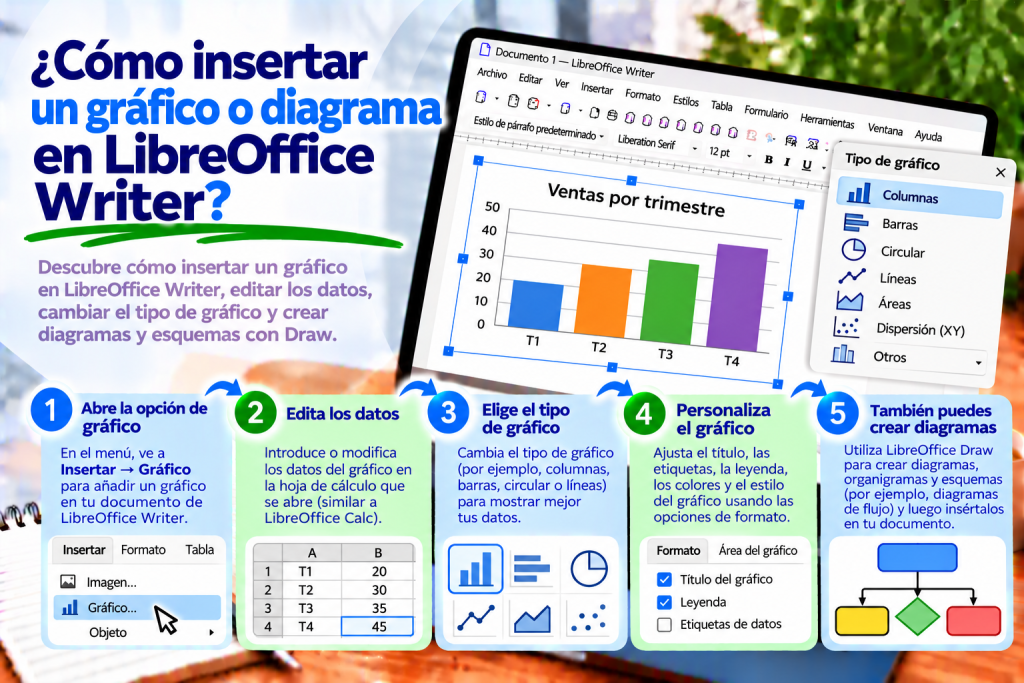
¿Cómo insertar un gráfico en LibreOffice Writer?
No necesitas abrir una hoja de cálculo para crear un gráfico sencillo.
Writer dispone de herramientas integradas para representar datos de forma gráfica.
Para añadir un gráfico, sigue estos pasos:
- Abre el documento en LibreOffice Writer.
- Coloca el cursor en el lugar donde quieras insertar el gráfico.
- En el menú superior, selecciona Insertar → Gráfico.
- Espera a que el programa cree un gráfico de ejemplo.
- Si es necesario, utiliza el asistente de gráficos.
- Introduce tus propios datos y ajusta el aspecto.
Cuando termines de editar, haz clic fuera del área del gráfico.
De este modo, volverás a trabajar normalmente con el documento.
¿Cómo cambiar los datos de un gráfico?
Después de insertar un gráfico, Writer puede mostrar valores de ejemplo.
Naturalmente, puedes sustituirlos por tus propios datos.
Primero haz doble clic en el gráfico para entrar en el modo de edición.
A continuación, selecciona Ver → Tabla de datos.
Se abrirá una ventana con los valores utilizados para crear el gráfico.
Ahora puedes cambiar los nombres de las categorías y los valores numéricos.
Cuando termines, cierra la ventana de la tabla de datos.
El gráfico se adaptará a la información introducida.
Sin embargo, recuerda que este método se aplica a los gráficos que utilizan su propia tabla de datos. Si el gráfico utiliza directamente una tabla de Writer o una hoja de Calc, los datos deben editarse en la fuente correspondiente.
¿Cómo crear un gráfico a partir de una tabla?
Supongamos que estás preparando un informe de ventas.
Tienes los siguientes datos:
| Mes | Ventas |
|---|---|
| Enero | 120 |
| Febrero | 150 |
| Marzo | 180 |
| Abril | 160 |
En lugar de volver a introducir los valores, puedes utilizar la tabla que ya se encuentra en el documento.
Primero crea una tabla en Writer e introduce los datos.
A continuación, haz clic dentro de la tabla.
Selecciona Insertar → Gráfico.
El programa abrirá el asistente de gráficos y te permitirá preparar una representación gráfica de los valores.
De este modo, será más fácil mostrar las diferencias entre los distintos meses.
¿Cómo elegir el tipo de gráfico adecuado?
No todos los tipos de gráfico son adecuados para representar la misma información.
Por eso, antes de elegir conviene pensar qué quieres mostrar.
Si comparas valores de varias categorías, un gráfico de columnas puede ser una buena opción.
En cambio, si analizas cambios a lo largo del tiempo, normalmente será más adecuado un gráfico de líneas.
Un gráfico circular, por su parte, puede ayudar a mostrar la participación de distintas categorías dentro de un total.
En el asistente de gráficos, selecciona el tipo correspondiente y comprueba la vista previa.
De este modo, podrás evaluar qué variante representa mejor los datos.
¿Cómo insertar un gráfico de columnas?
Un gráfico de columnas funciona muy bien para comparar resultados.
Por ejemplo, puedes mostrar las ventas de distintos meses o el número de pedidos de diferentes departamentos.
Primero inserta un gráfico en el documento.
A continuación, selecciona el tipo Columnas en el asistente.
Introduce los datos correspondientes.
Después de confirmar, Writer mostrará los valores mediante columnas verticales.
De este modo, el lector podrá detectar rápidamente los resultados más altos y más bajos.
¿Cómo crear un gráfico de barras?
Un gráfico de barras se parece a uno de columnas, pero representa los valores mediante barras horizontales.
Esta solución resulta especialmente cómoda cuando los nombres de las categorías son largos.
Por ejemplo, puedes comparar los resultados de varios departamentos de una empresa.
En el asistente, selecciona el tipo Barras.
A continuación, introduce los datos y comprueba su distribución.
Gracias a la disposición horizontal, las etiquetas pueden resultar más legibles.
¿Cómo insertar un gráfico de líneas?
Un gráfico de líneas ayuda a mostrar cómo cambian los valores a lo largo de distintos periodos.
Puedes utilizarlo para representar temperaturas, visitas a una página web o resultados de ventas.
Primero añade un gráfico.
A continuación, selecciona el tipo Líneas.
Introduce los valores y los nombres de las categorías.
Writer conectará los puntos correspondientes mediante líneas.
De este modo, será más fácil detectar aumentos, descensos y la tendencia general.
¿Cómo crear un gráfico circular?
Un gráfico circular resulta útil cuando quieres mostrar la participación de distintos elementos dentro de un total.
Por ejemplo, puedes representar la distribución de los gastos entre varias categorías.
Inserta un gráfico y selecciona el tipo Circular.
A continuación, introduce los valores.
El programa dividirá el círculo en las partes correspondientes.
Sin embargo, recuerda que este tipo de gráfico funciona mejor con un número reducido de categorías.
Si tienes una docena de valores similares, la comparación puede resultar difícil.
En ese caso, conviene considerar un gráfico de barras.
¿Cómo cambiar el tipo de un gráfico existente?
No necesitas eliminar el gráfico y crearlo de nuevo.
Si después de introducir los datos decides que otro tipo será más claro, puedes cambiarlo.
Haz doble clic en el gráfico.
A continuación, selecciona el comando para cambiar el tipo de gráfico disponible en el menú Formato.
Elige la nueva variante y confirma la configuración.
De este modo, conservarás los datos y cambiarás únicamente la forma de presentarlos.
¿Cómo añadir un título al gráfico?
El título debe indicar claramente qué representan los datos.
En lugar de utilizar un título genérico como «Resultados», es mejor escribir:
Ventas de productos durante los cuatro primeros meses
Para añadir un título, haz doble clic en el gráfico.
A continuación, selecciona Insertar → Títulos.
Introduce el nombre correspondiente.
Después de confirmar, el título aparecerá en el gráfico.
De este modo, el lector comprenderá más rápidamente la información presentada.
¿Cómo añadir títulos a los ejes del gráfico?
Un gráfico puede incluir un eje horizontal y otro vertical.
Por eso, conviene indicar claramente qué representan los distintos valores.
Por ejemplo, en el eje horizontal puedes mostrar los meses.
En el eje vertical, el número de productos vendidos.
Para añadir los títulos, entra en el modo de edición del gráfico y abre Insertar → Títulos.
A continuación, completa los campos correspondientes a los títulos de los ejes.
De este modo, el gráfico será comprensible incluso sin una explicación adicional.
¿Cómo cambiar los colores de un gráfico?
Los colores ayudan a distinguir las distintas series de datos.
Sin embargo, demasiados colores intensos pueden dificultar el análisis.
Por eso, lo mejor es utilizar una combinación sencilla y coherente.
Haz doble clic en el gráfico y selecciona la serie de datos que quieras modificar.
Abre sus opciones de formato.
Selecciona el color o el tipo de relleno correspondiente.
De este modo, puedes adaptar el gráfico al aspecto general del documento.
¿Cómo cambiar la leyenda de un gráfico?
La leyenda explica qué representan los distintos colores y series de datos.
Por ejemplo, puedes comparar las ventas de dos productos.
En ese caso, la leyenda ayuda a identificar qué serie corresponde al primer producto y cuál al segundo.
Para modificarla, entra en el modo de edición del gráfico.
A continuación, selecciona las opciones de la leyenda.
Puedes cambiar su posición u ocultarla si no es necesaria.
De este modo, el gráfico resultará más claro.
¿Cómo añadir etiquetas de datos?
A veces, la altura de una columna por sí sola no es suficiente.
Si quieres mostrar los valores exactos, puedes añadir etiquetas de datos.
Primero entra en el modo de edición del gráfico.
A continuación, selecciona la serie correspondiente y utiliza el comando para insertar etiquetas de datos.
Writer puede mostrar los valores directamente junto a los elementos del gráfico.
De este modo, el lector no tendrá que leer cada número en el eje.
¿Cómo cambiar el tamaño de un gráfico?
Después de insertarlo, el gráfico puede ocupar demasiado espacio.
En ese caso, haz clic sobre él para seleccionar todo el objeto.
A continuación, arrastra uno de los controladores correspondientes.
También puedes utilizar la configuración de tamaño si necesitas unas dimensiones exactas.
Sin embargo, evita reducir demasiado el gráfico.
Las etiquetas y los valores demasiado pequeños pueden resultar difíciles de leer.
Por eso, después de cambiar el tamaño, comprueba todos los textos.
¿Cómo mover un gráfico a otro lugar del documento?
Un gráfico es un objeto insertado en el documento.
Por eso, su posición depende del anclaje y de la configuración de distribución.
Primero haz clic en el gráfico para seleccionar todo el objeto.
A continuación, intenta moverlo con el ratón.
Si no consigues el resultado esperado, comprueba la configuración de anclaje.
De este modo, será más fácil colocar el gráfico junto a un párrafo concreto o entre diferentes fragmentos de texto.
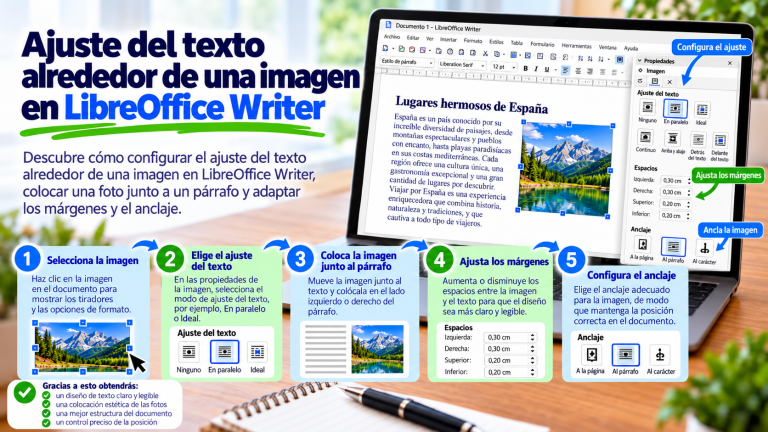
¿Cómo configurar el ajuste de texto alrededor de un gráfico?
Un gráfico no siempre tiene que ocupar todo el ancho de la página.
A veces quieres colocarlo junto a una breve descripción.
En ese caso, comprueba la configuración de ajuste de texto.
Primero selecciona todo el objeto del gráfico.
A continuación, abre las opciones disponibles de anclaje y ajuste.
Selecciona la configuración que corresponda al diseño que quieres conseguir.
Sin embargo, recuerda que los gráficos suelen contener muchos elementos pequeños.
Por eso, en representaciones más complejas conviene dejar suficiente espacio.
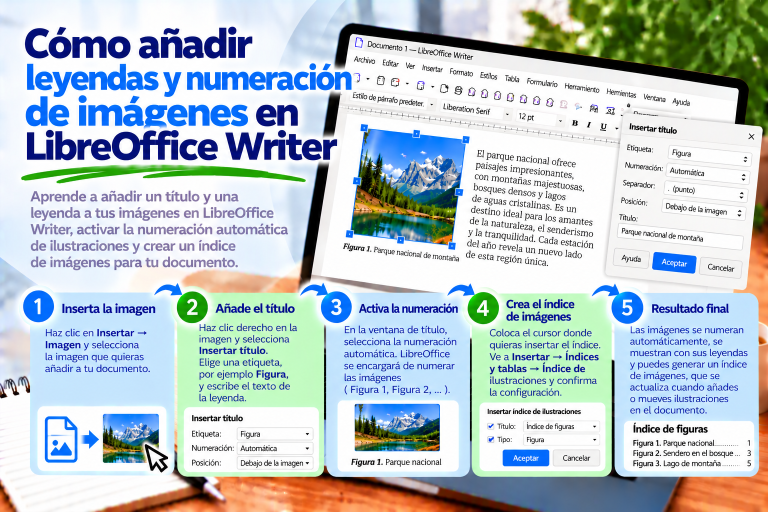
¿Cómo añadir una leyenda debajo de un gráfico?
En informes y trabajos académicos conviene numerar los gráficos.
Por ejemplo, puedes utilizar:
Gráfico 1: Ventas de productos por meses
Para añadirlo, selecciona el objeto del gráfico.
A continuación, utiliza la función Insertar leyenda, si está disponible para el objeto seleccionado.
Selecciona una categoría o crea una categoría personalizada llamada «Gráfico».
Después de confirmar, Writer añadirá la leyenda.
De este modo, podrás mantener una numeración uniforme para todos los gráficos.
¿Cómo crear un gráfico en LibreOffice Calc?
Si trabajas con una gran cantidad de datos, puede resultar más cómodo preparar el gráfico en Calc.
Primero abre una hoja de cálculo.
A continuación, introduce los datos en las celdas.
Selecciona el rango correspondiente.
Elige Insertar → Gráfico.
El programa abrirá un asistente en el que podrás seleccionar el tipo de gráfico y ajustar las series de datos.
Al terminar, obtendrás un gráfico basado en los valores de la hoja.
¿Cómo trasladar un gráfico de Calc a Writer?
Después de preparar el gráfico en Calc, puedes insertarlo en un documento de texto.
Primero selecciona el gráfico en la hoja.
A continuación, cópialo mediante:
Ctrl + C
Ve a Writer y coloca el cursor en el lugar correspondiente.
Utiliza:
Ctrl + V
El gráfico aparecerá en el documento.
Sin embargo, recuerda que una copia normal del gráfico no tiene por qué actualizarse automáticamente cuando cambien los datos del archivo original.
Por eso, después de cualquier cambio importante en los datos, comprueba que el gráfico del documento muestre los valores actuales.
¿El gráfico se actualiza automáticamente?
Depende de cómo se haya creado.
Si el gráfico utiliza directamente una tabla de Writer, los cambios realizados en los datos de origen pueden actualizar su aspecto.
Lo mismo ocurre con un gráfico basado en datos de una hoja de Calc.
En cambio, un gráfico copiado puede convertirse en una copia independiente.
En ese caso, los cambios posteriores en los datos de la hoja original no tienen por qué afectar al gráfico en Writer.
Por eso, conviene distinguir entre un gráfico vinculado a una fuente de datos y un objeto copiado.
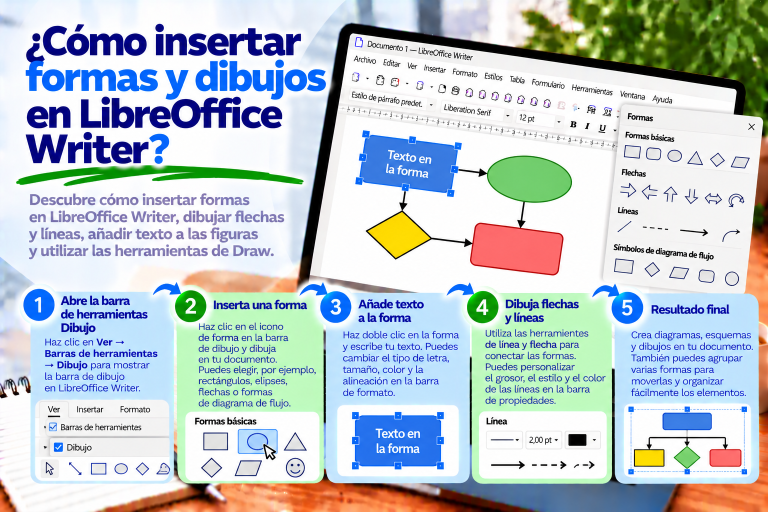
¿Cómo insertar un diagrama en LibreOffice Writer?
Un gráfico representa principalmente datos numéricos.
Un diagrama, en cambio, puede mostrar un proceso, una estructura o las relaciones entre distintos elementos.
Por ejemplo, puedes preparar un esquema que muestre el proceso de gestión de un pedido.
Para crearlo, activa la barra de herramientas Dibujo.
Selecciona Ver → Barras de herramientas → Dibujo.
A continuación, añade rectángulos, flechas y las demás figuras necesarias.
De este modo, puedes crear un diagrama sencillo sin salir de Writer.
¿Cómo crear un diagrama sencillo con rectángulos?
Supongamos que quieres mostrar tres etapas de preparación de un documento.
Primero dibuja tres rectángulos.
A continuación, escribe en ellos:
Preparación del contenido
Formato del documento
Guardado del archivo
Conecta las figuras mediante flechas.
Por último, alinea los elementos y establece distancias similares.
De este modo, obtendrás un diagrama sencillo que representa el orden de las acciones.
¿Cómo añadir flechas a un diagrama?
Las flechas indican la dirección del flujo de información.
Por eso, son uno de los elementos más importantes de los diagramas de flujo.
En la barra Dibujo, selecciona la herramienta de flecha o conector correspondiente.
A continuación, conecta las figuras seleccionadas.
Si utilizas conectores, puedes vincularlos a los puntos de conexión de los objetos.
De este modo, será más cómodo mover las figuras.
¿Cómo añadir texto a los elementos de un diagrama?
Cada etapa del esquema debería tener una descripción breve y comprensible.
Primero selecciona la figura correspondiente.
A continuación, empieza a editar el texto, por ejemplo haciendo doble clic en el objeto.
Introduce el nombre de la etapa.
Después, ajusta la alineación y el tamaño de la fuente.
De este modo, el diagrama será legible sin necesidad de añadir largas explicaciones.
¿Cómo alinear los elementos de un diagrama?
Las figuras distribuidas de forma irregular pueden dificultar la comprensión del esquema.
Por eso, conviene utilizar las funciones de alineación.
Primero selecciona varios objetos.
A continuación, elige el comando de alineación correspondiente.
Puedes colocar las figuras respecto a un borde o eje común.
También conviene mantener distancias similares entre los elementos.
De este modo, el diagrama tendrá un aspecto más profesional.
¿Cómo agrupar los elementos de un diagrama?
Si el diagrama está formado por muchas figuras, mover cada una por separado puede resultar incómodo.
Por eso, conviene agruparlas.
Primero selecciona todos los elementos del esquema.
A continuación, selecciona Agrupar.
Después de agruparlos, podrás mover todo el diagrama como un único objeto.
De este modo, será más fácil mantener las posiciones relativas de los rectángulos y las flechas.
¿Cómo preparar un diagrama en LibreOffice Draw?
Para esquemas más complejos, conviene utilizar LibreOffice Draw.
Es un módulo independiente de la suite destinado a crear dibujos y diagramas.
Para iniciarlo, selecciona:
Archivo → Nuevo → Dibujo
A continuación, añade las figuras correspondientes.
Puedes crear diagramas de flujo, organigramas e ilustraciones que representen distintos procesos.
Cuando termines, puedes trasladar el proyecto a Writer.
¿Cómo trasladar un diagrama de Draw a Writer?
Primero prepara el diagrama en LibreOffice Draw.
A continuación, selecciona los objetos necesarios.
Cópialos mediante:
Ctrl + C
Ve al documento de Writer y utiliza:
Ctrl + V
Dependiendo del método de pegado, puedes conservar la posibilidad de editar los distintos elementos.
Si necesitas una disposición más estable, también puedes considerar exportar el diagrama como archivo gráfico.
¿Cómo guardar un diagrama como imagen?
En Draw puedes exportar el proyecto terminado a un archivo.
Primero prepara el diagrama.
A continuación, selecciona Archivo → Exportar.
Elige el formato adecuado, por ejemplo PNG o SVG.
Después de guardar, abre Writer.
Selecciona Insertar → Imagen y elige el archivo exportado.
De este modo, insertarás el diagrama terminado en el documento.
¿Es mejor utilizar PNG o SVG?
En el caso de diagramas sencillos formados por figuras y líneas, suele ser recomendable utilizar SVG.
Es un formato vectorial que funciona bien al cambiar el tamaño de la imagen.
PNG, en cambio, puede ser una solución cómoda para gráficos que contienen capturas de pantalla.
Sin embargo, recuerda que después de insertar una imagen PNG no podrás editar cada figura de la misma forma que en el proyecto original de Draw.
Por eso, lo mejor es conservar también el archivo de origen.
¿Cómo añadir un organigrama?
Un organigrama muestra las relaciones entre puestos o departamentos.
Por ejemplo, puedes representar la estructura de una empresa.
Primero dibuja un rectángulo con el nombre del puesto principal.
A continuación, añade cuadros para los departamentos subordinados.
Conéctalos con las líneas correspondientes.
Por último, alinea los elementos.
De este modo, obtendrás una estructura organizativa clara.
Si el diagrama contiene muchos niveles, será más cómodo prepararlo en Draw.
¿Cómo crear un diagrama de flujo?
Un diagrama de flujo representa las distintas etapas de un proceso.
Primero determina el inicio y el final.
A continuación, añade rectángulos que describan las acciones realizadas.
Si el proceso incluye una decisión, puedes utilizar un rombo.
Conecta los elementos mediante flechas que indiquen la dirección del proceso.
De este modo, el lector comprenderá con mayor facilidad el orden de las operaciones.
¿Cuál es la diferencia entre un gráfico y un diagrama?
Aunque ambos elementos son formas gráficas de presentar información, tienen objetivos diferentes.
Un gráfico se utiliza principalmente para representar datos numéricos.
Puede mostrar comparaciones, cambios a lo largo del tiempo o participaciones porcentuales.
Un diagrama, en cambio, sirve para representar relaciones, estructuras y procesos.
Por eso, antes de empezar conviene determinar qué tipo de información quieres mostrar.
¿Por qué el gráfico no muestra los datos correctos?
Primero comprueba los valores de origen.
A continuación, asegúrate de haber seleccionado el rango de datos correcto.
También conviene comprobar que los nombres de las categorías no se hayan tratado como valores numéricos normales.
Si el gráfico procede de una tabla de Writer, corrige los datos directamente en esa tabla.
En cambio, si utiliza su propia tabla de datos, abre la ventana de edición correspondiente.
De este modo, será más fácil encontrar la causa del problema.
¿Por qué no puedo editar los datos del gráfico?
No todos los gráficos utilizan la misma fuente de datos.
Si el gráfico está vinculado a una tabla de Writer o a una hoja de Calc, puede que la tabla interna de datos no esté disponible.
En ese caso, debes modificar los valores en la tabla o la hoja de origen.
Si el gráfico se creó con datos predeterminados, puedes editar su propia tabla de datos.
Por eso, antes de comenzar a modificarlo, comprueba cómo se creó el gráfico.
¿Por qué se mueve el gráfico mientras escribes?
Normalmente, el problema se debe al anclaje del objeto.
Si el gráfico está vinculado a un párrafo, los cambios en el documento pueden afectar a su posición.
Por eso, comprueba la configuración de anclaje y distribución.
También conviene mantener una distancia adecuada entre el gráfico y el texto.
De este modo, la disposición del documento será más predecible.
¿Por qué el gráfico se ve borroso después de exportarlo a PDF?
Primero comprueba el tamaño del gráfico.
Si contiene textos muy pequeños, puede resultar difícil leerlos después de reducirlo.
A continuación, comprueba la configuración de exportación a PDF.
También conviene asegurarse de que el gráfico no se haya convertido previamente en una imagen con una resolución demasiado baja.
De este modo, evitarás problemas de legibilidad.
¿Cómo preparar un gráfico para un informe?
Ante todo, elige el tipo de gráfico adecuado.
A continuación, añade un título claro y las descripciones de los ejes.
Si representas varias series de datos, utiliza una leyenda legible.
También conviene limitar el número de elementos decorativos innecesarios.
Por último, comprueba que todos los valores sean correctos.
De este modo, el gráfico no solo tendrá un buen aspecto, sino que también será útil.
¿Cómo preparar un diagrama para unas instrucciones?
Primero determina las etapas más importantes del proceso.
A continuación, selecciona figuras sencillas.
Conviene utilizar descripciones breves y colores uniformes.
Las flechas deberían indicar claramente la dirección del proceso.
Además, mantén distancias similares entre los elementos.
De este modo, el diagrama será comprensible incluso para una persona que vea el proceso por primera vez.
Errores más frecuentes al crear gráficos y diagramas
El primer error consiste en elegir un tipo de gráfico inadecuado.
Por ejemplo, un gráfico circular no siempre funciona bien para comparar muchas categorías.
Otro problema es no incluir títulos ni descripciones de los ejes.
Además, no conviene utilizar demasiados colores.
En los diagramas, un error frecuente es utilizar demasiadas figuras y flechas con una dirección poco clara.
Por eso, antes de terminar, conviene observar la ilustración desde el punto de vista del lector.
¿Se puede comprender rápidamente su significado?
Si no es así, simplifica la disposición.
¿Cuál es la forma más rápida de insertar un gráfico o diagrama?
Si quieres representar datos numéricos, abre Writer y selecciona Insertar → Gráfico.
A continuación, elige el tipo de gráfico e introduce los valores correspondientes.
Si necesitas un esquema, activa la barra Dibujo.
Añade las figuras, introduce las descripciones y conecta los elementos mediante flechas.
Para proyectos más complejos, utiliza LibreOffice Draw.
De este modo, puedes elegir la herramienta adecuada según el tipo de ilustración que estés preparando.
Resumen
Insertar gráficos y diagramas en LibreOffice Writer permite presentar la información de una forma más clara.
Los gráficos funcionan mejor con datos numéricos. Puedes crear gráficos de columnas, barras, líneas y circulares, y después modificar sus títulos, colores y etiquetas.
Los diagramas, en cambio, ayudan a explicar procesos, estructuras y relaciones entre diferentes elementos.
Para esquemas sencillos bastan las herramientas de dibujo de Writer. Los proyectos más complejos resultan más cómodos de preparar en LibreOffice Draw.
Si trabajas con una gran cantidad de datos, también conviene utilizar LibreOffice Calc.
Lo más importante es elegir la forma adecuada de presentar la información. Un gráfico o diagrama bien preparado debe facilitar la comprensión del documento y ayudar a encontrar rápidamente los datos más importantes.
:::