Une procédure comporte quelques étapes, une liste de courses une dizaine d’éléments et un plan de projet encore davantage de tâches. Vous pouvez bien sûr tout écrire sous forme de paragraphes ordinaires. Cependant, un tel texte devient rapidement plus difficile à parcourir. C’est précisément pour cette raison que Writer propose des listes numérotées et à puces.
Une liste numérotée convient surtout lorsque l’ordre est important. En revanche, une liste à puces permet de présenter des éléments de même niveau. De plus, Writer peut ajouter automatiquement les numéros et les puces suivants. Vous n’avez donc pas besoin de les saisir manuellement.
Liste numérotée ou à puces ?
Il convient d’abord de choisir le type de liste approprié. Si l’ordre des éléments est important, utilisez la numérotation.
Une procédure en est un bon exemple :
- Ouvrez le document.
- Sélectionnez le texte.
- Activez la numérotation.
- Enregistrez le document.
Le lecteur voit immédiatement l’ordre dans lequel les actions doivent être effectuées. C’est pourquoi la numérotation convient parfaitement aux instructions, aux procédures et aux tutoriels.
Une liste à puces fonctionne légèrement différemment. Dans ce cas, les différents éléments ne doivent pas nécessairement suivre un ordre précis.
Vous pouvez par exemple présenter ainsi les fonctions du programme :
• modification du texte
• création de tableaux
• ajout d’images
• exportation au format PDF
Chaque élément est de même niveau. Par conséquent, l’utilisation de numéros n’apporterait ici aucune information supplémentaire.
Comment créer une liste à puces dans LibreOffice Writer ?
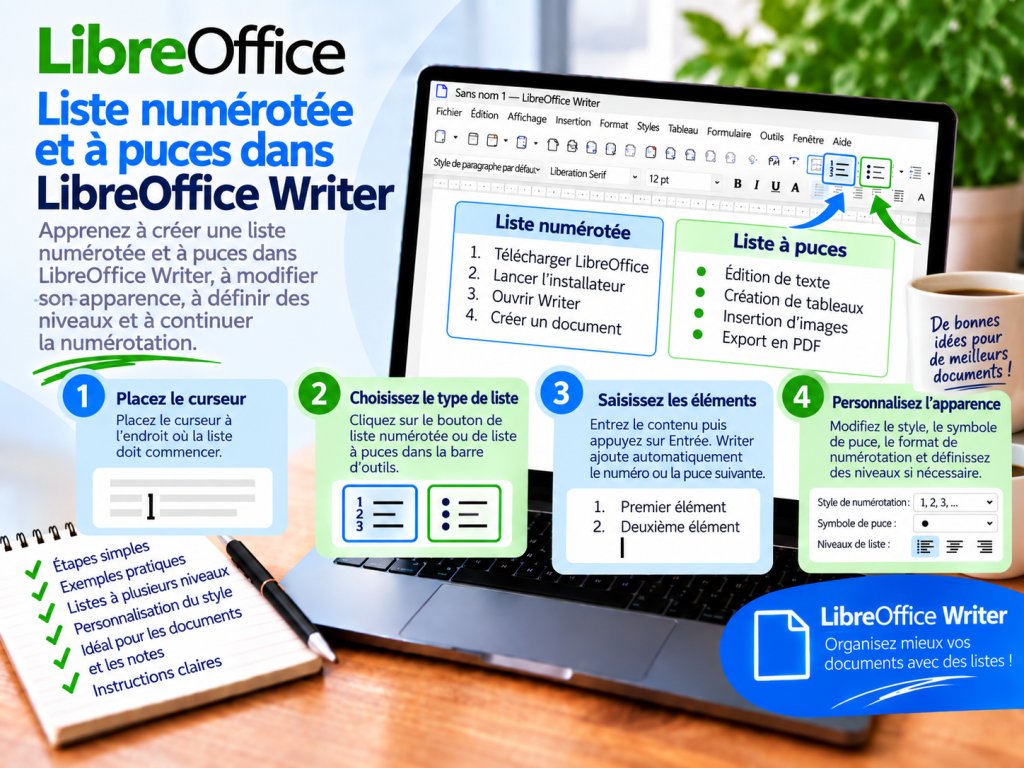
Placez d’abord le curseur à l’endroit où la liste doit commencer. Utilisez ensuite le bouton correspondant à la liste à puces dans la barre d’outils.
Une puce apparaîtra devant le premier élément. Saisissez alors le contenu, par exemple :
LibreOffice Writer
Après avoir saisi le premier élément, appuyez sur Entrée. Writer préparera automatiquement la puce suivante. Vous pouvez ainsi ajouter rapidement de nouveaux éléments sans avoir à réactiver les puces.
Comment créer une liste numérotée ?
La création d’une liste numérotée fonctionne de manière similaire. Cette fois, choisissez toutefois la numérotation au lieu des puces.
Placez le curseur à l’endroit où la liste doit commencer, puis activez la numérotation à l’aide du bouton approprié dans la barre d’outils. Writer créera le premier numéro.
Saisissez le contenu et appuyez sur Entrée. Le programme préparera alors automatiquement l’élément suivant.
La liste peut se présenter ainsi :
1. Téléchargez LibreOffice
2. Lancez le programme d’installation
3. Ouvrez Writer
4. Créez un document
Vous n’avez pas besoin de saisir vous-même les numéros suivants. De plus, Writer peut adapter la numérotation lorsque vous ajoutez ultérieurement de nouveaux éléments.
Comment transformer un texte existant en liste ?
Il n’est pas toujours nécessaire de créer une liste depuis le début. Si le texte existe déjà, vous pouvez convertir les paragraphes existants.
Supposons que le document contienne :
Writer
Calc
Impress
Draw
Sélectionnez d’abord tous les paragraphes. Activez ensuite les puces.
Writer ajoutera une puce à chaque élément. Ainsi, un texte ordinaire se transformera rapidement en une liste claire.
Si vous choisissez plutôt la numérotation, les différents paragraphes recevront des numéros successifs.
Comment commencer automatiquement une liste pendant la saisie ?
Writer peut reconnaître certaines manières de commencer une liste. Grâce à cela, il n’est pas toujours nécessaire d’utiliser les boutons de la barre d’outils.
Si vous commencez un paragraphe par un caractère ou un numéro approprié, le programme peut automatiquement créer une liste. Cette fonction est liée à l’AutoCorrection.
Si Writer ne reconnaît pas les listes pendant la saisie, vérifiez les paramètres de mise en forme automatique. Il est possible que la fonction correspondante ait été désactivée auparavant.
Pourquoi ne faut-il pas saisir les numéros manuellement ?
La numérotation manuelle peut sembler plus rapide au début. Cependant, le problème apparaît lors des modifications ultérieures.
Supposons que vous ayez :
1. Téléchargez le programme
2. Installez le programme
3. Lancez le programme
Vous devez maintenant ajouter une nouvelle étape entre la première et la deuxième. Si les numéros ont été saisis comme du texte ordinaire, vous devrez corriger manuellement tous les éléments suivants.
Une liste automatique résout ce problème. Writer gère la numérotation, ce qui rend les modifications de la structure beaucoup plus simples.
Comment ajouter un nouvel élément à la liste ?
L’ajout de nouveaux éléments est très simple. Après avoir saisi l’élément actuel, appuyez sur Entrée.
Writer créera automatiquement le numéro ou la puce suivante. Vous pouvez alors commencer immédiatement à écrire.
Grâce à cela, même une longue liste peut être créée rapidement. De plus, tous les éléments conservent la même mise en forme.
Comment terminer une liste ?
Après le dernier élément, appuyez sur Entrée. Writer créera alors un nouvel élément vide.
Appuyez ensuite une deuxième fois sur Entrée. Le programme terminera la liste et créera un paragraphe ordinaire.
Vous pouvez désormais poursuivre normalement la rédaction du texte. Il n’est donc pas nécessaire de désactiver manuellement la numérotation après chaque liste.
Comment supprimer un numéro ou une puce ?
Il arrive qu’un paragraphe ne doive plus appartenir à une liste. Dans ce cas, placez-y le curseur et désactivez la numérotation ou les puces.
Le contenu du paragraphe peut rester dans le document. En revanche, l’élément correspondant à la structure de la liste disparaît.
Si le problème concerne le dernier élément vide, vous pouvez également terminer la liste en appuyant une nouvelle fois sur Entrée.
Comment créer une liste à plusieurs niveaux ?
Une liste ne doit pas nécessairement comporter un seul niveau. Writer permet également de créer des sous-éléments.
Supposons que vous prépariez un programme de formation :
1. Writer
2. Calc
3. Impress
Sous l’élément Writer, vous souhaitez ajouter des sujets plus détaillés :
mise en forme du texte
tableaux
styles
Commencez par créer un nouvel élément de la liste. Déplacez-le ensuite vers un niveau inférieur, par exemple à l’aide de la touche Tab.
Vous obtiendrez ainsi une structure hiérarchique. Le lecteur verra immédiatement quels éléments constituent les sujets principaux et lesquels sont leurs sous-éléments.
Comment revenir au niveau supérieur de la liste ?
Lors de la création d’une liste complexe, il est parfois nécessaire de revenir d’un sous-élément au niveau principal.
Dans ce cas, utilisez :
Maj + Tab
L’élément sera déplacé vers le niveau supérieur. Ainsi, vous n’avez pas besoin de corriger manuellement le retrait et la numérotation.
En pratique, Tab et Maj + Tab accélèrent considérablement le travail avec les listes à plusieurs niveaux.
À quoi servent les listes à plusieurs niveaux ?
Les listes à plusieurs niveaux sont particulièrement utiles dans les plans, les instructions, les spécifications et les supports de formation.
Une structure peut par exemple se présenter ainsi :
1. LibreOffice Writer
1.1 Mise en forme du texte
1.2 Tableaux
1.3 Images
2. LibreOffice Calc
2.1 Formules
2.2 Graphiques
2.3 Tri
Grâce à cette structure, les relations entre les sujets sont immédiatement visibles. De plus, le document devient beaucoup plus facile à parcourir.
Comment modifier l’apparence d’une puce ?
La puce standard ne correspond pas toujours au style du document. C’est pourquoi Writer permet de modifier la présentation de la liste.
Cliquez avec le bouton droit de la souris à l’intérieur de la liste et accédez aux paramètres relatifs aux puces et à la numérotation. Vous pouvez également accéder aux options correspondantes depuis le menu de mise en forme.
Choisissez ensuite le symbole correspondant à l’apparence du document. Vous pouvez aussi personnaliser les différents niveaux de la liste.
Il est toutefois préférable de rester sobre. Un symbole simple est généralement plus lisible qu’un caractère décoratif qui détourne l’attention du contenu.
Comment modifier le type de numérotation ?
Une liste numérotée ne doit pas nécessairement utiliser uniquement des chiffres standards.
Writer permet différents types de numérotation. Selon vos besoins, vous pouvez notamment choisir des nombres, des lettres ou des chiffres romains.
Par exemple, le niveau principal peut utiliser :
1
2
3
Les sous-éléments peuvent quant à eux utiliser :
a
b
c
De cette manière, les différents niveaux sont plus faciles à distinguer.
Comment modifier le caractère placé après le numéro ?
La présentation du numéro peut également être personnalisée.
Par exemple, une liste peut se présenter ainsi :
1. Première étape
ou :
1) Première étape
Les deux versions sont lisibles. Toutefois, l’essentiel est de rester cohérent.
Si vous utilisez un type de numérotation dans l’ensemble du document, conservez-le également dans les listes suivantes. Ainsi, le document paraîtra plus homogène.
Comment modifier le retrait d’une liste ?
Il arrive que le numéro soit trop éloigné de la marge. Dans d’autres cas, l’espace entre la puce et le texte est trop important.
Ne corrigez pas cela en ajoutant plusieurs espaces. Utilisez plutôt les paramètres de la liste et du paragraphe.
Vous pouvez ainsi contrôler la position du numéro, de la puce et du texte proprement dit. Tous les éléments conserveront alors le même alignement.
Pourquoi ne faut-il pas utiliser d’espaces pour positionner une liste ?
Quelques espaces supplémentaires peuvent déplacer visuellement le texte. Cependant, cette solution est peu stable.
Après un changement de police ou de largeur de page, la disposition peut être différente. De plus, des problèmes peuvent apparaître lors de l’exportation du document au format PDF.
Il est donc préférable d’utiliser de véritables retraits. La mise en page restera ainsi beaucoup plus prévisible.
Comment poursuivre une numérotation précédente ?
Imaginez que la première partie d’une procédure se termine ainsi :
1. Téléchargez LibreOffice
2. Lancez le programme d’installation
Plusieurs paragraphes ordinaires apparaissent ensuite. Vous souhaitez alors poursuivre la procédure à partir du numéro 3.
Writer permet de continuer une numérotation précédente. Grâce à cela, vous n’avez pas besoin de saisir le numéro approprié comme du texte ordinaire.
Si le programme a créé une nouvelle liste, utilisez la commande permettant de poursuivre la numérotation précédente.
Comment commencer la numérotation à partir d’une autre valeur ?
Une liste ne doit pas nécessairement commencer par 1.
Il arrive qu’une nouvelle partie du document doive commencer, par exemple, au numéro 6. Dans ce cas, vous pouvez modifier la valeur initiale de la numérotation.
Les éléments suivants seront alors recalculés automatiquement. Vous continuez ainsi à utiliser une véritable liste au lieu de chiffres saisis manuellement.
Comment recommencer la numérotation à partir de 1 ?
La situation inverse est également possible. Une première procédure se termine au numéro 8, mais le chapitre suivant doit contenir une toute nouvelle liste.
Dans ce cas, recommencez la numérotation.
Le premier élément de la nouvelle liste recevra le numéro 1. Ensuite, les éléments suivants seront numérotés automatiquement.
Cette solution est particulièrement utile dans les documents contenant plusieurs procédures indépendantes.
Comment transformer une liste à puces en liste numérotée ?
Il n’est pas nécessaire de supprimer la liste existante.
Sélectionnez d’abord la liste à puces. Appliquez ensuite la numérotation.
Writer modifiera la manière dont les éléments sont indiqués, tandis que leur contenu restera en place.
De la même manière, vous pouvez transformer une liste numérotée en liste à puces. Cette possibilité est particulièrement pratique lorsque vous constatez pendant la rédaction que l’ordre des informations n’a finalement pas d’importance.
Une liste peut-elle se trouver dans un tableau ?
Oui. Une liste numérotée ou à puces dans LibreOffice Writer peut également être placée à l’intérieur d’une cellule de tableau.
Cette solution est utile, par exemple, lors de la création de tableaux comparatifs. Au lieu de saisir plusieurs caractéristiques dans une longue phrase, vous pouvez les présenter sous forme de points distincts.
Grâce à cela, le contenu de la cellule devient beaucoup plus lisible.
Comment créer une liste dans une cellule de tableau ?
Cliquez d’abord dans la cellule appropriée. Activez ensuite les puces ou la numérotation.
Saisissez le premier élément et appuyez sur Entrée. Writer créera alors l’élément suivant à l’intérieur de la même cellule.
Si le tableau est étroit, faites attention aux retraits. En effet, un espacement trop important peut laisser peu de place au contenu proprement dit.
Comment créer une liste de tâches simple ?
Une liste à puces peut également servir de liste de contrôle simple.
Vous pouvez par exemple préparer :
□ Téléchargez le document
□ Vérifiez les données
□ Apportez les corrections
□ Enregistrez le fichier
□ Envoyez le document
Si vous avez besoin d’un symbole particulier, choisissez le caractère approprié dans les paramètres des puces.
Vous pouvez ensuite imprimer le document. Ainsi, les différentes tâches pourront être cochées manuellement après leur réalisation.
Comment conserver la même apparence pour plusieurs listes ?
Dans un document court, la mise en forme manuelle de quelques listes ne pose généralement pas de problème. Dans un rapport de plusieurs dizaines de pages, la situation est toutefois différente.
Une liste peut accidentellement recevoir un retrait différent, tandis qu’une autre peut utiliser un autre type de numérotation. Par conséquent, le document commence à manquer de cohérence.
Writer propose des styles qui facilitent la gestion de l’apparence des listes.
Vous pouvez ouvrir le panneau des styles à l’aide de :
F11
Accédez ensuite à la catégorie consacrée aux styles de liste.
Pourquoi utiliser des styles de liste ?
Les styles sont particulièrement utiles dans les documents volumineux.
Supposons qu’un rapport contienne vingt listes similaires. Si vous mettez chacune d’elles en forme séparément, une modification ultérieure de leur apparence peut nécessiter de nombreuses corrections manuelles.
Grâce aux styles, il est plus facile de conserver des règles de mise en forme cohérentes. De plus, ils réduisent le risque de différences accidentelles entre les différentes parties du document.
C’est pourquoi il est intéressant d’utiliser les styles dans les instructions, les rapports, les travaux universitaires et la documentation technique.
Liste numérotée et numérotation des titres
Il s’agit de deux fonctions différentes.
Une liste numérotée ordinaire convient, par exemple, pour une procédure :
1. Téléchargez le fichier
2. Ouvrez le document
3. Saisissez les données
En revanche, une structure comme :
1 Introduction
1.1 Installation
1.2 Configuration
2 Utilisation du programme
doit utiliser les titres et leur mécanisme de numérotation.
Cette distinction est particulièrement importante dans les documents volumineux. Grâce à l’utilisation correcte des styles de titre, vous pourrez ensuite créer plus facilement une table des matières automatique.
Liste à puces et symbole saisi au clavier
Vous pouvez insérer manuellement un symbole de puce devant chaque paragraphe. Visuellement, le résultat peut ressembler à une véritable liste.
Cependant, Writer traitera ce symbole comme un simple caractère de texte. Vous perdrez alors la gestion automatique des niveaux, des retraits et de la structure de la liste.
Il est donc préférable d’utiliser la véritable fonction de liste à puces. Le document sera ainsi beaucoup plus facile à modifier par la suite.
Que faire si la touche Entrée ne crée pas l’élément suivant ?
Vérifiez d’abord que le paragraphe actuel appartient réellement à une liste.
Si le numéro ou le symbole a été saisi manuellement, Writer peut le considérer comme du texte ordinaire. Dans ce cas, activez une véritable numérotation ou une liste à puces.
Appuyez ensuite de nouveau sur Entrée. Le programme devrait alors créer l’élément suivant.
Si le problème concerne la reconnaissance automatique des listes pendant la saisie, vérifiez également les paramètres de l’AutoCorrection.
Que faire si la numérotation recommence au début ?
Writer peut parfois considérer le fragment suivant comme une nouvelle liste. Par conséquent, la numérotation recommence à 1.
Ne corrigez pas tous les numéros manuellement. Utilisez plutôt la fonction permettant de poursuivre la numérotation précédente.
Vous conserverez ainsi la structure automatique de la liste. De plus, l’ajout et la suppression ultérieurs d’éléments seront beaucoup plus simples.
Que faire si un sous-élément se trouve au mauvais niveau ?
Placez le curseur dans l’élément concerné.
Si cet élément doit être placé plus profondément dans la structure, déplacez-le vers un niveau inférieur. À l’inverse, un élément qui doit revenir à la liste principale doit être déplacé d’un niveau vers le haut.
Lorsque vous utilisez le clavier, les touches Tab et Maj + Tab sont particulièrement utiles.
Après avoir changé de niveau, vérifiez également le numéro et le retrait. Vous pourrez ainsi repérer rapidement une éventuelle erreur.
Comment utiliser correctement les listes dans un article ou un rapport ?
Une liste doit avant tout faciliter la lecture.
Si vous présentez plusieurs éléments de même importance, utilisez des puces. En revanche, pour décrire une suite d’actions, choisissez plutôt une liste numérotée.
Il est toutefois déconseillé de transformer tout le document en une immense liste. Si un seul élément nécessite plusieurs paragraphes d’explications, il est souvent préférable de créer un titre distinct.
Grâce à cela, le document conservera une structure claire.
Comment créer le plus rapidement possible une liste numérotée ou à puces ?
Si le texte n’existe pas encore, placez le curseur et activez la numérotation ou les puces. Saisissez ensuite le premier élément.
Après avoir appuyé sur Entrée, Writer préparera automatiquement l’élément suivant. Vous pourrez donc poursuivre immédiatement la saisie.
Si le texte existe déjà, sélectionnez les paragraphes concernés et appliquez le type de liste souhaité.
Pour créer des niveaux supplémentaires, utilisez Tab. À l’inverse, Maj + Tab permet de revenir au niveau supérieur.
Erreurs les plus fréquentes lors de la création de listes
Le premier problème est la saisie manuelle des numéros. Au début, le résultat semble correct, mais les modifications ultérieures deviennent beaucoup plus difficiles.
Une autre erreur consiste à utiliser des espaces pour régler les retraits. Utilisez plutôt les paramètres de la liste et du paragraphe.
Par ailleurs, il ne faut pas utiliser une liste ordinaire pour créer la numérotation des chapitres. Dans les documents volumineux, utilisez plutôt les styles de titre appropriés.
Enfin, il est important de rester cohérent. Si des informations similaires utilisent le même type de puces ou de numérotation, le document est plus facile à parcourir.
Les listes numérotées et à puces dans LibreOffice Writer permettent d’organiser rapidement les informations sans avoir à saisir manuellement les chiffres ou les symboles successifs. Utilisez principalement la numérotation lorsque l’ordre est important. En revanche, les puces conviennent mieux aux informations de même niveau.
Writer crée automatiquement les éléments suivants après avoir appuyé sur Entrée. De plus, vous pouvez modifier les niveaux, poursuivre une numérotation précédente et personnaliser l’apparence des symboles ainsi que des retraits.
Dans les documents volumineux, il est également utile d’utiliser les styles de liste. Grâce à eux, il devient plus facile de conserver une mise en forme uniforme dans l’ensemble du fichier.
Enfin, l’essentiel est d’utiliser le véritable mécanisme de listes plutôt que de saisir manuellement des chiffres, des puces et des espaces. De cette manière, le document reste lisible et les modifications ultérieures demandent beaucoup moins de temps.