Votre tableau contient plusieurs dizaines d’éléments et chacun doit recevoir un numéro consécutif. Saisir manuellement 1, 2, 3 et les valeurs suivantes n’est pas difficile avec cinq enregistrements. Avec cinquante, cela devient inutilement chronophage et, après l’ajout de nouveaux éléments, il est facile de perdre l’ordre correct.
LibreOffice Writer ne fonctionne pas exactement comme Calc dans ce domaine. Un tableau intégré à un document texte n’est pas une feuille de calcul complète. Par conséquent, tous les mécanismes de remplissage automatique connus dans Calc ne sont pas disponibles ici sous une forme identique.
Vous pouvez néanmoins numéroter facilement les éléments et, dans les tableaux plus techniques, utiliser également des formules.
Numérotation des lignes du tableau et numérotation des lignes du document
Il faut tout d’abord clarifier une différence très importante.
Dans le menu de Writer, vous trouverez :
Outils → Numérotation des lignes
Cette fonction ne sert toutefois pas à saisir les nombres 1, 2, 3 dans la première colonne d’un tableau.
La numérotation des lignes du document consiste à compter les lignes de texte. Les numéros apparaissent à côté du texte et peuvent être utilisés, par exemple, dans des documents juridiques, techniques ou dans des contenus nécessitant des références à des lignes précises.
Si vous souhaitez en revanche créer dans un tableau une colonne :
N° | Produit | Prix
vous devez utiliser une autre solution.
Comment préparer une colonne avec des numéros d’ordre ?
Supposons que le tableau contienne :
N° | Produit | Quantité | Prix
Réservez la première colonne aux numéros d’ordre.
Les cellules suivantes doivent contenir :
1
2
3
4
et ainsi de suite.
Grâce à une colonne distincte, le numéro reste une partie intégrante du tableau. Vous pouvez le mettre en forme, l’aligner et l’imprimer avec les autres informations.
La méthode la plus simple pour numéroter les lignes
Si le tableau est court et que sa structure ne changera pas souvent, la méthode la plus simple consiste à saisir les valeurs successives directement dans la première colonne.
Cliquez dans la première cellule située sous l’en-tête N°.
Saisissez :
1
Passez à la cellule suivante et saisissez :
2
Continuez ainsi dans les lignes suivantes.
Pour un petit tableau, cette méthode est suffisante. Le problème apparaît lorsque le tableau comporte plusieurs dizaines, voire plusieurs centaines d’éléments.
Writer peut-il remplir automatiquement une série 1, 2, 3 comme Calc ?
C’est ici qu’apparaît une différence importante entre Writer et Calc.
Dans une feuille Calc, vous pouvez saisir le début d’une série, sélectionner les cellules et faire glisser la poignée de recopie. La feuille de calcul créera automatiquement les valeurs suivantes.
Un tableau Writer ne propose pas un mécanisme de feuille de calcul identique.
Par conséquent, si vous travaillez régulièrement avec de très grands tableaux et avez besoin de séries numériques automatiques, Calc sera un outil plus pratique.
Dans Writer, vous pouvez toutefois utiliser d’autres mécanismes.
Comment utiliser des formules dans un tableau Writer ?
Les tableaux Writer prennent en charge les formules.
Cliquez dans une cellule du tableau.
Appuyez ensuite sur :
F2
Vous pouvez également accéder à :
Tableau → Éditer la formule
Une barre permettant de saisir un calcul apparaît.
Writer permet de faire référence à d’autres cellules du tableau à l’aide de leurs adresses.
Par exemple :
A1
désigne la cellule de la première colonne et de la première ligne.
De même :
A2
désigne la deuxième cellule de la première colonne.
Cela permet de créer des relations entre les différentes cellules du tableau.
Comment créer le numéro suivant à l’aide d’une formule ?
Supposons que la colonne A contienne les numéros d’ordre.
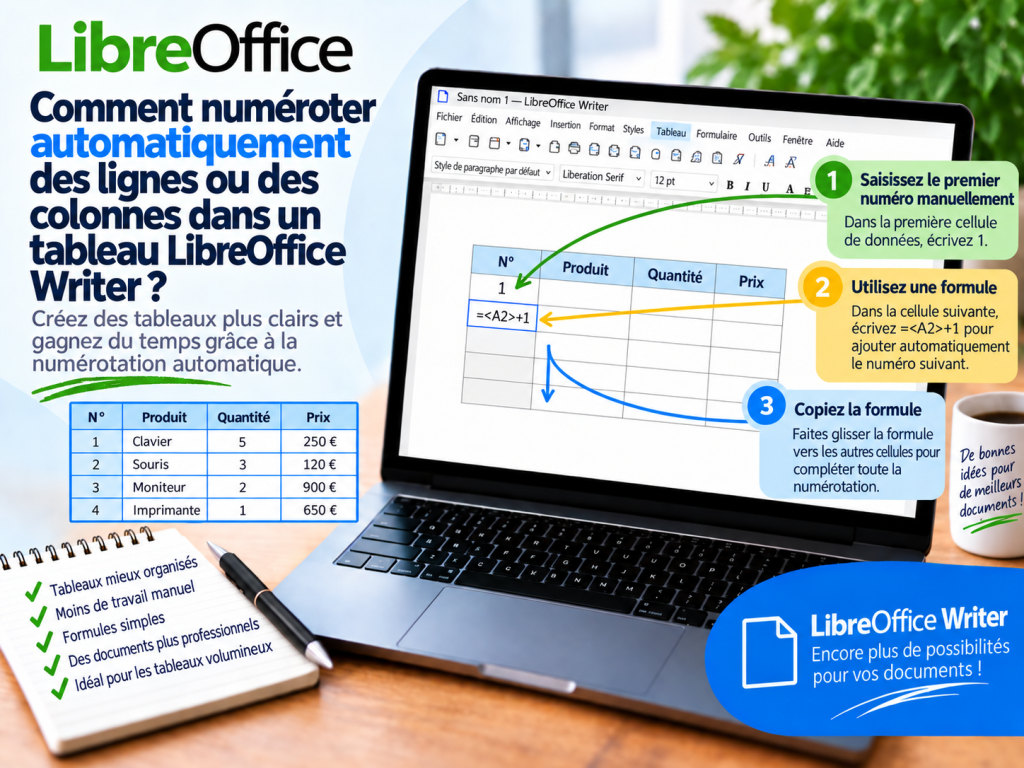
Dans la première cellule de données, saisissez :
1
Dans la cellule suivante, vous pouvez créer une formule basée sur la valeur située au-dessus.
Si le numéro précédent se trouve dans la cellule A2, la cellule suivante peut utiliser le calcul :
=+1
Writer récupérera la valeur de A2 et lui ajoutera un.
Si A2 contient le nombre 1, le résultat sera :
2
Dans la ligne suivante, une formule similaire peut faire référence à la cellule située directement au-dessus.
Vous créez ainsi une suite logique de valeurs.
Comment Writer enregistre-t-il les adresses des cellules ?
Le mécanisme ressemble à celui d’une feuille de calcul.
La lettre indique la colonne et le nombre désigne la ligne.
Ainsi :
A1
correspond à la première colonne et à la première ligne.
B1
correspond à la deuxième colonne et à la première ligne.
C3
correspond à la troisième colonne et à la troisième ligne.
Dans les formules Writer, les références aux cellules du tableau sont placées entre chevrons.
Par exemple, la formule :
=+1
récupère le contenu de A1 et lui ajoute la valeur 1.
L’en-tête modifie le numéro de ligne de la cellule
C’est un détail qu’il est facile d’oublier.
Si la première ligne du tableau contient les en-têtes :
N° | Produit | Prix
la première valeur de données ne se trouve pas dans A1.
La cellule A1 contient l’en-tête N°.
Le premier numéro se trouve alors dans A2.
Le deuxième numéro se trouvera dans A3.
Lors de la création de formules, faites donc toujours attention à l’adresse réelle de la cellule.
Une formule est-elle la meilleure méthode de numérotation ?
Pas dans toutes les situations.
Les formules dans Writer sont utiles lorsque le tableau effectue également d’autres calculs et que vous souhaitez conserver des relations entre les cellules.
Si vous avez uniquement besoin de simples numéros d’ordre, ajouter de nombreuses formules au tableau peut être moins pratique qu’une numérotation ordinaire.
Le choix de la méthode doit donc dépendre de la taille et de l’utilisation du tableau.
Comment numéroter les lignes à l’aide d’une liste numérotée ?
Il existe une autre solution particulièrement adaptée lorsque la première colonne sert uniquement à afficher un numéro d’ordre.
Les cellules d’un tableau peuvent contenir des paragraphes et Writer peut numéroter les paragraphes.
Vous pouvez donc utiliser le mécanisme de liste numérotée dans les cellules de la première colonne.
Sélectionnez les cellules concernées ou les paragraphes qu’elles contiennent, puis appliquez une numérotation.
Writer peut ainsi afficher des numéros successifs pour les différents éléments.
Cette méthode est pratique lorsque vous avez principalement besoin de numéros d’ordre et non de valeurs destinées à être utilisées dans des calculs.
Quand une liste numérotée est-elle préférable à une formule ?
Une liste numérotée est une bonne solution pour des tableaux tels que :
liste des participants
liste des tâches
liste des produits
liste des éléments
liste de contrôle
Le numéro y joue principalement un rôle organisationnel.
Une formule sera en revanche plus appropriée lorsque le numéro doit être une valeur numérique utilisée dans d’autres calculs.
C’est une différence importante.
Le numéro affiché par le mécanisme de liste n’est pas la même chose qu’un nombre ordinaire saisi dans une cellule.
Comment commencer la numérotation à partir d’une autre valeur ?
Tous les tableaux ne doivent pas nécessairement commencer par 1.
Supposons que le tableau précédent se termine à l’élément 25 et que le nouveau doive poursuivre la numérotation à partir de :
26
Avec la méthode manuelle, il suffit de commencer par la valeur 26.
Si vous utilisez des formules, attribuez à la première cellule la valeur :
26
La suivante peut récupérer la valeur précédente et lui ajouter 1.
Vous obtiendrez :
26
27
28
29
et ainsi de suite.
Comment numéroter les colonnes ?
Vous pouvez parfois avoir besoin d’une numérotation horizontale plutôt que verticale.
Par exemple :
Étape | 1 | 2 | 3 | 4 | 5
ou :
Semaine | 1 | 2 | 3 | 4
Le plus simple consiste à saisir les valeurs dans la première ligne.
Si vous avez besoin d’une relation de calcul, vous pouvez également utiliser des formules faisant référence à la cellule située à gauche.
Le mécanisme reste le même.
Au lieu de descendre dans la colonne A, vous vous déplacez vers la droite dans les colonnes suivantes.
Comment fonctionne la numérotation des colonnes à l’aide d’une formule ?
Supposons que la première valeur se trouve dans :
B1
et qu’elle soit égale à :
1
Dans la cellule C1, vous pouvez faire référence à B1 et augmenter sa valeur de un.
La cellule suivante peut utiliser la valeur située directement à sa gauche.
Vous obtiendrez ainsi la série :
1 | 2 | 3 | 4 | 5
Ce mécanisme peut être utile dans les plannings et les tableaux représentant différentes étapes.
Que se passe-t-il après l’ajout d’une nouvelle ligne ?
Cela dépend de la méthode utilisée.
Si les numéros ont été saisis manuellement, l’ajout d’une nouvelle ligne ne renumérote pas automatiquement toutes les valeurs suivantes.
Vous devrez corriger la numérotation.
Avec une numérotation basée sur la structure d’une liste, Writer peut mieux gérer la continuité de la séquence, car les numéros résultent du mécanisme de numérotation des paragraphes.
Avec les formules, il faut en revanche contrôler les références entre les cellules.
Avant de choisir une méthode, réfléchissez donc à la fréquence à laquelle le tableau sera modifié.
Que se passe-t-il après la suppression d’une ligne ?
Avec des nombres saisis manuellement, un intervalle peut apparaître.
Par exemple :
1
2
4
5
Si le numéro 3 a disparu avec la ligne supprimée, les autres nombres ne seront pas automatiquement modifiés.
Vous devrez alors les corriger manuellement.
C’est l’une des raisons pour lesquelles il peut être intéressant d’utiliser une liste numérotée dans les tableaux fréquemment modifiés.
Numérotation et tri du tableau
C’est un point particulièrement important.
Supposons que la première colonne contienne les numéros :
1, 2, 3, 4, 5
et que la deuxième contienne des noms.
Si vous triez des lignes entières selon les noms, les numéros se déplaceront avec les enregistrements.
Par conséquent, la première position après le tri ne portera pas nécessairement le numéro 1.
Si le nombre est l’identifiant d’un enregistrement précis, ce résultat peut être correct.
En revanche, si la première colonne représente uniquement l’ordre actuel des éléments, vous devrez réorganiser la numérotation après le tri.
Il est donc utile de déterminer à l’avance si le numéro représente un identifiant ou simplement une position dans le tableau.
Un numéro d’ordre et un identifiant ne sont pas toujours la même chose
Cette petite différence a une grande importance.
Un numéro d’ordre indique :
il s’agit du troisième élément de la liste
Un identifiant signifie en revanche :
cet enregistrement porte le numéro 3
Après un tri, le numéro d’ordre doit généralement changer avec la position.
L’identifiant doit, quant à lui, rester associé à un enregistrement précis.
Si le tableau doit être trié, déterminez la fonction de la première colonne avant de commencer la numérotation.
Comment centrer les numéros dans la première colonne ?
Après avoir créé la numérotation, il est utile d’améliorer l’apparence du tableau.
Sélectionnez la première colonne.
Définissez ensuite l’alignement centré du texte.
Si la colonne contient uniquement des numéros courts, vous pouvez également réduire sa largeur.
Vous disposerez ainsi de davantage d’espace pour les noms, les descriptions et les autres données importantes.
La colonne N° n’a généralement pas besoin d’être aussi large que la colonne Description du produit.
Peut-on numéroter automatiquement des centaines de lignes dans Writer ?
Techniquement, vous pouvez créer un grand tableau, mais il est utile de se demander si Writer reste l’outil approprié.
Si le tableau comporte des centaines d’enregistrements, change fréquemment, doit être trié et contient des calculs, LibreOffice Calc sera beaucoup plus pratique.
Calc propose des mécanismes de remplissage automatique des séries, des formules de feuille de calcul, le tri, le filtrage ainsi qu’un travail beaucoup plus pratique avec de grands ensembles de données.
Vous pouvez ensuite transférer le tableau terminé ou une partie de celui-ci dans un document Writer.
Writer est particulièrement adapté lorsque le tableau fait avant tout partie d’un document texte.
Quelle méthode de numérotation choisir ?
Pour un petit tableau statique, vous pouvez simplement saisir les nombres successifs.
Si le tableau doit être régulièrement agrandi, il peut être utile d’envisager une numérotation basée sur le mécanisme de liste.
Les formules conviennent lorsque les valeurs suivantes doivent dépendre du contenu d’autres cellules.
Pour les très grands tableaux, il est préférable de préparer les données dans Calc.
Il n’existe pas de méthode idéale pour tous les documents. L’essentiel est d’adapter la solution à la manière dont vous travaillerez ensuite avec le tableau.
Erreurs les plus fréquentes lors de la numérotation d’un tableau
La première erreur consiste à confondre la commande Outils → Numérotation des lignes avec la numérotation des enregistrements d’un tableau. Cette fonction sert à numéroter les lignes de texte du document.
Le deuxième problème apparaît après un tri. Les numéros saisis manuellement peuvent changer de position avec les enregistrements complets.
Une autre difficulté concerne l’ajout et la suppression de lignes. Les valeurs statiques ne s’adaptent pas nécessairement automatiquement à la nouvelle structure du tableau.
Faites également attention aux adresses des cellules dans les formules. Si le tableau comporte une ligne d’en-tête, le premier enregistrement peut se trouver dans la deuxième ligne et non dans la première.
Comment numéroter automatiquement les lignes dans un tableau LibreOffice Writer ?
Si la numérotation doit suivre la structure d’une liste, une solution pratique consiste à utiliser des paragraphes numérotés dans la première colonne.
Si vous avez besoin de véritables valeurs numériques et de relations entre les cellules, utilisez les formules du tableau.
Vous pouvez modifier une formule en plaçant le curseur dans une cellule et en appuyant sur :
F2
ou en utilisant :
Tableau → Éditer la formule
Les références aux autres cellules sont placées entre chevrons, par exemple :
=+1
Ainsi, la cellule suivante peut recevoir une valeur supérieure de un à celle de la cellule précédente.
Résumé
La numérotation automatique des lignes ou des colonnes dans un tableau LibreOffice Writer nécessite de choisir une méthode adaptée au type de document. Writer n’est pas une feuille de calcul et il ne faut donc pas s’attendre à disposer exactement du même mécanisme de recopie des séries que dans Calc.
Pour les tableaux simples, des numéros ordinaires suffisent. Si la première colonne sert de liste ordonnée, vous pouvez utiliser la numérotation des paragraphes. Dans les tableaux plus techniques, vous pouvez en revanche utiliser des formules et des références à d’autres cellules.
Il est également important de se rappeler que la commande Outils → Numérotation des lignes concerne les lignes de texte du document et non les différents enregistrements d’un tableau.
Si le tableau comporte des centaines d’éléments, change fréquemment et nécessite une numérotation automatique avancée, il est préférable de le créer dans Calc, puis de l’utiliser dans le document Writer. Vous conserverez ainsi la facilité de travail avec les données sans renoncer aux possibilités de création de l’ensemble du document dans Writer.