Vous avez déjà créé votre tableau et saisi les données, mais l’ensemble ressemble encore à une version de travail du document ? C’est justement la mise en forme qui détermine si le lecteur repérera immédiatement les en-têtes et les valeurs les plus importantes ou s’il devra chercher les informations parmi des cellules ayant toutes la même apparence.
Dans LibreOffice Writer, vous pouvez modifier pratiquement tous les éléments d’un tableau. Vous pouvez définir la couleur d’arrière-plan, l’apparence des lignes, l’espacement entre le texte et les bordures, la largeur des différentes colonnes ainsi que celle de l’ensemble du tableau. De plus, la plupart de ces paramètres se trouvent au même endroit.
Dans ce guide, nous allons transformer un tableau ordinaire en une présentation claire, prête à être utilisée dans un rapport, une offre, une instruction ou tout autre document.
Où se trouvent les paramètres de mise en forme du tableau ?
Commencez par cliquer dans n’importe quelle cellule du tableau.
Ensuite, sélectionnez :
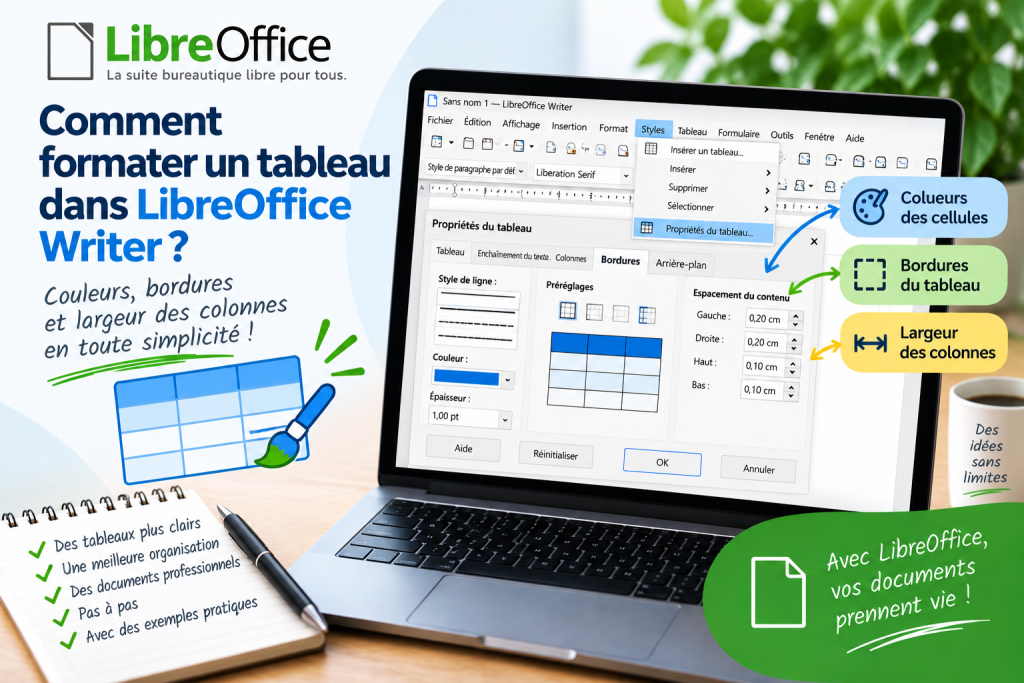
Tableau → Propriétés
Une fenêtre contenant les paramètres du tableau actuel s’ouvre.
Vous y trouverez notamment des options concernant la taille et la position du tableau, l’enchaînement du texte, les colonnes, les bordures et l’arrière-plan.
C’est dans cette fenêtre que nous reviendrons pour la plupart des opérations décrites dans ce guide.
Comment modifier la couleur des cellules du tableau ?
La couleur d’arrière-plan est idéale pour mettre en évidence un en-tête ou des données particulièrement importantes.
Supposons que la première ligne du tableau contienne :
Produit | Prix | Quantité | Valeur
Vous souhaitez la distinguer des autres données.
Commencez par sélectionner les cellules de la première ligne.
Ensuite, ouvrez :
Tableau → Propriétés
Accédez aux paramètres d’arrière-plan.
Choisissez la couleur souhaitée et validez les modifications.
La couleur sera appliquée à la zone sélectionnée.
Writer permet de définir l’arrière-plan des cellules, des lignes et du tableau, ce qui vous permet de contrôler très précisément l’apparence de votre présentation.
Comment choisir les couleurs pour que le tableau reste lisible ?
Plus de couleurs ne signifie pas nécessairement un meilleur résultat.
Dans un tableau classique, il suffit généralement de mettre en évidence l’en-tête et éventuellement une ligne particulièrement importante.
Si chaque ligne reçoit une couleur vive différente, le lecteur aura plus de mal à se concentrer sur les données.
Il est également important de contrôler le contraste. Sur un arrière-plan sombre, utilisez un texte clair. Sur un arrière-plan clair, une police foncée est généralement préférable.
Ainsi, le tableau restera également lisible après l’exportation du document au format PDF.
Comment modifier les bordures du tableau ?
Les bordures permettent de déterminer quelles lignes doivent être visibles et quelle apparence elles doivent avoir.
Sélectionnez l’ensemble du tableau ou certaines cellules.
Ensuite, accédez à :
Tableau → Propriétés → Bordures
Selon la version linguistique du programme, le nom de cet onglet peut légèrement varier.
Vous pouvez y définir la disposition des lignes, leur style, leur épaisseur ainsi que la couleur des bordures.
LibreOffice permet également de contrôler séparément les bordures extérieures et les lignes situées à l’intérieur du tableau.
Comment définir uniquement les bordures extérieures ?
Tous les tableaux n’ont pas besoin d’une grille complète.
Si vous souhaitez obtenir une apparence plus simple, vous pouvez conserver uniquement les bordures extérieures.
Sélectionnez le tableau.
Ouvrez :
Tableau → Propriétés → Bordures
Dans la section consacrée à la disposition des lignes, choisissez l’option comportant uniquement les bordures extérieures.
Validez les modifications.
Les lignes intérieures peuvent alors être supprimées, tandis que l’ensemble du tableau restera clairement séparé du reste du contenu du document.
Comment modifier une seule bordure d’une cellule ?
Writer ne vous limite pas aux dispositions prédéfinies.
Vous pouvez sélectionner vous-même une ligne précise.
Sélectionnez une cellule ou un groupe de cellules, puis accédez à :
Tableau → Propriétés → Bordures
Dans la zone d’aperçu, cliquez sur les différentes bordures.
Vous pouvez ainsi décider quelles lignes doivent être visibles, lesquelles doivent rester inchangées et lesquelles doivent être supprimées.
Définissez ensuite le style et la couleur de la ligne sélectionnée.
Cela offre beaucoup plus de contrôle que l’application d’une seule bordure prédéfinie à l’ensemble du tableau.
Comment définir l’espacement entre le texte et les bordures ?
Un texte placé trop près de la bordure d’une cellule est peu esthétique et plus difficile à lire.
Il est donc conseillé de laisser un peu d’espace libre.
Ouvrez :
Tableau → Propriétés → Bordures
Recherchez les paramètres d’espacement avec le contenu.
Vous pouvez définir séparément l’espacement à gauche, à droite, en haut et en bas.
Il est également possible d’appliquer la même valeur à toutes les bordures.
Même une légère augmentation de l’espacement peut rendre le tableau beaucoup plus lisible.
Comment modifier la largeur de l’ensemble du tableau ?
Si le tableau est trop large ou trop étroit, vous n’avez pas besoin de modifier chaque colonne séparément.
Cliquez à l’intérieur du tableau et ouvrez :
Tableau → Propriétés
Dans les paramètres du tableau, vous pouvez contrôler sa largeur, sa position et les espacements.
Cela permet, par exemple, de créer un tableau n’occupant qu’une partie de la largeur de la page ou, au contraire, un tableau s’étendant sur toute la zone disponible du document.
Writer permet également de modifier la taille du tableau à l’aide de la règle.
Comment modifier la largeur d’une seule colonne avec la souris ?
C’est la méthode la plus rapide.
Placez le pointeur de la souris exactement sur la ligne verticale séparant deux colonnes.
Lorsque le pointeur change d’apparence, maintenez le bouton gauche de la souris enfoncé.
Faites ensuite glisser la ligne vers la gauche ou vers la droite.
Relâchez le bouton lorsque vous avez obtenu la largeur souhaitée.
Cette méthode est particulièrement pratique lorsque vous souhaitez avant tout ajuster visuellement le tableau.
Comment définir précisément la largeur des colonnes ?
Pour les documents destinés à l’impression, vous avez souvent besoin d’une plus grande précision.
Cliquez à l’intérieur du tableau.
Ensuite, sélectionnez :
Tableau → Propriétés → Colonnes
Vous pouvez ici contrôler la largeur des différentes colonnes.
Supposons que vous créiez le tableau suivant :
N° | Produit | Quantité | Prix | Valeur
La colonne N° n’a pas besoin de beaucoup d’espace. En revanche, la colonne Produit peut contenir des noms longs et doit donc être nettement plus large.
Au lieu de définir une largeur identique pour toutes les colonnes, adaptez leur largeur au type d’informations qu’elles contiennent.
Comment ajuster automatiquement la largeur des colonnes ?
Il n’est pas toujours nécessaire de saisir des valeurs précises.
Writer propose des commandes permettant d’adapter la largeur des colonnes à leur contenu.
Sélectionnez les colonnes concernées, puis utilisez les outils d’optimisation de la taille disponibles dans le menu Tableau.
L’une des possibilités consiste à utiliser la largeur optimale des colonnes.
Le programme analyse le contenu des cellules sélectionnées et adapte l’espace disponible en conséquence.
Cette fonction est particulièrement pratique après avoir collé une grande quantité de données.
Comment définir la même largeur pour toutes les colonnes ?
Parfois, vous avez besoin de l’effet inverse.
Supposons que vous créiez un planning hebdomadaire et que chaque colonne corresponde à un jour. Dans ce cas, toutes les colonnes doivent avoir la même largeur.
Sélectionnez les colonnes concernées.
Utilisez ensuite la commande de répartition uniforme des colonnes disponible dans les outils du tableau.
Writer ajustera la largeur des colonnes sélectionnées tout en conservant la largeur totale du tableau.
C’est beaucoup plus rapide que de régler manuellement chaque colonne.
Comment modifier la hauteur des lignes ?
La largeur des colonnes ne représente que la moitié du travail. Dans certains documents, il est également nécessaire de modifier la hauteur des lignes.
Vous pouvez le faire manuellement en faisant glisser la bordure horizontale d’une ligne.
Writer propose également un ajustement automatique de la hauteur au contenu.
Si vous souhaitez obtenir des lignes de hauteur identique, sélectionnez-en plusieurs et appliquez une répartition uniforme.
Cette solution est notamment adaptée aux formulaires, aux plannings et aux tableaux destinés à être remplis manuellement.
Comment mettre en évidence la première ligne du tableau ?
La première ligne sert le plus souvent d’en-tête.
Il est donc conseillé de lui appliquer une mise en forme différente du reste du tableau.
Vous pouvez, par exemple, utiliser une police en gras, une autre couleur d’arrière-plan, centrer le texte et appliquer une bordure inférieure plus marquée.
Il n’est toutefois pas nécessaire d’utiliser tous les effets disponibles en même temps.
Un en-tête simple paraît généralement plus professionnel qu’une combinaison très décorative de plusieurs couleurs et de différents types de lignes.
Comment aligner le texte à l’intérieur du tableau ?
Une bonne mise en forme ne se limite pas aux couleurs et aux bordures.
Sélectionnez les cellules, puis utilisez les outils de base d’alignement du texte.
Les noms de produits sont généralement plus lisibles lorsqu’ils sont alignés à gauche.
Les valeurs numériques peuvent être alignées à droite.
Les en-têtes sont souvent bien présentés lorsqu’ils sont centrés.
Le plus important est de rester cohérent. Si une colonne contient des prix, toutes les valeurs de cette colonne doivent utiliser le même type d’alignement.
Comment préparer un tableau simple pour un rapport ?
Vous n’avez pas besoin d’une mise en page complexe.
Supposons que le tableau présente les ventes de produits.
La première ligne contient les en-têtes.
Appliquez-lui un arrière-plan discret et mettez le texte en gras.
Conservez ensuite un arrière-plan plus simple pour les données.
Définissez une bordure extérieure bien visible et des lignes intérieures plus discrètes.
Élargissez la colonne contenant le nom du produit.
Les colonnes contenant des nombres courts peuvent être plus étroites.
Enfin, ajustez l’espacement entre le texte et les bordures.
Vous obtiendrez ainsi un tableau à l’aspect professionnel qui ne détourne pas l’attention des données.
Pourquoi la largeur du tableau ne change-t-elle parfois pas comme prévu ?
Writer tient compte des relations entre la largeur totale du tableau et celle des différentes colonnes.
Le déplacement d’une bordure peut donc affecter la colonne voisine.
Le mode d’alignement choisi pour le tableau ainsi que sa largeur totale ont également leur importance.
Si le déplacement des lignes ne produit pas le résultat souhaité, accédez à :
Tableau → Propriétés
Vérifiez ensuite les paramètres de l’ensemble du tableau ainsi que l’onglet Colonnes.
Vous pourrez ainsi voir les valeurs exactes au lieu de vous fier uniquement à l’apparence du document.
Comment supprimer toutes les lignes du tableau ?
Parfois, un tableau sert uniquement à positionner des éléments aux endroits appropriés et vous ne souhaitez pas que ses bordures soient visibles.
Sélectionnez les cellules concernées ou l’ensemble du tableau.
Ensuite, accédez à :
Tableau → Propriétés → Bordures
Choisissez l’option sans bordure.
Validez les paramètres.
Gardez toutefois à l’esprit que vous pouvez continuer à voir les limites des cellules pendant la modification du document. Cela ne signifie pas nécessairement qu’elles apparaîtront à l’impression.
Comment améliorer rapidement un tableau mal présenté ?
Si le tableau est difficile à lire, ne commencez pas par ajouter davantage de couleurs.
Vérifiez d’abord la largeur des colonnes.
Ajustez ensuite la hauteur des lignes ainsi que les espacements à l’intérieur des cellules.
Ce n’est qu’après cela que vous devez vous occuper des bordures et de l’arrière-plan.
Cet ordre est important, car même les couleurs les mieux choisies ne corrigeront pas un tableau dans lequel le texte est comprimé dans des colonnes trop étroites.
Mise en forme d’un tableau dans un document destiné à l’impression
Avant de terminer votre travail, vérifiez le tableau dans l’aperçu avant impression.
Faites particulièrement attention à sa largeur. Le tableau ne doit pas dépasser la zone de la page.
Vérifiez également que les couleurs restent lisibles et que les bordures ne sont pas trop discrètes.
Si le tableau contient de nombreuses colonnes, envisagez de modifier l’orientation de la page concernée en mode paysage plutôt que de réduire excessivement la taille du texte.
Vous préserverez ainsi la lisibilité des données.
Erreurs les plus fréquentes lors de la mise en forme d’un tableau
La première erreur consiste à utiliser trop de couleurs. Un tableau doit avant tout faciliter la lecture des données.
La deuxième erreur consiste à définir une largeur identique pour toutes les colonnes sans tenir compte de leur contenu.
Un autre problème fréquent est un espacement trop faible entre le texte et les bordures. Les données paraissent alors trop serrées.
Il est également préférable d’éviter de mélanger de manière aléatoire différentes épaisseurs et couleurs de lignes. Si chaque partie du tableau a une apparence différente, il devient difficile de comprendre la hiérarchie des informations.
Comment mettre en forme un tableau dans LibreOffice Writer en pratique ?
Si vous souhaitez obtenir rapidement un bon résultat, commencez par trois éléments.
Tout d’abord, adaptez la largeur des colonnes à leur contenu.
Ensuite, mettez en évidence la première ligne avec une couleur d’arrière-plan discrète et du texte en gras.
Enfin, définissez des bordures cohérentes et augmentez légèrement l’espacement entre le texte et les bordures des cellules.
Ces quelques modifications suffisent déjà à rendre un tableau ordinaire beaucoup plus lisible.
Vous pourrez ensuite expérimenter avec des options de mise en forme plus avancées.
Il est préférable de commencer la mise en forme d’un tableau dans LibreOffice Writer par sa structure avant de passer à son apparence. Une largeur de colonne adaptée, des espacements lisibles et une bonne disposition des données sont plus importants qu’un grand nombre de couleurs.
Les principaux paramètres se trouvent dans Tableau → Propriétés. C’est ici que vous pouvez contrôler la largeur du tableau et des colonnes, les bordures ainsi que l’arrière-plan. Writer permet également de déplacer manuellement les limites des colonnes, de les adapter automatiquement au contenu et de répartir uniformément l’espace disponible.
Grâce à ces outils, un même tableau peut être parfaitement adapté aussi bien à un simple document bureautique qu’à un rapport détaillé destiné à être exporté au format PDF ou imprimé.