¿Ya tienes una tabla y has introducido los datos, pero el conjunto todavía parece una versión provisional del documento? Precisamente el formato determina si el lector identifica de inmediato los encabezados y los valores más importantes o si tiene que buscar la información entre celdas que tienen exactamente el mismo aspecto.
En LibreOffice Writer puedes modificar prácticamente todos los elementos de una tabla. Puedes configurar el color de fondo, el aspecto de las líneas, la distancia entre el texto y los bordes, el ancho de cada columna y el de toda la tabla. Además, encontrarás la mayoría de estos ajustes en un mismo lugar.
En esta guía pasaremos de una tabla sencilla a un conjunto de datos claro y listo para utilizar en un informe, una oferta, unas instrucciones u otro documento.
¿Dónde se encuentran las opciones de formato de la tabla?
Empieza haciendo clic en cualquier celda de la tabla.
A continuación, selecciona:
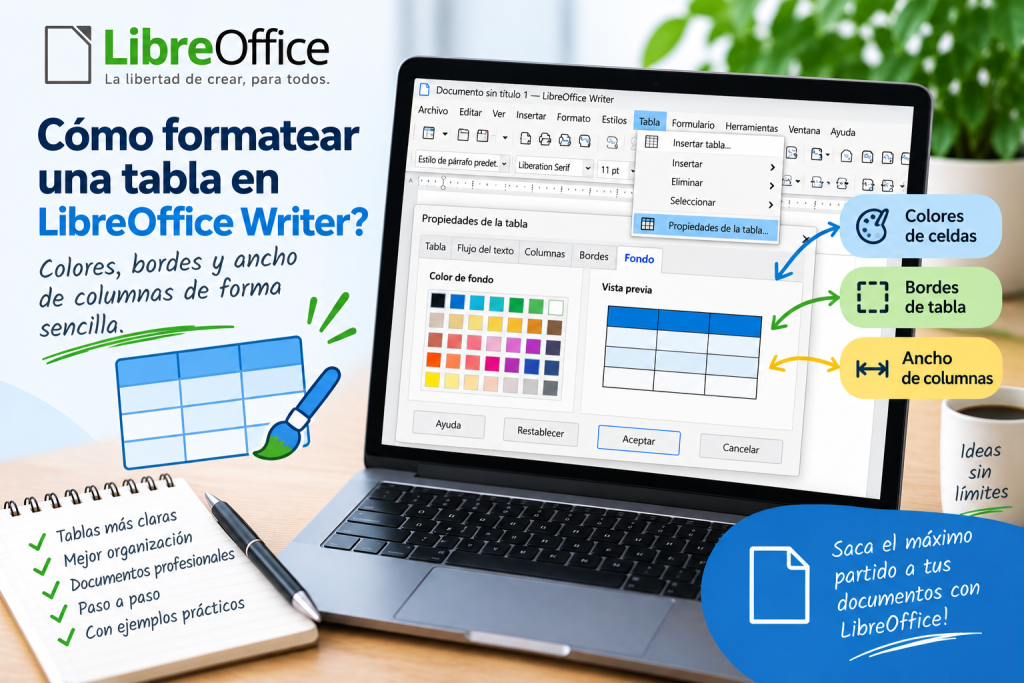
Tabla → Propiedades
Se abrirá una ventana con los ajustes de la tabla actual.
Aquí encontrarás, entre otras cosas, opciones relacionadas con el tamaño y la posición de la tabla, el flujo de texto, las columnas, los bordes y el fondo.
Volveremos a esta ventana durante la mayoría de las operaciones descritas en esta guía.
¿Cómo cambiar el color de las celdas de una tabla?
El color de fondo es perfecto para destacar el encabezado o datos especialmente importantes.
Supongamos que la primera fila de la tabla contiene:
Producto | Precio | Cantidad | Valor
Quieres diferenciarla del resto de los datos.
Primero selecciona las celdas de la primera fila.
A continuación, abre:
Tabla → Propiedades
Ve a los ajustes de fondo.
Selecciona el color adecuado y confirma los cambios.
El color se aplicará al área seleccionada.
Writer permite establecer el fondo de las celdas, las filas y la tabla, por lo que puedes controlar con gran precisión el aspecto del conjunto de datos.
¿Cómo elegir los colores para que la tabla siga siendo legible?
Más colores no significan un mejor aspecto.
En una tabla típica basta con destacar el encabezado y, si es necesario, una fila especialmente importante.
Si cada fila tiene un color intenso diferente, al lector le resultará más difícil concentrarse en los datos.
También conviene controlar el contraste. Con un fondo oscuro, utiliza texto claro. En cambio, con un fondo claro normalmente funciona mejor una fuente oscura.
De este modo, la tabla seguirá siendo legible incluso después de exportar el documento a PDF.
¿Cómo cambiar los bordes de una tabla?
Los bordes permiten determinar qué líneas deben ser visibles y qué aspecto deben tener.
Selecciona toda la tabla o determinadas celdas.
A continuación, ve a:
Tabla → Propiedades → Bordes
Dependiendo de la versión lingüística del programa, el nombre de esta pestaña puede variar ligeramente.
Aquí puedes definir la disposición de las líneas, su estilo, grosor y color.
LibreOffice también permite controlar por separado los bordes exteriores y las líneas situadas en el interior de la tabla.
¿Cómo configurar únicamente los bordes exteriores?
No todas las tablas necesitan una cuadrícula completa.
Si quieres conseguir un aspecto más sencillo, puedes dejar únicamente los bordes exteriores.
Selecciona la tabla.
Abre:
Tabla → Propiedades → Bordes
En la sección correspondiente a la disposición de las líneas, selecciona la variante que incluya los bordes exteriores.
Confirma los cambios.
De este modo, las líneas interiores pueden eliminarse, mientras que toda la tabla seguirá estando claramente separada del resto del contenido del documento.
¿Cómo cambiar solo un borde de una celda?
Writer no te limita a diseños predefinidos.
Puedes seleccionar manualmente una línea concreta.
Selecciona una celda o un grupo de celdas y, a continuación, ve a:
Tabla → Propiedades → Bordes
En el área de vista previa, haz clic en cada uno de los bordes.
De esta forma puedes decidir qué líneas deben ser visibles, cuáles deben permanecer sin cambios y cuáles deben eliminarse.
A continuación, establece el estilo y el color de la línea seleccionada.
Esto proporciona mucho más control que aplicar un único borde predefinido a toda la tabla.
¿Cómo establecer la distancia entre el texto y los bordes?
El texto situado justo al lado del borde de una celda resulta poco estético y dificulta la lectura.
Por eso conviene dejar algo de espacio libre.
Abre:
Tabla → Propiedades → Bordes
Busca los ajustes de distancia al contenido.
Puedes establecer por separado la distancia izquierda, derecha, superior e inferior.
También existe la posibilidad de aplicar el mismo valor a todos los bordes.
Incluso un pequeño aumento del espacio puede hacer que la tabla resulte mucho más legible.
¿Cómo cambiar el ancho de toda la tabla?
Si la tabla es demasiado ancha o demasiado estrecha, no necesitas ajustar cada columna por separado.
Haz clic dentro de la tabla y abre:
Tabla → Propiedades
En los ajustes de la tabla puedes controlar su ancho, posición y espaciado.
Esto permite preparar, por ejemplo, una tabla que ocupe solo una parte del ancho de la página o un conjunto de datos que se extienda por todo el espacio disponible del documento.
Writer también permite cambiar el tamaño de la tabla utilizando la regla.
¿Cómo cambiar el ancho de una sola columna con el ratón?
Es la forma más rápida.
Coloca el puntero del ratón exactamente sobre la línea vertical que separa dos columnas.
Cuando el puntero cambie de aspecto, mantén pulsado el botón izquierdo del ratón.
A continuación, arrastra la línea hacia la izquierda o hacia la derecha.
Suelta el botón cuando hayas obtenido el ancho adecuado.
Este método resulta muy práctico cuando lo que más te importa es ajustar visualmente la tabla.
¿Cómo establecer con precisión el ancho de las columnas?
En documentos destinados a la impresión, a menudo se necesita una mayor precisión.
Haz clic dentro de la tabla.
A continuación, selecciona:
Tabla → Propiedades → Columnas
Aquí puedes controlar el ancho de cada una de las columnas.
Supongamos que estás creando una tabla:
N.º | Producto | Cantidad | Precio | Valor
La columna N.º no necesita mucho espacio. En cambio, Producto puede contener nombres largos, por lo que debería ser considerablemente más ancha.
En lugar de establecer todas las columnas con el mismo ancho, adapta su tamaño al tipo de información que contienen.
¿Cómo ajustar automáticamente el ancho de las columnas?
No siempre es necesario introducir valores concretos.
Writer ofrece comandos que permiten adaptar el ancho de las columnas al contenido que contienen.
Selecciona las columnas correspondientes y utiliza las herramientas de optimización de tamaño disponibles en el menú Tabla.
Una de las opciones es el ancho óptimo de las columnas.
El programa analiza el contenido de las celdas seleccionadas y ajusta adecuadamente el espacio disponible.
Esto resulta especialmente cómodo después de pegar una gran cantidad de datos.
¿Cómo establecer todas las columnas con el mismo ancho?
A veces necesitas el efecto contrario.
Supongamos que estás creando un horario semanal y cada columna corresponde a un día. En ese caso, todas las columnas deberían tener el mismo ancho.
Selecciona las columnas correspondientes.
A continuación, utiliza el comando para distribuir uniformemente las columnas disponible en las herramientas de tabla.
Writer ajustará el ancho de las columnas seleccionadas manteniendo el ancho total de la tabla.
Esto es mucho más rápido que configurar manualmente cada columna.
¿Cómo cambiar la altura de las filas?
El ancho de las columnas es solo la mitad del trabajo. En algunos documentos también es necesario modificar la altura de las filas.
Puedes hacerlo manualmente arrastrando el borde horizontal de una fila.
Writer también ofrece un ajuste automático de la altura en función del contenido.
Si, por el contrario, quieres que todas las filas tengan la misma altura, selecciona varias y aplica una distribución uniforme.
Esta solución funciona especialmente bien en formularios, horarios y tablas destinadas a rellenarse manualmente.
¿Cómo destacar la primera fila de una tabla?
La primera fila suele desempeñar la función de encabezado.
Por eso conviene aplicarle un formato diferente al del resto de la tabla.
Por ejemplo, puedes utilizar una fuente en negrita, un color de fondo diferente, centrar el texto y aplicar un borde inferior más visible.
Sin embargo, no es necesario utilizar todos los efectos disponibles al mismo tiempo.
Un encabezado sencillo suele tener un aspecto más profesional que una combinación excesivamente decorativa de varios colores y diferentes tipos de líneas.
¿Cómo alinear el texto dentro de una tabla?
Un buen formato no termina con los colores y los bordes.
Selecciona las celdas y utiliza las herramientas básicas de alineación del texto.
Los nombres de los productos suelen quedar bien alineados a la izquierda.
Los valores numéricos, en cambio, pueden alinearse a la derecha.
Los encabezados suelen quedar bien centrados.
Lo más importante es mantener la coherencia. Si una columna contiene precios, todos los valores de esa columna deberían utilizar el mismo tipo de alineación.
¿Cómo preparar una tabla sencilla para un informe?
No necesitas un diseño complicado.
Supongamos que la tabla muestra las ventas de productos.
La primera fila contiene los encabezados.
Aplica un fondo suave y utiliza texto en negrita.
A continuación, deja un fondo más sencillo para los datos.
Configura un borde exterior claro y líneas interiores más sutiles.
Haz más ancha la columna que contiene el nombre del producto.
Las columnas que contienen números cortos pueden ser más estrechas.
Por último, ajusta la distancia entre el texto y los bordes.
Como resultado, obtendrás una tabla con aspecto profesional que no distrae la atención de los datos.
¿Por qué el ancho de la tabla a veces no cambia como esperas?
Writer tiene en cuenta las relaciones entre el ancho total de la tabla y el ancho de cada una de las columnas.
Por eso, mover un borde puede afectar a la columna adyacente.
También influyen el tipo de alineación seleccionado para la tabla y su ancho total.
Si arrastrar las líneas no produce el resultado esperado, ve a:
Tabla → Propiedades
A continuación, comprueba los ajustes de toda la tabla y la pestaña Columnas.
De este modo podrás ver los valores exactos en lugar de depender únicamente del aspecto del documento.
¿Cómo eliminar todas las líneas de una tabla?
A veces una tabla se utiliza únicamente para colocar elementos en determinadas posiciones y no quieres que sus bordes sean visibles.
Selecciona las celdas correspondientes o toda la tabla.
A continuación, ve a:
Tabla → Propiedades → Bordes
Selecciona la opción sin bordes.
Confirma los ajustes.
Recuerda, sin embargo, que durante la edición puedes seguir viendo los límites auxiliares de las celdas. Esto no significa necesariamente que aparezcan al imprimir el documento.
¿Cómo mejorar rápidamente una tabla que tiene mal aspecto?
Si la tabla no es legible, no empieces añadiendo más colores.
Primero comprueba el ancho de las columnas.
A continuación, ajusta la altura de las filas y el espaciado dentro de las celdas.
Solo después ocúpate de los bordes y el fondo.
Este orden es importante, porque ni siquiera los colores mejor elegidos arreglarán una tabla cuyo texto esté comprimido en columnas demasiado estrechas.
Formato de tablas en documentos destinados a la impresión
Antes de terminar el trabajo, comprueba la tabla en la vista previa de impresión.
Presta especial atención al ancho. La tabla no debería salirse del área de la página.
Además, comprueba que los colores sigan siendo legibles y que los bordes no sean demasiado finos.
Si la tabla contiene muchas columnas, considera cambiar la orientación de la página correspondiente a horizontal en lugar de reducir excesivamente el tamaño del texto.
De este modo conservarás la legibilidad de los datos.
Errores más frecuentes al dar formato a una tabla
El primer problema es utilizar demasiados colores. Una tabla debe facilitar, ante todo, la lectura de los datos.
El segundo error consiste en establecer el mismo ancho para todas las columnas sin tener en cuenta su contenido.
Otro problema es dejar muy poco espacio entre el texto y los bordes. En ese caso, los datos parecen demasiado comprimidos.
También conviene evitar mezclar de forma aleatoria diferentes grosores y colores de líneas. Si cada parte de la tabla tiene un aspecto distinto, resulta difícil establecer una jerarquía clara de la información.
¿Cómo dar formato a una tabla en LibreOffice Writer en la práctica?
Si quieres conseguir un resultado rápido, empieza por tres elementos.
Primero adapta el ancho de las columnas al contenido.
A continuación, destaca la primera fila con un color de fondo suave y texto en negrita.
Por último, establece bordes coherentes y aumenta ligeramente la distancia entre el texto y los bordes de las celdas.
Estos cambios son suficientes para que una tabla sencilla resulte mucho más legible.
Solo después merece la pena experimentar con formatos más avanzados.
Resumen
Conviene empezar a dar formato a una tabla en LibreOffice Writer por su estructura y pasar después a su aspecto visual. Un ancho adecuado de las columnas, unos espacios legibles y una correcta distribución de los datos son más importantes que utilizar una gran cantidad de colores.
Los ajustes más importantes se encuentran en Tabla → Propiedades. Allí puedes controlar el ancho de la tabla y de las columnas, los bordes y el fondo. Writer también permite arrastrar manualmente los límites de las columnas, adaptarlas automáticamente al contenido y distribuir uniformemente el espacio disponible.
Gracias a estas herramientas, una misma tabla puede tener un buen aspecto tanto en un documento de oficina sencillo como en un informe más elaborado preparado para exportarlo a PDF o imprimirlo.