Wyobraź sobie, że przygotowujesz raport, który co tydzień wymaga aktualizacji. Na pierwszej stronie znajduje się data, w stopce numer strony, a na końcu informacja o liczbie słów. Za każdym razem musisz sprawdzać te wartości i poprawiać je ręcznie.
A co, gdyby dokument mógł wykonywać część tej pracy samodzielnie?
Właśnie do tego służą pola w LibreOffice Writer. Dzięki nim możesz umieszczać w tekście informacje pobierane z dokumentu, takie jak aktualna data, godzina, liczba stron, liczba słów czy nazwa pliku.
Co ważne, pola nie są zwykłym tekstem. Mogą przechowywać określone informacje i aktualizować wyświetlane wartości.
W tym poradniku dowiesz się, jak wstawiać pola w LibreOffice Writer, jak ustawić automatyczną datę, dodać licznik słów oraz kontrolować aktualizację informacji.
Co to są pola w LibreOffice Writer?
Pola to specjalne elementy dokumentu, które wyświetlają określone informacje.
Zamiast samodzielnie wpisywać numer strony albo aktualną datę, możesz pozwolić programowi pobrać odpowiednią wartość.
Przykładowo pole może wyświetlać:
- Dzisiejszą datę.
- Aktualną godzinę.
- Numer strony.
- Łączną liczbę stron.
- Liczbę słów w dokumencie.
- Nazwę pliku.
- Dane autora.
Niektóre pola aktualizują się wraz ze zmianami w dokumencie. Inne można ustawić jako stałe.
Dzięki temu łatwiej przygotujesz dokumenty, które wymagają częstych poprawek.
Jak wstawić pole w LibreOffice Writer?
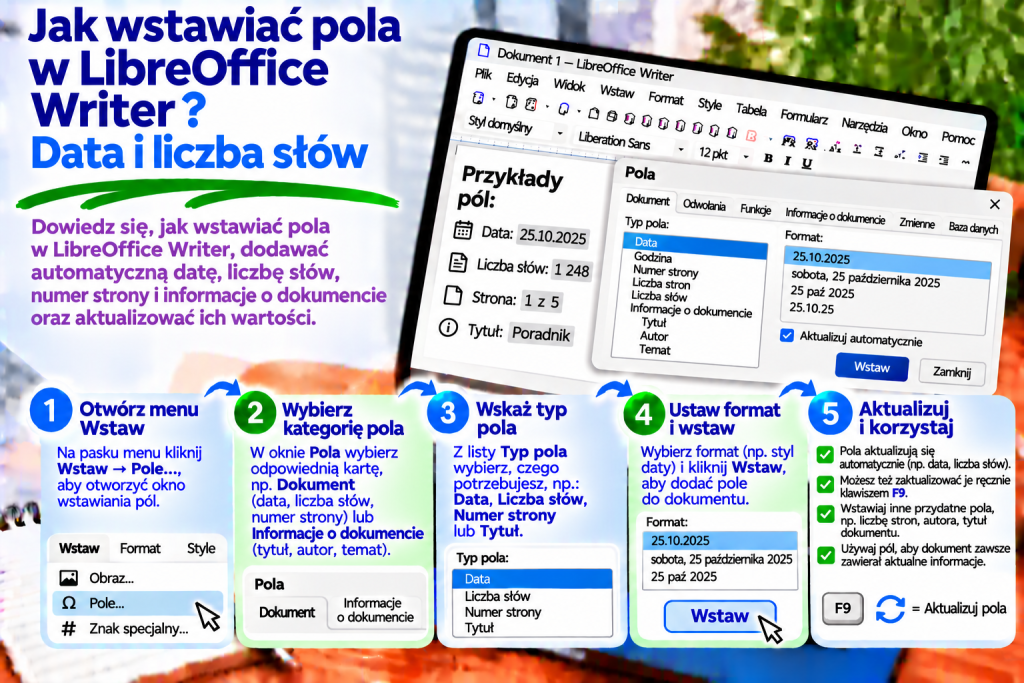
Najprostszym sposobem jest skorzystanie z menu Wstaw.
Aby dodać pole:
- Otwórz dokument w LibreOffice Writer.
- Ustaw kursor w miejscu, w którym chcesz umieścić informację.
- Wybierz Wstaw → Pole.
- Wskaż potrzebny rodzaj pola.
- Jeżeli potrzebujesz dodatkowych ustawień, wybierz Więcej pól.
- Określ typ i format informacji.
- Kliknij Wstaw.
Program umieści wybrane pole w dokumencie.
Od tej chwili jego wartość będzie zależeć od rodzaju pola i zastosowanych ustawień.
Jak wstawić automatyczną datę?
Automatyczna data przydaje się w raportach, notatkach roboczych oraz dokumentach regularnie aktualizowanych.
Możesz ustawić pole, które będzie pokazywało bieżącą datę.
Aby to zrobić:
- Ustaw kursor w wybranym miejscu.
- Wybierz Wstaw → Pole → Więcej pól.
- Otwórz kartę Dokument.
- Na liście Typ wybierz Data.
- W dostępnych opcjach wybierz Data.
- Określ format wyświetlania.
- Kliknij Wstaw.
Writer doda pole daty, które może aktualizować się przy ponownym otwarciu dokumentu lub po odświeżeniu pól.
To wygodne rozwiązanie, jeżeli chcesz zawsze widzieć bieżący dzień.
Jak wstawić datę, która nie będzie się zmieniać?
Nie każdy dokument powinien pokazywać aktualną datę.
Załóżmy, że przygotowujesz protokół ze spotkania. W takim przypadku data powinna oznaczać dzień wydarzenia, a nie dzień ponownego otwarcia pliku.
Dlatego warto zastosować datę stałą.
Otwórz Wstaw → Pole → Więcej pól.
Następnie przejdź do karty Dokument i wybierz typ Data.
Na liście dostępnych opcji wskaż Data (stała).
Po zatwierdzeniu Writer wstawi datę, która nie będzie automatycznie zmieniała się na bieżącą.
Dzięki temu dokument zachowa właściwą informację o dniu jego przygotowania.
Data stała czy automatyczna? Którą wybrać?
Wszystko zależy od przeznaczenia dokumentu.
| Rodzaj pola | Najlepsze zastosowanie |
|---|---|
| Data automatyczna | Raporty bieżące, dokumenty robocze, aktualizowane zestawienia |
| Data stała | Protokoły, pisma urzędowe, potwierdzenia, dokumenty archiwalne |
Jeżeli data ma informować o dniu otwarcia lub aktualizacji materiału, wybierz pole zmienne.
Natomiast jeśli dokument ma zachować konkretną datę wydarzenia, zastosuj pole stałe.
To niewielka różnica w ustawieniach, ale bardzo ważna podczas późniejszej pracy.
Jak zmienić format daty?
Nie każdy dokument wymaga takiego samego sposobu zapisu daty.
Przykładowo możesz zastosować:
18.11.2026
albo:
18 listopada 2026
Aby zmienić format, otwórz ustawienia pola daty.
Następnie znajdź sekcję Format.
Wybierz jeden z dostępnych sposobów zapisu.
Jeżeli potrzebujesz bardziej szczegółowych ustawień, skorzystaj z dodatkowych formatów.
Dzięki temu dopasujesz wygląd daty do rodzaju dokumentu.
Jak wstawić aktualną godzinę?
Podobnie jak datę, możesz dodać również godzinę.
To przydatne podczas przygotowywania raportów technicznych, protokołów i notatek.
Najpierw ustaw kursor w odpowiednim miejscu.
Następnie wybierz Wstaw → Pole → Więcej pól.
Na karcie Dokument znajdź typ Czas.
Wybierz godzinę zmienną albo stałą.
Po zatwierdzeniu Writer wyświetli odpowiednią wartość.
Dzięki temu nie musisz samodzielnie wpisywać godziny.
Jak wstawić liczbę słów do dokumentu?
To jedna z najbardziej przydatnych funkcji dla osób przygotowujących artykuły, prace naukowe i raporty.
Załóżmy, że dokument musi zawierać informację o swojej objętości.
Zamiast ręcznie sprawdzać liczbę słów i przepisywać wynik, możesz wstawić odpowiednie pole.
Wykonaj następujące czynności:
- Ustaw kursor w miejscu, w którym ma pojawić się licznik.
- Wybierz Wstaw → Pole → Więcej pól.
- Otwórz kartę Dokument.
- Na liście Typ wybierz Statystyka.
- Na liście dostępnych informacji wskaż Słowa.
- Kliknij Wstaw.
Writer umieści w dokumencie pole przedstawiające liczbę słów.
Możesz dodać przed nim zwykły tekst, na przykład:
Liczba słów w dokumencie:
W ten sposób przygotujesz czytelną informację o objętości materiału.
Czy liczba słów aktualizuje się automatycznie?
Pole liczby słów korzysta ze statystyk dokumentu.
Jednak po dopisaniu kolejnych akapitów jego widoczna wartość może wymagać odświeżenia.
Dlatego warto zapamiętać skrót:
F9
Po jego użyciu Writer aktualizuje pola dokumentu.
Dzięki temu licznik może pokazać aktualną liczbę słów.
Warto wykonać tę czynność szczególnie przed wydrukowaniem lub wysłaniem gotowego pliku.
Jak sprawdzić liczbę słów bez wstawiania pola?
Nie zawsze potrzebujesz umieszczać licznik bezpośrednio w dokumencie.
Jeżeli chcesz jedynie sprawdzić objętość tekstu, skorzystaj z paska stanu.
Na dole okna Writer znajduje się informacja o liczbie słów.
Możesz również wybrać:
Narzędzia → Licznik słów
Program pokaże szczegółowe statystyki, w tym liczbę słów i znaków.
Jeżeli wcześniej zaznaczysz fragment tekstu, możesz sprawdzić statystyki zaznaczenia.
Pamiętaj jednak, że pole statystyki dokumentu nie jest tym samym co licznik aktualnie zaznaczonego fragmentu.
Jak wstawić liczbę stron?
W raportach i większych dokumentach przydaje się również informacja o łącznej liczbie stron.
Możesz ją wykorzystać na przykład w stopce.
Aby dodać takie pole, wybierz Wstaw → Pole → Więcej pól.
Następnie otwórz kartę Dokument.
Na liście typów znajdź Statystyka.
Wybierz informację dotyczącą liczby stron i kliknij Wstaw.
Writer wyświetli odpowiednią wartość.
Dzięki temu nie musisz poprawiać jej po każdym dodaniu kolejnego akapitu.
Jak dodać numer bieżącej strony?
Numer strony to jeden z najczęściej wykorzystywanych rodzajów pól.
Możesz umieścić go w nagłówku, stopce albo innym miejscu dokumentu.
Najpierw ustaw kursor w odpowiednim obszarze.
Następnie wybierz Wstaw → Pole → Numer strony.
Writer wstawi numer aktualnej strony.
Jeżeli dodasz kolejne strony, numeracja będzie odpowiadała ich położeniu w dokumencie.
To szczególnie przydatne przy tworzeniu prac dyplomowych, raportów i instrukcji.
Jak wyświetlić numer strony i łączną liczbę stron?
Czasami chcesz uzyskać zapis:
Strona 3 z 12
Możesz przygotować go za pomocą dwóch pól.
Najpierw wpisz słowo Strona.
Następnie wstaw pole numeru bieżącej strony.
Dodaj zwykły tekst z.
Na końcu wstaw pole łącznej liczby stron.
Dzięki temu otrzymasz informację, która będzie dostosowywać się do zmian w dokumencie.
To bardzo wygodne rozwiązanie w stopkach rozbudowanych materiałów.
Jak wstawić nazwę pliku?
Podczas przygotowywania dokumentacji technicznej czasami warto pokazać nazwę aktualnego pliku.
Dzięki temu łatwiej rozpoznać dokument po jego wydrukowaniu.
Aby wstawić nazwę pliku:
- Wybierz Wstaw → Pole → Więcej pól.
- Otwórz kartę Dokument.
- Wybierz typ Nazwa pliku.
- Określ sposób wyświetlania nazwy.
- Kliknij Wstaw.
Możesz wyświetlić samą nazwę pliku albo dodatkowe informacje o jego lokalizacji, zależnie od wybranego formatu.
Warto jednak pamiętać, że nazwa pliku może wymagać aktualizacji po zapisaniu dokumentu pod inną nazwą.
Jak wstawić autora dokumentu?
Writer umożliwia również korzystanie z informacji o użytkowniku.
Możesz wykorzystać je do wyświetlenia autora dokumentu.
Otwórz Wstaw → Pole → Więcej pól.
Następnie na karcie Dokument wybierz typ Autor.
Wskaż odpowiedni wariant i zatwierdź.
Pamiętaj, że zawartość takiego pola zależy od danych użytkownika zapisanych w ustawieniach LibreOffice.
Dlatego przed udostępnieniem dokumentu sprawdź, czy wyświetlana informacja jest prawidłowa.
Jak wstawić pola w nagłówku lub stopce?
Pola szczególnie dobrze sprawdzają się w elementach powtarzających się na kolejnych stronach.
Przykładowo w nagłówku możesz umieścić nazwę dokumentu.
Natomiast w stopce numer strony i datę.
Najpierw włącz odpowiedni nagłówek lub stopkę w ustawieniach stylu strony.
Następnie kliknij wewnątrz tego obszaru.
Wstaw potrzebne pola za pomocą menu Wstaw → Pole.
Dzięki temu informacje będą wyświetlane na stronach korzystających z danego stylu.
Jak zaktualizować wszystkie pola w LibreOffice Writer?
Podczas edycji dokumentu niektóre wartości mogą się zmieniać.
Dlatego przed zakończeniem pracy warto odświeżyć pola.
Najprostszym sposobem jest naciśnięcie:
F9
Writer zaktualizuje odpowiednie pola dokumentu.
Warto jednak pamiętać, że pola stałe nie zmieniają swojej wartości tylko dlatego, że uruchomiono aktualizację.
Dzięki temu możesz bezpiecznie korzystać z dat stałych w dokumentach archiwalnych.
Dlaczego pole nie pokazuje aktualnej wartości?
Najpierw sprawdź, czy pole jest zmienne, czy stałe.
Jeżeli wstawiłeś datę stałą, jej wartość nie będzie automatycznie zmieniała się na bieżącą.
Następnie naciśnij F9, aby odświeżyć pola.
Jeżeli problem dotyczy liczby słów, sprawdź również statystyki dokumentu w menu Narzędzia → Licznik słów.
Dzięki temu ustalisz, czy problem wynika z aktualizacji pola, czy z samego sposobu liczenia.
Jak edytować istniejące pole?
Nie zawsze musisz usuwać pole i wstawiać je ponownie.
Jeżeli chcesz zmienić jego ustawienia, kliknij odpowiedni element.
Następnie otwórz menu kontekstowe i wybierz polecenie edycji pola, jeżeli jest dostępne.
Możesz również skorzystać z polecenia Edycja → Pola po ustawieniu kursora w odpowiednim polu.
W zależności od rodzaju pola dostępne będą różne ustawienia.
Dzięki temu możesz zmienić na przykład format daty bez przebudowywania dokumentu.
Dlaczego pola mają szare tło?
Po wstawieniu pola możesz zauważyć delikatne szare podświetlenie.
Nie oznacza to błędu formatowania.
Writer wykorzystuje cieniowanie, aby odróżnić pola od zwykłego tekstu.
Jeżeli chcesz je ukryć, wybierz:
Widok → Cieniowanie pól
Możesz również użyć skrótu:
Ctrl + F8
Cieniowanie jest pomocą podczas edycji i nie stanowi zwykłego koloru tła drukowanego tekstu.
Dzięki temu możesz łatwo rozpoznawać pola bez wpływania na wygląd wydruku.
Jak wyświetlić nazwy pól zamiast wartości?
Czasami chcesz sprawdzić, jakie pola znajdują się w dokumencie.
Writer umożliwia przełączanie pomiędzy nazwami pól a ich zawartością.
Wybierz:
Widok → Nazwy pól
Możesz również użyć skrótu:
Ctrl + F9
Dzięki temu łatwiej rozpoznasz, czy dany element jest zwykłym tekstem, czy polem.
Po zakończeniu sprawdzania możesz wrócić do standardowego widoku.
Jak zamienić pole na zwykły tekst?
Czasami chcesz zachować aktualną wartość pola, ale nie potrzebujesz już automatycznej aktualizacji.
Przykładowo dokument jest gotowy do archiwizacji i ma zachować niezmienioną treść.
W takim przypadku możesz zaznaczyć odpowiednie pole i skorzystać z polecenia konwersji pola na tekst, dostępnego w menu Edycja.
Pamiętaj jednak, że po konwersji wartość przestanie być polem.
Nie będzie więc aktualizowana przez Writer.
Dlatego najlepiej wykonać taką operację dopiero wtedy, gdy masz pewność, że dalsza automatyczna aktualizacja nie będzie potrzebna.
Czy pola działają po zapisaniu dokumentu do PDF?
Tak, ale trzeba pamiętać o istotnej różnicy.
Podczas eksportowania dokumentu do PDF widoczna wartość pola zostaje przedstawiona jako zawartość strony.
Nie należy jednak oczekiwać, że zwykłe pole daty lub liczby słów będzie automatycznie przeliczane przez przeglądarkę PDF.
Dlatego przed eksportem warto nacisnąć F9.
Następnie sprawdź datę, numerację stron i statystyki.
Dopiero później wybierz Plik → Eksportuj jako → Eksportuj jako PDF.
Dzięki temu gotowy dokument będzie zawierał właściwe informacje.
Najczęstsze błędy podczas korzystania z pól
Jednym z częstych błędów jest wybór automatycznej daty w dokumencie, który powinien zachować datę jego utworzenia.
Kolejnym problemem jest ręczne wpisywanie liczby stron lub słów.
Takie wartości szybko tracą aktualność.
Warto również pamiętać o odświeżaniu pól przed zapisaniem końcowej wersji dokumentu.
Ponadto nie należy mylić cieniowania pól ze zwykłym formatowaniem tekstu.
Dzięki znajomości tych zasad unikniesz niepotrzebnych poprawek.
Jak wstawiać pola w LibreOffice Writer najszybciej?
Jeżeli potrzebujesz prostego pola, otwórz menu Wstaw → Pole i wybierz odpowiednią informację.
Natomiast przy bardziej zaawansowanych ustawieniach skorzystaj z Więcej pól.
Na karcie Dokument znajdziesz między innymi datę, godzinę, nazwę pliku i statystyki.
Po wstawieniu pola możesz dostosować jego format.
Aby odświeżyć wartości, naciśnij F9.
Dzięki temu przygotujesz dokument, który wymaga mniej ręcznej aktualizacji.
Pola w LibreOffice Writer pomagają automatyzować codzienną pracę z dokumentami.
Możesz dzięki nim wstawiać aktualną datę, godzinę, numer strony, liczbę stron, liczbę słów oraz informacje o pliku.
Najważniejszą funkcją jest Wstaw → Pole → Więcej pól, która udostępnia szczegółowe ustawienia.
Warto również zapamiętać skrót F9, ponieważ pozwala aktualizować wartości pól.
Jeżeli przygotowujesz dokument archiwalny, pamiętaj o możliwości zastosowania daty stałej.
Natomiast przy raportach i materiałach regularnie edytowanych lepiej sprawdzą się pola zmienne.
Dzięki tym rozwiązaniom Writer może samodzielnie wyświetlać wiele informacji, które w przeciwnym razie trzeba byłoby poprawiać ręcznie.