Piszesz instrukcję i nagle potrzebujesz symbolu stopnia °. Chwilę później pojawia się znak euro €, a w kolejnym akapicie chcesz umieścić grecką literę π. Przeszukujesz klawiaturę, ale żadnego z tych znaków na niej nie widzisz.
Na szczęście nie musisz szukać symboli w internecie ani kopiować ich z przypadkowych stron.
LibreOffice Writer udostępnia rozbudowaną tablicę znaków specjalnych. Znajdziesz w niej symbole matematyczne, znaki walut, litery różnych alfabetów oraz znaki diakrytyczne.
Co więcej, możesz zapisywać najczęściej używane symbole w ulubionych, korzystać z kodów Unicode i wstawiać wiele znaków bez zamykania okna wyboru.
W tym poradniku dowiesz się, jak wstawiać znaki specjalne w LibreOffice Writer, gdzie znaleźć potrzebne symbole i jak rozwiązać problemy z ich wyświetlaniem.
Jak wstawić znak specjalny w LibreOffice Writer?
Najprostszym rozwiązaniem jest skorzystanie z wbudowanej tablicy znaków.
Nie potrzebujesz dodatkowych programów ani rozszerzeń.
Wykonaj następujące czynności:
- Otwórz dokument w LibreOffice Writer.
- Ustaw kursor w miejscu, w którym chcesz dodać symbol.
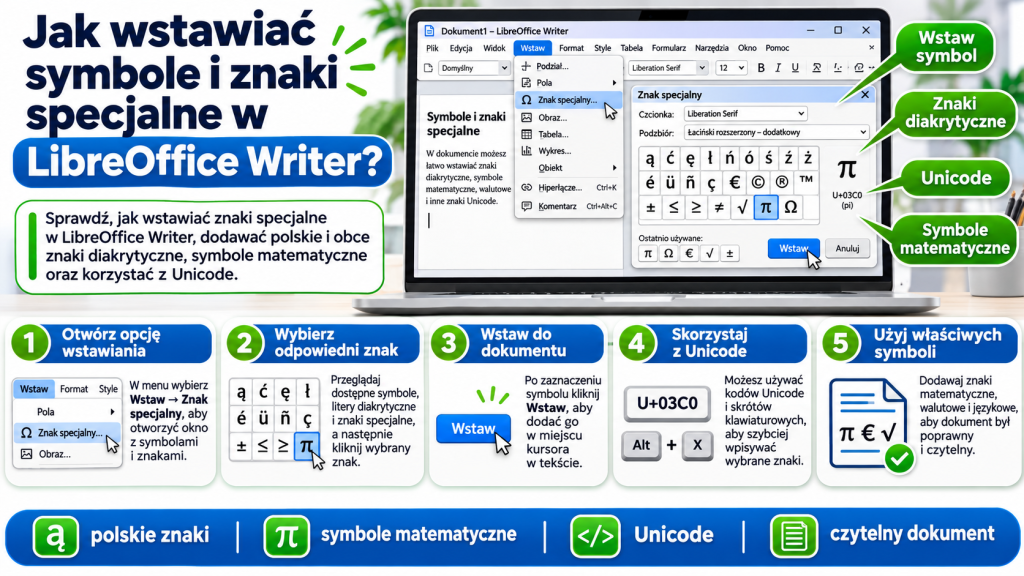
- W górnym menu wybierz Wstaw → Znak specjalny.
- W otwartym oknie znajdź odpowiedni znak.
- Kliknij wybrany symbol.
- Naciśnij Wstaw.
Znak pojawi się w dokumencie w miejscu ustawienia kursora.
Możesz również dwukrotnie kliknąć symbol w tabeli znaków, aby wstawić go bezpośrednio.
Dzięki temu szybko dodasz elementy, których nie ma na standardowej klawiaturze.
Gdzie znaleźć symbole specjalne?
Po otwarciu okna Znak specjalny zobaczysz tabelę dostępnych znaków.
W górnej części okna znajdują się ustawienia pozwalające wybrać czcionkę i blok znaków.
Dzięki temu możesz ograniczyć liczbę wyświetlanych symboli.
Przykładowo, jeżeli szukasz greckiej litery, wybierz odpowiedni blok Unicode.
Natomiast przy symbolach matematycznych sprawdź bloki zawierające operatory i inne znaki matematyczne.
Warto również korzystać z pola wyszukiwania.
To znacznie szybsze rozwiązanie niż przeglądanie całej tabeli.
Jak wyszukać konkretny symbol?
Nie musisz pamiętać, w której części tabeli znajduje się potrzebny znak.
W oknie znaków specjalnych dostępne jest pole Szukaj.
Możesz wpisać nazwę symbolu albo jej fragment.
Program spróbuje odnaleźć odpowiedni znak Unicode.
Pamiętaj jednak, że nazwy znaków wykorzystywane podczas wyszukiwania nie zawsze są tłumaczone na język polski.
Dlatego w niektórych przypadkach pomocne będzie użycie angielskiej nazwy symbolu.
Jeżeli wyszukiwanie nie przynosi rezultatu, możesz wybrać odpowiedni blok Unicode i odnaleźć znak ręcznie.
Jak wstawić polskie znaki diakrytyczne?
Polskie litery są podstawowymi przykładami znaków diakrytycznych.
Należą do nich:
ą, ć, ę, ł, ń, ó, ś, ź, ż
Oraz ich wielkie odpowiedniki:
Ą, Ć, Ę, Ł, Ń, Ó, Ś, Ź, Ż
Najwygodniej wpisywać je bezpośrednio z polskiej klawiatury.
Przykładowo:
Prawy Alt + A wstawia ą.
Prawy Alt + E wstawia ę.
Prawy Alt + L wstawia ł.
Prawy Alt + Z wstawia ż.
Prawy Alt + X wstawia ź.
Wielkie litery uzyskasz, dodając klawisz Shift.
Skróty te dotyczą popularnego polskiego układu klawiatury programisty.
Jeżeli nie działają, sprawdź ustawienia języka klawiatury w systemie operacyjnym.
Jak wstawić obce znaki diakrytyczne?
Czasami przygotowujesz dokument zawierający słowa w języku niemieckim, francuskim lub hiszpańskim.
Wtedy mogą być potrzebne litery takie jak:
ä, ö, ü, ß, é, è, ê, ñ, ç, à
Nie wszystkie znajdziesz na polskiej klawiaturze.
Dlatego najłatwiej skorzystać z okna Wstaw → Znak specjalny.
Następnie wybierz odpowiednią czcionkę i odszukaj potrzebną literę.
Kliknij symbol, aby umieścić go w dokumencie.
Dzięki temu możesz poprawnie zapisywać obce nazwy, nazwiska i cytaty bez zmieniania układu klawiatury.
Jak wstawić niemieckie litery?
W dokumentach zawierających niemieckie słowa często pojawiają się znaki:
ä, ö, ü, ß
Przykładowo możesz potrzebować ich podczas wpisywania nazw miejscowości lub przygotowywania materiałów językowych.
Aby dodać wybraną literę, otwórz okno znaków specjalnych.
Następnie znajdź odpowiedni znak i kliknij Wstaw.
Jeżeli regularnie piszesz po niemiecku, wygodniejsze może być dodanie niemieckiego układu klawiatury w systemie.
Natomiast przy pojedynczych słowach tablica znaków w Writerze zazwyczaj wystarczy.
Jak wstawić francuskie i hiszpańskie znaki?
Francuski wykorzystuje między innymi litery:
é, è, ê, ë, à, ç, ù
Natomiast w języku hiszpańskim możesz spotkać:
á, é, í, ó, ú, ñ, ü
W hiszpańskich pytaniach i wykrzyknieniach pojawiają się również znaki:
¿, ¡
Wszystkie te symbole możesz wstawić przez okno znaków specjalnych.
Dzięki temu dokument zachowa prawidłową pisownię niezależnie od języka.
Jak wstawić symbol stopnia?
Znak stopnia jest szczególnie przydatny przy zapisywaniu temperatury i kątów.
Wygląda następująco:
°
Przykładowo możesz zapisać:
Temperatura wynosi 22 °C.
Aby wstawić symbol, wybierz Wstaw → Znak specjalny.
Następnie odszukaj znak stopnia w tabeli.
Po zaznaczeniu kliknij Wstaw.
Pamiętaj, że symbol stopnia nie jest tym samym co mała litera „o”.
Dlatego najlepiej korzystać z właściwego znaku Unicode.
Jak wstawić znak euro i inne symbole walut?
W dokumentach finansowych często pojawiają się symbole różnych walut.
Najpopularniejsze to:
| Symbol | Waluta |
|---|---|
| € | Euro |
| $ | Dolar |
| £ | Funt szterling |
| ¥ | Jen japoński |
| ₹ | Rupia indyjska |
| ₿ | Bitcoin |
Aby dodać wybrany symbol, otwórz tablicę znaków specjalnych.
Następnie wybierz blok zawierający symbole walut.
Znajdź odpowiedni znak i wstaw go do dokumentu.
Dzięki temu możesz przygotowywać zestawienia cen, raporty i materiały informacyjne.
Jak wstawić symbole matematyczne?
LibreOffice Writer umożliwia dodawanie wielu symboli wykorzystywanych w matematyce.
Przykładowo możesz potrzebować:
| Symbol | Znaczenie |
|---|---|
| ± | Plus minus |
| × | Mnożenie |
| ÷ | Dzielenie |
| ≠ | Różne od |
| ≤ | Mniejsze lub równe |
| ≥ | Większe lub równe |
| ∞ | Nieskończoność |
| √ | Pierwiastek |
| ∑ | Suma |
| ∫ | Całka |
Wszystkie te znaki możesz wyszukać w oknie Znak specjalny.
W przypadku pojedynczych symboli jest to wygodne rozwiązanie.
Natomiast jeśli przygotowujesz rozbudowane równania, warto skorzystać z edytora formuł LibreOffice Math.
Jak wstawić greckie litery?
Greckie litery często pojawiają się w matematyce, fizyce i innych dziedzinach nauki.
Przykładowo możesz wykorzystać:
α, β, γ, δ, θ, λ, μ, π, σ, Ω
Aby wstawić jedną z nich, otwórz tablicę znaków specjalnych.
Następnie wybierz blok zawierający alfabet grecki.
Kliknij potrzebną literę i wstaw ją do dokumentu.
Dzięki temu możesz poprawnie zapisywać oznaczenia naukowe.
Pamiętaj jednak, że litery greckie mogą wyglądać nieco inaczej w zależności od zastosowanej czcionki.
Jak wstawić znak paragrafu?
Symbol paragrafu jest często wykorzystywany w dokumentach prawnych.
Wygląda następująco:
§
Przykładowo:
§ 1 Postanowienia ogólne
Aby wstawić znak paragrafu, wybierz Wstaw → Znak specjalny.
Następnie znajdź symbol § i dodaj go do dokumentu.
Warto pamiętać, że w języku prawnym znak paragrafu ma określone zastosowanie.
Dlatego należy używać go zgodnie ze strukturą przygotowywanego dokumentu.
Jak wstawić znak copyright i zarejestrowanego znaku towarowego?
W dokumentach dotyczących publikacji, produktów i marek możesz potrzebować następujących symboli:
© oznacza prawo autorskie.
® oznacza zarejestrowany znak towarowy.
™ jest oznaczeniem znaku towarowego.
Wszystkie te symbole możesz wstawić za pomocą tablicy znaków specjalnych.
Pamiętaj jednak, że samo dodanie symbolu nie tworzy ani nie potwierdza określonych praw.
Dlatego stosuj takie oznaczenia zgodnie z ich rzeczywistym znaczeniem.
Jak wstawić strzałki do tekstu?
Strzałki przydają się podczas tworzenia instrukcji i prostych schematów tekstowych.
Możesz wykorzystać:
← ↑ → ↓ ↔ ⇒ ⇔
Przykładowo:
Otwórz menu → Wybierz ustawienia → Zapisz zmiany
Takie rozwiązanie pozwala przedstawić kolejność czynności bez tworzenia osobnego rysunku.
Aby wstawić strzałkę, wybierz odpowiedni symbol w tablicy znaków.
Dzięki temu przygotujesz krótkie i czytelne instrukcje.
Jak wstawić znaki ułamków?
W niektórych dokumentach potrzebujesz zapisać proste ułamki.
Przykładowo:
½, ¼, ¾
Takie znaki są dostępne w Unicode.
Możesz znaleźć je w oknie znaków specjalnych.
Następnie wstaw odpowiedni symbol do dokumentu.
Pamiętaj jednak, że nie każdy ułamek ma własny pojedynczy znak.
Jeżeli przygotowujesz bardziej skomplikowane wyrażenia matematyczne, lepiej wykorzystać edytor formuł.
Jak wstawić kilka symboli jednocześnie?
Nie musisz za każdym razem zamykać okna znaków specjalnych.
Możesz wybierać kolejne symbole w dostępnej tabeli.
Następnie wstawić przygotowany zestaw do dokumentu.
To wygodne rozwiązanie, gdy potrzebujesz kilku liter obcego alfabetu albo różnych znaków matematycznych.
Dzięki temu ograniczysz liczbę powtarzanych czynności.
Jak korzystać z ostatnio używanych znaków?
Writer zapamiętuje ostatnio wstawiane symbole.
Dlatego jeżeli regularnie korzystasz z tego samego znaku, nie musisz za każdym razem szukać go w całej tabeli.
Otwórz Wstaw → Znak specjalny.
Następnie znajdź sekcję Ostatnie znaki.
Wybierz odpowiedni symbol.
Dzięki temu szybciej wstawisz wcześniej używany znak.
Jak dodać symbole do ulubionych?
Jeżeli często wykorzystujesz określone znaki, warto zapisać je w ulubionych.
Przykładowo mogą to być:
°, €, §, ©, ±, ≠, ≤, ≥
Najpierw otwórz okno znaków specjalnych.
Następnie wybierz odpowiedni symbol.
Skorzystaj z funkcji Dodaj do ulubionych.
Writer umożliwia zapisanie do 16 ulubionych znaków specjalnych.
Dzięki temu najczęściej potrzebne symbole będą łatwiej dostępne.
Co to jest Unicode?
Unicode to standard pozwalający przypisywać znakom jednoznaczne numery.
Dzięki niemu komputery mogą przechowywać i wyświetlać litery różnych alfabetów, symbole matematyczne oraz wiele innych znaków.
Przykładowo:
| Znak | Kod Unicode |
|---|---|
| € | U+20AC |
| © | U+00A9 |
| § | U+00A7 |
| ° | U+00B0 |
| π | U+03C0 |
| Ω | U+03A9 |
Znajomość kodu może ułatwić odnalezienie odpowiedniego symbolu.
Warto jednak pamiętać, że dostępność i wygląd znaku zależą również od czcionki.
Jak wstawiać symbole za pomocą kodów Unicode?
Jeżeli znasz kod znaku, możesz skorzystać z odpowiednich mechanizmów wprowadzania Unicode.
Sposób działania zależy od systemu operacyjnego.
W systemie Windows można korzystać z wybranych kombinacji z klawiszem Alt i klawiaturą numeryczną.
Jednak nie każdy kod działa identycznie we wszystkich programach i konfiguracjach.
Dlatego w LibreOffice Writer najprostszą i najbardziej uniwersalną metodą pozostaje okno Wstaw → Znak specjalny.
Dzięki temu nie musisz zapamiętywać kodów.
Jak wstawiać znaki specjalne skrótem klawiaturowym?
LibreOffice udostępnia również skrót otwierający okno znaków specjalnych.
W wielu konfiguracjach możesz użyć:
Ctrl + Shift + S
Na komputerach Mac odpowiednia kombinacja może wykorzystywać klawisz Command.
Warto jednak pamiętać, że dostępność skrótów może zależeć od systemu oraz konfiguracji programu.
Jeżeli skrót nie działa, skorzystaj z menu Wstaw → Znak specjalny.
Jak zmienić czcionkę symbolu?
Nie wszystkie czcionki zawierają identyczny zestaw znaków.
Dlatego czasami wybrany symbol wygląda inaczej niż oczekujesz.
Aby to zmienić, otwórz okno znaków specjalnych.
Następnie wybierz inną czcionkę.
Sprawdź, jak prezentuje się potrzebny symbol.
Po wstawieniu możesz również zmienić formatowanie samego znaku w dokumencie.
Warto jednak stosować czcionki, które poprawnie obsługują wybrane symbole.
Dzięki temu dokument będzie bardziej przewidywalny podczas otwierania na innych komputerach.
Dlaczego symbol wyświetla się jako kwadrat?
To jeden z najczęstszych problemów.
Zamiast oczekiwanego znaku możesz zobaczyć pusty kwadrat albo inny symbol zastępczy.
Najczęściej oznacza to, że zastosowana czcionka nie zawiera odpowiedniego znaku.
W takim przypadku zaznacz problematyczny symbol.
Następnie spróbuj zmienić czcionkę.
Możesz również wybrać inną wersję znaku z dostępnej tabeli Unicode.
Dzięki temu często udaje się przywrócić prawidłowy wygląd.
Dlaczego polskie znaki nie działają?
Jeżeli nie możesz wpisać liter ą, ę, ł albo ż, problem nie musi dotyczyć LibreOffice Writer.
Najpierw sprawdź układ klawiatury w systemie operacyjnym.
Upewnij się, że wybrano odpowiedni język i układ.
Następnie przetestuj kombinację z prawym klawiszem Alt.
Warto również sprawdzić, czy inny program nie przechwytuje używanego skrótu.
Jeżeli problem nadal występuje, możesz tymczasowo korzystać z okna znaków specjalnych.
Dlaczego symbol zmienia wygląd po zapisaniu dokumentu?
Wygląd znaku zależy między innymi od zastosowanej czcionki.
Jeżeli otworzysz dokument na komputerze, na którym nie ma tej samej czcionki, program może zastosować zamiennik.
W rezultacie symbol może wyglądać inaczej.
Dlatego przy przygotowywaniu dokumentów do udostępnienia warto korzystać z popularnych czcionek obsługujących potrzebne znaki.
Możesz również rozważyć eksport do PDF.
Jednak przed wysłaniem pliku sprawdź, czy wszystkie symbole zostały poprawnie wyświetlone.
Czy symbole specjalne działają w PDF?
Tak. Znaki specjalne mogą być prawidłowo wyświetlane w dokumentach PDF.
Ważne jest jednak zastosowanie odpowiednich czcionek oraz poprawne przygotowanie pliku.
Przed eksportem sprawdź, czy wszystkie symbole są widoczne w Writerze.
Następnie wybierz Plik → Eksportuj jako → Eksportuj jako PDF.
Po zapisaniu otwórz gotowy dokument.
Sprawdź szczególnie znaki matematyczne, greckie litery oraz symbole pochodzące z mniej popularnych czcionek.
Dzięki temu unikniesz problemów podczas udostępniania dokumentu.
Jak szybko wstawić najczęściej używane symbole?
Jeżeli potrzebujesz tylko jednego znaku, najprościej skorzystać z tablicy znaków.
Otwórz Wstaw → Znak specjalny.
Następnie wyszukaj symbol i kliknij Wstaw.
Jeżeli regularnie używasz tych samych znaków, dodaj je do ulubionych.
Natomiast przy pisaniu w obcym języku rozważ zmianę układu klawiatury.
Dzięki temu dobierzesz najwygodniejszą metodę do rodzaju pracy.
Najczęstsze błędy podczas wstawiania znaków specjalnych
Pierwszym błędem jest zastępowanie właściwego symbolu podobnie wyglądającą literą.
Przykładowo znak stopnia ° nie powinien być zastępowany małą literą „o”.
Kolejnym problemem jest korzystanie z czcionek, które nie obsługują wybranych znaków.
Ponadto warto uważać na symbole o podobnym wyglądzie, ale innym znaczeniu.
Dotyczy to szczególnie znaków matematycznych i technicznych.
Dlatego przed zakończeniem pracy sprawdź, czy użyte symbole są prawidłowe.
Wstawianie znaków specjalnych w LibreOffice Writer jest prostsze, niż może się wydawać.
Najważniejszą funkcją jest Wstaw → Znak specjalny, która umożliwia przeglądanie i dodawanie symboli dostępnych w czcionkach.
Możesz korzystać z polskich i obcych znaków diakrytycznych, symboli matematycznych, znaków walut, strzałek oraz liter greckich.
Warto również pamiętać o wyszukiwaniu symboli i dodawaniu ich do ulubionych.
Jeżeli często piszesz w obcych językach, pomocna może być zmiana układu klawiatury.
Natomiast przy pojedynczych symbolach najlepiej sprawdzi się wbudowana tablica znaków.
Dzięki tym funkcjom przygotujesz dokument zawierający prawidłowe oznaczenia, niezależnie od tego, czy piszesz instrukcję, raport, pracę naukową czy zwykły tekst.