No todos los esquemas tienen que prepararse en un programa gráfico independiente. A veces basta con un rectángulo, varias flechas y unas breves descripciones para mostrar el orden de las acciones, las relaciones entre los elementos o el funcionamiento de una función concreta.
En LibreOffice Writer puedes dibujar estos elementos sin salir del documento. El programa ofrece líneas, formas geométricas, flechas, bocadillos y otros objetos que puedes formatear libremente.
Además, si necesitas un proyecto más complejo, puedes utilizar LibreOffice Draw.
En esta guía aprenderás cómo insertar formas en LibreOffice Writer, cambiar su aspecto, añadir texto, conectar elementos en un esquema y aprovechar las posibilidades del módulo Draw.
¿Cómo insertar formas en LibreOffice Writer?
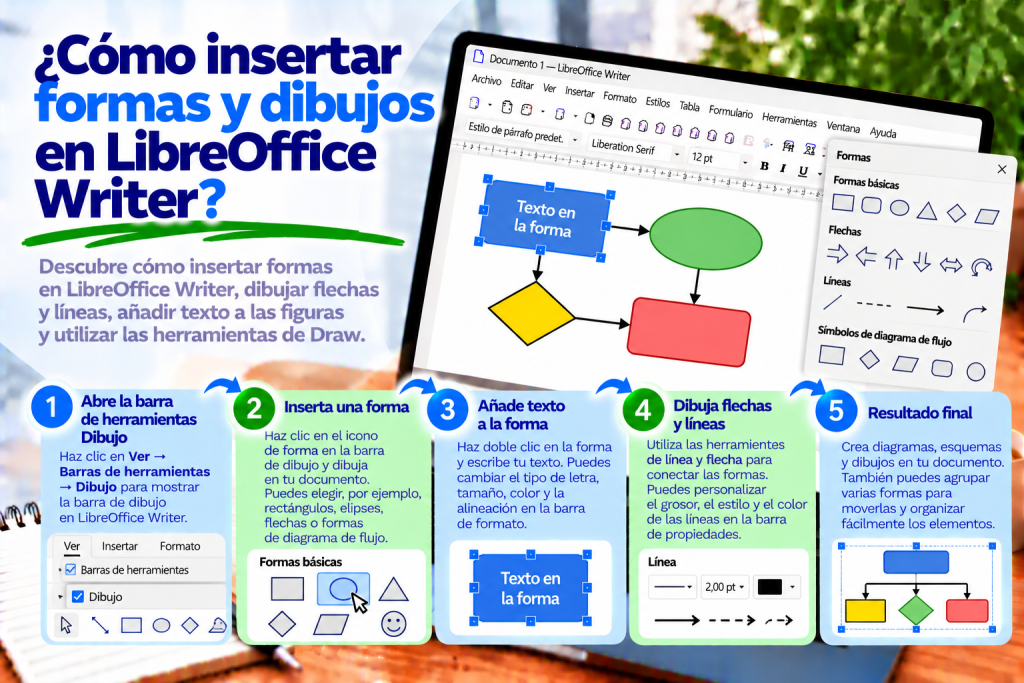
Primero abre el documento en el que quieras colocar el dibujo.
A continuación, activa la barra de herramientas destinada a crear objetos gráficos.
Para hacerlo:
- En el menú superior, selecciona Ver → Barras de herramientas.
- Activa la barra Dibujo.
- Busca el icono de la figura correspondiente.
- Haz clic en la herramienta seleccionada.
- Arrastra el ratón por la página del documento para dibujar la forma.
Al soltar el botón del ratón, Writer creará el objeto.
Ahora puedes cambiar su tamaño, color y posición.
De este modo, puedes preparar un elemento gráfico sencillo sin utilizar un programa adicional.
¿Dónde se encuentra la barra Dibujo?
La barra Dibujo contiene herramientas para crear y editar objetos.
Dependiendo de la configuración de LibreOffice, puede encontrarse en la parte inferior de la ventana o en otra zona de la interfaz.
Si no la ves, abre Ver → Barras de herramientas → Dibujo.
En la barra encontrarás, entre otras, herramientas para crear líneas, rectángulos, elipses, flechas y otras figuras.
De este modo, tendrás a mano los elementos que utilizas con más frecuencia.
¿Cómo dibujar un rectángulo?
El rectángulo resulta útil para crear marcos, cuadros informativos y diagramas de flujo.
Primero selecciona la herramienta Rectángulo.
A continuación, haz clic en el lugar donde quieras situar una de las esquinas de la figura.
Mantén pulsado el botón del ratón y arrastra el puntero.
Cuando alcances el tamaño adecuado, suelta el botón.
Writer dibujará el rectángulo.
Si quieres crear un cuadrado, mantén pulsada la tecla Shift mientras dibujas.
De este modo, conservarás la misma longitud en todos los lados.
¿Cómo insertar un círculo o una elipse?
Los círculos y las elipses se utilizan con frecuencia en diagramas y materiales educativos.
En la barra Dibujo, selecciona la herramienta Elipse.
A continuación, arrastra el ratón para determinar el tamaño de la figura.
Si quieres obtener un círculo perfecto, mantén pulsada la tecla Shift mientras dibujas.
Después de crear el objeto, puedes cambiar su color, borde y tamaño.
De este modo, podrás preparar fácilmente indicadores de etapas, símbolos o ilustraciones sencillas.
¿Cómo dibujar una línea en LibreOffice Writer?
Las líneas ayudan a separar elementos del documento y a mostrar relaciones entre objetos.
Para dibujar una línea, selecciona la herramienta correspondiente en la barra Dibujo.
A continuación, haz clic en el punto inicial y arrastra el puntero hasta el punto final.
Al soltar el botón, Writer creará la línea.
Si quieres limitar su dirección a determinados ángulos, puedes mantener pulsada la tecla Shift mientras dibujas.
Es una solución cómoda para crear conexiones horizontales, verticales y diagonales.
¿Cómo insertar una flecha en el documento?
Las flechas funcionan muy bien en instrucciones.
Puedes utilizarlas para señalar un botón en una captura de pantalla o mostrar el orden de las acciones.
Primero activa la barra Dibujo.
A continuación, selecciona el tipo de flecha correspondiente o una línea a la que puedas asignar una punta de flecha.
Dibuja el objeto en el lugar elegido.
Después de seleccionar la flecha, puedes ajustar su color, grosor y tipo de terminación.
De este modo, será más fácil destacar un elemento importante del documento.
¿Cómo cambiar el color de una forma?
El aspecto predeterminado de una figura no siempre encaja con el documento.
Por eso, después de dibujarla puedes cambiar su relleno.
Primero selecciona el objeto.
A continuación, utiliza las herramientas disponibles para dar formato a los objetos de dibujo.
Selecciona el color de relleno que mejor se adapte al diseño.
Por ejemplo, puedes utilizar un rectángulo azul claro como cuadro informativo o un círculo verde para indicar una etapa completada.
Sin embargo, conviene mantener cierta moderación.
Demasiados colores pueden dificultar la lectura del esquema.
¿Cómo cambiar el borde de una figura?
Además del relleno, puedes controlar el aspecto de los bordes.
Selecciona la forma y busca la configuración de línea.
Puedes cambiar el color del borde, su grosor y su estilo.
Por ejemplo, una línea gris fina puede funcionar bien para un marco discreto.
En cambio, una línea más gruesa puede destacar el elemento más importante del diagrama.
Si no necesitas un borde, puedes establecer que no haya una línea visible.
De este modo, obtendrás una figura con un aspecto más sencillo.
¿Cómo añadir texto a una forma?
Es una de las funciones más útiles al crear esquemas.
Supongamos que has dibujado un rectángulo que representa la primera etapa de un proceso.
Ahora quieres introducir en él el texto:
Inicio del trabajo
Selecciona la figura y empieza a editar el texto, por ejemplo haciendo doble clic sobre el objeto.
Introduce el contenido correspondiente.
Después puedes cambiar la fuente, el tamaño y la alineación.
De este modo, el rectángulo se convertirá en un elemento descrito del esquema.
¿Cómo centrar el texto dentro de una figura?
Un esquema bien preparado debe ser legible.
Si el texto se encuentra junto a uno de los bordes del rectángulo, el conjunto puede parecer desequilibrado.
Por eso, conviene configurar una alineación adecuada.
Primero accede a la edición del texto dentro de la forma.
A continuación, aplica la alineación horizontal correspondiente.
Si es necesario, comprueba también las propiedades de texto del objeto, donde puedes ajustar su distribución.
De este modo, el texto tendrá un aspecto más cuidado.
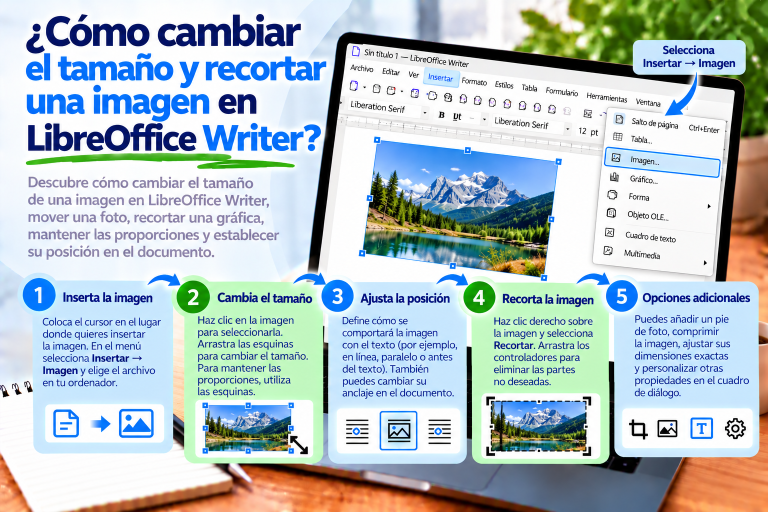
¿Cómo cambiar el tamaño de una forma?
Después de dibujar una figura, puedes ampliarla o reducirla.
Haz clic en el objeto para seleccionarlo.
Alrededor de la forma aparecerán controladores.
A continuación, arrastra uno de ellos para cambiar las dimensiones.
Si necesitas una anchura y una altura exactas, utiliza la configuración de posición y tamaño.
De este modo, varios rectángulos pueden tener exactamente las mismas dimensiones.
Esto es especialmente importante al crear diagramas ordenados.
¿Cómo mover una forma a otro lugar?
Para mover una figura, primero selecciónala.
A continuación, arrastra el objeto con el ratón hasta el lugar elegido.
Sin embargo, recuerda que la posición de la forma también depende de su anclaje.
Si durante la edición del documento el objeto se desplaza junto con el texto, comprueba la configuración de vinculación con el párrafo o la página.
De este modo, será más fácil mantener el esquema en el lugar correcto.
¿Cómo copiar una forma?
Si estás preparando un esquema formado por varios elementos similares, no tienes que dibujar cada rectángulo desde cero.
Primero selecciona la figura ya creada.
A continuación, utiliza:
Ctrl + C
Después de copiarla, pulsa:
Ctrl + V
Writer creará una copia del objeto.
Puedes moverla y modificar el texto que contiene.
De este modo, los elementos siguientes conservarán un aspecto similar.
¿Cómo girar una forma?
Algunas figuras requieren cambiar su orientación.
Por ejemplo, puedes querer girar una flecha o un rectángulo.
Selecciona el objeto y utiliza las herramientas de rotación disponibles.
A continuación, ajusta su ángulo.
Dependiendo de la herramienta seleccionada, puedes girar la figura con el ratón o especificar un valor en la configuración.
De este modo, será más fácil preparar un diagrama con una distribución poco habitual.
¿Cómo insertar un bocadillo con texto?
Los bocadillos resultan útiles para comentar ilustraciones y crear materiales educativos.
Puedes utilizarlos para señalar una parte importante de una captura de pantalla.
Primero abre las herramientas de formas y selecciona el tipo de llamada adecuado.
A continuación, dibuja el bocadillo.
Añade el texto y ajusta su aspecto.
Si es necesario, cambia la posición del indicador del bocadillo.
De este modo, el lector comprenderá más fácilmente a qué elemento se refiere el comentario.
¿Cómo crear diagramas de flujo en LibreOffice Writer?
Un diagrama de flujo permite mostrar las distintas etapas de un proceso.
Por ejemplo, puedes preparar un esquema sencillo:
Inicio → Introducción de datos → Comprobación → Fin
Para crearlo, primero dibuja las formas necesarias.
A continuación, introduce los nombres de las etapas.
Conecta las figuras mediante líneas o conectores.
Por último, alinea los elementos y ajusta las distancias.
De este modo, incluso unas instrucciones complejas pueden resultar más fáciles de entender.
¿Cómo conectar formas con líneas?
Una línea normal puede mostrar la relación entre dos objetos.
Sin embargo, al crear diagramas también conviene utilizar conectores.
Los conectores pueden vincularse a puntos de conexión de las figuras.
De este modo, al mover los elementos del esquema resulta más fácil conservar las conexiones correctas.
Primero crea dos formas.
A continuación, selecciona la herramienta de conector y une los objetos correspondientes.
Después, comprueba que la línea conduzca a los elementos adecuados.
¿Cómo alinear varias formas?
Los rectángulos colocados de forma irregular pueden hacer que un esquema parezca caótico.
Por eso, conviene utilizar las funciones de alineación.
Primero selecciona varios objetos.
Puedes hacerlo manteniendo pulsada la tecla Shift y haciendo clic en las figuras siguientes.
A continuación, selecciona el comando de alineación correspondiente.
De este modo, podrás colocar los elementos respecto a un borde o eje común.
En proyectos más complejos también conviene controlar las distancias entre las figuras.
¿Cómo colocar una forma delante de otra?
A veces los objetos se superponen.
Por ejemplo, quieres colocar un círculo pequeño sobre un rectángulo grande.
Si el círculo no se ve, puede estar situado detrás de otro elemento.
En ese caso, selecciona la forma correspondiente y utiliza los comandos de organización de objetos.
Puedes llevar la figura al primer plano o colocarla detrás de otros elementos.
De este modo, será más fácil preparar ilustraciones más complejas.
¿Cómo agrupar varias formas?
Agrupar resulta útil cuando un esquema está formado por muchos elementos.
Supongamos que has preparado tres rectángulos conectados con flechas.
Si mueves solo uno de los objetos, toda la distribución puede desajustarse.
Por eso, conviene unir los elementos en un grupo.
Primero selecciona todos los objetos que deban formar parte del grupo.
A continuación, selecciona Agrupar en el menú contextual o en las herramientas de organización.
Después de agruparlos, podrás mover todo el conjunto como un único objeto.
De este modo, conservarás la distribución del esquema.
¿Cómo desagrupar formas?
A veces, después de agrupar los objetos, necesitas modificar uno de ellos.
En ese caso, selecciona el grupo.
A continuación, utiliza el comando Desagrupar.
Writer volverá a permitir la edición independiente de los distintos objetos.
De este modo, puedes cambiar el texto, el color o la posición de la figura seleccionada.
Cuando termines, conviene volver a agrupar los elementos si deben formar un único esquema.
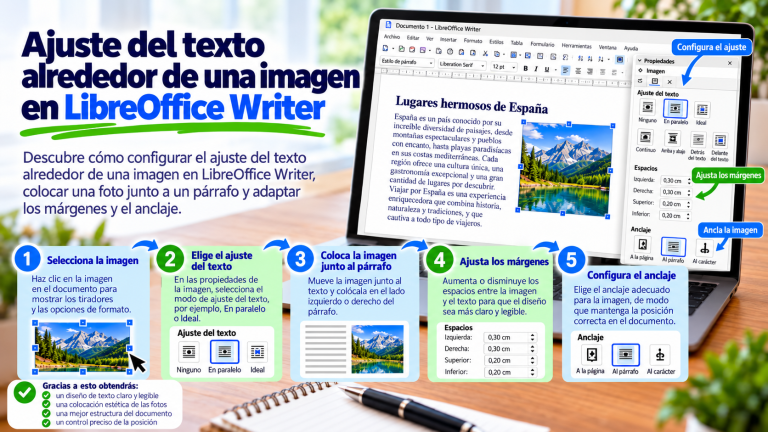
¿Cómo configurar el ajuste de texto alrededor de un dibujo?
Las formas insertadas en el documento pueden influir en la distribución del texto.
Por eso, conviene comprobar su anclaje y la configuración del ajuste.
Primero selecciona el objeto.
A continuación, abre las opciones disponibles de posición y ajuste de texto.
Elige la configuración que se adapte al diseño que quieres conseguir.
Por ejemplo, un esquema pequeño puede colocarse junto a un párrafo.
En cambio, normalmente es mejor situar un diagrama grande entre varios fragmentos de texto.
De este modo, el documento seguirá siendo legible.
¿Qué es LibreOffice Draw?
LibreOffice Draw es un módulo independiente de la suite LibreOffice destinado a crear y editar gráficos.
Permite preparar esquemas, diagramas, dibujos técnicos y otros proyectos que utilizan objetos vectoriales.
En comparación con las herramientas de dibujo de Writer, ofrece un entorno más cómodo para trabajar con ilustraciones complejas.
De este modo, puedes preparar un proyecto gráfico por separado y utilizarlo posteriormente en un documento de texto.
¿En qué se diferencian Writer y Draw?
Writer está destinado principalmente a crear documentos de texto.
Por eso, sus herramientas de dibujo funcionan mejor con esquemas sencillos, flechas y elementos informativos.
Draw, en cambio, está diseñado para trabajar de forma más avanzada con objetos gráficos.
En él puedes distribuir con mayor comodidad numerosas figuras, crear diagramas complejos y utilizar herramientas de edición adicionales.
Si solo necesitas señalar un botón en una captura de pantalla, normalmente Writer será suficiente.
En cambio, para un esquema complejo conviene considerar Draw.
¿Cómo iniciar LibreOffice Draw?
Para comenzar a trabajar en Draw, abre LibreOffice.
A continuación, selecciona:
Archivo → Nuevo → Dibujo
El programa abrirá un nuevo documento gráfico.
Ahora puedes añadir figuras, líneas, flechas y cuadros de texto.
De este modo, podrás preparar una ilustración independientemente del documento de Writer.
¿Cómo dibujar un esquema en LibreOffice Draw?
Primero inicia Draw y crea un documento nuevo.
A continuación, selecciona las formas que necesites.
Por ejemplo, puedes preparar un esquema que represente la gestión de un pedido.
Etiqueta el primer rectángulo como:
Recepción del pedido
El segundo:
Comprobación de disponibilidad
El tercero:
Preparación del envío
Conecta los elementos mediante flechas.
A continuación, alinea las figuras y aplica colores coherentes.
De este modo, obtendrás un diagrama claro que puedes utilizar en unas instrucciones o en un informe.
¿Cómo trasladar un dibujo de Draw a Writer?
Después de preparar el esquema, puedes colocarlo en un documento de texto.
Una de las formas consiste en copiar los objetos.
Primero selecciona los elementos correspondientes en Draw.
A continuación, utiliza:
Ctrl + C
Ve al documento de Writer y pulsa:
Ctrl + V
Dependiendo de la forma en que se pegue el contenido, los objetos pueden conservar la posibilidad de seguir editándose.
Si necesitas un formato concreto, utiliza Pegado especial.
De este modo, puedes elegir cómo trasladar el dibujo al documento.
¿Cómo guardar un dibujo de Draw como imagen?
A veces resulta más cómodo utilizar un esquema terminado como archivo gráfico.
En Draw puedes utilizar la función de exportación.
Primero prepara y selecciona los objetos correspondientes si quieres exportar únicamente una parte del proyecto.
A continuación, selecciona Archivo → Exportar.
Elige el formato adecuado, por ejemplo PNG o SVG.
Después de guardar, abre Writer y selecciona Insertar → Imagen.
De este modo, podrás insertar la ilustración terminada en el documento.
¿Es mejor utilizar PNG o SVG?
La elección depende del tipo de imagen.
PNG funciona bien con capturas de pantalla e imágenes rasterizadas.
SVG, en cambio, es un formato vectorial.
Gracias a ello, los esquemas e iconos sencillos pueden mantener bordes nítidos al cambiar de tamaño.
Si estás preparando un diagrama formado principalmente por figuras y líneas, SVG suele ser una buena opción.
Sin embargo, conviene comprobar que la imagen se muestre correctamente después de insertarla en el documento.
¿Cómo editar un dibujo después de insertarlo en Writer?
Las posibilidades de edición dependen de cómo se haya trasladado la imagen.
Si pegas objetos de dibujo, puedes conservar la posibilidad de modificar sus distintos elementos.
En cambio, después de insertar un archivo PNG, Writer lo tratará como una imagen rasterizada.
Esto significa que no podrás modificar un rectángulo individual de la misma forma que en el proyecto original de Draw.
Por eso, conviene conservar también el archivo de origen.
De este modo, podrás modificar fácilmente el esquema más adelante y volver a exportarlo.
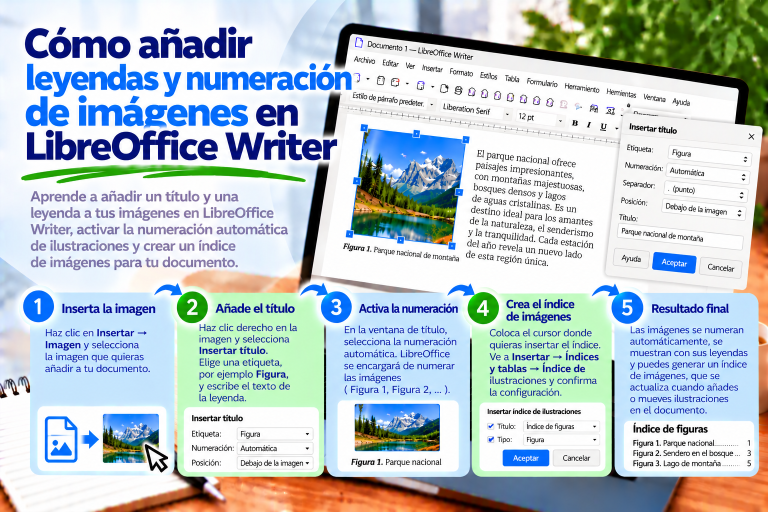
¿Cómo añadir una leyenda debajo de un esquema?
Si el dibujo es un elemento importante del documento, conviene describirlo adecuadamente.
Por ejemplo, puedes utilizar la leyenda:
Figura 1: Esquema de gestión de un pedido
Si el esquema se ha insertado como imagen, puedes seleccionarlo y utilizar la función Insertar leyenda.
A continuación, elige la categoría correspondiente e introduce el texto.
De este modo, Writer puede numerar automáticamente las ilustraciones siguientes.
En documentos complejos, estas leyendas también resultarán útiles al crear un índice de ilustraciones.
¿Por qué se mueven las formas mientras escribes?
Normalmente, el problema se debe al anclaje de los objetos.
Si una figura está vinculada a un párrafo, los cambios en el texto pueden afectar a su posición.
Por eso, comprueba el tipo de anclaje y la configuración de distribución.
En esquemas grandes también conviene agrupar los elementos relacionados.
De este modo, será más fácil mantener sus posiciones relativas.
¿Por qué no puedo seleccionar una forma?
A veces el objeto se encuentra detrás de otro elemento o se ha colocado en el fondo.
En esa situación, un clic normal puede seleccionar otro objeto.
Primero activa la herramienta de selección en la barra Dibujo.
A continuación, intenta seleccionar la figura correspondiente.
Si los objetos se superponen, también pueden resultar útiles los comandos de organización y selección de objetos.
De este modo, será más fácil acceder al elemento correcto.
¿Por qué no puedo agrupar objetos?
Primero asegúrate de haber seleccionado los objetos de dibujo correspondientes.
No todos los tipos de objetos pueden agruparse exactamente de la misma forma.
Además, algunos elementos pueden tener un anclaje diferente o encontrarse dentro de una estructura del documento que dificulte su selección conjunta.
Por eso, conviene comprobar el tipo de objetos y su configuración.
Si estás creando un esquema muy complejo, puede resultar más cómodo prepararlo en LibreOffice Draw.
¿Cómo crear esquemas claros?
Primero determina qué debe explicar el diagrama.
A continuación, utiliza el menor número posible de formas.
Conviene emplear colores uniformes y tamaños similares.
Además, cuida las distancias entre los elementos.
Las flechas deberían indicar claramente la dirección del flujo de información.
El texto dentro de las formas, por su parte, debería ser breve y comprensible.
De este modo, el esquema será legible incluso sin una explicación extensa.
Errores más frecuentes al crear dibujos
El primer error consiste en utilizar demasiados colores. Como resultado, el diagrama puede parecer caótico.
Otro problema es la distribución irregular de las figuras.
Por eso, conviene utilizar las funciones de alineación.
Además, no deberías exagerar con el número de elementos.
Si el esquema se vuelve demasiado complejo, considera dividirlo en varias ilustraciones más pequeñas.
También conviene recordar la agrupación de objetos y conservar el archivo original de Draw.
De este modo, las modificaciones posteriores serán mucho más sencillas.
¿Cuál es la forma más rápida de insertar formas en LibreOffice Writer?
Primero abre el documento de Writer.
A continuación, selecciona Ver → Barras de herramientas → Dibujo.
Haz clic en la figura correspondiente, por ejemplo un rectángulo o una elipse.
Arrastra el ratón para dibujar la forma.
Después de seleccionar el objeto, cambia su color, borde o tamaño.
Si necesitas texto dentro de la figura, empieza a editarlo e introduce el contenido correspondiente.
De este modo, puedes preparar en pocos instantes un elemento gráfico sencillo.
Insertar formas en LibreOffice Writer permite enriquecer el documento con flechas, líneas, rectángulos, círculos y esquemas sencillos.
La herramienta más importante es la barra Dibujo, que ofrece las funciones básicas para crear y dar formato a las figuras.
Puedes cambiar los colores, añadir texto, alinear los objetos y agruparlos.
Sin embargo, si necesitas un diagrama más complejo, conviene utilizar LibreOffice Draw.
De este modo, podrás preparar la ilustración en un entorno gráfico más cómodo y trasladarla posteriormente al documento de Writer.
Lo más importante es mantener la legibilidad y un aspecto coherente. Un esquema bien preparado debe facilitar la comprensión de la información y no distraer la atención del contenido.