Nie każdy schemat trzeba przygotowywać w osobnym programie graficznym. Czasami wystarczy prostokąt, kilka strzałek i krótkie opisy, aby pokazać kolejność wykonywania czynności, zależności między elementami albo działanie konkretnej funkcji.
W LibreOffice Writer możesz narysować takie elementy bez opuszczania dokumentu. Program udostępnia linie, figury geometryczne, strzałki, dymki oraz inne obiekty, które można swobodnie formatować.
Co więcej, jeżeli potrzebujesz bardziej rozbudowanego projektu, możesz skorzystać z LibreOffice Draw.
W tym poradniku dowiesz się, jak wstawić kształty w LibreOffice Writer, zmienić ich wygląd, dodać tekst, połączyć elementy w schemat oraz wykorzystać możliwości modułu Draw.
Jak wstawić kształty w LibreOffice Writer?
Najpierw otwórz dokument, w którym chcesz umieścić rysunek.
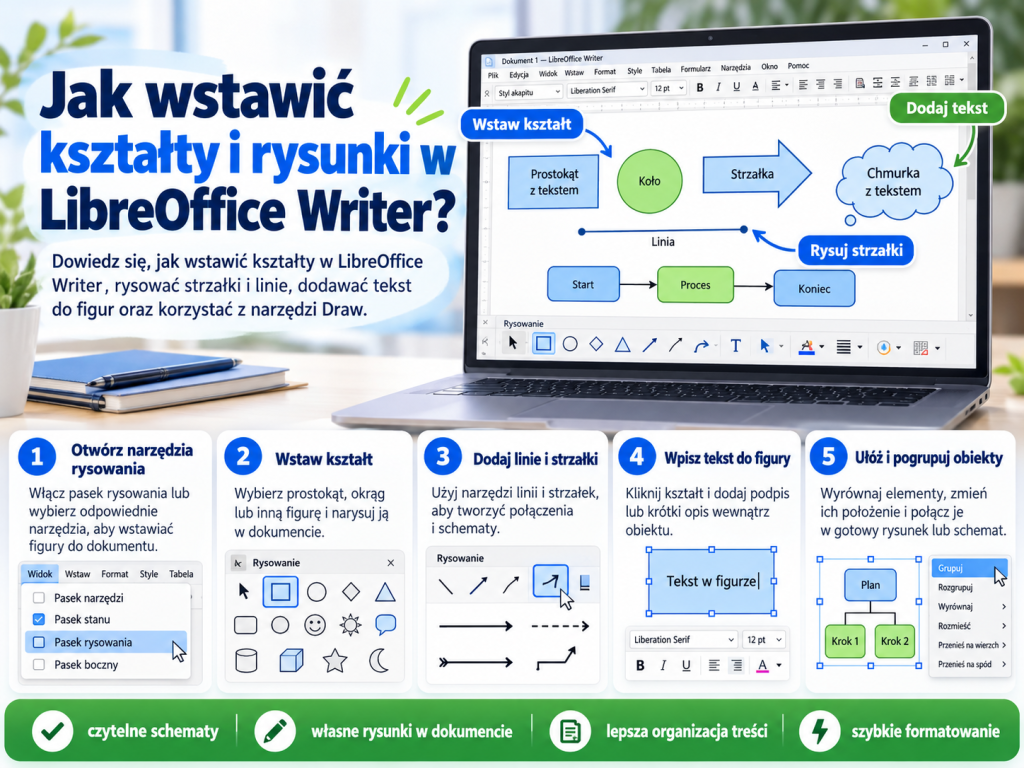
Następnie włącz pasek narzędzi przeznaczony do tworzenia obiektów graficznych.
Aby to zrobić:
- W górnym menu wybierz Widok → Paski narzędzi.
- Włącz pasek Rysunek.
- Znajdź ikonę odpowiedniej figury.
- Kliknij wybrane narzędzie.
- Przeciągnij myszą po stronie dokumentu, aby narysować kształt.
Po zwolnieniu przycisku myszy Writer utworzy obiekt.
Możesz teraz zmienić jego rozmiar, kolor oraz położenie.
Dzięki temu przygotujesz prosty element graficzny bez korzystania z dodatkowego programu.
Gdzie znajduje się pasek Rysunek?
Pasek Rysunek zawiera narzędzia umożliwiające tworzenie i edytowanie obiektów.
W zależności od konfiguracji LibreOffice może znajdować się przy dolnej krawędzi okna albo w innym miejscu interfejsu.
Jeżeli go nie widzisz, otwórz menu Widok → Paski narzędzi → Rysunek.
Na pasku znajdziesz między innymi narzędzia do tworzenia linii, prostokątów, elips, strzałek i innych figur.
Dzięki temu najczęściej używane elementy masz pod ręką.
Jak narysować prostokąt?
Prostokąt przydaje się do tworzenia ramek, pól informacyjnych oraz schematów blokowych.
Najpierw wybierz narzędzie Prostokąt.
Następnie kliknij miejsce, w którym ma znajdować się jeden z narożników figury.
Przytrzymaj przycisk myszy i przeciągnij wskaźnik.
Po uzyskaniu odpowiedniego rozmiaru zwolnij przycisk.
Writer narysuje prostokąt.
Jeżeli chcesz utworzyć kwadrat, podczas rysowania przytrzymaj Shift.
Dzięki temu zachowasz jednakową długość boków.
Jak wstawić koło lub elipsę?
Koła i elipsy często wykorzystuje się w diagramach oraz materiałach edukacyjnych.
Na pasku Rysunek wybierz narzędzie Elipsa.
Następnie przeciągnij myszą, aby określić wielkość figury.
Jeżeli chcesz otrzymać idealne koło, podczas rysowania przytrzymaj Shift.
Po utworzeniu obiektu możesz zmienić jego kolor, obramowanie i rozmiar.
Dzięki temu łatwo przygotujesz oznaczenia etapów, symbole lub proste ilustracje.
Jak narysować linię w LibreOffice Writer?
Linie pomagają oddzielać elementy dokumentu oraz pokazywać zależności między obiektami.
Aby narysować linię, wybierz odpowiednie narzędzie na pasku Rysunek.
Następnie kliknij punkt początkowy i przeciągnij wskaźnik do miejsca zakończenia.
Po zwolnieniu przycisku Writer utworzy linię.
Jeżeli chcesz ograniczyć jej kierunek do określonych kątów, podczas rysowania możesz przytrzymać Shift.
To wygodne rozwiązanie przy tworzeniu poziomych, pionowych i ukośnych połączeń.
Jak wstawić strzałkę do dokumentu?
Strzałki świetnie sprawdzają się w instrukcjach.
Możesz wykorzystać je do wskazania przycisku na zrzucie ekranu albo pokazania kolejności wykonywania czynności.
Najpierw włącz pasek Rysunek.
Następnie wybierz odpowiedni rodzaj strzałki lub linię, której można przypisać zakończenie w postaci grotu.
Narysuj obiekt w wybranym miejscu.
Po zaznaczeniu strzałki możesz dostosować jej kolor, grubość oraz wygląd zakończenia.
Dzięki temu ważny element dokumentu będzie łatwiejszy do zauważenia.
Jak zmienić kolor kształtu?
Standardowy wygląd figury nie zawsze pasuje do dokumentu.
Dlatego po jej narysowaniu możesz zmienić wypełnienie.
Najpierw zaznacz obiekt.
Następnie skorzystaj z dostępnych narzędzi formatowania obiektów rysunkowych.
Wybierz kolor wypełnienia odpowiadający projektowi.
Przykładowo możesz zastosować jasnoniebieski prostokąt jako pole informacyjne albo zielone koło jako oznaczenie zakończonego etapu.
Warto jednak zachować umiar.
Zbyt wiele kolorów może utrudniać odbiór schematu.
Jak zmienić obramowanie figury?
Oprócz wypełnienia możesz kontrolować wygląd krawędzi.
Zaznacz kształt, a następnie znajdź ustawienia linii.
Możesz zmienić kolor obramowania, jego grubość oraz styl.
Przykładowo cienka szara linia sprawdzi się przy delikatnej ramce.
Natomiast grubsza linia może wyróżnić najważniejszy element diagramu.
Jeżeli nie potrzebujesz obramowania, możesz ustawić brak widocznej linii.
Dzięki temu uzyskasz prostszy wygląd figury.
Jak dodać tekst do kształtu?
To jedna z najbardziej przydatnych funkcji podczas tworzenia schematów.
Załóżmy, że narysowałeś prostokąt przedstawiający pierwszy etap procesu.
Teraz chcesz umieścić w nim napis:
Rozpoczęcie pracy
Zaznacz figurę, a następnie rozpocznij edycję tekstu, na przykład przez dwukrotne kliknięcie obiektu.
Wpisz odpowiednią treść.
Po zakończeniu możesz zmienić czcionkę, wielkość liter i wyrównanie.
Dzięki temu prostokąt stanie się opisanym elementem schematu.
Jak wyśrodkować tekst wewnątrz figury?
Dobrze przygotowany schemat powinien być czytelny.
Jeżeli tekst znajduje się przy jednej krawędzi prostokąta, całość może wyglądać nierówno.
Dlatego warto ustawić odpowiednie wyrównanie.
Najpierw przejdź do edycji tekstu wewnątrz kształtu.
Następnie zastosuj wyrównanie poziome.
W razie potrzeby sprawdź również właściwości tekstu obiektu, w których można dostosować jego rozmieszczenie.
Dzięki temu napis będzie wyglądał estetycznie.
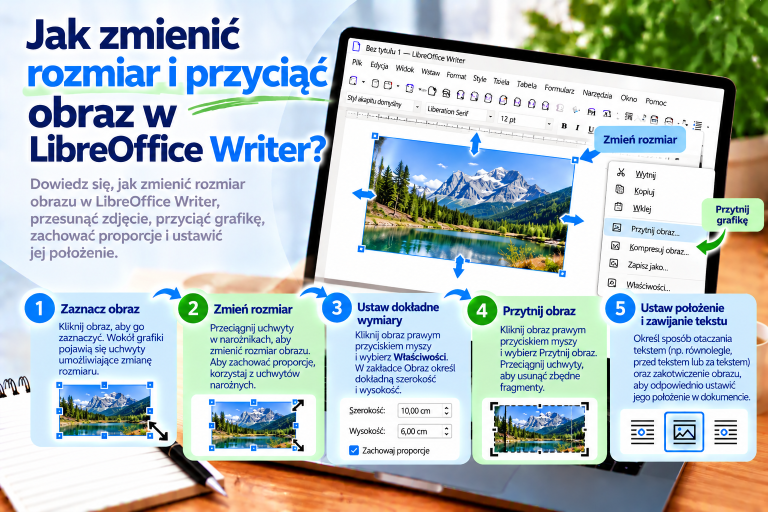
Jak zmienić rozmiar kształtu?
Po narysowaniu figury możesz ją powiększyć albo zmniejszyć.
Kliknij obiekt, aby go zaznaczyć.
Wokół kształtu pojawią się uchwyty.
Następnie przeciągnij wybrany uchwyt, aby zmienić wymiary.
Jeżeli potrzebujesz dokładnej szerokości i wysokości, skorzystaj z ustawień położenia i rozmiaru.
Dzięki temu kilka prostokątów może mieć identyczne wymiary.
To szczególnie ważne podczas tworzenia uporządkowanych diagramów.
Jak przesunąć kształt w inne miejsce?
Aby przesunąć figurę, najpierw ją zaznacz.
Następnie przeciągnij obiekt myszą do wybranego miejsca.
Warto jednak pamiętać, że położenie kształtu zależy również od jego zakotwiczenia.
Jeżeli podczas edycji dokumentu obiekt przemieszcza się razem z tekstem, sprawdź ustawienia powiązania z akapitem lub stroną.
Dzięki temu łatwiej utrzymasz schemat we właściwym miejscu.
Jak skopiować kształt?
Jeżeli przygotowujesz schemat składający się z kilku podobnych elementów, nie musisz rysować każdego prostokąta od początku.
Najpierw zaznacz gotową figurę.
Następnie użyj:
Ctrl + C
Po skopiowaniu naciśnij:
Ctrl + V
Writer utworzy kopię obiektu.
Możesz ją przesunąć i zmienić znajdujący się w niej tekst.
Dzięki temu kolejne elementy zachowają podobny wygląd.
Jak obrócić kształt?
Niektóre figury wymagają zmiany orientacji.
Przykładowo możesz chcieć obrócić strzałkę albo prostokąt.
Zaznacz obiekt i skorzystaj z dostępnych narzędzi obrotu.
Następnie dostosuj jego kąt.
W zależności od wybranego narzędzia możesz obracać figurę myszą albo określić wartość w ustawieniach.
Dzięki temu łatwiej przygotujesz diagram o niestandardowym układzie.
Jak wstawić dymek z tekstem?
Dymki przydają się podczas komentowania ilustracji oraz tworzenia materiałów edukacyjnych.
Możesz wykorzystać je do wskazania ważnego fragmentu zrzutu ekranu.
Najpierw otwórz narzędzia kształtów i wybierz odpowiedni rodzaj objaśnienia.
Następnie narysuj dymek.
Dodaj tekst i dostosuj jego wygląd.
W razie potrzeby zmień położenie wskazówki dymka.
Dzięki temu odbiorca łatwiej zrozumie, którego elementu dotyczy komentarz.
Jak tworzyć schematy blokowe w LibreOffice Writer?
Schemat blokowy pozwala przedstawić kolejne etapy procesu.
Przykładowo możesz przygotować prosty diagram:
Start → Wprowadzenie danych → Sprawdzenie → Koniec
Aby go utworzyć, najpierw narysuj odpowiednie kształty.
Następnie wpisz nazwy etapów.
Połącz figury liniami lub łącznikami.
Na koniec wyrównaj elementy i dopasuj odstępy.
Dzięki temu nawet skomplikowana instrukcja może stać się łatwiejsza do zrozumienia.
Jak połączyć kształty liniami?
Zwykła linia może wskazywać zależność między dwoma obiektami.
Jednak podczas tworzenia diagramów warto również korzystać z łączników.
Łączniki mogą być powiązane z punktami połączenia figur.
Dzięki temu podczas przesuwania elementów schematu łatwiej zachować odpowiednie połączenia.
Najpierw utwórz dwa kształty.
Następnie wybierz narzędzie łącznika i połącz odpowiednie obiekty.
Po zakończeniu sprawdź, czy linia prowadzi do właściwych elementów.
Jak wyrównać kilka kształtów?
Nierówno rozmieszczone prostokąty mogą sprawić, że schemat wygląda chaotycznie.
Dlatego warto korzystać z funkcji wyrównywania.
Najpierw zaznacz kilka obiektów.
Możesz to zrobić, przytrzymując Shift i klikając kolejne figury.
Następnie wybierz odpowiednie polecenie wyrównania.
Dzięki temu ustawisz elementy względem wspólnej krawędzi albo osi.
W bardziej rozbudowanych projektach warto również kontrolować odstępy między figurami.
Jak ustawić jeden kształt przed drugim?
Czasami obiekty nachodzą na siebie.
Przykładowo chcesz umieścić małe koło na większym prostokącie.
Jeżeli koło jest niewidoczne, może znajdować się za innym elementem.
W takim przypadku zaznacz odpowiedni kształt i skorzystaj z poleceń rozmieszczania obiektów.
Możesz przesunąć figurę na pierwszy plan albo umieścić ją za innymi elementami.
Dzięki temu łatwiej przygotujesz bardziej rozbudowane ilustracje.
Jak zgrupować kilka kształtów?
Grupowanie przydaje się wtedy, gdy schemat składa się z wielu elementów.
Załóżmy, że przygotowałeś trzy prostokąty połączone strzałkami.
Jeżeli przesuniesz tylko jeden obiekt, cały układ może się rozjechać.
Dlatego warto połączyć elementy w grupę.
Najpierw zaznacz wszystkie obiekty, które mają należeć do grupy.
Następnie wybierz polecenie Grupuj dostępne w menu kontekstowym lub narzędziach rozmieszczania.
Po zgrupowaniu możesz przesuwać całość jako jeden obiekt.
Dzięki temu zachowasz układ schematu.
Jak rozgrupować kształty?
Czasami po zgrupowaniu chcesz poprawić pojedynczy element.
W takim przypadku zaznacz grupę.
Następnie skorzystaj z polecenia Rozgrupuj.
Writer ponownie udostępni poszczególne obiekty do niezależnej edycji.
Dzięki temu możesz zmienić tekst, kolor albo położenie wybranej figury.
Po zakończeniu warto ponownie zgrupować elementy, jeżeli mają tworzyć jeden schemat.
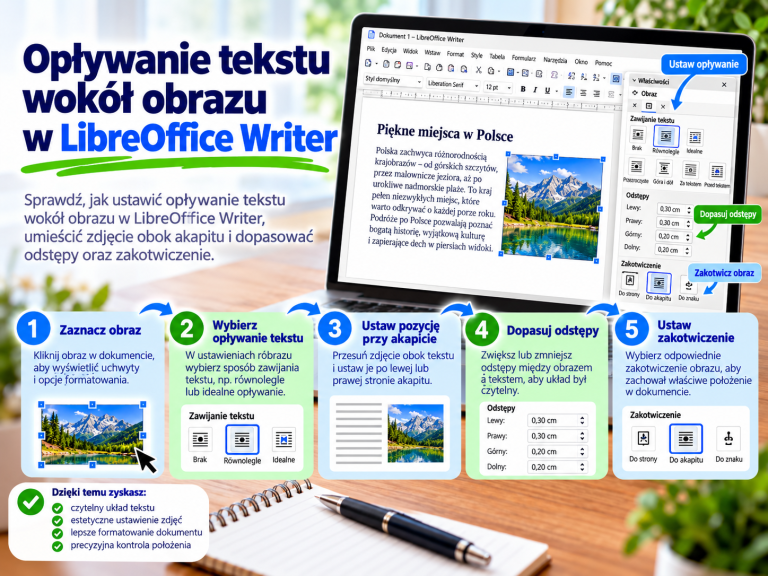
Jak ustawić opływanie tekstu wokół rysunku?
Kształty wstawione do dokumentu mogą wpływać na rozmieszczenie tekstu.
Dlatego warto sprawdzić ich zakotwiczenie oraz ustawienia zawijania.
Najpierw zaznacz obiekt.
Następnie otwórz dostępne ustawienia położenia i opływania.
Wybierz sposób odpowiadający planowanemu układowi.
Przykładowo niewielki schemat może znajdować się obok akapitu.
Natomiast większy diagram zazwyczaj lepiej umieścić pomiędzy fragmentami tekstu.
Dzięki temu dokument pozostanie czytelny.
Co to jest LibreOffice Draw?
LibreOffice Draw to osobny moduł pakietu LibreOffice przeznaczony do tworzenia i edytowania grafiki.
Pozwala przygotowywać schematy, diagramy, rysunki techniczne oraz inne projekty wykorzystujące obiekty wektorowe.
W porównaniu z narzędziami rysunkowymi Writer oferuje wygodniejsze środowisko do pracy nad bardziej rozbudowanymi ilustracjami.
Dzięki temu możesz przygotować projekt graficzny osobno, a następnie wykorzystać go w dokumencie tekstowym.
Czym różni się Writer od Draw?
Writer służy przede wszystkim do tworzenia dokumentów tekstowych.
Dlatego jego narzędzia rysunkowe najlepiej sprawdzają się przy prostych schematach, strzałkach i elementach informacyjnych.
Natomiast Draw jest przeznaczony do bardziej zaawansowanej pracy z obiektami graficznymi.
Możesz w nim wygodniej rozmieszczać wiele figur, tworzyć rozbudowane diagramy oraz korzystać z dodatkowych narzędzi edycji.
Jeżeli potrzebujesz jedynie zaznaczyć przycisk na zrzucie ekranu, Writer zazwyczaj wystarczy.
Natomiast przy skomplikowanym schemacie warto rozważyć Draw.
Jak uruchomić LibreOffice Draw?
Aby rozpocząć pracę w Draw, otwórz LibreOffice.
Następnie wybierz:
Plik → Nowy → Rysunek
Program otworzy nowy dokument graficzny.
Możesz teraz dodawać figury, linie, strzałki oraz pola tekstowe.
Dzięki temu przygotujesz ilustrację niezależnie od dokumentu Writer.
Jak narysować schemat w LibreOffice Draw?
Najpierw uruchom Draw i utwórz nowy dokument.
Następnie wybierz potrzebne kształty.
Przykładowo możesz przygotować schemat przedstawiający obsługę zamówienia.
Pierwszy prostokąt oznacz jako:
Przyjęcie zamówienia
Drugi:
Sprawdzenie dostępności
Trzeci:
Przygotowanie wysyłki
Połącz elementy strzałkami.
Następnie wyrównaj figury i zastosuj spójne kolory.
Dzięki temu otrzymasz czytelny diagram, który możesz wykorzystać w instrukcji albo raporcie.
Jak przenieść rysunek z Draw do Writer?
Po przygotowaniu schematu możesz umieścić go w dokumencie tekstowym.
Jednym ze sposobów jest skopiowanie obiektów.
Najpierw zaznacz odpowiednie elementy w Draw.
Następnie użyj:
Ctrl + C
Przejdź do dokumentu Writer i naciśnij:
Ctrl + V
W zależności od sposobu wklejenia obiekty mogą zachować możliwość dalszej edycji.
Jeżeli zależy Ci na konkretnym formacie, skorzystaj z funkcji Wklej specjalnie.
Dzięki temu możesz dobrać sposób przeniesienia rysunku do dokumentu.
Jak zapisać rysunek z Draw jako obraz?
Czasami wygodniej wykorzystać gotowy schemat jako plik graficzny.
W Draw możesz skorzystać z funkcji eksportowania.
Najpierw przygotuj i zaznacz odpowiednie obiekty, jeśli chcesz wyeksportować tylko wybraną część projektu.
Następnie wybierz Plik → Eksportuj.
Wskaż odpowiedni format, na przykład PNG albo SVG.
Po zapisaniu otwórz Writer i wybierz Wstaw → Obraz.
Dzięki temu umieścisz gotową ilustrację w dokumencie.
Czy lepiej używać PNG czy SVG?
Wybór zależy od rodzaju grafiki.
PNG sprawdza się przy zrzutach ekranu oraz obrazach rastrowych.
Natomiast SVG jest formatem wektorowym.
Dzięki temu proste schematy i ikony mogą zachowywać ostre krawędzie podczas skalowania.
Jeżeli przygotowujesz diagram składający się głównie z figur i linii, SVG często będzie dobrym wyborem.
Warto jednak sprawdzić poprawność wyświetlania grafiki po wstawieniu jej do dokumentu.
Jak edytować rysunek po wstawieniu do Writer?
Możliwości edycji zależą od sposobu przeniesienia grafiki.
Jeżeli wkleisz obiekty rysunkowe, możesz zachować możliwość modyfikowania ich elementów.
Natomiast po wstawieniu gotowego pliku PNG Writer będzie traktował go jak obraz rastrowy.
Oznacza to, że nie zmienisz pojedynczego prostokąta tak samo jak w oryginalnym projekcie Draw.
Dlatego warto zachować również plik źródłowy.
Dzięki temu później łatwo poprawisz schemat i ponownie wyeksportujesz grafikę.
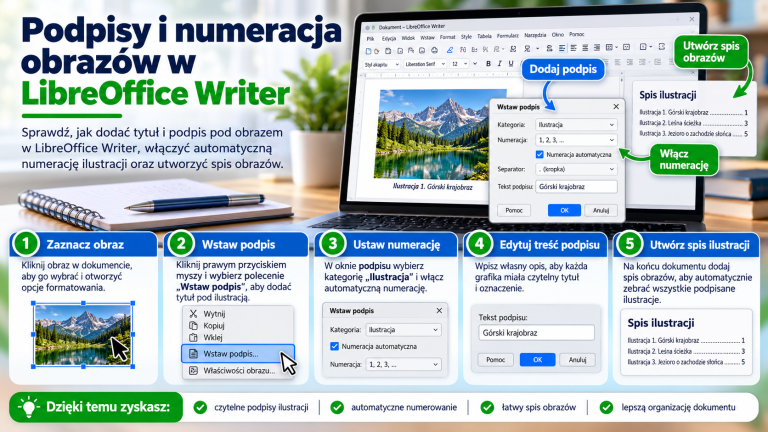
Jak dodać podpis pod schematem?
Jeżeli rysunek jest ważnym elementem dokumentu, warto go odpowiednio opisać.
Przykładowo możesz zastosować podpis:
Rysunek 1: Schemat obsługi zamówienia
Jeżeli schemat został wstawiony jako obraz, możesz zaznaczyć go i skorzystać z funkcji Wstaw podpis.
Następnie wybierz odpowiednią kategorię oraz treść.
Dzięki temu Writer może automatycznie numerować kolejne ilustracje.
W rozbudowanych dokumentach takie podpisy przydadzą się również podczas tworzenia spisu ilustracji.
Dlaczego kształty przesuwają się podczas pisania?
Problem najczęściej wynika z zakotwiczenia obiektów.
Jeżeli figura jest powiązana z akapitem, zmiany w tekście mogą wpływać na jej położenie.
Dlatego sprawdź sposób zakotwiczenia oraz ustawienia rozmieszczenia.
W przypadku większych schematów warto również zgrupować powiązane elementy.
Dzięki temu łatwiej utrzymasz ich wzajemne położenie.
Dlaczego nie mogę zaznaczyć kształtu?
Czasami obiekt znajduje się za innym elementem albo został umieszczony w tle.
W takiej sytuacji zwykłe kliknięcie może zaznaczać inny obiekt.
Najpierw włącz narzędzie zaznaczania na pasku Rysunek.
Następnie spróbuj wybrać odpowiednią figurę.
Jeżeli obiekty nakładają się na siebie, pomocne mogą być również polecenia rozmieszczania i wyboru obiektów.
Dzięki temu łatwiej dotrzesz do właściwego elementu.
Dlaczego nie mogę zgrupować obiektów?
Najpierw upewnij się, że zaznaczone zostały odpowiednie elementy rysunkowe.
Nie wszystkie rodzaje obiektów można grupować w identyczny sposób.
Ponadto część elementów może mieć inne zakotwiczenie lub znajdować się w strukturze dokumentu, która utrudnia wspólne zaznaczenie.
Dlatego warto sprawdzić typ obiektów oraz ich ustawienia.
Jeżeli tworzysz bardzo rozbudowany schemat, wygodniejszym rozwiązaniem może być przygotowanie go w LibreOffice Draw.
Jak tworzyć czytelne schematy?
Najpierw określ, co diagram ma wyjaśniać.
Następnie wybierz możliwie małą liczbę kształtów.
Warto stosować jednolite kolory oraz podobne rozmiary figur.
Dodatkowo zadbaj o odpowiednie odstępy.
Strzałki powinny jasno wskazywać kierunek przepływu informacji.
Natomiast tekst wewnątrz kształtów powinien być krótki i zrozumiały.
Dzięki temu schemat będzie czytelny nawet bez długiego opisu.
Najczęstsze błędy podczas tworzenia rysunków
Pierwszym błędem jest stosowanie zbyt wielu kolorów. W rezultacie diagram może wyglądać chaotycznie.
Kolejny problem to nierówne rozmieszczenie figur.
Dlatego warto korzystać z funkcji wyrównywania.
Ponadto nie należy przesadzać z liczbą elementów.
Jeżeli schemat staje się bardzo skomplikowany, rozważ podzielenie go na kilka mniejszych ilustracji.
Warto również pamiętać o grupowaniu obiektów oraz zachowaniu pliku źródłowego Draw.
Dzięki temu późniejsze poprawki będą znacznie łatwiejsze.
Jak wstawić kształty w LibreOffice Writer najszybciej?
Najpierw otwórz dokument Writer.
Następnie wybierz Widok → Paski narzędzi → Rysunek.
Kliknij odpowiednią figurę, na przykład prostokąt albo elipsę.
Przeciągnij myszą, aby narysować kształt.
Po zaznaczeniu obiektu zmień jego kolor, obramowanie lub rozmiar.
Jeżeli potrzebujesz podpisu wewnątrz figury, rozpocznij edycję tekstu i wpisz odpowiednią treść.
Dzięki temu w kilka chwil przygotujesz prosty element graficzny.
Wstawianie kształtów w LibreOffice Writer pozwala wzbogacić dokument o strzałki, linie, prostokąty, koła oraz proste schematy.
Najważniejszym narzędziem jest pasek Rysunek, który udostępnia podstawowe funkcje tworzenia i formatowania figur.
Możesz zmieniać kolory, dodawać tekst, wyrównywać obiekty oraz łączyć je w grupy.
Jeżeli jednak potrzebujesz bardziej rozbudowanego diagramu, warto skorzystać z LibreOffice Draw.
Dzięki temu przygotujesz ilustrację w wygodnym środowisku graficznym, a następnie przeniesiesz ją do dokumentu Writer.
Najważniejsze jest zachowanie czytelności i spójnego wyglądu. Dobrze przygotowany schemat powinien ułatwiać zrozumienie informacji, a nie odwracać uwagę od treści.