Una imagen colocada junto a un párrafo puede cambiar por completo el aspecto de un documento. En lugar de dejar un gran espacio vacío, puedes hacer que el texto se distribuya de forma natural junto a la imagen. Este efecto es habitual en revistas, catálogos de productos y materiales informativos.
En LibreOffice Writer puedes decidir si el texto debe aparecer junto a la imagen, únicamente encima y debajo de ella o incluso adaptarse a la forma de la ilustración. Además, no tienes que desplazar manualmente cada párrafo.
En esta guía aprenderás cómo configurar el ajuste de texto alrededor de una imagen en LibreOffice Writer, elegir el tipo de ajuste adecuado, modificar los espacios y solucionar los problemas más frecuentes relacionados con la posición de las imágenes.
¿Qué es el ajuste de texto alrededor de una imagen?
El ajuste de texto determina cómo se distribuyen los párrafos con respecto a una imagen.
Supongamos que añades una foto de un producto junto a una descripción breve. Sin la configuración adecuada, el texto puede aparecer únicamente encima y debajo de la imagen.
Después de activar el ajuste, el párrafo también puede aparecer junto a la fotografía.
De este modo, aprovecharás mejor el espacio de la página. Además, el documento puede tener un aspecto más profesional.
Sin embargo, conviene recordar que el ajuste de texto no es lo mismo que mover una imagen. La primera función controla el comportamiento del texto, mientras que la segunda determina la posición de la propia imagen.
¿Cómo configurar el ajuste de texto alrededor de una imagen?
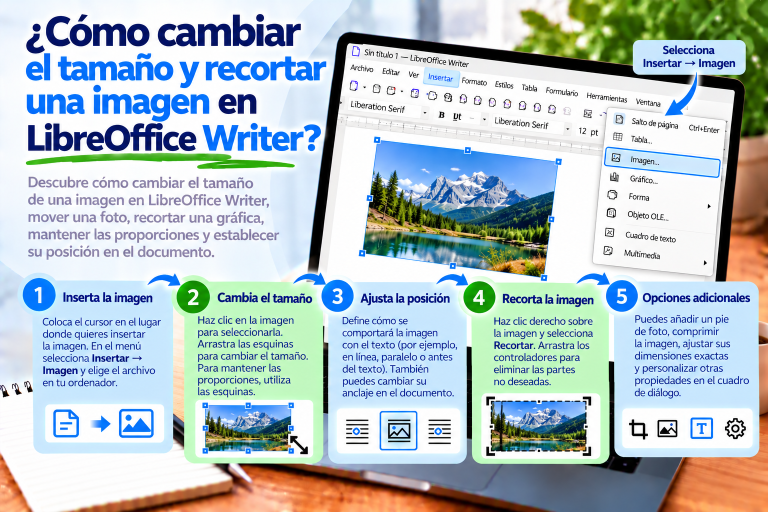
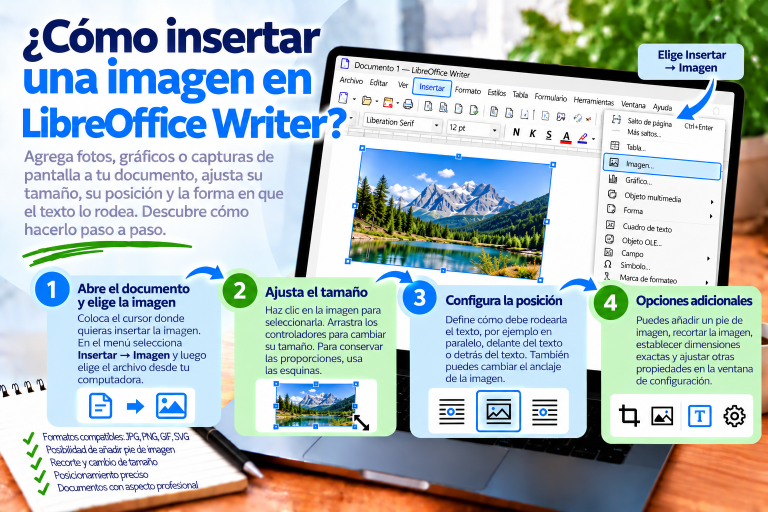
Primero abre el documento que contiene la imagen. Si todavía no la has añadido, selecciona Insertar → Imagen y elige el archivo correspondiente.
A continuación, sigue estos pasos:
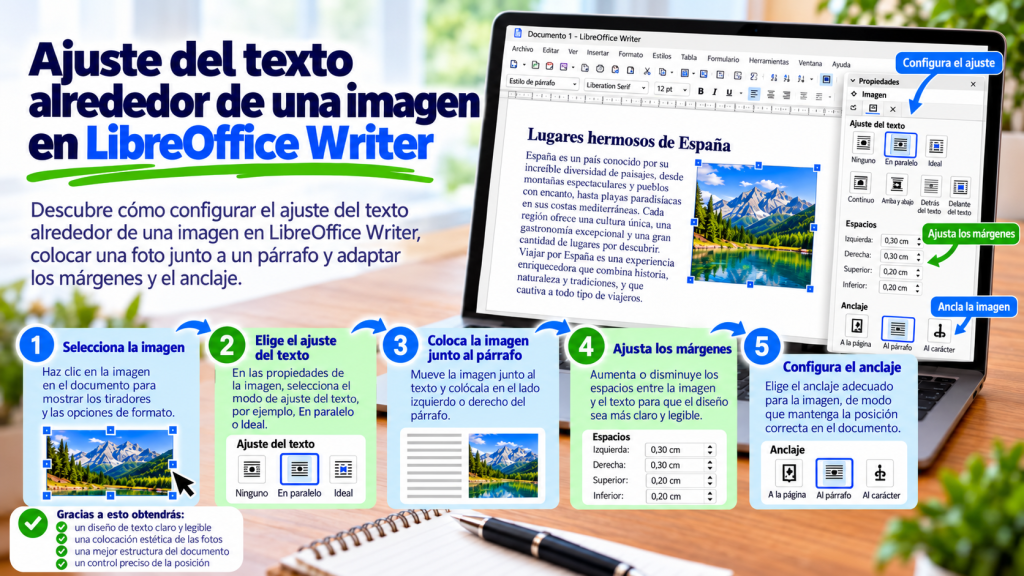
- Haz clic en la imagen para seleccionarla.
- Pulsa el botón derecho del ratón.
- Selecciona el comando Ajuste o la opción equivalente, dependiendo de la versión y de la interfaz del programa.
- Elige el tipo de distribución del texto.
- Comprueba cómo ha cambiado la disposición del documento.
Si necesitas opciones adicionales, abre las propiedades de la imagen y ve a la pestaña Ajuste.
De este modo, puedes controlar no solo la forma en que el texto rodea la imagen, sino también la distancia entre ambos.
¿Qué tipos de ajuste de texto ofrece LibreOffice Writer?
Writer ofrece varias formas de distribuir el texto alrededor de un objeto.
Las más importantes son:
Ninguno: el texto aparece encima y debajo de la imagen.
Antes: el texto puede rodear la imagen por el lado izquierdo.
Después: el texto puede rodear la imagen por el lado derecho.
Paralelo: el texto puede aparecer a ambos lados de la imagen.
Óptimo: Writer selecciona automáticamente la forma de ajuste según el espacio disponible.
A través: la imagen puede superponerse al área ocupada por el texto.
Cada opción produce un efecto diferente. Por eso, lo mejor es elegir la configuración que se adapte al tipo de documento.
¿Cómo colocar una imagen sin ajuste de texto?
No siempre necesitas texto a los lados de una imagen.
Al crear instrucciones, a menudo es mejor colocar una captura de pantalla entre dos párrafos.
En ese caso, selecciona la imagen y elige Ajuste → Ninguno.
Writer mantendrá el texto encima y debajo de la imagen.
De este modo, la ilustración quedará claramente separada del resto del contenido.
Esta solución funciona especialmente bien con capturas de pantalla grandes, gráficos y esquemas.
¿Cómo colocar el texto a la derecha de una imagen?
Supongamos que quieres colocar una imagen a la izquierda y su descripción a la derecha.
Primero selecciona la imagen y comprueba su anclaje. A continuación, establece el tipo de posicionamiento correspondiente.
Mueve la imagen hacia la parte izquierda del área de texto.
Después, selecciona la opción de ajuste que permite colocar el texto a la derecha de la imagen.
En Writer, una de las opciones correspondientes es Después.
De este modo, la descripción puede aparecer junto a la imagen en lugar de ocupar un párrafo independiente debajo de ella.
¿Cómo colocar el texto a la izquierda de una imagen?
Puedes conseguir un efecto similar en el otro lado del documento.
Primero coloca la imagen más cerca del margen derecho.
A continuación, selecciona el ajuste Antes.
Si hay suficiente espacio disponible, el texto se distribuirá a la izquierda de la imagen.
Esta solución funciona bien en descripciones breves de productos y materiales informativos.
Sin embargo, conviene comprobar el ancho de la imagen. Una imagen demasiado grande puede dejar poco espacio para que el texto siga siendo legible.
¿Cómo ajustar el texto a ambos lados de una imagen?
Si la imagen se encuentra en la parte central de la página, puedes permitir que el texto la rodee por ambos lados.
Para ello, selecciona Ajuste → Paralelo.
Writer intentará distribuir el texto alrededor de la imagen según el espacio disponible.
Sin embargo, el resultado depende del ancho de la imagen, de los márgenes y de la longitud de los párrafos.
Por eso, esta opción funciona mejor con ilustraciones relativamente pequeñas.
Si queda muy poco espacio a los lados, el texto puede resultar poco estético.
¿Cómo funciona el ajuste óptimo?
La opción Óptimo permite que Writer elija automáticamente cómo distribuir el texto.
El programa tiene en cuenta el espacio disponible a ambos lados de la imagen.
Si en uno de los lados hay demasiado poco espacio, el texto puede desplazarse al otro.
De este modo, no tienes que ajustar manualmente cada párrafo.
Sin embargo, recuerda que el ajuste óptimo no siempre produce la distribución que mejor se adapta a un diseño concreto.
Por eso, comprueba siempre el resultado después de aplicar esta opción.
¿Cómo colocar una imagen sobre el área del texto?
Writer también ofrece la opción A través.
En este caso, la imagen no obliga al texto a apartarse de la forma habitual.
Por tanto, puede situarse sobre el área ocupada por los párrafos.
Esta configuración puede resultar útil al crear elementos decorativos en un documento.
Si quieres colocar una imagen detrás del texto, comprueba también la opción para enviar el objeto al fondo.
Sin embargo, presta atención a la legibilidad. Una fotografía con muchos detalles puede dificultar la lectura.
Por eso, en documentos informativos conviene evitar que el texto se superponga accidentalmente a una imagen.
¿Cómo establecer la distancia entre el texto y una imagen?
Activar el ajuste no siempre es suficiente.
Si el texto se encuentra directamente junto al borde de la imagen, el documento puede parecer demasiado apretado.
Por eso, conviene establecer espacios adicionales.
Primero selecciona la imagen y abre sus propiedades. A continuación, ve a la pestaña Ajuste.
Allí encontrarás las opciones que determinan la distancia del texto respecto a cada borde de la imagen.
Puedes especificar el espacio:
- A la izquierda.
- A la derecha.
- Arriba.
- Abajo.
De este modo, el texto no quedará pegado directamente a la imagen.
¿Qué distancia conviene dejar entre la imagen y el texto?
No existe un único valor adecuado para todos los documentos.
En la práctica, puedes comenzar con un pequeño espacio, por ejemplo de 0,2 cm o 0,3 cm.
A continuación, comprueba el aspecto del párrafo.
Si el texto sigue estando demasiado cerca de la imagen, aumenta la distancia.
En una columna muy estrecha, en cambio, un espacio demasiado grande puede ocupar una parte importante del área disponible.
Por eso, lo mejor es adaptar la configuración al tamaño de la imagen y al ancho de la página.
¿Cómo colocar una imagen junto a un párrafo concreto?
A veces una imagen debe permanecer junto a un fragmento de texto determinado.
Por ejemplo, estás describiendo una función del programa y quieres colocar una pequeña captura de pantalla a la derecha.
Primero inserta la imagen cerca del párrafo correspondiente.
A continuación, establece el anclaje al párrafo y selecciona el tipo de ajuste adecuado.
De este modo, la imagen permanecerá relacionada con ese fragmento del documento.
Si posteriormente añades texto antes de ese párrafo, la imagen podrá desplazarse junto con él.
Esto resulta mucho más cómodo que colocar manualmente la imagen con respecto a toda la página.
¿Qué significa el anclaje de una imagen?
El anclaje determina con qué elemento del documento está relacionada una imagen.
Writer permite vincular una imagen, entre otros elementos, a una página, a un párrafo o a un carácter.
También está disponible la opción Como carácter.
Cada variante influye en el comportamiento de la imagen durante la edición.
Por ejemplo, el anclaje a un párrafo resulta útil cuando una imagen debe acompañar a una descripción concreta.
En cambio, la opción Como carácter hace que la imagen se comporte de forma similar a un elemento de texto.
¿Por qué el ajuste no funciona con la opción Como carácter?
Es una de las causas más frecuentes de problemas.
Si una imagen está anclada como carácter, Writer la trata como un elemento situado dentro de una línea de texto.
En este caso, el ajuste libre alrededor de los lados de la imagen no funciona igual que con un objeto anclado a un párrafo.
Por eso, primero cambia el anclaje.
Haz clic con el botón derecho del ratón sobre la imagen y selecciona Anclaje → Al párrafo.
A continuación, vuelve a configurar el tipo de ajuste correspondiente.
De este modo, la imagen podrá colocarse junto al párrafo.
¿Cómo mover una imagen sin cambiar el ajuste?
El ajuste y la posición de la imagen son dos configuraciones diferentes.
Si quieres mover la imagen, primero comprueba su anclaje.
Después puedes intentar arrastrarla con el ratón.
Si necesitas más precisión, abre las propiedades de la imagen y ve a la pestaña Posición y tamaño.
Allí puedes ajustar su posición con respecto a los elementos de referencia disponibles.
De este modo, resulta más fácil crear una distribución repetible en la página.
¿Cómo ajustar el texto alrededor de una imagen redonda?
El ajuste estándar suele tener en cuenta un área rectangular alrededor de la imagen.
Sin embargo, no todas las ilustraciones tienen forma rectangular.
Supongamos que añades un logotipo redondo con fondo transparente.
En ese caso, puedes utilizar el ajuste según el contorno.
De este modo, el texto puede adaptarse a la forma de la imagen en lugar de mantener un gran espacio rectangular alrededor de ella.
Sin embargo, el resultado depende de la propia imagen y de que el contorno esté configurado correctamente.
¿Cómo activar el ajuste según el contorno?
Primero selecciona la imagen.
A continuación, abre las propiedades de ajuste y busca la opción Contorno.
Si está disponible, actívala.
Writer tendrá en cuenta el contorno de la imagen al distribuir el texto.
De este modo, puedes obtener un diseño más natural con imágenes de forma irregular.
Sin embargo, recuerda que la opción de contorno no está disponible para todos los tipos de objetos ni para todos los modos de ajuste.
¿Cómo editar el contorno de una imagen?
A veces el contorno automático no produce el resultado esperado.
En ese caso, puedes modificarlo.
Haz clic con el botón derecho del ratón sobre la imagen y selecciona Ajuste → Editar contorno.
Writer abrirá una herramienta que permite modificar el área utilizada para el ajuste.
A continuación, adapta el contorno a la forma de la ilustración.
Cuando termines, aplica los cambios y cierra el editor.
De este modo, el texto puede adaptarse mejor a la parte visible de la imagen.
¿Cuándo conviene utilizar el ajuste según el contorno?
Esta función resulta especialmente útil con imágenes de forma irregular.
Puede tratarse de un logotipo, una ilustración de un producto o un objeto sobre un fondo transparente.
Por ejemplo, una fotografía recortada del fondo puede parecer más natural cuando el texto se adapta a sus bordes.
Sin embargo, con fotografías rectangulares normales, el ajuste estándar suele ser suficiente.
Por eso, no conviene complicar la disposición del documento si no existe una necesidad concreta.
¿Cómo hacer que el texto comience debajo de la imagen?
A veces no quieres que el siguiente párrafo aparezca junto a la imagen.
En ese caso, puedes seleccionar el ajuste Ninguno.
Como resultado, el texto aparecerá encima y debajo de la imagen.
Si necesitas este comportamiento únicamente para una parte concreta, comprueba también las opciones adicionales de ajuste y la disposición de los párrafos.
De este modo, será más fácil separar una descripción de la siguiente parte del documento.
¿Cómo configurar el ajuste alrededor de varias imágenes?
Si el documento contiene muchas fotografías, conviene mantener una forma coherente de distribuirlas.
Por ejemplo, todas las fotografías de productos pueden situarse a la izquierda y sus descripciones a la derecha.
Primero establece el ajuste adecuado para la primera imagen.
A continuación, aplica una configuración similar a las demás.
También conviene mantener el mismo ancho de las imágenes y unos espacios parecidos.
De este modo, todo el documento tendrá un aspecto más ordenado.
¿Se puede utilizar el ajuste de texto dentro de una tabla?
Una imagen también puede colocarse dentro de una celda de una tabla.
Sin embargo, en ese caso el espacio disponible está limitado por el ancho de la celda.
Por eso, no siempre conseguirás el mismo efecto que con una imagen colocada directamente en la página.
Si quieres crear una distribución estable con una imagen y una descripción una junto a otra, en ocasiones puede resultar más sencillo utilizar dos columnas de una tabla.
En una puedes colocar la imagen y en la otra el texto.
De este modo, mantendrás el control sobre la disposición sin necesidad de utilizar un posicionamiento complejo.
¿Por qué el texto no aparece junto a la imagen?
Primero comprueba el ancho de la imagen.
Si ocupa casi toda el área de texto disponible, puede que no quede espacio suficiente a los lados.
A continuación, comprueba el tipo de ajuste.
Si está seleccionado Ninguno, el texto aparecerá únicamente encima y debajo de la imagen.
También conviene revisar el anclaje.
De este modo, podrás determinar con mayor facilidad qué configuración impide conseguir la disposición esperada.
¿Por qué se mueve la imagen mientras escribes?
El problema puede deberse a que la imagen está vinculada a un párrafo.
Si añades texto antes de ella, Writer puede modificar su posición junto con la disposición del documento.
Por eso, comprueba primero el anclaje.
A continuación, asegúrate de que la imagen esté relacionada con el fragmento de texto adecuado.
En unas instrucciones, normalmente conviene que la imagen permanezca junto al párrafo al que hace referencia.
De este modo, las modificaciones posteriores no separarán accidentalmente la ilustración de su descripción.
¿Por qué el texto se superpone a la imagen?
La causa más habitual es un tipo de ajuste incorrecto.
Si seleccionas A través, la imagen puede situarse sobre el área ocupada por el texto.
En ese caso, cambia el ajuste por una opción que corresponda a la distribución que quieres conseguir.
Por ejemplo, puedes utilizar Paralelo u Óptimo.
A continuación, establece los espacios adecuados.
De este modo, el texto no se superpondrá accidentalmente a la imagen.
¿Por qué cambia el ajuste al abrir el documento en Word?
LibreOffice Writer y Microsoft Word ofrecen funciones similares para posicionar imágenes, pero no siempre las interpretan exactamente igual.
Por eso, después de guardar el documento en formato DOCX, la distribución de algunas imágenes puede cambiar.
El problema afecta especialmente al posicionamiento más complejo y al ajuste según el contorno.
Si el documento va a editarse en distintos programas, conviene utilizar una distribución lo más sencilla posible.
Además, después de guardar el archivo, comprueba la posición de las imágenes en el programa de destino.
¿Cómo preparar para PDF un documento con ajuste de texto?
Antes de exportar, comprueba la posición de todas las imágenes.
A continuación, asegúrate de que el texto no se superponga a ellas ni deje espacios vacíos innecesarios.
También conviene revisar los saltos de página.
Después de terminar la edición, selecciona Archivo → Exportar como → Exportar como PDF.
A continuación, abre el archivo resultante y comprueba el resultado.
De este modo, podrás detectar posibles problemas antes de enviar el documento.
¿Qué tipo de ajuste elegir para unas instrucciones?
En unas instrucciones con capturas de pantalla, normalmente funciona mejor una distribución sencilla.
Las ilustraciones grandes conviene colocarlas entre párrafos.
Por eso, la opción Ninguno suele ser una buena elección.
Las imágenes pequeñas o los iconos, en cambio, pueden aparecer junto al texto.
De este modo, el documento mantendrá su legibilidad y no parecerá demasiado recargado.
¿Qué tipo de ajuste elegir para un catálogo de productos?
En los catálogos, a menudo quieres colocar una imagen a un lado y la descripción al otro.
En ese caso, conviene utilizar un ajuste por un solo lado o el ajuste paralelo.
A continuación, establece el mismo ancho para las imágenes.
También es recomendable utilizar espacios similares junto a cada fotografía.
De este modo, los distintos productos se presentarán de forma coherente.
¿Qué tipo de ajuste elegir para un informe?
En los informes, lo más importante es la legibilidad y una disposición predecible.
Por eso, los gráficos y esquemas grandes normalmente se colocan mejor entre párrafos.
Las ilustraciones pequeñas, en cambio, pueden situarse junto a descripciones breves.
También conviene utilizar leyendas debajo de las imágenes.
De este modo, el lector podrá encontrar más fácilmente la ilustración correspondiente.
Errores más frecuentes al configurar el ajuste de texto
El primer error consiste en intentar mover la imagen utilizando muchos espacios o párrafos vacíos. Esta solución puede desorganizar fácilmente la estructura del documento.
Otro problema es utilizar una imagen demasiado grande. Si ocupa casi todo el ancho de la página, no queda espacio para que el texto la rodee.
También conviene tener cuidado con la opción A través, ya que puede provocar que el texto y la imagen se superpongan.
No debes olvidar tampoco el anclaje. A menudo es precisamente este ajuste el que determina si la imagen permanece junto al párrafo adecuado.
¿Cuál es la forma más rápida de configurar el ajuste alrededor de una imagen?
Si quieres colocar una imagen junto al texto, primero selecciónala.
A continuación, comprueba su anclaje y elige el tipo de ajuste correspondiente.
Para una distribución sencilla puedes utilizar Paralelo u Óptimo.
Si el texto debe aparecer únicamente en uno de los lados, selecciona Antes o Después.
Por último, establece un pequeño espacio entre la imagen y el párrafo.
De este modo, conseguirás rápidamente una distribución clara sin desplazar manualmente el texto.
El ajuste de texto alrededor de una imagen en LibreOffice Writer permite aprovechar mejor el espacio de la página y preparar documentos con un aspecto más cuidado.
Puedes colocar el texto a la izquierda o a la derecha de una imagen, utilizar el ajuste paralelo o permitir que el programa seleccione automáticamente la distribución.
También conviene recordar el anclaje. Si una imagen está configurada como carácter, no se comportará igual que una imagen de libre posicionamiento.
Gracias a unos espacios adecuados, el texto seguirá siendo legible y la fotografía no dificultará la lectura del contenido.
Con ilustraciones más complejas también puedes utilizar el ajuste según el contorno. En cambio, en instrucciones sencillas suele funcionar mejor una disposición sin ajuste lateral.
Lo más importante es adaptar el tipo de ajuste al documento. Como resultado, las imágenes se integrarán de forma natural con el texto y la edición posterior será mucho más cómoda.