A tabela tem dezenas de itens e cada um deve receber um número sequencial. Digitar manualmente 1, 2, 3 e os valores seguintes não é difícil com cinco registros. Com cinquenta, porém, isso se torna desnecessariamente demorado e, depois de adicionar novos itens, é fácil perder a sequência correta.
O LibreOffice Writer não funciona exatamente como o Calc nesse aspecto. Uma tabela em um documento de texto não é uma planilha completa, por isso nem todos os mecanismos de preenchimento automático conhecidos do Calc estão disponíveis aqui da mesma forma.
Mesmo assim, você pode numerar os itens de maneira conveniente e, em tabelas mais técnicas, também utilizar fórmulas.
Numeração das linhas da tabela e numeração das linhas do documento
Primeiro, é necessário esclarecer uma diferença muito importante.
No menu do Writer, você encontrará:
Ferramentas → Numeração de linhas
No entanto, essa função não serve para inserir os números 1, 2, 3 na primeira coluna da tabela.
A numeração de linhas do documento consiste em contar as linhas de texto. Os números aparecem ao lado do texto e podem ser utilizados, por exemplo, em documentos jurídicos, técnicos ou materiais que exigem referências a linhas específicas.
Se, por outro lado, você quiser criar na tabela uma coluna:
Nº | Produto | Preço
será necessário utilizar outra solução.
Como preparar uma coluna com números sequenciais?
Suponha que a tabela contenha:
Nº | Produto | Quantidade | Preço
Reserve a primeira coluna para o número sequencial.
Nas células seguintes, devem aparecer:
1
2
3
4
e os valores seguintes.
Graças a uma coluna separada, o número permanece como parte da tabela. Você pode formatá-lo, alinhá-lo e imprimi-lo junto com as demais informações.
A maneira mais simples de numerar linhas
Se a tabela for curta e sua estrutura não for alterada com frequência, o método mais simples consiste em inserir os valores sequenciais diretamente na primeira coluna.
Clique na primeira célula abaixo do cabeçalho Nº.
Digite:
1
Passe para a célula seguinte e digite:
2
Continue nas linhas seguintes.
Para uma tabela pequena, esse método é suficiente. O problema começa quando a tabela tem dezenas ou centenas de itens.
O Writer preenche automaticamente uma série 1, 2, 3 como o Calc?
Aqui aparece uma diferença importante entre o Writer e o Calc.
Na planilha Calc, você pode inserir o início de uma série, selecionar as células e arrastar a alça de preenchimento. A planilha criará automaticamente os valores seguintes.
Uma tabela do Writer não oferece um mecanismo idêntico ao de uma planilha.
Por isso, se você trabalha regularmente com tabelas muito grandes e precisa de séries numéricas automáticas, o Calc será uma ferramenta mais conveniente.
No Writer, no entanto, podemos utilizar outros mecanismos.
Como utilizar fórmulas em uma tabela do Writer?
As tabelas do Writer oferecem suporte a fórmulas.
Clique em uma célula da tabela.
Em seguida, pressione:
F2
Você também pode acessar:
Tabela → Editar fórmula
Será exibida uma barra que permite inserir um cálculo.
O Writer permite fazer referência a outras células da tabela utilizando seus endereços.
Por exemplo:
A1
representa a célula da primeira coluna e da primeira linha.
Já:
A2
representa a segunda célula da primeira coluna.
Dessa forma, é possível criar relações entre as células consecutivas da tabela.
Como criar o próximo número utilizando uma fórmula?
Suponha que a coluna A contenha os números sequenciais.
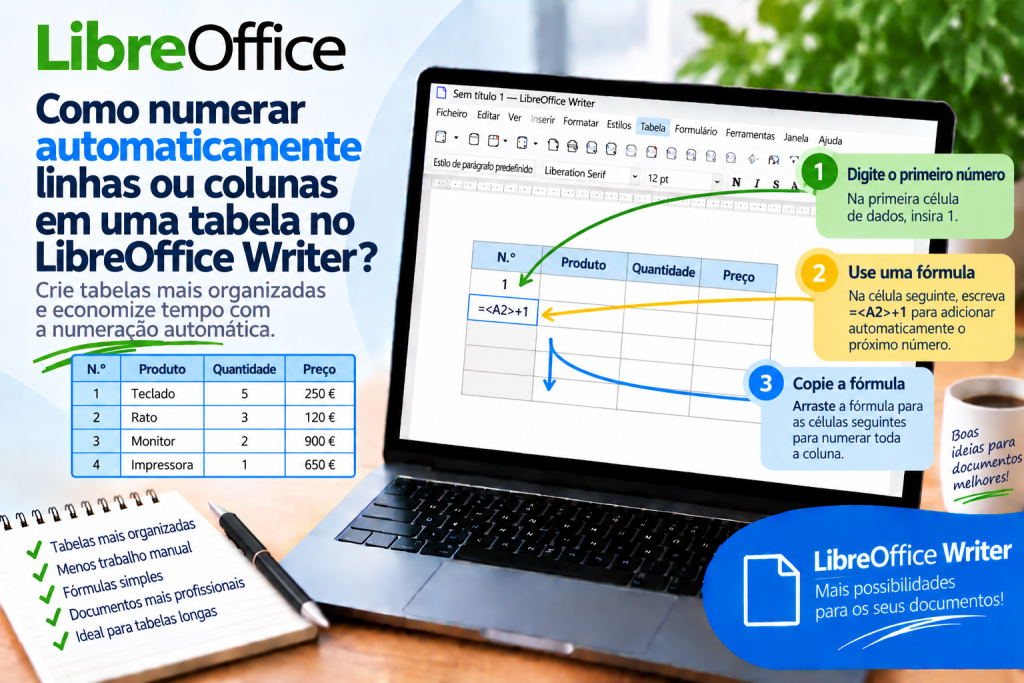
Na primeira célula de dados, você insere:
1
Na célula seguinte, pode criar uma fórmula baseada no valor localizado acima.
Se o número anterior estiver na célula A2, a próxima célula pode utilizar o cálculo:
=+1
O Writer obterá o valor de A2 e o aumentará em um.
Se A2 contiver o número 1, o resultado será:
2
Na linha seguinte, uma fórmula semelhante pode fazer referência à célula localizada diretamente acima.
Dessa forma, você cria uma sequência lógica de valores.
Como o Writer registra os endereços das células?
O mecanismo é semelhante ao de uma planilha.
A letra indica a coluna, enquanto o número indica a linha.
Portanto:
A1
é a primeira coluna e a primeira linha.
B1
é a segunda coluna e a primeira linha.
C3
é a terceira coluna e a terceira linha.
Nas fórmulas, o Writer registra as referências às células da tabela entre sinais de menor e maior.
Uma fórmula de exemplo:
=+1
obtém o conteúdo de A1 e adiciona o valor 1.
O cabeçalho altera o número da linha da célula
Esse é um detalhe fácil de esquecer.
Se a primeira linha da tabela contiver os cabeçalhos:
Nº | Produto | Preço
então o primeiro valor dos dados não estará em A1.
A célula A1 contém o cabeçalho Nº.
O primeiro número estará em A2.
O segundo número estará em A3.
Por isso, ao criar fórmulas, sempre preste atenção ao endereço real da célula.
A fórmula é a melhor maneira de criar uma numeração?
Nem sempre.
As fórmulas no Writer são úteis quando a tabela também realiza outros cálculos e você deseja manter relações entre as células.
No entanto, se você precisa apenas de números sequenciais simples, adicionar muitas fórmulas à tabela pode ser menos conveniente do que utilizar uma numeração comum.
A escolha do método deve depender do tamanho e da finalidade da tabela.
Como numerar linhas utilizando uma lista numerada?
Existe ainda outra solução, que funciona especialmente bem quando a primeira coluna deve servir exclusivamente como número sequencial.
As células da tabela podem conter parágrafos, e o Writer consegue numerar parágrafos.
Isso significa que você pode utilizar o mecanismo de lista numerada nas células da primeira coluna.
Selecione as células apropriadas ou os parágrafos existentes nelas e, em seguida, aplique a numeração.
Dessa forma, o Writer pode exibir números consecutivos para cada item.
Esse método é conveniente quando você precisa principalmente de números sequenciais, e não de realizar cálculos com esses valores.
Quando uma lista numerada é melhor do que uma fórmula?
Uma lista numerada é uma boa solução em tabelas como:
lista de participantes
lista de tarefas
lista de produtos
lista de elementos
lista de verificação
Nesses casos, o número desempenha principalmente uma função organizacional.
Uma fórmula, por outro lado, será mais adequada quando o número precisar ser um valor numérico utilizado em outros cálculos.
Essa é uma diferença importante.
O número exibido pelo mecanismo de lista não é o mesmo que um número comum inserido em uma célula.
Como iniciar a numeração a partir de outro valor?
Nem toda tabela precisa começar em 1.
Suponha que a tabela anterior tenha terminado no item 25 e que a nova deva continuar a numeração a partir de:
26
No método manual, basta começar pelo valor 26.
Se estiver utilizando fórmulas, atribua à primeira célula o valor:
26
A célula seguinte poderá obter o valor anterior e adicionar 1.
Você terá:
26
27
28
29
e os valores seguintes.
Como numerar colunas?
Às vezes, você precisa de uma numeração horizontal em vez de vertical.
Um exemplo pode ser uma tabela:
Etapa | 1 | 2 | 3 | 4 | 5
ou:
Semana | 1 | 2 | 3 | 4
A maneira mais simples é inserir os valores na primeira linha.
Se precisar de uma relação de cálculo, também poderá utilizar fórmulas que façam referência à célula localizada à esquerda.
O mecanismo permanece o mesmo.
Em vez de descer pela coluna A, você se desloca para a direita pelas colunas seguintes.
Como funciona a numeração de colunas utilizando uma fórmula?
Suponha que o primeiro valor esteja em:
B1
e seja:
1
Na célula C1, você pode fazer referência a B1 e aumentar o valor em um.
A célula seguinte pode utilizar o valor localizado diretamente à esquerda.
Como resultado, você obterá a série:
1 | 2 | 3 | 4 | 5
Esse mecanismo pode ser útil em cronogramas e tabelas de etapas.
O que acontece depois de adicionar uma nova linha?
Isso depende do método utilizado.
Se os números tiverem sido inseridos manualmente, uma nova linha não fará com que todos os valores seguintes sejam renumerados automaticamente.
Será necessário corrigir a numeração.
No caso de uma numeração baseada na estrutura de uma lista, o Writer pode lidar melhor com a continuação da sequência, pois os números resultam do mecanismo de numeração dos parágrafos.
No caso das fórmulas, é necessário controlar as referências entre as células.
Por isso, antes de escolher o método, considere com que frequência a tabela será modificada posteriormente.
O que acontece depois de excluir uma linha?
Com números inseridos manualmente, pode surgir uma lacuna.
Por exemplo:
1
2
4
5
Se o número 3 desaparecer junto com a linha excluída, os demais números não serão alterados automaticamente.
Nesse caso, será necessário corrigi-los manualmente.
Esse é um dos motivos pelos quais, em tabelas modificadas com frequência, vale a pena considerar o mecanismo de lista numerada.
Numeração e classificação da tabela
Isso é especialmente importante.
Suponha que a primeira coluna contenha os números:
1, 2, 3, 4, 5
e a segunda contenha sobrenomes.
Se você classificar as linhas inteiras pelo sobrenome, os números serão movidos juntamente com os registros.
Como resultado, o primeiro item após a classificação não precisará ter o número 1.
Se o número for um identificador de um registro específico, esse comportamento pode estar correto.
Se, por outro lado, a primeira coluna indicar apenas a ordem atual dos itens, será necessário reorganizar a numeração após a classificação.
Por isso, vale a pena definir antecipadamente se o número representa um identificador ou apenas uma posição na tabela.
Número sequencial e identificador nem sempre são a mesma coisa
Essa é uma pequena diferença que tem grande importância.
O número sequencial informa:
este é o terceiro item da lista
Já o identificador significa:
este registro tem o número 3
Após a classificação, o número sequencial normalmente deve mudar de acordo com a posição.
O identificador, por outro lado, deve permanecer associado ao registro específico.
Se a tabela for classificada, defina a finalidade da primeira coluna antes mesmo de iniciar a numeração.
Como centralizar os números na primeira coluna?
Depois de criar a numeração, vale a pena melhorar a aparência da tabela.
Selecione a primeira coluna.
Em seguida, defina o alinhamento centralizado do texto.
Se a coluna contiver apenas números curtos, você também poderá reduzir sua largura.
Dessa forma, haverá mais espaço para nomes, descrições e outros dados relevantes.
A coluna Nº geralmente não precisa ter a mesma largura que a coluna Descrição do produto.
É possível numerar automaticamente centenas de linhas no Writer?
Tecnicamente, você pode preparar uma tabela grande, mas vale a pena considerar se o Writer ainda é a ferramenta adequada.
Se a tabela tiver centenas de registros, mudar com frequência, for classificada e contiver cálculos, o LibreOffice Calc será muito mais conveniente.
O Calc oferece mecanismos de preenchimento automático de séries, fórmulas de planilha, classificação, filtragem e uma forma muito mais prática de trabalhar com grandes conjuntos de dados.
Posteriormente, você poderá transferir a tabela pronta ou parte dela para um documento do Writer.
O Writer funciona melhor quando a tabela é principalmente parte de um documento de texto.
Qual método de numeração escolher?
Em uma tabela pequena e estática, você pode simplesmente inserir os números sequenciais.
Se a tabela for ampliada com frequência, vale a pena considerar uma numeração baseada no mecanismo de lista.
As fórmulas são adequadas quando os valores seguintes devem resultar do conteúdo de outras células.
Para tabelas muito grandes, é melhor preparar os dados no Calc.
Não existe um único método ideal para todos os documentos. O mais importante é adaptar a solução à forma como você trabalhará posteriormente com a tabela.
Erros mais comuns ao numerar uma tabela
O primeiro erro é confundir o comando Ferramentas → Numeração de linhas com a numeração dos registros da tabela. Essa função serve para numerar as linhas do documento.
O segundo problema aparece depois da classificação. Os números inseridos manualmente podem mudar de posição juntamente com os registros inteiros.
Outra dificuldade está relacionada à exclusão e à adição de linhas. Valores estáticos não precisam se adaptar automaticamente à nova estrutura da tabela.
Também é importante ter cuidado com os endereços das células nas fórmulas. Se a tabela tiver uma linha de cabeçalho, o primeiro registro poderá estar na segunda linha, e não na primeira.
Como numerar automaticamente as linhas em uma tabela do LibreOffice Writer?
Se a numeração deve acompanhar a estrutura da lista, uma solução prática é utilizar parágrafos numerados na primeira coluna.
Se você precisa de valores numéricos reais e de relações entre as células, utilize fórmulas da tabela.
Você pode editar uma fórmula posicionando o cursor na célula e pressionando:
F2
ou por meio de:
Tabela → Editar fórmula
As referências a outras células são escritas entre sinais de menor e maior, por exemplo:
=+1
Dessa forma, a célula seguinte pode receber um valor uma unidade maior que o da célula anterior.
A numeração automática de linhas ou colunas em uma tabela do LibreOffice Writer exige a escolha de um método adequado ao tipo de documento. O Writer não é uma planilha, por isso não se deve esperar o mesmo mecanismo de arrastar séries disponível no Calc.
Para tabelas simples, números comuns são suficientes. Se a primeira coluna funcionar como uma lista sequencial, você pode utilizar a numeração de parágrafos. Já em tabelas mais técnicas, estão disponíveis fórmulas e referências a outras células.
Também é importante lembrar que o comando Ferramentas → Numeração de linhas se refere às linhas de texto do documento, e não aos registros consecutivos de uma tabela.
Se a tabela tiver centenas de itens, mudar com frequência e exigir uma numeração automática avançada, é melhor criá-la no Calc e depois utilizá-la no documento do Writer. Dessa forma, você mantém a praticidade do trabalho com dados sem abrir mão da possibilidade de preparar todo o documento no Writer.