La tabla tiene decenas de elementos y cada uno debe recibir un número consecutivo. Introducir manualmente 1, 2, 3 y los valores siguientes no resulta difícil con cinco registros. Sin embargo, con cincuenta se vuelve innecesariamente laborioso y, al añadir nuevos elementos, es fácil perder el orden correcto.
LibreOffice Writer no funciona en este aspecto exactamente igual que Calc. Una tabla de un documento de texto no es una hoja de cálculo completa, por lo que no todos los mecanismos de autorrelleno conocidos de Calc están disponibles aquí de la misma forma.
Aun así, puedes numerar cómodamente los elementos y, en tablas más técnicas, utilizar también fórmulas.
Numeración de las filas de una tabla y numeración de líneas del documento
Al principio hay que aclarar una diferencia muy importante.
En el menú de Writer encontrarás:
Herramientas → Numeración de líneas
Sin embargo, esta función no sirve para introducir los números 1, 2, 3 en la primera columna de una tabla.
La numeración de líneas del documento consiste en contar las líneas de texto. Los números aparecen junto al texto y pueden utilizarse, por ejemplo, en documentos jurídicos, técnicos o materiales en los que sea necesario hacer referencia a líneas concretas.
Si, en cambio, quieres crear en una tabla una columna:
N.º | Producto | Precio
necesitas otra solución.
¿Cómo preparar una columna con números consecutivos?
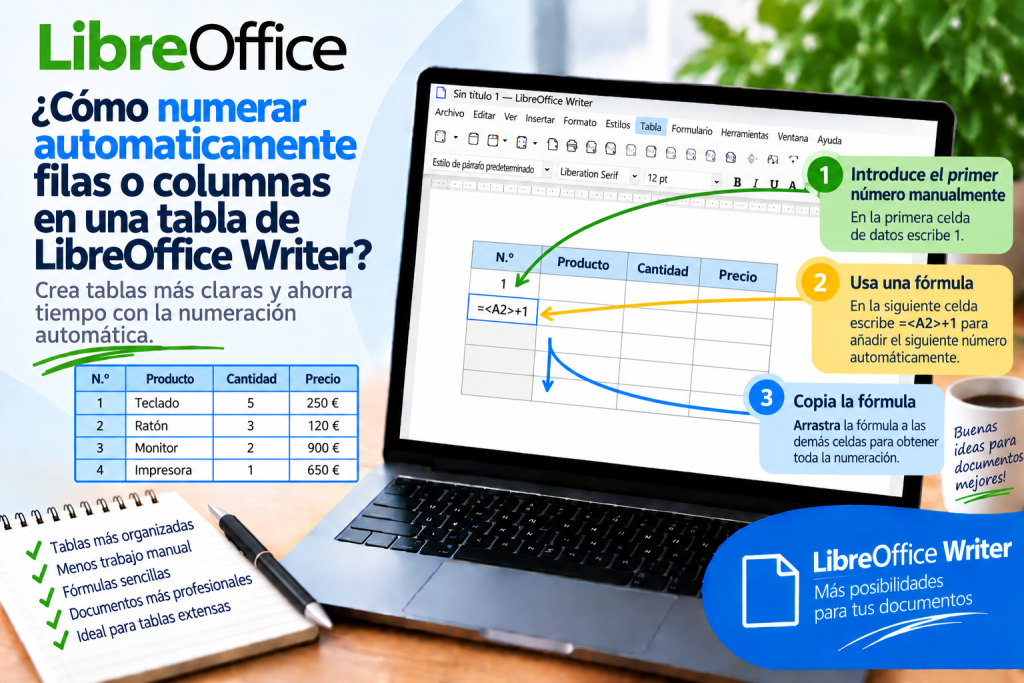
Supongamos que la tabla contiene:
N.º | Producto | Cantidad | Precio
Reserva la primera columna para el número consecutivo.
En las celdas siguientes deberían aparecer:
1
2
3
4
y los valores siguientes.
Gracias a una columna independiente, el número sigue formando parte de la tabla. Puedes darle formato, alinearlo e imprimirlo junto con el resto de la información.
La forma más sencilla de numerar filas
Si la tabla es corta y su estructura no va a cambiar con frecuencia, el método más sencillo consiste en introducir los valores consecutivos directamente en la primera columna.
Haz clic en la primera celda situada debajo del encabezado N.º.
Escribe:
1
Pasa a la siguiente celda y escribe:
2
Continúa de la misma manera en las filas siguientes.
Para una tabla pequeña, este método es suficiente. El problema comienza cuando la tabla contiene decenas o cientos de elementos.
¿Writer completa automáticamente una serie 1, 2, 3 al arrastrar como Calc?
Aquí aparece una diferencia importante entre Writer y Calc.
En una hoja de Calc puedes introducir el comienzo de una serie, seleccionar las celdas y arrastrar el controlador de relleno. La hoja creará automáticamente los valores siguientes.
Una tabla de Writer no ofrece un mecanismo de hoja de cálculo idéntico.
Por eso, si trabajas habitualmente con tablas muy grandes y necesitas series numéricas automáticas, Calc será una herramienta más cómoda.
Sin embargo, en Writer podemos utilizar otros mecanismos.
¿Cómo utilizar fórmulas en una tabla de Writer?
Las tablas de Writer admiten fórmulas.
Haz clic en una celda de la tabla.
A continuación, pulsa:
F2
También puedes ir a:
Tabla → Editar fórmula
Aparecerá una barra que permite introducir un cálculo.
Writer permite hacer referencia a otras celdas de la tabla mediante sus direcciones.
Por ejemplo:
A1
indica la celda de la primera columna y la primera fila.
A su vez:
A2
indica la segunda celda de la primera columna.
Gracias a ello, puedes crear relaciones entre las distintas celdas de la tabla.
¿Cómo crear el siguiente número mediante una fórmula?
Supongamos que la columna A contiene los números consecutivos.
En la primera celda de datos introduces:
1
En la siguiente celda puedes crear una fórmula basada en el valor situado encima.
Si el número anterior se encuentra en la celda A2, la siguiente celda puede utilizar el cálculo:
=+1
Writer tomará el valor de A2 y le sumará uno.
Si A2 contiene el número 1, el resultado será:
2
En la siguiente fila, una fórmula similar puede hacer referencia a la celda situada directamente encima.
De este modo, creas una secuencia lógica de valores.
¿Cómo escribe Writer las direcciones de las celdas?
El mecanismo es similar al de una hoja de cálculo.
La letra indica la columna y el número determina la fila.
Por eso:
A1
es la primera columna y la primera fila.
B1
es la segunda columna y la primera fila.
C3
es la tercera columna y la tercera fila.
En las fórmulas, Writer escribe las referencias a las celdas de la tabla entre corchetes angulares.
Una fórmula de ejemplo:
=+1
toma el contenido de A1 y le suma el valor 1.
El encabezado cambia el número de fila de la celda
Es un detalle fácil de olvidar.
Si la primera fila de la tabla contiene los encabezados:
N.º | Producto | Precio
el primer valor de los datos no se encuentra en A1.
La celda A1 contiene el encabezado N.º.
El primer número se encuentra entonces en A2.
El segundo número estará en A3.
Por eso, al crear fórmulas, presta siempre atención a la dirección real de la celda.
¿Es una fórmula la mejor forma de numerar?
No en todas las situaciones.
Las fórmulas de Writer son útiles cuando la tabla también realiza otros cálculos y quieres mantener relaciones entre las celdas.
Sin embargo, si solo necesitas números consecutivos sencillos, llenar la tabla con muchas fórmulas puede resultar menos cómodo que utilizar una numeración normal.
Por tanto, la elección del método debería depender del tamaño y de la finalidad de la tabla.
¿Cómo numerar filas utilizando una lista numerada?
Existe otra solución que funciona especialmente bien cuando la primera columna debe servir únicamente como número de orden.
Las celdas de una tabla pueden contener párrafos y Writer puede numerar esos párrafos.
Esto significa que puedes utilizar el mecanismo de lista numerada en las celdas de la primera columna.
Selecciona las celdas correspondientes o los párrafos que contienen y, a continuación, aplica la numeración.
De esta forma, Writer puede mostrar números consecutivos junto a cada elemento.
Este método resulta cómodo cuando lo que necesitas principalmente son números de orden y no realizar cálculos con esos valores.
¿Cuándo es mejor una lista numerada que una fórmula?
Una lista numerada es una buena solución en tablas como:
lista de participantes
lista de tareas
lista de productos
lista de elementos
lista de control
En estos casos, el número cumple principalmente una función organizativa.
En cambio, una fórmula será más adecuada cuando el número deba ser un valor numérico utilizado por otros cálculos.
Es una diferencia importante.
El número mostrado mediante el mecanismo de lista no es lo mismo que un número normal introducido en una celda.
¿Cómo comenzar la numeración desde otro valor?
No todas las tablas tienen que comenzar por 1.
Supongamos que la tabla anterior terminaba en el elemento 25 y la nueva debe continuar la numeración desde:
26
Con el método manual, basta con empezar por el valor 26.
Si utilizas fórmulas, asigna a la primera celda el valor:
26
La siguiente puede tomar el valor anterior y sumarle 1.
Obtendrás:
26
27
28
29
y los valores siguientes.
¿Cómo numerar columnas?
A veces necesitas una numeración horizontal en lugar de vertical.
Un ejemplo puede ser una tabla como:
Etapa | 1 | 2 | 3 | 4 | 5
o:
Semana | 1 | 2 | 3 | 4
Lo más sencillo es introducir los valores en la primera fila.
Si necesitas una relación de cálculo, también puedes utilizar fórmulas que hagan referencia a la celda situada a la izquierda.
El mecanismo sigue siendo el mismo.
En lugar de desplazarte hacia abajo por la columna A, te desplazas hacia la derecha por las columnas siguientes.
¿Cómo funciona la numeración de columnas mediante una fórmula?
Supongamos que el primer valor se encuentra en:
B1
y es:
1
En la celda C1 puedes hacer referencia a B1 y aumentar el valor en uno.
La siguiente celda puede utilizar el valor situado inmediatamente a su izquierda.
Como resultado, obtendrás la serie:
1 | 2 | 3 | 4 | 5
Este mecanismo puede resultar útil en cronogramas y tablas de etapas.
¿Qué ocurre después de añadir una nueva fila?
Depende del método utilizado.
Si los números se han introducido manualmente, una nueva fila no hará que todos los valores siguientes se vuelvan a numerar automáticamente.
Será necesario corregir la numeración.
En el caso de una numeración basada en la estructura de una lista, Writer puede gestionar mejor la continuación del orden, ya que los números proceden del mecanismo de numeración de párrafos.
En cambio, con las fórmulas hay que controlar las referencias entre las celdas.
Por eso, antes de elegir un método, piensa en la frecuencia con la que se modificará posteriormente la tabla.
¿Qué ocurre después de eliminar una fila?
Con números introducidos manualmente puede aparecer un hueco.
Por ejemplo:
1
2
4
5
Si el número 3 desaparece junto con la fila eliminada, los demás números no cambiarán automáticamente.
En ese caso, tendrás que corregirlos manualmente.
Esta es una de las razones por las que, en tablas que se modifican con frecuencia, conviene considerar el mecanismo de lista numerada.
Numeración y ordenación de una tabla
Este aspecto es especialmente importante.
Supongamos que la primera columna contiene los números:
1, 2, 3, 4, 5
y la segunda contiene apellidos.
Si ordenas las filas completas según los apellidos, los números se moverán junto con los registros.
Como resultado, el primer elemento después de ordenar no tiene por qué tener el número 1.
Si el número es el identificador de un registro concreto, este comportamiento puede ser correcto.
En cambio, si la primera columna indica únicamente la posición actual de los elementos, después de ordenar será necesario volver a organizar la numeración.
Por eso, conviene determinar previamente si el número representa un identificador o simplemente una posición en la tabla.
Un número de orden y un identificador no siempre son lo mismo
Es una pequeña diferencia que tiene una gran importancia.
Un número de orden indica:
este es el tercer elemento de la lista
Un identificador, en cambio, significa:
este registro tiene el número 3
Después de ordenar, el número de orden normalmente debería cambiar junto con la posición.
El identificador, en cambio, debería permanecer asignado al registro correspondiente.
Si la tabla se va a ordenar, determina la finalidad de la primera columna antes de comenzar a numerarla.
¿Cómo centrar los números de la primera columna?
Después de crear la numeración, conviene mejorar el aspecto de la tabla.
Selecciona la primera columna.
A continuación, centra el texto.
Si la columna contiene únicamente números cortos, también puedes reducir su ancho.
De este modo, quedará más espacio para los nombres, las descripciones y otros datos importantes.
La columna N.º normalmente no necesita tener el mismo ancho que la columna Descripción del producto.
¿Se pueden numerar automáticamente cientos de filas en Writer?
Técnicamente puedes preparar una tabla grande, pero conviene plantearse si Writer sigue siendo la herramienta adecuada.
Si la tabla contiene cientos de registros, cambia con frecuencia, se ordena y contiene cálculos, LibreOffice Calc será mucho más cómodo.
Calc ofrece mecanismos de autorrelleno de series, fórmulas de hoja de cálculo, ordenación, filtrado y un trabajo mucho más cómodo con grandes conjuntos de datos.
Posteriormente puedes trasladar la tabla completa o una parte de ella a un documento de Writer.
Writer funciona mejor cuando la tabla forma parte principalmente de un documento de texto.
¿Qué método de numeración elegir?
Para una tabla pequeña y estática, puedes simplemente introducir números consecutivos.
Si la tabla se va a ampliar con frecuencia, conviene considerar una numeración basada en el mecanismo de listas.
Las fórmulas, en cambio, son adecuadas cuando los valores consecutivos deben depender del contenido de otras celdas.
Para conjuntos de datos muy grandes, es mejor preparar los datos en Calc.
No existe un único método que sea el mejor para todos los documentos. Lo más importante es adaptar la solución a la forma en que se trabajará posteriormente con la tabla.
Errores más frecuentes al numerar una tabla
El primer error consiste en confundir el comando Herramientas → Numeración de líneas con la numeración de los registros de una tabla. Esta función sirve para numerar las líneas del documento.
El segundo problema aparece después de ordenar. Los números introducidos manualmente pueden cambiar de posición junto con los registros completos.
Otra dificultad está relacionada con eliminar y añadir filas. Los valores estáticos no tienen por qué adaptarse automáticamente a la nueva estructura de la tabla.
También conviene prestar atención a las direcciones de las celdas en las fórmulas. Si la tabla tiene una fila de encabezado, el primer registro puede encontrarse en la segunda fila y no en la primera.
¿Cómo numerar automáticamente las filas de una tabla de LibreOffice Writer?
Si quieres que la numeración responda a la estructura de una lista, una solución práctica consiste en utilizar párrafos numerados en la primera columna.
Si necesitas valores numéricos reales y relaciones entre celdas, utiliza fórmulas de tabla.
Puedes editar una fórmula colocando el cursor en una celda y pulsando:
F2
o mediante:
Tabla → Editar fórmula
Las referencias a otras celdas se escriben entre corchetes angulares, por ejemplo:
=+1
De este modo, la siguiente celda puede recibir un valor superior en uno al de la anterior.
La numeración automática de filas o columnas en una tabla de LibreOffice Writer requiere elegir un método adecuado para el tipo de documento. Writer no es una hoja de cálculo, por lo que no debes esperar un mecanismo de arrastre de series idéntico al de Calc.
Para tablas sencillas, los números normales son suficientes. Si la primera columna funciona como una lista ordenada, puedes utilizar la numeración de párrafos. En tablas más técnicas, en cambio, puedes utilizar fórmulas y referencias a otras celdas.
También conviene recordar que el comando Herramientas → Numeración de líneas se refiere a las líneas de texto del documento y no a los registros consecutivos de una tabla.
Si la tabla contiene cientos de elementos, cambia con frecuencia y requiere una numeración automática avanzada, es mejor crearla en Calc y después utilizarla en el documento de Writer. De este modo, conservarás la comodidad de trabajar con los datos sin renunciar a la posibilidad de preparar todo el documento en Writer.