Imaginez que vous prépariez un rapport qui doit être mis à jour chaque semaine. La première page contient une date, le pied de page affiche le numéro de page et la fin du document indique le nombre de mots. À chaque fois, vous devez vérifier ces valeurs et les corriger manuellement.
Et si le document pouvait effectuer une partie de ce travail automatiquement ?
C’est précisément à cela que servent les champs dans LibreOffice Writer. Ils permettent d’insérer dans le texte des informations provenant du document, comme la date actuelle, l’heure, le nombre de pages, le nombre de mots ou le nom du fichier.
Il est important de noter que les champs ne sont pas du texte ordinaire. Ils peuvent stocker certaines informations et mettre à jour les valeurs affichées.
Dans ce tutoriel, vous découvrirez comment insérer des champs dans LibreOffice Writer, définir une date automatique, ajouter un compteur de mots et contrôler l’actualisation des informations.
Que sont les champs dans LibreOffice Writer ?
Les champs sont des éléments spéciaux du document qui affichent certaines informations.
Au lieu de saisir vous-même le numéro de page ou la date actuelle, vous pouvez laisser le programme récupérer automatiquement la valeur correspondante.
Par exemple, un champ peut afficher :
- La date du jour.
- L’heure actuelle.
- Le numéro de page.
- Le nombre total de pages.
- Le nombre de mots dans le document.
- Le nom du fichier.
- Les informations sur l’auteur.
Certains champs s’actualisent en fonction des modifications apportées au document. D’autres peuvent être définis comme fixes.
Il devient ainsi plus facile de préparer des documents nécessitant des mises à jour fréquentes.
Comment insérer un champ dans LibreOffice Writer ?
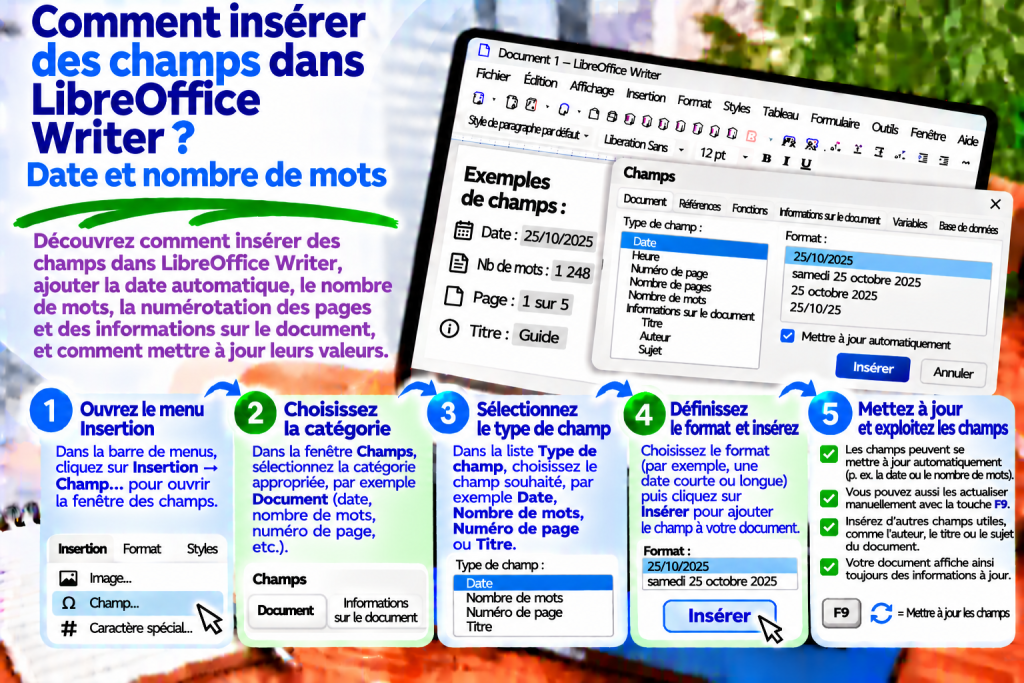
La méthode la plus simple consiste à utiliser le menu Insertion.
Pour ajouter un champ :
- Ouvrez le document dans LibreOffice Writer.
- Placez le curseur à l’endroit où vous souhaitez afficher l’information.
- Choisissez Insertion → Champ.
- Sélectionnez le type de champ nécessaire.
- Si vous avez besoin de paramètres supplémentaires, choisissez Autres champs.
- Définissez le type et le format de l’information.
- Cliquez sur Insérer.
Le programme placera le champ sélectionné dans le document.
À partir de ce moment, sa valeur dépendra du type de champ et des paramètres utilisés.
Comment insérer une date automatique ?
La date automatique est utile dans les rapports, les notes de travail et les documents régulièrement mis à jour.
Vous pouvez définir un champ qui affichera la date actuelle.
Pour cela :
- Placez le curseur à l’endroit souhaité.
- Choisissez Insertion → Champ → Autres champs.
- Ouvrez l’onglet Document.
- Dans la liste Type, sélectionnez Date.
- Dans les options disponibles, choisissez Date.
- Définissez le format d’affichage.
- Cliquez sur Insérer.
Writer ajoutera un champ de date qui pourra s’actualiser lors de la réouverture du document ou après l’actualisation des champs.
C’est une solution pratique si vous souhaitez toujours voir la date du jour.
Comment insérer une date qui ne changera pas ?
Tous les documents ne doivent pas afficher la date actuelle.
Supposons que vous prépariez le compte rendu d’une réunion. Dans ce cas, la date doit correspondre au jour de l’événement et non à la date à laquelle le fichier est rouvert.
Il est alors préférable d’utiliser une date fixe.
Ouvrez Insertion → Champ → Autres champs.
Accédez ensuite à l’onglet Document et sélectionnez le type Date.
Dans la liste des options disponibles, choisissez Date (fixe).
Après validation, Writer insérera une date qui ne sera pas automatiquement remplacée par la date actuelle.
Le document conservera ainsi l’information correcte concernant le jour de sa création ou de l’événement concerné.
Date fixe ou automatique : laquelle choisir ?
Tout dépend de l’utilisation du document.
| Type de champ | Utilisation recommandée |
|---|---|
| Date automatique | Rapports courants, documents de travail, tableaux régulièrement mis à jour |
| Date fixe | Comptes rendus, courriers officiels, confirmations, documents archivés |
Si la date doit indiquer le jour d’ouverture ou de mise à jour du document, utilisez un champ variable.
En revanche, si le document doit conserver une date précise liée à un événement, choisissez un champ fixe.
La différence de réglage est minime, mais elle peut être très importante lors des modifications ultérieures.
Comment modifier le format de la date ?
Tous les documents ne nécessitent pas le même format de date.
Vous pouvez par exemple utiliser :
18.11.2026
ou :
18 novembre 2026
Pour modifier le format, ouvrez les paramètres du champ de date.
Recherchez ensuite la section Format.
Choisissez l’un des modes d’affichage disponibles.
Si vous avez besoin de réglages plus détaillés, utilisez les formats supplémentaires.
Vous pourrez ainsi adapter l’apparence de la date au type de document.
Comment insérer l’heure actuelle ?
Comme pour la date, vous pouvez également insérer l’heure.
Cela peut être utile dans les rapports techniques, les comptes rendus et les notes.
Placez d’abord le curseur à l’endroit approprié.
Choisissez ensuite Insertion → Champ → Autres champs.
Dans l’onglet Document, recherchez le type Heure.
Sélectionnez une heure variable ou fixe.
Après validation, Writer affichera la valeur correspondante.
Vous n’aurez ainsi pas besoin de saisir manuellement l’heure.
Comment insérer le nombre de mots dans le document ?
C’est l’une des fonctions les plus utiles pour les personnes qui préparent des articles, des travaux universitaires et des rapports.
Supposons que le document doive indiquer sa longueur.
Au lieu de vérifier manuellement le nombre de mots et de recopier le résultat, vous pouvez insérer un champ approprié.
Procédez comme suit :
- Placez le curseur à l’endroit où le compteur doit apparaître.
- Choisissez Insertion → Champ → Autres champs.
- Ouvrez l’onglet Document.
- Dans la liste Type, choisissez Statistiques.
- Dans les informations disponibles, sélectionnez Mots.
- Cliquez sur Insérer.
Writer placera dans le document un champ indiquant le nombre de mots.
Vous pouvez ajouter du texte normal devant celui-ci, par exemple :
Nombre de mots dans le document :
Vous obtiendrez ainsi une information claire sur la longueur du contenu.
Le nombre de mots s’actualise-t-il automatiquement ?
Le champ du nombre de mots utilise les statistiques du document.
Cependant, après l’ajout de nouveaux paragraphes, la valeur affichée peut nécessiter une actualisation.
Il est donc utile de mémoriser le raccourci :
F9
Lorsque vous l’utilisez, Writer actualise les champs du document.
Le compteur peut ainsi afficher le nombre de mots actuel.
Il est particulièrement recommandé d’effectuer cette opération avant l’impression ou l’envoi du fichier final.
Comment vérifier le nombre de mots sans insérer de champ ?
Il n’est pas toujours nécessaire d’afficher le compteur directement dans le document.
Si vous souhaitez uniquement vérifier la longueur du texte, utilisez la barre d’état.
En bas de la fenêtre de Writer, vous trouverez une indication du nombre de mots.
Vous pouvez également choisir :
Outils → Nombre de mots
Le programme affichera des statistiques détaillées, notamment le nombre de mots et de caractères.
Si vous sélectionnez d’abord une partie du texte, vous pouvez également consulter les statistiques de cette sélection.
Gardez toutefois à l’esprit que le champ de statistiques du document n’est pas la même chose que le compteur appliqué à une sélection actuelle.
Comment insérer le nombre de pages ?
Dans les rapports et les documents volumineux, il peut également être utile d’afficher le nombre total de pages.
Vous pouvez par exemple placer cette information dans le pied de page.
Pour ajouter ce champ, choisissez Insertion → Champ → Autres champs.
Ouvrez ensuite l’onglet Document.
Dans la liste des types, recherchez Statistiques.
Choisissez l’information correspondant au nombre de pages et cliquez sur Insérer.
Writer affichera la valeur appropriée.
Vous n’aurez ainsi pas à la corriger après chaque ajout de paragraphe.
Comment ajouter le numéro de la page actuelle ?
Le numéro de page est l’un des champs les plus fréquemment utilisés.
Vous pouvez le placer dans l’en-tête, le pied de page ou à un autre endroit du document.
Placez d’abord le curseur dans la zone appropriée.
Choisissez ensuite Insertion → Champ → Numéro de page.
Writer insérera le numéro de la page actuelle.
Si vous ajoutez de nouvelles pages, la numérotation s’adaptera à leur position dans le document.
Cette fonction est particulièrement utile pour les mémoires, les rapports et les instructions.
Comment afficher le numéro de page et le nombre total de pages ?
Vous pouvez parfois souhaiter obtenir une indication comme :
Page 3 sur 12
Vous pouvez la créer à l’aide de deux champs.
Commencez par saisir le mot Page.
Insérez ensuite le champ correspondant au numéro de la page actuelle.
Ajoutez le texte normal sur.
Enfin, insérez le champ correspondant au nombre total de pages.
Vous obtiendrez ainsi une information qui s’adaptera automatiquement aux modifications du document.
Cette solution est particulièrement pratique dans les pieds de page des documents volumineux.
Comment insérer le nom du fichier ?
Lors de la préparation d’une documentation technique, il peut être utile d’afficher le nom du fichier actuel.
Cela permet notamment d’identifier plus facilement le document après impression.
Pour insérer le nom du fichier :
- Choisissez Insertion → Champ → Autres champs.
- Ouvrez l’onglet Document.
- Sélectionnez le type Nom de fichier.
- Définissez la manière dont le nom doit être affiché.
- Cliquez sur Insérer.
Selon le format choisi, vous pouvez afficher uniquement le nom du fichier ou des informations supplémentaires concernant son emplacement.
Gardez toutefois à l’esprit que le nom du fichier peut nécessiter une actualisation après l’enregistrement du document sous un autre nom.
Comment insérer l’auteur du document ?
Writer permet également d’utiliser les informations relatives à l’utilisateur.
Vous pouvez notamment les utiliser pour afficher l’auteur du document.
Ouvrez Insertion → Champ → Autres champs.
Dans l’onglet Document, choisissez ensuite le type Auteur.
Sélectionnez la variante appropriée et validez.
Gardez à l’esprit que le contenu de ce champ dépend des données utilisateur enregistrées dans les paramètres de LibreOffice.
Avant de partager le document, vérifiez donc que les informations affichées sont correctes.
Comment insérer des champs dans l’en-tête ou le pied de page ?
Les champs sont particulièrement utiles dans les éléments répétés sur plusieurs pages.
Vous pouvez par exemple placer le nom du document dans l’en-tête.
Dans le pied de page, vous pouvez afficher le numéro de page et la date.
Commencez par activer l’en-tête ou le pied de page approprié dans les paramètres du style de page.
Cliquez ensuite à l’intérieur de cette zone.
Insérez les champs nécessaires à l’aide du menu Insertion → Champ.
Les informations apparaîtront ainsi sur les pages utilisant ce style.
Comment actualiser tous les champs dans LibreOffice Writer ?
Pendant la modification du document, certaines valeurs peuvent changer.
Avant de terminer votre travail, il est donc utile d’actualiser les champs.
La méthode la plus simple consiste à appuyer sur :
F9
Writer actualisera les champs appropriés du document.
Gardez toutefois à l’esprit que les champs fixes ne changent pas de valeur simplement parce que vous avez lancé une actualisation.
Vous pouvez donc utiliser des dates fixes en toute sécurité dans les documents archivés.
Pourquoi un champ n’affiche-t-il pas la valeur actuelle ?
Commencez par vérifier si le champ est variable ou fixe.
Si vous avez inséré une date fixe, sa valeur ne sera pas automatiquement remplacée par la date du jour.
Appuyez ensuite sur F9 pour actualiser les champs.
Si le problème concerne le nombre de mots, vérifiez également les statistiques du document dans Outils → Nombre de mots.
Vous pourrez ainsi déterminer si le problème provient de l’actualisation du champ ou de la méthode de comptage elle-même.
Comment modifier un champ existant ?
Vous n’avez pas toujours besoin de supprimer un champ et de le réinsérer.
Si vous souhaitez modifier ses paramètres, cliquez sur l’élément concerné.
Ouvrez ensuite le menu contextuel et choisissez la commande de modification du champ, si elle est disponible.
Vous pouvez également utiliser Édition → Champs après avoir placé le curseur dans le champ correspondant.
Les paramètres proposés dépendront du type de champ.
Vous pouvez ainsi modifier, par exemple, le format de la date sans avoir à reconstruire le document.
Pourquoi les champs ont-ils un arrière-plan gris ?
Après l’insertion d’un champ, vous pouvez remarquer un léger fond gris.
Il ne s’agit pas d’une erreur de mise en forme.
Writer utilise cet ombrage pour distinguer les champs du texte ordinaire.
Si vous souhaitez le masquer, choisissez :
Affichage → Trame de fond des champs
Vous pouvez également utiliser le raccourci :
Ctrl + F8
Cet ombrage est uniquement une aide pendant la modification et ne correspond pas à une couleur d’arrière-plan normale qui serait imprimée.
Vous pouvez ainsi reconnaître facilement les champs sans modifier l’apparence du document imprimé.
Comment afficher les noms des champs au lieu de leurs valeurs ?
Vous pouvez parfois vouloir vérifier quels champs se trouvent dans le document.
Writer permet de basculer entre les noms des champs et leur contenu.
Choisissez :
Affichage → Noms de champs
Vous pouvez également utiliser :
Ctrl + F9
Vous identifierez ainsi plus facilement si un élément est du texte ordinaire ou un champ.
Après la vérification, vous pouvez revenir à l’affichage standard.
Comment convertir un champ en texte ordinaire ?
Il arrive que vous souhaitiez conserver la valeur actuelle d’un champ tout en désactivant son actualisation automatique.
Par exemple, le document est prêt à être archivé et doit conserver un contenu inchangé.
Dans ce cas, vous pouvez sélectionner le champ concerné et utiliser la commande permettant de convertir le champ en texte, disponible dans le menu Édition.
Gardez toutefois à l’esprit qu’après la conversion, la valeur ne sera plus un champ.
Writer ne pourra donc plus l’actualiser.
Il est préférable d’effectuer cette opération uniquement lorsque vous êtes certain que l’actualisation automatique ne sera plus nécessaire.
Les champs fonctionnent-ils après l’enregistrement du document au format PDF ?
Oui, mais il faut garder à l’esprit une différence importante.
Lors de l’exportation au format PDF, la valeur visible du champ est représentée comme contenu de la page.
En revanche, il ne faut pas s’attendre à ce qu’un champ ordinaire de date ou de nombre de mots soit automatiquement recalculé par le lecteur PDF.
Avant l’exportation, il est donc recommandé d’appuyer sur F9.
Vérifiez ensuite la date, la numérotation des pages et les statistiques.
Ce n’est qu’après cela que vous devriez choisir Fichier → Exporter comme → Exporter au format PDF.
Le document final contiendra ainsi les bonnes informations.
Erreurs les plus fréquentes lors de l’utilisation des champs
Une erreur fréquente consiste à utiliser une date automatique dans un document qui devrait conserver sa date de création.
Un autre problème est la saisie manuelle du nombre de pages ou de mots.
Ces valeurs deviennent rapidement obsolètes.
Il faut également penser à actualiser les champs avant d’enregistrer la version finale du document.
Enfin, ne confondez pas l’ombrage des champs avec une mise en forme normale du texte.
La connaissance de ces principes vous permettra d’éviter des corrections inutiles.
Comment insérer rapidement des champs dans LibreOffice Writer ?
Si vous avez besoin d’un champ simple, ouvrez Insertion → Champ et choisissez l’information appropriée.
Pour des réglages plus avancés, utilisez Autres champs.
Dans l’onglet Document, vous trouverez notamment la date, l’heure, le nom du fichier et les statistiques.
Après avoir inséré le champ, vous pouvez adapter son format.
Pour actualiser les valeurs, appuyez sur F9.
Vous pourrez ainsi préparer un document nécessitant moins de mises à jour manuelles.
Les champs dans LibreOffice Writer permettent d’automatiser de nombreuses tâches quotidiennes liées aux documents.
Ils permettent d’insérer la date actuelle, l’heure, le numéro de page, le nombre de pages, le nombre de mots et des informations sur le fichier.
La fonction principale est Insertion → Champ → Autres champs, qui donne accès à des paramètres détaillés.
Il est également utile de mémoriser le raccourci F9, car il permet d’actualiser les valeurs des champs.
Si vous préparez un document destiné à être archivé, pensez à utiliser une date fixe.
Pour les rapports et les documents régulièrement modifiés, les champs variables seront en revanche plus adaptés.
Grâce à ces solutions, Writer peut afficher automatiquement de nombreuses informations qui, autrement, devraient être corrigées manuellement.