Vous rédigez un mode d’emploi et vous avez soudain besoin du symbole du degré °. Un peu plus tard, vous devez ajouter le symbole de l’euro €, puis, dans le paragraphe suivant, vous souhaitez insérer la lettre grecque π. Vous regardez votre clavier, mais aucun de ces caractères n’y figure.
Heureusement, vous n’avez pas besoin de chercher ces symboles sur Internet ni de les copier depuis des sites au hasard.
LibreOffice Writer propose une table complète de caractères spéciaux. Vous y trouverez des symboles mathématiques, des signes monétaires, des lettres de différents alphabets ainsi que des caractères diacritiques.
De plus, vous pouvez enregistrer les symboles les plus utilisés dans vos favoris, utiliser des codes Unicode et insérer plusieurs caractères sans fermer la fenêtre de sélection.
Dans ce tutoriel, vous découvrirez comment insérer des caractères spéciaux dans LibreOffice Writer, où trouver les symboles dont vous avez besoin et comment résoudre les problèmes liés à leur affichage.
Comment insérer un caractère spécial dans LibreOffice Writer ?
La solution la plus simple consiste à utiliser la table de caractères intégrée.
Vous n’avez besoin d’aucun programme ni d’aucune extension supplémentaire.
Procédez comme suit :
- Ouvrez le document dans LibreOffice Writer.
- Placez le curseur à l’endroit où vous souhaitez ajouter le symbole.
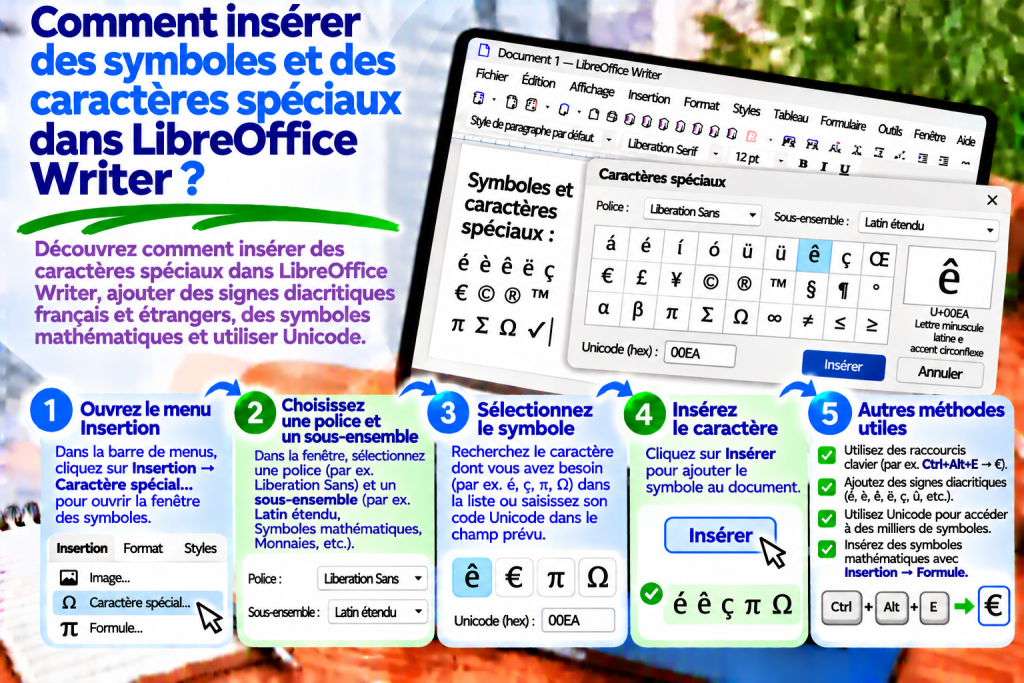
- Dans le menu supérieur, choisissez Insertion → Caractère spécial.
- Dans la fenêtre qui s’ouvre, recherchez le caractère souhaité.
- Cliquez sur le symbole choisi.
- Appuyez sur Insérer.
Le caractère apparaîtra dans le document à l’emplacement du curseur.
Vous pouvez également double-cliquer sur un symbole dans la table des caractères pour l’insérer directement.
Vous ajouterez ainsi rapidement des éléments absents du clavier standard.
Où trouver les symboles spéciaux ?
Après avoir ouvert la fenêtre Caractère spécial, vous verrez la table des caractères disponibles.
Dans la partie supérieure de la fenêtre, vous trouverez des paramètres permettant de sélectionner la police et le bloc de caractères.
Vous pouvez ainsi limiter le nombre de symboles affichés.
Par exemple, si vous recherchez une lettre grecque, sélectionnez le bloc Unicode approprié.
Pour les symboles mathématiques, consultez les blocs contenant les opérateurs et les autres caractères mathématiques.
Il est également utile d’utiliser le champ de recherche.
Cette méthode est beaucoup plus rapide que de parcourir toute la table.
Comment rechercher un symbole précis ?
Vous n’avez pas besoin de mémoriser l’endroit où se trouve le caractère recherché dans la table.
La fenêtre des caractères spéciaux contient un champ Rechercher.
Vous pouvez saisir le nom du symbole ou une partie de ce nom.
Le programme essaiera de trouver le caractère Unicode correspondant.
Gardez toutefois à l’esprit que les noms utilisés pour la recherche ne sont pas toujours traduits dans la langue de l’interface.
Dans certains cas, il peut donc être utile d’utiliser le nom anglais du symbole.
Si la recherche ne donne aucun résultat, vous pouvez sélectionner le bloc Unicode correspondant et rechercher le caractère manuellement.
Comment insérer des caractères diacritiques polonais ?
Les lettres polonaises constituent des exemples courants de caractères diacritiques.
Il s’agit notamment de :
ą, ć, ę, ł, ń, ó, ś, ź, ż
Ainsi que de leurs équivalents en majuscules :
Ą, Ć, Ę, Ł, Ń, Ó, Ś, Ź, Ż
Le moyen le plus pratique de les saisir consiste à utiliser directement un clavier polonais.
Par exemple :
Alt droit + A insère ą.
Alt droit + E insère ę.
Alt droit + L insère ł.
Alt droit + Z insère ż.
Alt droit + X insère ź.
Pour obtenir les majuscules, ajoutez la touche Maj.
Ces raccourcis concernent notamment la disposition polonaise dite « programmeur ».
S’ils ne fonctionnent pas, vérifiez les paramètres de langue et de clavier du système d’exploitation.
Comment insérer des caractères diacritiques étrangers ?
Il arrive que vous prépariez un document contenant des mots en allemand, en français ou en espagnol.
Vous pouvez alors avoir besoin de lettres telles que :
ä, ö, ü, ß, é, è, ê, ñ, ç, à
Toutes ne sont pas disponibles directement sur un clavier polonais.
Le plus simple est donc d’utiliser Insertion → Caractère spécial.
Sélectionnez ensuite la police appropriée et recherchez la lettre nécessaire.
Cliquez sur le caractère pour l’insérer dans le document.
Vous pourrez ainsi écrire correctement des noms étrangers, des noms de famille ou des citations sans modifier la disposition du clavier.
Comment insérer des lettres allemandes ?
Dans les documents contenant des mots allemands, on rencontre souvent les caractères suivants :
ä, ö, ü, ß
Vous pouvez en avoir besoin, par exemple, pour saisir des noms de villes ou préparer des supports linguistiques.
Pour ajouter l’une de ces lettres, ouvrez la fenêtre des caractères spéciaux.
Recherchez ensuite le caractère approprié et cliquez sur Insérer.
Si vous écrivez régulièrement en allemand, il peut être plus pratique d’ajouter une disposition de clavier allemande dans le système.
Pour quelques mots seulement, la table des caractères de Writer suffit généralement.
Comment insérer des caractères français et espagnols ?
Le français utilise notamment les lettres suivantes :
é, è, ê, ë, à, ç, ù
En espagnol, vous pouvez rencontrer :
á, é, í, ó, ú, ñ, ü
Les questions et exclamations espagnoles utilisent également :
¿, ¡
Tous ces caractères peuvent être insérés à l’aide de la fenêtre des caractères spéciaux.
Votre document conservera ainsi une orthographe correcte quelle que soit la langue utilisée.
Comment insérer le symbole du degré ?
Le symbole du degré est particulièrement utile pour écrire des températures et des angles.
Il se présente ainsi :
°
Vous pouvez par exemple écrire :
La température est de 22 °C.
Pour insérer ce symbole, choisissez Insertion → Caractère spécial.
Recherchez ensuite le symbole du degré dans la table.
Sélectionnez-le et cliquez sur Insérer.
Gardez à l’esprit que le symbole du degré n’est pas la même chose qu’une petite lettre « o ».
Il est donc préférable d’utiliser le véritable caractère Unicode.
Comment insérer le symbole de l’euro et d’autres signes monétaires ?
Les documents financiers contiennent souvent des symboles de différentes devises.
Parmi les plus courants :
| Symbole | Devise |
|---|---|
| € | Euro |
| $ | Dollar |
| £ | Livre sterling |
| ¥ | Yen japonais |
| ₹ | Roupie indienne |
| ₿ | Bitcoin |
Pour ajouter un symbole, ouvrez la table des caractères spéciaux.
Sélectionnez ensuite le bloc contenant les symboles monétaires.
Recherchez le caractère souhaité et insérez-le dans le document.
Vous pourrez ainsi préparer des listes de prix, des rapports et des documents informatifs.
Comment insérer des symboles mathématiques ?
LibreOffice Writer permet d’ajouter de nombreux symboles utilisés en mathématiques.
Vous pouvez par exemple avoir besoin de :
| Symbole | Signification |
|---|---|
| ± | Plus ou moins |
| × | Multiplication |
| ÷ | Division |
| ≠ | Différent de |
| ≤ | Inférieur ou égal à |
| ≥ | Supérieur ou égal à |
| ∞ | Infini |
| √ | Racine |
| ∑ | Somme |
| ∫ | Intégrale |
Tous ces caractères peuvent être recherchés dans la fenêtre Caractère spécial.
Pour quelques symboles isolés, cette méthode est pratique.
En revanche, si vous préparez des équations complexes, il est préférable d’utiliser l’éditeur de formules LibreOffice Math.
Comment insérer des lettres grecques ?
Les lettres grecques sont fréquemment utilisées en mathématiques, en physique et dans d’autres domaines scientifiques.
Vous pouvez notamment utiliser :
α, β, γ, δ, θ, λ, μ, π, σ, Ω
Pour insérer l’une d’elles, ouvrez la table des caractères spéciaux.
Sélectionnez ensuite le bloc correspondant à l’alphabet grec.
Cliquez sur la lettre souhaitée et insérez-la dans le document.
Vous pourrez ainsi écrire correctement des notations scientifiques.
Gardez toutefois à l’esprit que l’apparence des lettres grecques peut varier légèrement selon la police utilisée.
Comment insérer le symbole de paragraphe ?
Le symbole de paragraphe est souvent utilisé dans les documents juridiques.
Il se présente ainsi :
§
Par exemple :
§ 1 Dispositions générales
Pour insérer le symbole de paragraphe, choisissez Insertion → Caractère spécial.
Recherchez ensuite le symbole § et ajoutez-le au document.
Il faut garder à l’esprit que, dans les textes juridiques, ce symbole a un usage précis.
Utilisez-le donc conformément à la structure du document que vous préparez.
Comment insérer les symboles de copyright et de marque déposée ?
Dans les documents concernant des publications, des produits ou des marques, vous pouvez avoir besoin des symboles suivants :
© désigne le droit d’auteur.
® désigne une marque déposée.
™ est un symbole de marque commerciale.
Vous pouvez insérer tous ces symboles à l’aide de la table des caractères spéciaux.
Gardez toutefois à l’esprit que l’ajout d’un symbole ne crée ni ne confirme à lui seul un droit particulier.
Utilisez donc ces indications conformément à leur signification réelle.
Comment insérer des flèches dans le texte ?
Les flèches sont utiles dans les instructions et les schémas textuels simples.
Vous pouvez utiliser :
← ↑ → ↓ ↔ ⇒ ⇔
Par exemple :
Ouvrez le menu → Choisissez les paramètres → Enregistrez les modifications
Cette solution permet de présenter une suite d’actions sans créer de dessin séparé.
Pour insérer une flèche, choisissez le symbole approprié dans la table des caractères.
Vous pourrez ainsi créer des instructions courtes et faciles à lire.
Comment insérer des caractères de fractions ?
Dans certains documents, vous pouvez avoir besoin d’écrire des fractions simples.
Par exemple :
½, ¼, ¾
Ces caractères sont disponibles dans Unicode.
Vous pouvez les rechercher dans la fenêtre des caractères spéciaux.
Insérez ensuite le symbole approprié dans le document.
Gardez toutefois à l’esprit que toutes les fractions ne disposent pas de leur propre caractère unique.
Pour des expressions mathématiques plus complexes, il est préférable d’utiliser l’éditeur de formules.
Comment insérer plusieurs symboles à la fois ?
Vous n’avez pas besoin de fermer la fenêtre des caractères spéciaux après chaque insertion.
Vous pouvez sélectionner plusieurs symboles successivement dans la table disponible.
Vous pouvez ensuite insérer l’ensemble préparé dans le document.
Cette méthode est pratique lorsque vous avez besoin de plusieurs lettres d’un alphabet étranger ou de différents symboles mathématiques.
Vous réduirez ainsi le nombre d’opérations répétitives.
Comment utiliser les caractères récemment employés ?
Writer mémorise les derniers symboles insérés.
Si vous utilisez régulièrement le même caractère, vous n’avez donc pas besoin de le rechercher à chaque fois dans toute la table.
Ouvrez Insertion → Caractère spécial.
Recherchez ensuite la section Caractères récents.
Sélectionnez le symbole approprié.
Vous pourrez ainsi réinsérer plus rapidement un caractère déjà utilisé.
Comment ajouter des symboles aux favoris ?
Si vous utilisez souvent certains caractères, il peut être utile de les enregistrer dans les favoris.
Par exemple :
°, €, §, ©, ±, ≠, ≤, ≥
Commencez par ouvrir la fenêtre des caractères spéciaux.
Sélectionnez ensuite le symbole souhaité.
Utilisez la fonction Ajouter aux favoris.
Writer permet d’enregistrer jusqu’à 16 caractères spéciaux favoris.
Les symboles dont vous avez le plus souvent besoin seront ainsi plus facilement accessibles.
Qu’est-ce qu’Unicode ?
Unicode est une norme qui attribue un numéro unique à chaque caractère.
Grâce à elle, les ordinateurs peuvent enregistrer et afficher des lettres de différents alphabets, des symboles mathématiques et de nombreux autres caractères.
Par exemple :
| Caractère | Code Unicode |
|---|---|
| € | U+20AC |
| © | U+00A9 |
| § | U+00A7 |
| ° | U+00B0 |
| π | U+03C0 |
| Ω | U+03A9 |
Connaître le code peut faciliter la recherche du symbole approprié.
Il faut toutefois garder à l’esprit que la disponibilité et l’apparence d’un caractère dépendent également de la police.
Comment insérer des symboles à l’aide de codes Unicode ?
Si vous connaissez le code d’un caractère, vous pouvez utiliser les mécanismes de saisie Unicode appropriés.
Le fonctionnement dépend du système d’exploitation.
Sous Windows, il est possible d’utiliser certaines combinaisons avec la touche Alt et le pavé numérique.
Cependant, tous les codes ne fonctionnent pas de manière identique dans tous les programmes et toutes les configurations.
Dans LibreOffice Writer, la méthode la plus simple et la plus universelle reste donc Insertion → Caractère spécial.
Vous n’avez ainsi pas besoin de mémoriser les codes.
Comment insérer des caractères spéciaux avec un raccourci clavier ?
LibreOffice propose également un raccourci permettant d’ouvrir la fenêtre des caractères spéciaux.
Dans de nombreuses configurations, vous pouvez utiliser :
Ctrl + Maj + S
Sur Mac, la combinaison correspondante peut utiliser la touche Commande.
Gardez toutefois à l’esprit que la disponibilité des raccourcis peut dépendre du système et de la configuration du programme.
Si le raccourci ne fonctionne pas, utilisez Insertion → Caractère spécial.
Comment modifier la police d’un symbole ?
Toutes les polices ne contiennent pas exactement le même ensemble de caractères.
Un symbole peut donc parfois apparaître différemment de ce que vous attendiez.
Pour modifier cela, ouvrez la fenêtre des caractères spéciaux.
Sélectionnez ensuite une autre police.
Vérifiez l’apparence du symbole dont vous avez besoin.
Après l’insertion, vous pouvez également modifier la mise en forme du caractère directement dans le document.
Il est toutefois préférable d’utiliser des polices prenant correctement en charge les symboles sélectionnés.
Votre document sera ainsi plus prévisible lorsqu’il sera ouvert sur d’autres ordinateurs.
Pourquoi un symbole s’affiche-t-il sous forme de carré ?
C’est l’un des problèmes les plus fréquents.
Au lieu du caractère attendu, vous pouvez voir un carré vide ou un autre symbole de remplacement.
Cela signifie généralement que la police utilisée ne contient pas le caractère concerné.
Dans ce cas, sélectionnez le symbole problématique.
Essayez ensuite de changer de police.
Vous pouvez également choisir une autre version du caractère dans la table Unicode disponible.
Cela permet souvent de rétablir un affichage correct.
Pourquoi les caractères polonais ne fonctionnent-ils pas ?
Si vous ne pouvez pas saisir les lettres ą, ę, ł ou ż, le problème ne vient pas forcément de LibreOffice Writer.
Commencez par vérifier la disposition du clavier dans le système d’exploitation.
Assurez-vous que la langue et la disposition appropriées sont sélectionnées.
Testez ensuite la combinaison avec la touche Alt droite.
Il est également utile de vérifier qu’aucun autre programme n’intercepte le raccourci utilisé.
Si le problème persiste, vous pouvez temporairement utiliser la fenêtre des caractères spéciaux.
Pourquoi un symbole change-t-il d’apparence après l’enregistrement du document ?
L’apparence d’un caractère dépend notamment de la police utilisée.
Si vous ouvrez le document sur un ordinateur qui ne possède pas la même police, le programme peut utiliser une police de substitution.
Le symbole peut alors avoir une apparence différente.
Lors de la préparation de documents destinés à être partagés, il est donc préférable d’utiliser des polices courantes prenant en charge les caractères nécessaires.
Vous pouvez également envisager une exportation au format PDF.
Avant d’envoyer le fichier, vérifiez toutefois que tous les symboles s’affichent correctement.
Les caractères spéciaux fonctionnent-ils dans un PDF ?
Oui. Les caractères spéciaux peuvent s’afficher correctement dans les documents PDF.
Il est toutefois important d’utiliser des polices appropriées et de préparer correctement le fichier.
Avant l’exportation, vérifiez que tous les symboles sont visibles dans Writer.
Choisissez ensuite Fichier → Exporter comme → Exporter au format PDF.
Après l’enregistrement, ouvrez le document obtenu.
Vérifiez particulièrement les symboles mathématiques, les lettres grecques et les caractères provenant de polices moins courantes.
Vous éviterez ainsi des problèmes lors du partage du document.
Comment insérer rapidement les symboles les plus utilisés ?
Si vous n’avez besoin que d’un seul caractère, le plus simple est d’utiliser la table des caractères.
Ouvrez Insertion → Caractère spécial.
Recherchez ensuite le symbole et cliquez sur Insérer.
Si vous utilisez régulièrement les mêmes caractères, ajoutez-les aux favoris.
En revanche, si vous écrivez fréquemment dans une autre langue, envisagez de modifier la disposition du clavier.
Vous pourrez ainsi choisir la méthode la plus pratique en fonction de votre travail.
Erreurs les plus fréquentes lors de l’insertion de caractères spéciaux
La première erreur consiste à remplacer un véritable symbole par une lettre qui lui ressemble.
Par exemple, le symbole du degré ° ne doit pas être remplacé par une petite lettre « o ».
Un autre problème fréquent est l’utilisation de polices qui ne prennent pas en charge certains caractères.
Il faut également faire attention aux symboles qui se ressemblent mais dont la signification est différente.
Cela concerne particulièrement les caractères mathématiques et techniques.
Avant de terminer votre travail, vérifiez donc que les symboles utilisés sont corrects.
L’insertion de caractères spéciaux dans LibreOffice Writer est plus simple qu’il n’y paraît.
La fonction principale est Insertion → Caractère spécial, qui permet de parcourir et d’ajouter les symboles disponibles dans les différentes polices.
Vous pouvez utiliser des caractères diacritiques polonais et étrangers, des symboles mathématiques, des signes monétaires, des flèches et des lettres grecques.
Il est également utile de connaître la fonction de recherche des symboles et de les ajouter aux favoris.
Si vous écrivez souvent dans des langues étrangères, changer de disposition de clavier peut être pratique.
Pour quelques symboles isolés, la table de caractères intégrée reste toutefois la solution la plus simple.
Grâce à ces fonctions, vous pouvez préparer un document contenant les bons caractères, qu’il s’agisse d’un mode d’emploi, d’un rapport, d’un travail universitaire ou d’un texte ordinaire.