Imagine que você esteja preparando materiais para aprender um idioma estrangeiro. Ao lado de um exercício de compreensão auditiva, deseja incluir uma gravação de pronúncia. Já em um manual de instruções de um equipamento, seria útil adicionar um vídeo curto mostrando como realizar determinada tarefa.
Será que você precisa enviar todos esses materiais separadamente? Não necessariamente.
O LibreOffice Writer permite adicionar arquivos de áudio e vídeo aos documentos. Dessa forma, você pode combinar texto, ilustrações e conteúdo multimídia em um único material.
No entanto, é importante saber que trabalhar com gravações é diferente de inserir imagens comuns. O formato do arquivo, o sistema operacional e a maneira como o documento é salvo fazem diferença.
Neste guia, você aprenderá como inserir um arquivo de áudio ou vídeo no LibreOffice Writer, reproduzir a gravação, alterar a posição do objeto e preparar o documento para compartilhamento.
O LibreOffice Writer é compatível com arquivos de áudio e vídeo?
Sim. O LibreOffice Writer permite inserir arquivos multimídia diretamente em um documento.
Você pode utilizar esse recurso ao preparar materiais educativos, manuais, relatórios e documentação.
Por exemplo, um documento pode conter uma narração, um trecho de conversa ou um vídeo explicativo.
Depois de adicionar o conteúdo multimídia, o Writer exibe um objeto correspondente, que pode ser selecionado e controlado por meio das ferramentas de reprodução.
No entanto, nem todos os formatos funcionam em todos os computadores.
Por isso, antes de enviar o documento finalizado, vale a pena verificar se a gravação é reproduzida corretamente.
Como inserir um arquivo de áudio no LibreOffice Writer?
Adicionar uma gravação de áudio é relativamente simples.
Primeiro, prepare o arquivo de áudio salvo no computador.
Em seguida, siga estas etapas:
- Abra o documento no LibreOffice Writer.
- Posicione o cursor no local onde deseja inserir a gravação.
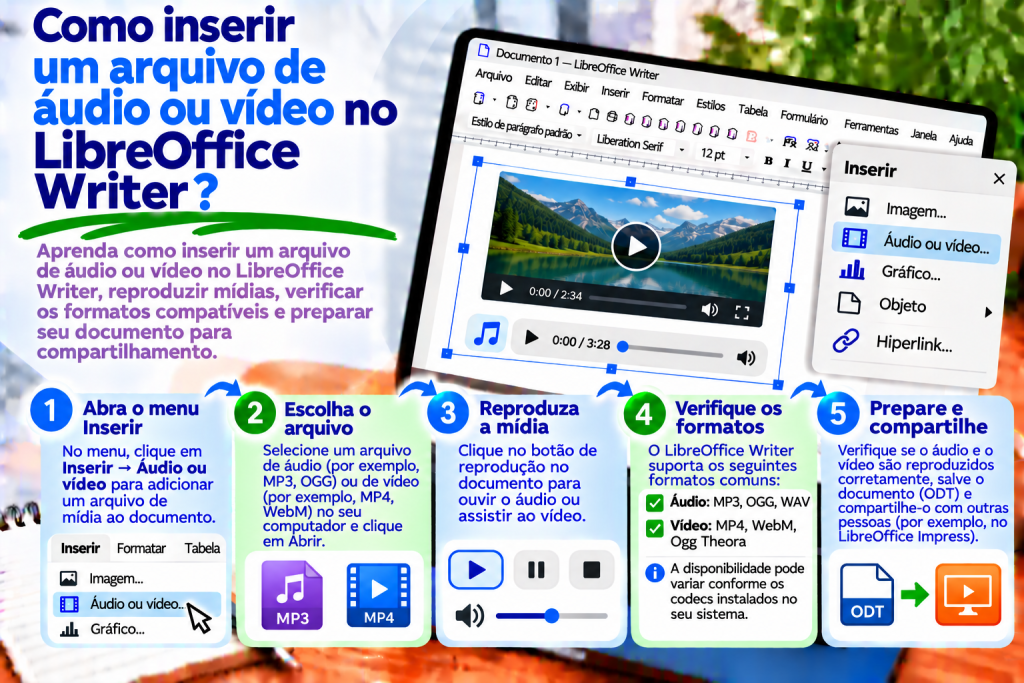
- Selecione Inserir → Multimídia → Áudio ou vídeo.
- Localize o arquivo desejado no computador.
- Decida se deseja inserir um vínculo para o arquivo original.
- Clique em Abrir.
O Writer adicionará um objeto multimídia ao documento.
Dependendo da configuração do programa, ele poderá aparecer como um ícone ou outro elemento que permita a reprodução.
Dessa forma, a gravação ficará acessível diretamente pelo documento.
Como inserir um arquivo MP3?
O MP3 é um formato popular de gravações de áudio.
Você pode utilizá-lo para adicionar comentários de voz, instruções ou materiais para exercícios de idiomas.
Primeiro, prepare o arquivo MP3.
Em seguida, abra o Writer e selecione Inserir → Multimídia → Áudio ou vídeo.
Escolha a gravação e confirme a seleção.
Depois de adicionar o arquivo, verifique se consegue reproduzi-lo.
Lembre-se de que a compatibilidade com o formato também depende do sistema operacional e dos recursos multimídia disponíveis.
Por isso, a extensão MP3, por si só, não garante o funcionamento correto em todos os dispositivos.
Como inserir um arquivo de vídeo no LibreOffice Writer?
Adicionar um vídeo é semelhante a inserir uma gravação de áudio.
Primeiro, prepare o arquivo de vídeo desejado.
Em seguida:
- Abra o documento no Writer.
- Posicione o cursor no local escolhido.
- Selecione Inserir → Multimídia → Áudio ou vídeo.
- Localize o vídeo no computador.
- Verifique a configuração de vínculo com o arquivo.
- Clique em Abrir.
Ao terminar, o Writer colocará um objeto multimídia no documento.
Você poderá selecioná-lo e tentar reproduzi-lo utilizando as ferramentas disponíveis.
Esse recurso é útil quando você deseja combinar a descrição de uma atividade com um vídeo explicativo curto.
Como inserir um vídeo MP4?
O MP4 é frequentemente utilizado para armazenar vídeos.
No entanto, é importante lembrar que a extensão MP4 não determina todas as características técnicas da gravação.
Dois arquivos MP4 podem utilizar métodos diferentes de codificação de áudio e vídeo.
Por isso, um vídeo pode funcionar corretamente enquanto outro apresenta problemas.
Para inserir um MP4, utilize o comando Inserir → Multimídia → Áudio ou vídeo.
Em seguida, selecione o arquivo desejado.
Depois da inserção, teste a reprodução.
Se o vídeo não funcionar, a causa poderá ser um codec incompatível, e não necessariamente a extensão do arquivo.
Como reproduzir um arquivo de áudio ou vídeo?
Depois de inserir a gravação, você poderá utilizar a barra de ferramentas de reprodução multimídia.
Primeiro, clique no objeto de áudio ou vídeo.
Em seguida, localize a barra Reprodução de mídia.
Clique no botão Reproduzir.
Se o arquivo for compatível, o programa iniciará a reprodução.
No caso de um vídeo, a imagem poderá aparecer na área do objeto multimídia.
Já em uma gravação de áudio, o principal conteúdo será o som reproduzido.
Dessa forma, você poderá verificar o material sem abrir outro programa.
Como parar ou pausar uma gravação?
Durante a reprodução, você pode utilizar os controles básicos.
Reproduzir inicia ou retoma a reprodução.
Pausar permite interromper temporariamente a gravação.
Parar encerra a reprodução atual.
Além disso, a barra de ferramentas multimídia pode oferecer controle de volume, função de silenciar e repetição.
Dessa forma, você poderá controlar a gravação facilmente enquanto trabalha no documento.
Como alterar o volume de um arquivo de áudio?
Nem sempre uma gravação apresenta o volume adequado.
Por isso, o Writer disponibiliza controles básicos de áudio.
Primeiro, selecione o objeto multimídia.
Em seguida, localize a barra de reprodução.
Utilize o controle deslizante de volume para ajustar o nível do som.
Se precisar desativar temporariamente o áudio, utilize a função de silenciar.
Lembre-se, porém, de que essas configurações não substituem a edição do próprio arquivo de áudio.
Se a gravação estiver muito baixa ou apresentar ruídos, o ideal será corrigi-la em um editor de áudio apropriado.
Como utilizar o reprodutor de mídia do LibreOffice?
O LibreOffice também possui uma ferramenta separada que permite visualizar arquivos de áudio e vídeo.
Para abri-la, selecione:
Ferramentas → Reprodutor de mídia
Em seguida, abra o arquivo desejado.
Você poderá verificar seu conteúdo antes de adicioná-lo ao documento.
Se a gravação funcionar corretamente, utilize o botão Aplicar para inseri-la no documento atual.
Dessa forma, você evitará adicionar um arquivo incorreto.
Quais formatos de áudio são compatíveis com o LibreOffice Writer?
A compatibilidade com formatos multimídia depende do sistema operacional e das bibliotecas e codecs disponíveis.
Na prática, você poderá encontrar arquivos MP3, WAV e OGG, entre outros.
Isso não significa, porém, que todos funcionarão da mesma maneira em qualquer computador.
Por isso, o ideal é começar com um teste rápido.
Primeiro, abra o arquivo no reprodutor de mídia do LibreOffice.
Em seguida, verifique se a gravação é reproduzida sem problemas.
Somente depois adicione o arquivo ao documento definitivo.
Quais formatos de vídeo podem ser inseridos?
Assim como acontece com o áudio, a compatibilidade com vídeos depende do ambiente do sistema operacional.
Você poderá encontrar arquivos MP4, AVI, WebM e outros formatos.
No entanto, a extensão do arquivo não é suficiente para determinar sua compatibilidade.
Os codecs utilizados para armazenar o áudio e o vídeo também são importantes.
Por isso, antes de preparar um documento para outras pessoas, vale a pena testar o vídeo no computador em que ele será reproduzido.
Se o material não funcionar, considere convertê-lo para um formato mais comum, utilizando uma codificação adequada.
Qual é a diferença entre incorporar um arquivo e adicionar um vínculo?
Durante a inserção de conteúdo multimídia, você poderá encontrar a opção Vincular.
Se ativá-la, o documento fará referência ao arquivo original.
Isso significa que a disponibilidade do conteúdo poderá depender da localização da gravação no computador.
Por outro lado, quando a opção de vínculo está desativada, o LibreOffice pode incorporar o arquivo ao documento.
No entanto, é importante lembrar que a incorporação não funciona da mesma maneira para todos os formatos.
Por isso, depois de salvar o documento, verifique se o conteúdo multimídia continua funcionando.
Um arquivo de áudio aumenta o tamanho do documento?
Isso depende da maneira como a gravação foi adicionada.
Se o arquivo for incorporado, o documento poderá ficar consideravelmente maior.
Por exemplo, uma gravação de vários megabytes pode aumentar significativamente o tamanho total do documento.
Já no caso de um vínculo, o documento poderá permanecer menor, pois utilizará um arquivo externo.
No entanto, essa solução apresenta uma limitação.
Se você mover ou excluir a gravação original, o documento poderá perder o acesso a ela.
Por isso, a escolha do método depende de como você pretende compartilhar os materiais.
Como mover um vídeo para outro local do documento?
Um objeto multimídia pode ocupar determinada área da página.
Se quiser alterar sua posição, primeiro selecione o objeto.
Em seguida, verifique as configurações disponíveis de ancoragem e posicionamento.
Dependendo do tipo de objeto e da maneira como foi inserido, você poderá ajustar sua posição.
No entanto, lembre-se de que os elementos multimídia nem sempre se comportam exatamente como imagens comuns.
Por isso, depois de alterar a posição, verifique o layout do documento.
Como redimensionar um objeto de vídeo?
Um vídeo pode ocupar espaço demais na página.
Nesse caso, selecione o objeto multimídia.
Em seguida, verifique se as alças de redimensionamento estão disponíveis.
Você também poderá utilizar as configurações correspondentes à posição e ao tamanho do objeto.
Procure manter as proporções da imagem.
Dessa forma, o vídeo não ficará com uma aparência distorcida.
Lembre-se, porém, de que alterar o tamanho do objeto não significa modificar a resolução do arquivo original.
Como adicionar uma descrição à gravação?
Simplesmente inserir um arquivo no documento nem sempre é suficiente.
O leitor deve saber do que se trata a gravação.
Por isso, vale a pena adicionar uma breve descrição.
Por exemplo:
Gravação 1: Pronúncia de expressões básicas em inglês
Ou:
Vídeo 1: Configuração das opções da impressora
Você pode colocar a descrição em um parágrafo comum, próximo ao objeto multimídia.
Dessa forma, o leitor compreenderá mais rapidamente por que a gravação foi adicionada.
No caso de materiais educativos, também vale a pena informar a duração da gravação.
Como adicionar um arquivo de áudio a materiais educativos?
As gravações de áudio podem complementar exercícios de idiomas, instruções e materiais de treinamento.
Por exemplo, você pode preparar um documento que contenha um diálogo e sua respectiva gravação.
Primeiro, escreva o conteúdo do exercício.
Em seguida, adicione o arquivo de áudio.
Abaixo da gravação, inclua uma instrução curta, como:
Ouça o diálogo e depois responda às perguntas.
Dessa forma, o leitor saberá como utilizar o material.
Também vale a pena adicionar uma transcrição, especialmente quando o documento precisa ser acessível a pessoas com deficiência auditiva.
Como adicionar um vídeo explicativo ao documento?
Um vídeo pode ser útil quando uma descrição escrita não é suficiente.
Por exemplo, imagine que você esteja preparando um manual de montagem de um equipamento.
Primeiro, descreva cada etapa.
Em seguida, adicione um vídeo mostrando como realizá-las.
Abaixo da gravação, inclua uma informação sobre seu conteúdo.
Dessa forma, o leitor poderá utilizar tanto as instruções escritas quanto o material em vídeo.
No entanto, lembre-se de que o documento deve continuar compreensível mesmo sem a reprodução do vídeo.
Por isso, as informações mais importantes não devem estar disponíveis exclusivamente na gravação.
É possível inserir um vídeo do YouTube?
Inserir um arquivo de vídeo local não é a mesma coisa que incorporar um vídeo do YouTube.
O Writer não funciona como um editor de páginas da internet capaz de exibir diretamente um reprodutor do YouTube.
Por isso, a solução mais simples é adicionar um hiperlink para o vídeo.
Primeiro, copie o endereço do material.
Em seguida, selecione o texto que deverá direcionar o leitor à gravação.
Utilize o atalho:
Ctrl + K
Insira o endereço da página e confirme as alterações.
Dessa forma, o leitor poderá abrir o vídeo no navegador.
Como adicionar um link para um arquivo de áudio ou vídeo?
Você nem sempre precisa inserir a gravação diretamente no documento.
Às vezes, é mais conveniente adicionar um link.
Por exemplo, você pode preparar o seguinte texto:
Abrir o vídeo explicativo
Em seguida, selecione-o e pressione Ctrl + K.
Insira o endereço da internet que leva à gravação.
Depois da confirmação, o texto se tornará um hiperlink.
Dessa forma, o documento permanecerá pequeno, e o leitor poderá abrir o material no programa ou navegador apropriado.
Lembre-se, porém, de que o link só funcionará enquanto o arquivo ou a página de destino estiver disponível.
Os arquivos de áudio e vídeo continuarão funcionando depois de salvar o documento?
Nem sempre.
Isso depende bastante do formato do documento, da maneira como o arquivo foi inserido e do ambiente em que será aberto.
Por isso, o ideal é realizar um teste simples.
Primeiro, salve o documento no formato ODT.
Em seguida, feche o Writer e abra novamente o arquivo salvo.
Verifique se a gravação continua disponível.
Se estiver utilizando um vínculo, certifique-se também de que o arquivo original permanece no local correto.
Dessa forma, você evitará problemas ao compartilhar os materiais posteriormente.
Os arquivos multimídia funcionam depois de salvar em DOCX?
O formato DOCX é amplamente utilizado para compartilhar documentos.
No entanto, a compatibilidade dos objetos multimídia entre diferentes editores não é garantida.
Por isso, depois de salvar o documento como DOCX, vale a pena verificar se o áudio e o vídeo continuam funcionando.
Se o destinatário utilizar o Microsoft Word, o ideal será testar o documento nesse programa.
Caso ocorram problemas, uma solução mais segura poderá ser adicionar um hiperlink para a gravação em vez de depender de um objeto incorporado.
Os arquivos de áudio e vídeo funcionam em PDF?
Essa é uma das perguntas mais importantes ao preparar documentos multimídia.
A exportação padrão do LibreOffice Writer para PDF não deve ser considerada uma maneira de preservar um reprodutor de áudio ou vídeo funcional.
Por isso, não presuma que um vídeo incorporado ao documento ODT poderá ser reproduzido no arquivo PDF final.
Se o leitor precisar acessar a gravação ao abrir o PDF, uma solução mais prática será incluir um hiperlink.
Você também poderá adicionar um código QR que direcione ao material disponível na internet.
Dessa forma, o leitor poderá abrir a gravação fora do documento.
Como compartilhar um documento com arquivos multimídia?
Antes de enviar o documento, verifique como as gravações foram adicionadas.
Se estiver utilizando vínculos para arquivos locais, o destinatário também poderá precisar desses arquivos.
Por isso, vale a pena preparar uma pasta separada contendo o documento e todos os materiais necessários.
Em seguida, verifique se os vínculos continuam funcionando depois de mover a pasta.
Se o documento for compartilhado pela internet, considere disponibilizar as gravações em um local acessível aos destinatários e adicionar os hiperlinks correspondentes.
Lembre-se, porém, das permissões de acesso.
Dessa forma, você evitará situações em que o leitor consegue visualizar o link, mas não pode abrir a gravação.
Por que um arquivo de áudio não é reproduzido no LibreOffice Writer?
Existem várias causas possíveis.
Primeiro, verifique se o arquivo funciona em um reprodutor de mídia comum.
Em seguida, abra Ferramentas → Reprodutor de mídia e tente reproduzir a gravação.
Se o problema continuar, verifique o formato do arquivo e os codecs disponíveis.
Também vale a pena confirmar que a gravação não foi movida ou excluída.
Se o documento utilizar um vínculo para o arquivo original, a alteração de sua localização poderá impedir a reprodução.
Por que o vídeo não exibe imagem?
Às vezes, um arquivo de vídeo contém áudio, mas a imagem não aparece.
Isso pode acontecer devido a um codec de vídeo incompatível.
Por isso, primeiro verifique o vídeo em outro reprodutor.
Em seguida, teste-o no reprodutor de mídia do LibreOffice.
Se o problema continuar, considere preparar o arquivo em outro formato ou utilizando outro método de codificação.
Também vale a pena verificar se a configuração atual do sistema é compatível com esse tipo de conteúdo multimídia.
Por que os arquivos multimídia deixam de funcionar depois de mover o documento?
Na maioria das vezes, o problema está relacionado aos vínculos para os arquivos originais.
Se o documento apontar para uma gravação salva em determinada pasta, a referência poderá deixar de funcionar depois que o arquivo for movido.
Por isso, antes de enviar os materiais, verifique a localização de todas as gravações.
Também vale a pena abrir o documento em outro computador.
Dessa forma, você poderá confirmar se o destinatário conseguirá utilizar o conteúdo multimídia.
Como remover um arquivo de áudio ou vídeo do documento?
Se a gravação não for mais necessária, você poderá remover seu objeto.
Primeiro, selecione o elemento multimídia no documento.
Em seguida, pressione Delete.
O Writer removerá o objeto selecionado.
Lembre-se, porém, de que remover um objeto do documento não significa excluir automaticamente o arquivo original do computador.
Dessa forma, você ainda poderá utilizar a gravação em outros materiais.
É melhor inserir arquivos multimídia ou adicionar um hiperlink?
A escolha depende de como o documento será utilizado.
Se o material for aberto localmente no LibreOffice, inserir um objeto multimídia poderá ser conveniente.
Por outro lado, se o documento for enviado para muitos destinatários que utilizam programas diferentes, um hiperlink geralmente será uma solução melhor.
No caso de arquivos PDF, um link para a gravação costuma ser mais prático do que um objeto incorporado.
Por isso, antes de decidir, considere onde o documento será aberto e se o destinatário terá acesso aos arquivos originais.
Erros mais comuns ao inserir áudio e vídeo
Um erro frequente é presumir que qualquer arquivo MP4 ou MP3 funcionará em todos os computadores.
Na realidade, a compatibilidade multimídia também depende dos codecs e do sistema operacional.
Outro problema é mover o documento sem os arquivos aos quais os vínculos locais fazem referência.
Além disso, não é recomendável presumir que a exportação para PDF preservará a possibilidade de reproduzir vídeos.
Também é importante verificar o tamanho do documento, especialmente quando ele contém gravações grandes.
Por isso, antes de compartilhar o material finalizado, o ideal é testar todos os arquivos multimídia.
Como inserir um arquivo de áudio ou vídeo da maneira mais rápida?
Abra o documento no LibreOffice Writer.
Em seguida, selecione Inserir → Multimídia → Áudio ou vídeo.
Escolha o arquivo desejado e clique em Abrir.
Depois de adicionar a gravação, selecione o objeto e utilize o botão de reprodução.
Se quiser verificar o arquivo primeiro, abra Ferramentas → Reprodutor de mídia.
Dessa forma, você poderá testar a gravação antes mesmo de inseri-la no documento.
Inserir arquivos de áudio e vídeo no LibreOffice Writer permite criar documentos que contêm não apenas textos e imagens, mas também gravações de áudio e vídeos.
O recurso mais importante é Inserir → Multimídia → Áudio ou vídeo, que permite adicionar o arquivo desejado ao documento.
Para verificar as gravações, você também poderá utilizar o reprodutor de mídia do LibreOffice.
No entanto, é importante lembrar que o funcionamento correto dos arquivos depende do formato, dos codecs, do sistema operacional e da maneira como o documento é salvo.
Se pretende compartilhar o material com outras pessoas, verifique também se os arquivos foram incorporados ou vinculados ao documento.
Já ao preparar um PDF, o ideal é considerar a inclusão de um hiperlink para a gravação.
Dessa forma, o destinatário terá mais facilidade para acessar os materiais, e o documento continuará prático de utilizar.
O mais importante é testar os arquivos com antecedência. Assim, você evitará problemas de reprodução e preparará um documento que realmente cumpra sua finalidade.