Imaginez que vous prépariez des supports pour apprendre une langue étrangère. À côté d’un exercice de compréhension orale, vous souhaitez ajouter un enregistrement de prononciation. Dans un mode d’emploi, une courte vidéo montrant comment effectuer une opération précise pourrait également être utile.
Faut-il envoyer tous ces supports séparément ? Pas nécessairement.
LibreOffice Writer permet d’ajouter des fichiers audio et vidéo directement dans un document. Vous pouvez ainsi réunir du texte, des illustrations et des contenus multimédias dans un même support.
Il faut toutefois savoir que la gestion des enregistrements diffère de l’insertion de simples images. Le format du fichier, le système d’exploitation et la manière dont le document est enregistré ont leur importance.
Dans ce tutoriel, vous découvrirez comment insérer un fichier audio ou vidéo dans LibreOffice Writer, lire un enregistrement, modifier la position de l’objet et préparer le document pour le partage.
LibreOffice Writer prend-il en charge les fichiers audio et vidéo ?
Oui. LibreOffice Writer permet d’insérer des fichiers multimédias directement dans un document.
Vous pouvez utiliser cette fonction pour préparer des supports pédagogiques, des instructions, des rapports ou de la documentation.
Par exemple, un document peut contenir un enregistrement vocal, un extrait de conversation ou une vidéo explicative.
Après l’ajout du contenu multimédia, Writer affiche un objet correspondant que vous pouvez sélectionner et contrôler à l’aide des outils de lecture.
Cependant, tous les formats ne fonctionnent pas forcément sur tous les ordinateurs.
Avant d’envoyer le document final, il est donc préférable de vérifier que l’enregistrement se lit correctement.
Comment insérer un fichier audio dans LibreOffice Writer ?
L’ajout d’un enregistrement audio est relativement simple.
Commencez par préparer un fichier audio enregistré sur votre ordinateur.
Procédez ensuite comme suit :
- Ouvrez le document dans LibreOffice Writer.
- Placez le curseur à l’endroit où vous souhaitez insérer l’enregistrement.
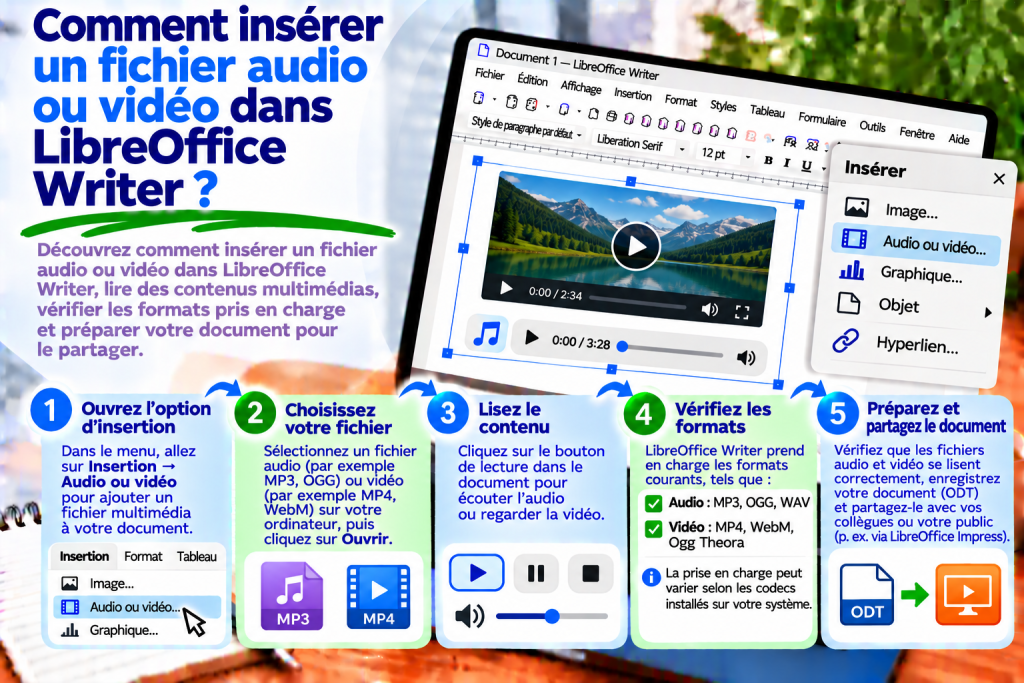
- Choisissez Insertion → Média → Audio ou vidéo.
- Recherchez le fichier approprié sur le disque.
- Décidez si vous souhaitez créer un lien vers le fichier source.
- Cliquez sur Ouvrir.
Writer ajoutera un objet multimédia au document.
Selon la configuration du programme, il peut apparaître sous forme d’icône ou d’un autre élément permettant la lecture.
L’enregistrement sera ainsi accessible directement depuis le document.
Comment insérer un fichier MP3 ?
Le MP3 est un format audio très répandu.
Vous pouvez l’utiliser pour ajouter un commentaire vocal, une instruction ou un support pour des exercices linguistiques.
Commencez par préparer le fichier MP3.
Ouvrez ensuite Writer et choisissez Insertion → Média → Audio ou vidéo.
Sélectionnez l’enregistrement et validez.
Après l’ajout du fichier, vérifiez que vous pouvez le lire.
Gardez à l’esprit que la prise en charge du format dépend également du système d’exploitation et des mécanismes multimédias disponibles.
La seule extension MP3 ne garantit donc pas un fonctionnement correct sur tous les appareils.
Comment insérer un fichier vidéo dans LibreOffice Writer ?
L’ajout d’une vidéo se déroule de manière similaire à l’insertion d’un fichier audio.
Commencez par préparer le fichier vidéo approprié.
Ensuite :
- Ouvrez le document Writer.
- Placez le curseur à l’endroit souhaité.
- Choisissez Insertion → Média → Audio ou vidéo.
- Recherchez la vidéo sur votre ordinateur.
- Vérifiez le réglage du lien vers le fichier.
- Cliquez sur Ouvrir.
Writer insérera alors un objet multimédia dans le document.
Vous pouvez le sélectionner et essayer de le lire à l’aide des outils disponibles.
Cette solution est utile lorsque vous souhaitez associer la description d’une opération à une courte vidéo explicative.
Comment insérer une vidéo MP4 ?
Le format MP4 est fréquemment utilisé pour les vidéos.
Il faut toutefois garder à l’esprit que l’extension MP4 ne décrit pas tous les détails techniques du fichier.
Deux fichiers MP4 peuvent utiliser des méthodes différentes pour encoder l’image et le son.
C’est pourquoi une vidéo peut fonctionner correctement alors qu’une autre pose problème.
Pour insérer un fichier MP4, utilisez Insertion → Média → Audio ou vidéo.
Sélectionnez ensuite le fichier souhaité.
Après l’insertion, testez la lecture.
Si la vidéo ne fonctionne pas, le problème peut provenir d’un codec non pris en charge plutôt que de l’extension elle-même.
Comment lire un fichier audio ou vidéo ?
Après avoir inséré un enregistrement, vous pouvez utiliser la barre d’outils de lecture multimédia.
Commencez par cliquer sur l’objet audio ou vidéo.
Recherchez ensuite la barre Lecture multimédia.
Cliquez sur Lecture.
Si le fichier est pris en charge, le programme commencera à le lire.
Dans le cas d’une vidéo, l’image peut apparaître dans la zone de l’objet multimédia.
Pour un fichier audio, l’élément principal sera bien entendu le son.
Vous pouvez ainsi vérifier le contenu sans ouvrir de programme séparé.
Comment arrêter ou mettre en pause un enregistrement ?
Pendant la lecture, vous pouvez utiliser les commandes de base.
Lecture démarre ou reprend la lecture.
Pause permet d’interrompre temporairement l’enregistrement.
Arrêt met fin à la lecture en cours.
La barre multimédia peut également proposer le réglage du volume, la coupure du son et la répétition.
Vous pouvez ainsi contrôler facilement l’enregistrement pendant votre travail sur le document.
Comment modifier le volume d’un fichier audio ?
Le niveau sonore d’un enregistrement n’est pas toujours adapté.
Writer propose donc des commandes audio de base.
Commencez par sélectionner l’objet multimédia.
Recherchez ensuite la barre de lecture.
Utilisez le curseur de volume pour régler le niveau sonore.
Si vous souhaitez couper temporairement le son, utilisez la fonction de mise en sourdine.
Gardez toutefois à l’esprit que ces réglages ne remplacent pas la modification du fichier audio lui-même.
Si l’enregistrement est trop faible ou contient du bruit, il est préférable de le corriger dans un éditeur audio adapté.
Comment utiliser le lecteur multimédia de LibreOffice ?
LibreOffice dispose également d’un outil séparé permettant de prévisualiser les fichiers audio et vidéo.
Pour l’ouvrir, choisissez :
Outils → Lecteur multimédia
Ouvrez ensuite le fichier souhaité.
Vous pouvez vérifier son contenu avant de l’ajouter au document.
Si l’enregistrement fonctionne correctement, utilisez le bouton Appliquer pour l’insérer dans le document actuel.
Vous éviterez ainsi d’ajouter un fichier incorrect.
Quels formats audio LibreOffice Writer prend-il en charge ?
La prise en charge des formats multimédias dépend du système d’exploitation ainsi que des bibliothèques et codecs disponibles.
En pratique, vous pouvez notamment rencontrer des fichiers MP3, WAV et OGG.
Cela ne signifie toutefois pas qu’ils fonctionneront tous de la même manière sur chaque ordinateur.
Il est donc préférable de commencer par un test rapide.
Ouvrez d’abord le fichier dans le lecteur multimédia de LibreOffice.
Vérifiez ensuite qu’il se lit sans problème.
Ajoutez-le au document final seulement après cette vérification.
Quels formats vidéo peut-on insérer ?
Comme pour l’audio, la prise en charge des vidéos dépend de l’environnement du système.
Vous pouvez rencontrer des fichiers MP4, AVI, WebM et d’autres formats.
Cependant, l’extension seule ne suffit pas à déterminer la compatibilité.
Les codecs utilisés pour enregistrer l’image et le son ont également leur importance.
Avant de préparer un document destiné à d’autres personnes, il est donc préférable de tester la vidéo sur l’ordinateur où elle sera lue.
Si elle ne fonctionne pas, envisagez de la convertir dans un format plus courant avec un encodage adapté.
Quelle est la différence entre l’intégration d’un fichier et l’ajout d’un lien ?
Lors de l’insertion de contenus multimédias, vous pouvez voir une option Lien.
Si vous l’activez, le document fera référence au fichier source.
Sa disponibilité pourra alors dépendre de l’emplacement du fichier sur le disque.
En revanche, lorsque l’option de lien est désactivée, LibreOffice peut intégrer le fichier au document.
Il faut toutefois garder à l’esprit que l’intégration n’est pas prise en charge de la même manière pour tous les formats.
Après avoir enregistré le document, vérifiez donc que les contenus multimédias fonctionnent toujours.
Un fichier audio augmente-t-il la taille du document ?
Cela dépend de la manière dont l’enregistrement a été ajouté.
Si le fichier est intégré, le document peut devenir beaucoup plus volumineux.
Par exemple, un enregistrement de plusieurs dizaines de mégaoctets peut augmenter considérablement la taille du fichier final.
Avec un lien, en revanche, le document peut rester plus léger, puisqu’il utilise un fichier externe.
Cette solution présente toutefois une limitation.
Si vous déplacez ou supprimez l’enregistrement source, le document peut perdre l’accès au fichier.
Le choix de la méthode dépend donc de la manière dont vous prévoyez de partager vos supports.
Comment déplacer une vidéo dans le document ?
Un objet multimédia peut occuper une position précise sur la page.
Pour modifier son emplacement, commencez par sélectionner l’objet.
Vérifiez ensuite les paramètres disponibles pour l’ancrage et la disposition.
Selon le type d’objet et la manière dont il a été inséré, vous pourrez ajuster sa position.
Gardez toutefois à l’esprit que les contenus multimédias ne se comportent pas toujours exactement comme de simples images.
Après le déplacement, vérifiez donc la mise en page du document.
Comment modifier la taille d’un objet vidéo ?
Une vidéo peut occuper trop d’espace sur la page.
Dans ce cas, sélectionnez l’objet multimédia.
Vérifiez ensuite si des poignées de redimensionnement sont disponibles.
Vous pouvez également utiliser les paramètres correspondants de position et de taille.
Essayez de conserver les proportions de l’image.
La vidéo ne paraîtra ainsi pas étirée.
Gardez toutefois à l’esprit que le redimensionnement de l’objet ne modifie pas la résolution du fichier original.
Comment ajouter une description à un enregistrement ?
La simple présence d’un fichier dans le document ne suffit pas toujours.
Le lecteur doit savoir ce que contient l’enregistrement.
Il est donc utile d’ajouter une courte description.
Par exemple :
Enregistrement 1 : Prononciation des expressions de base en anglais
Ou :
Vidéo 1 : Configuration des paramètres de l’imprimante
Vous pouvez placer cette description dans un paragraphe ordinaire à côté de l’objet multimédia.
Le lecteur comprendra ainsi plus rapidement pourquoi l’enregistrement a été ajouté.
Pour les supports pédagogiques, il peut également être utile d’indiquer la durée de l’enregistrement.
Comment ajouter un fichier audio à des supports pédagogiques ?
Les enregistrements audio peuvent compléter des exercices linguistiques, des instructions et des supports de formation.
Vous pouvez par exemple préparer un document contenant un dialogue et son enregistrement.
Commencez par saisir le contenu de l’exercice.
Ajoutez ensuite le fichier audio.
Sous l’enregistrement, placez une courte instruction, par exemple :
Écoutez le dialogue, puis répondez aux questions.
Le lecteur saura ainsi comment utiliser le support.
Il est également utile d’ajouter une transcription, notamment si le document doit être accessible aux personnes ayant des difficultés auditives.
Comment ajouter une vidéo explicative dans un document ?
Une vidéo peut être utile lorsque la description textuelle ne suffit pas.
Supposons que vous prépariez un mode d’emploi pour le montage d’un appareil.
Commencez par décrire les différentes étapes.
Ajoutez ensuite une vidéo montrant leur exécution.
Sous l’enregistrement, indiquez ce qu’il contient.
Le lecteur pourra ainsi utiliser à la fois les instructions écrites et le support vidéo.
Il faut toutefois garder à l’esprit que le document doit rester compréhensible même sans lire la vidéo.
Les informations essentielles ne doivent donc pas être présentes uniquement dans l’enregistrement.
Peut-on insérer une vidéo YouTube ?
L’insertion d’un fichier vidéo local n’est pas la même chose que l’intégration d’une vidéo provenant de YouTube.
Writer ne fonctionne pas comme un éditeur de page web capable d’afficher directement un lecteur YouTube.
La solution la plus simple consiste donc à ajouter un hyperlien vers la vidéo.
Commencez par copier l’adresse du contenu.
Sélectionnez ensuite le texte qui doit mener à la vidéo.
Utilisez le raccourci :
Ctrl + K
Saisissez l’adresse de la page et validez.
Le lecteur pourra ainsi ouvrir la vidéo dans son navigateur.
Comment ajouter un lien vers un fichier audio ou vidéo ?
Vous n’avez pas toujours besoin d’insérer directement l’enregistrement dans le document.
Il peut parfois être plus pratique d’ajouter un lien.
Vous pouvez par exemple préparer le texte :
Ouvrir l’enregistrement explicatif
Sélectionnez-le ensuite et appuyez sur Ctrl + K.
Saisissez l’adresse Internet menant à l’enregistrement.
Après validation, le texte deviendra un hyperlien.
Le document restera ainsi léger, tandis que le lecteur pourra ouvrir le contenu dans le programme ou le navigateur approprié.
Gardez toutefois à l’esprit que le lien fonctionnera uniquement tant que le fichier ou la page cible reste disponible.
Les fichiers audio et vidéo fonctionnent-ils après l’enregistrement du document ?
Pas toujours.
Cela dépend notamment du format du document, de la méthode utilisée pour insérer le fichier et de l’environnement dans lequel il sera ouvert.
Il est donc préférable d’effectuer un test simple.
Commencez par enregistrer le document au format ODT.
Fermez ensuite Writer et ouvrez de nouveau le fichier enregistré.
Vérifiez que l’enregistrement est toujours disponible.
Si vous utilisez un lien, assurez-vous également que le fichier source se trouve toujours au bon emplacement.
Vous éviterez ainsi des problèmes lors du partage ultérieur du document.
Les contenus multimédias fonctionnent-ils après un enregistrement au format DOCX ?
Le format DOCX est couramment utilisé pour l’échange de documents.
Cependant, la compatibilité des objets multimédias entre différents éditeurs n’est pas garantie.
Après avoir enregistré le document au format DOCX, il est donc recommandé de vérifier que les fichiers audio et vidéo fonctionnent toujours.
Si le destinataire utilise Microsoft Word, il est préférable de tester le document directement dans ce programme.
En cas de problème, l’ajout d’un hyperlien vers l’enregistrement peut être plus sûr que l’utilisation d’un objet multimédia intégré.
Les fichiers audio et vidéo fonctionnent-ils dans un PDF ?
C’est l’une des questions les plus importantes lors de la préparation de documents multimédias.
L’exportation standard depuis LibreOffice Writer vers PDF ne doit pas être considérée comme un moyen de conserver un lecteur audio ou vidéo fonctionnel.
Ne partez donc pas du principe qu’une vidéo intégrée dans un document ODT pourra être lue dans le fichier PDF final.
Si le destinataire doit pouvoir accéder à l’enregistrement depuis le PDF, il est plus pratique d’ajouter un hyperlien.
Vous pouvez également ajouter un code QR menant au contenu en ligne.
Le lecteur pourra ainsi ouvrir l’enregistrement en dehors du document.
Comment partager un document contenant des fichiers multimédias ?
Avant d’envoyer le document, vérifiez comment les enregistrements ont été ajoutés.
Si vous utilisez des liens vers des fichiers locaux, le destinataire peut également avoir besoin de ces fichiers.
Il peut donc être utile de préparer un dossier séparé contenant le document et tous les supports nécessaires.
Vérifiez ensuite que les liens fonctionnent toujours après le déplacement du dossier.
Si le document doit être partagé sur Internet, vous pouvez envisager de placer les enregistrements dans un emplacement accessible aux destinataires et d’ajouter les hyperliens correspondants.
N’oubliez toutefois pas de vérifier les autorisations d’accès.
Vous éviterez ainsi qu’un lecteur voie un lien sans pouvoir ouvrir l’enregistrement.
Pourquoi un fichier audio ne se lit-il pas dans LibreOffice Writer ?
Plusieurs causes sont possibles.
Commencez par vérifier que le fichier fonctionne dans un lecteur multimédia classique.
Ouvrez ensuite Outils → Lecteur multimédia et essayez de lire l’enregistrement.
Si le problème persiste, vérifiez le format du fichier et les codecs disponibles.
Assurez-vous également que l’enregistrement n’a pas été déplacé ou supprimé.
Si le document utilise un lien vers le fichier source, le changement de son emplacement peut empêcher la lecture.
Pourquoi une vidéo n’affiche-t-elle pas d’image ?
Il arrive qu’un fichier vidéo contienne du son, mais qu’aucune image ne s’affiche.
Cela peut provenir d’un codec vidéo non pris en charge.
Commencez donc par tester la vidéo dans un autre lecteur.
Essayez-la ensuite dans le lecteur multimédia de LibreOffice.
Si le problème persiste, envisagez de préparer le fichier dans un autre format ou avec un autre encodage.
Il est également utile de vérifier que la configuration actuelle du système prend en charge ce type de média.
Pourquoi les contenus multimédias ne fonctionnent-ils plus après le déplacement du document ?
Le problème concerne généralement les liens vers les fichiers source.
Si le document fait référence à un enregistrement situé dans un dossier précis, le déplacement du fichier peut rendre le lien inutilisable.
Avant d’envoyer les supports, vérifiez donc l’emplacement de tous les enregistrements.
Il est également utile d’ouvrir le document sur un autre ordinateur.
Vous pourrez ainsi vérifier si le destinataire pourra réellement utiliser les contenus multimédias.
Comment supprimer un fichier audio ou vidéo du document ?
Si l’enregistrement n’est plus nécessaire, vous pouvez supprimer son objet.
Commencez par sélectionner l’élément multimédia dans le document.
Appuyez ensuite sur Suppr.
Writer supprimera l’objet sélectionné.
Gardez toutefois à l’esprit que la suppression de l’objet dans le document ne supprime pas automatiquement le fichier original du disque.
Vous pourrez donc continuer à utiliser l’enregistrement dans d’autres supports.
Vaut-il mieux insérer un contenu multimédia ou ajouter un hyperlien ?
Le choix dépend de la manière dont le document sera utilisé.
Si le document doit être ouvert localement dans LibreOffice, l’insertion d’un objet multimédia peut être pratique.
En revanche, s’il est destiné à de nombreux utilisateurs travaillant avec différents programmes, un hyperlien sera souvent une meilleure solution.
Dans un PDF, un lien vers l’enregistrement est généralement plus pratique qu’un objet intégré.
Avant de prendre votre décision, réfléchissez donc à l’endroit où le document sera ouvert et à la possibilité pour le destinataire d’accéder aux fichiers source.
Erreurs les plus fréquentes lors de l’insertion de fichiers audio et vidéo
Une erreur fréquente consiste à supposer que tous les fichiers MP4 ou MP3 fonctionneront sur tous les ordinateurs.
En réalité, la prise en charge des contenus multimédias dépend également des codecs et du système d’exploitation.
Un autre problème consiste à déplacer le document sans les fichiers auxquels renvoient les liens locaux.
Il ne faut pas non plus supposer que l’exportation au format PDF conservera la possibilité de lire les vidéos.
Il est également important de vérifier la taille du document, notamment lorsqu’il contient des enregistrements volumineux.
Avant de partager le document final, il est donc préférable de tester tous les contenus multimédias.
Comment insérer rapidement un fichier audio ou vidéo ?
Ouvrez le document dans LibreOffice Writer.
Choisissez ensuite Insertion → Média → Audio ou vidéo.
Sélectionnez le fichier approprié et cliquez sur Ouvrir.
Après avoir ajouté l’enregistrement, sélectionnez l’objet et utilisez le bouton de lecture.
Si vous souhaitez d’abord vérifier le fichier, ouvrez Outils → Lecteur multimédia.
Vous pouvez ainsi tester l’enregistrement avant même de l’insérer dans le document.
L’insertion de fichiers audio et vidéo dans LibreOffice Writer permet de créer des documents contenant non seulement du texte et des images, mais également des enregistrements sonores et des vidéos.
La fonction principale est Insertion → Média → Audio ou vidéo, qui permet d’ajouter le fichier approprié au document.
Vous pouvez également utiliser le lecteur multimédia de LibreOffice pour vérifier les enregistrements.
Il faut toutefois garder à l’esprit que le bon fonctionnement des fichiers dépend du format, des codecs, du système d’exploitation et de la manière dont le document a été enregistré.
Si vous prévoyez de partager le document avec d’autres personnes, vérifiez également si les fichiers ont été intégrés ou liés au document.
Lors de la préparation d’un PDF, il est généralement préférable d’envisager l’ajout d’un hyperlien vers l’enregistrement.
Le destinataire pourra ainsi accéder plus facilement au contenu, tandis que le document restera pratique à utiliser.
L’essentiel est de tester les fichiers à l’avance. Vous éviterez ainsi les problèmes de lecture et préparerez un document qui remplira réellement son rôle.