Vor dir liegt eine Tabelle voller Zahlen. Alle Werte stimmen, doch es dauert viel zu lange, die wichtigste Information darin zu erkennen. Sobald du die Daten jedoch in einem Diagramm darstellst, siehst du sofort, welcher Monat das beste Ergebnis gebracht hat und wie sich beispielsweise die Verkäufe verändert haben.
Ähnlich ist es bei Prozessen. Statt jeden einzelnen Schritt in mehreren Absätzen zu beschreiben, kannst du den Ablauf mit einem einfachen Schaubild aus Rechtecken und Pfeilen darstellen.
LibreOffice Writer unterstützt beide Arten von Illustrationen. Du kannst Diagramme auf Basis von Daten erstellen, ihr Aussehen bearbeiten und zusätzlich Schaubilder verwenden, um Beziehungen zwischen einzelnen Elementen darzustellen.
In dieser Anleitung erfährst du, wie du ein Diagramm in LibreOffice Writer einfügen, die Daten ändern, einen passenden Diagrammtyp auswählen und zusätzlich Schaubilder mit den Zeichenwerkzeugen sowie LibreOffice Draw erstellen kannst.
Wie kann man ein Diagramm in LibreOffice Writer einfügen?
Du musst nicht unbedingt eine Tabellenkalkulation öffnen, um ein einfaches Diagramm zu erstellen.
Writer besitzt integrierte Werkzeuge, mit denen sich Daten grafisch darstellen lassen.
Gehe folgendermaßen vor:
- Öffne das Dokument in LibreOffice Writer.
- Setze den Cursor an die Stelle, an der das Diagramm erscheinen soll.
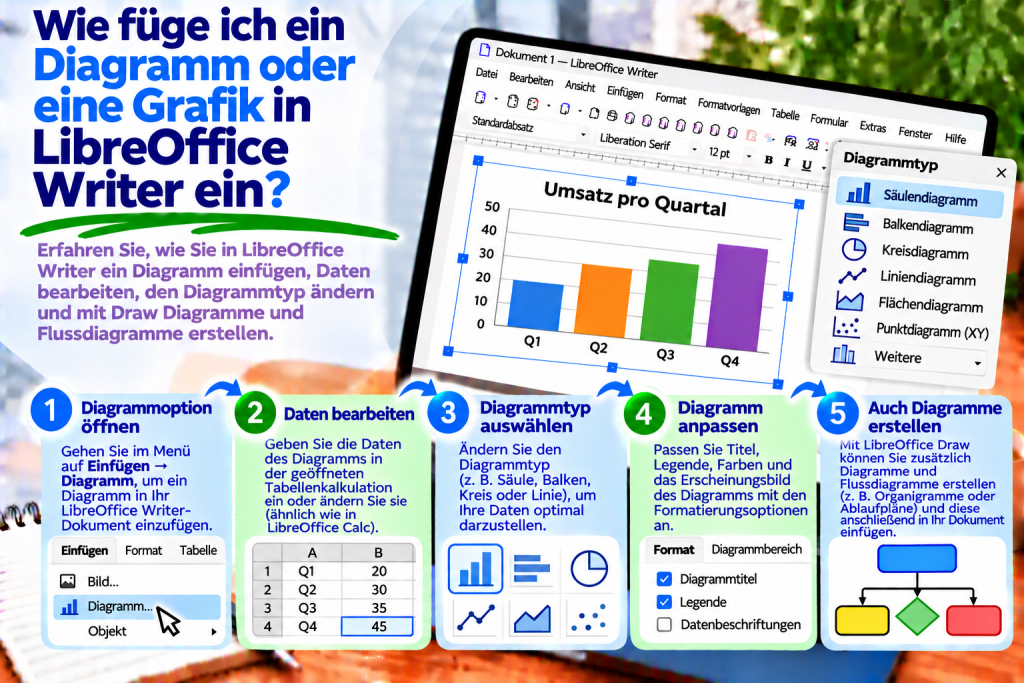
- Wähle im oberen Menü Einfügen → Diagramm.
- Warte, bis Writer ein Beispieldiagramm erstellt.
- Verwende bei Bedarf den Diagramm-Assistenten.
- Gib deine eigenen Daten ein und passe das Erscheinungsbild an.
Wenn du mit der Bearbeitung fertig bist, klicke außerhalb des Diagrammbereichs.
Dadurch kehrst du zur normalen Bearbeitung des Dokuments zurück.
Wie ändert man die Daten eines Diagramms?
Nach dem Einfügen kann Writer zunächst Beispieldaten anzeigen.
Diese kannst du natürlich durch deine eigenen Werte ersetzen.
Doppelklicke zunächst auf das Diagramm, um in den Bearbeitungsmodus zu wechseln.
Wähle anschließend:
Ansicht → Datentabelle
Es öffnet sich ein Fenster mit den Werten, die für das Diagramm verwendet werden.
Nun kannst du Kategorienamen und Zahlen ändern.
Schließe danach das Fenster mit der Datentabelle.
Das Diagramm wird an die neuen Informationen angepasst.
Beachte jedoch, dass diese Methode für Diagramme mit einer eigenen Datentabelle gilt. Wenn das Diagramm direkt auf einer Writer-Tabelle oder einem Calc-Arbeitsblatt basiert, musst du die Werte in der jeweiligen Datenquelle bearbeiten.
Wie erstellt man ein Diagramm aus einer Tabelle?
Nehmen wir an, du erstellst einen Verkaufsbericht.
Die Daten sehen beispielsweise so aus:
| Monat | Verkäufe |
|---|---|
| Januar | 120 |
| Februar | 150 |
| März | 180 |
| April | 160 |
Anstatt diese Werte erneut einzugeben, kannst du eine bereits im Dokument vorhandene Tabelle verwenden.
Erstelle zunächst eine Tabelle in Writer und trage die Daten ein.
Klicke anschließend in die Tabelle.
Wähle:
Einfügen → Diagramm
Writer öffnet den Diagramm-Assistenten und ermöglicht dir, die Werte grafisch darzustellen.
Dadurch lassen sich Unterschiede zwischen den einzelnen Monaten leichter erkennen.
Wie wählt man den richtigen Diagrammtyp?
Nicht jeder Diagrammtyp eignet sich für dieselben Informationen.
Überlege deshalb zunächst, was du eigentlich darstellen möchtest.
Wenn du Werte mehrerer Kategorien miteinander vergleichst, ist ein Säulendiagramm häufig eine gute Wahl.
Möchtest du dagegen Veränderungen im Zeitverlauf zeigen, eignet sich oft ein Liniendiagramm besser.
Ein Kreisdiagramm kann wiederum dabei helfen, die Anteile einzelner Kategorien an einem Ganzen darzustellen.
Wähle im Diagramm-Assistenten den gewünschten Typ aus und überprüfe die Vorschau.
So kannst du leichter beurteilen, welche Variante deine Daten am verständlichsten darstellt.
Wie fügt man ein Säulendiagramm ein?
Ein Säulendiagramm eignet sich besonders gut zum Vergleichen verschiedener Ergebnisse.
Du kannst damit beispielsweise Verkäufe in mehreren Monaten oder die Anzahl der Bestellungen verschiedener Abteilungen darstellen.
Füge zunächst ein Diagramm in das Dokument ein.
Wähle anschließend im Assistenten den Typ Säule.
Gib danach die entsprechenden Daten ein.
Nach der Bestätigung stellt Writer die Werte als vertikale Säulen dar.
Dadurch erkennt der Leser besonders schnell die höchsten und niedrigsten Ergebnisse.
Wie erstellt man ein Balkendiagramm?
Ein Balkendiagramm ähnelt einem Säulendiagramm, verwendet jedoch horizontale Balken.
Das ist besonders praktisch, wenn die Kategorien lange Bezeichnungen besitzen.
Du kannst beispielsweise die Ergebnisse verschiedener Unternehmensabteilungen vergleichen.
Wähle im Diagramm-Assistenten den Typ Balken.
Gib anschließend die Daten ein und überprüfe ihre Darstellung.
Durch die horizontale Anordnung können längere Beschriftungen besser lesbar sein.
Wie fügt man ein Liniendiagramm ein?
Ein Liniendiagramm hilft dabei, Veränderungen über mehrere Zeiträume hinweg sichtbar zu machen.
Du kannst damit beispielsweise Temperaturwerte, Websitebesuche oder Verkaufszahlen darstellen.
Füge zunächst ein Diagramm ein.
Wähle anschließend den Typ Linie.
Gib die Werte und Kategorienamen ein.
Writer verbindet die entsprechenden Datenpunkte mit Linien.
Dadurch lassen sich Anstiege, Rückgänge und der allgemeine Verlauf leichter erkennen.
Wie erstellt man ein Kreisdiagramm?
Ein Kreisdiagramm eignet sich vor allem dann, wenn du Anteile eines Ganzen darstellen möchtest.
Beispielsweise kannst du damit zeigen, wie sich Ausgaben auf mehrere Kategorien verteilen.
Füge ein Diagramm ein und wähle den Typ Kreis.
Gib anschließend die entsprechenden Werte ein.
Writer teilt den Kreis in die passenden Segmente auf.
Beachte jedoch, dass Kreisdiagramme bei einer kleinen Anzahl von Kategorien am übersichtlichsten sind.
Wenn du beispielsweise ein Dutzend ähnlich großer Werte miteinander vergleichen möchtest, kann die Darstellung schwer verständlich werden.
In diesem Fall ist ein Balkendiagramm oft die bessere Wahl.
Wie ändert man den Typ eines vorhandenen Diagramms?
Du musst ein Diagramm nicht löschen und komplett neu erstellen.
Wenn du nach dem Eingeben der Daten feststellst, dass ein anderer Typ besser geeignet ist, kannst du ihn nachträglich ändern.
Doppelklicke auf das Diagramm.
Wähle anschließend den Befehl zum Ändern des Diagrammtyps im Menü Format.
Wähle die neue Variante aus und bestätige die Einstellungen.
Dadurch bleiben die Daten erhalten, während lediglich die Form der Darstellung verändert wird.
Wie fügt man einen Diagrammtitel hinzu?
Ein Titel sollte eindeutig erklären, was die dargestellten Daten zeigen.
Statt einer allgemeinen Bezeichnung wie „Ergebnisse“ ist beispielsweise folgender Titel aussagekräftiger:
Produktverkäufe in den ersten vier Monaten
Doppelklicke auf das Diagramm.
Wähle anschließend:
Einfügen → Titel
Gib den gewünschten Titel ein.
Nach der Bestätigung erscheint er im Diagramm.
Dadurch versteht der Leser schneller, worum es bei den dargestellten Daten geht.
Wie fügt man Achsentitel hinzu?
Ein Diagramm kann eine horizontale und eine vertikale Achse enthalten.
Deshalb solltest du klar angeben, was die jeweiligen Werte darstellen.
Auf der horizontalen Achse können beispielsweise die Monate stehen.
Auf der vertikalen Achse kann dagegen die Anzahl der verkauften Produkte angezeigt werden.
Öffne den Bearbeitungsmodus des Diagramms und wähle:
Einfügen → Titel
Fülle anschließend die entsprechenden Felder für die Achsentitel aus.
Dadurch bleibt das Diagramm auch ohne zusätzliche Erklärung verständlich.
Wie ändert man die Farben eines Diagramms?
Farben helfen dabei, verschiedene Datenreihen voneinander zu unterscheiden.
Zu viele intensive Farben können die Auswertung allerdings erschweren.
Deshalb ist eine einfache und einheitliche Farbgestaltung meistens die bessere Wahl.
Doppelklicke auf das Diagramm und markiere anschließend die Datenreihe, deren Darstellung du verändern möchtest.
Öffne die entsprechenden Formatierungseinstellungen.
Wähle danach die gewünschte Farbe oder Füllung aus.
Dadurch kannst du das Diagramm optisch an das übrige Dokument anpassen.
Wie ändert man die Legende eines Diagramms?
Die Legende erklärt, wofür einzelne Farben und Datenreihen stehen.
Angenommen, du vergleichst die Verkäufe von zwei Produkten.
Dann hilft die Legende dabei, zu erkennen, welche Datenreihe zum ersten und welche zum zweiten Produkt gehört.
Wechsle zunächst in den Bearbeitungsmodus des Diagramms.
Öffne anschließend die Einstellungen für die Legende.
Du kannst ihre Position ändern oder sie ausblenden, wenn sie nicht benötigt wird.
Dadurch wird das Diagramm übersichtlicher.
Wie fügt man Datenbeschriftungen hinzu?
Manchmal reicht die Höhe einer Säule allein nicht aus.
Wenn du exakte Werte direkt anzeigen möchtest, kannst du Datenbeschriftungen hinzufügen.
Öffne zunächst den Bearbeitungsmodus des Diagramms.
Markiere danach die gewünschte Datenreihe und verwende den Befehl zum Einfügen von Datenbeschriftungen.
Writer kann die Werte direkt an den entsprechenden Diagrammelementen anzeigen.
So muss der Leser nicht jede Zahl anhand der Achse ablesen.
Wie ändert man die Größe eines Diagramms?
Nach dem Einfügen kann ein Diagramm zu viel Platz einnehmen.
Klicke in diesem Fall auf das Objekt, um das gesamte Diagramm auszuwählen.
Ziehe anschließend an einem der Griffe.
Wenn du genaue Abmessungen benötigst, kannst du alternativ die entsprechenden Größeneinstellungen verwenden.
Verkleinere das Diagramm jedoch nicht zu stark.
Sehr kleine Beschriftungen und Werte können sonst unleserlich werden.
Überprüfe deshalb nach jeder Größenänderung alle Textelemente.
Wie verschiebt man ein Diagramm im Dokument?
Ein Diagramm ist ein Objekt innerhalb des Writer-Dokuments.
Seine Position hängt daher unter anderem von der Verankerung und den Positionierungseinstellungen ab.
Klicke zunächst auf das Diagramm, um das gesamte Objekt auszuwählen.
Versuche anschließend, es mit der Maus zu verschieben.
Wenn du nicht das gewünschte Ergebnis erhältst, überprüfe die Verankerung.
Dadurch lässt sich das Diagramm leichter neben einem bestimmten Absatz oder zwischen mehreren Textabschnitten platzieren.
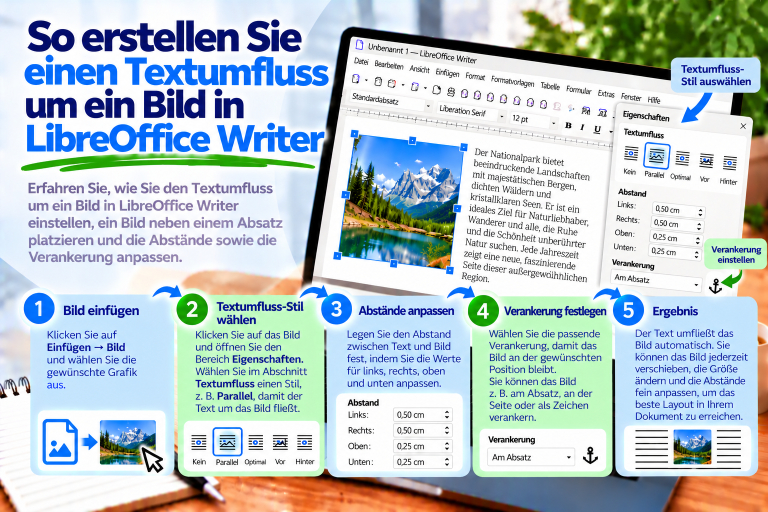
Wie stellt man den Textumbruch um ein Diagramm ein?
Ein Diagramm muss nicht immer die gesamte Seitenbreite einnehmen.
Manchmal möchtest du es beispielsweise neben einer kurzen Beschreibung platzieren.
Überprüfe in diesem Fall die Einstellungen für den Textumbruch.
Markiere zunächst das gesamte Diagrammobjekt.
Öffne anschließend die Optionen für Verankerung und Umlauf.
Wähle die Einstellung, die zu deinem geplanten Layout passt.
Beachte allerdings, dass Diagramme oft viele kleine Elemente enthalten.
Bei umfangreichen Darstellungen solltest du deshalb genügend Platz für eine gute Lesbarkeit einplanen.
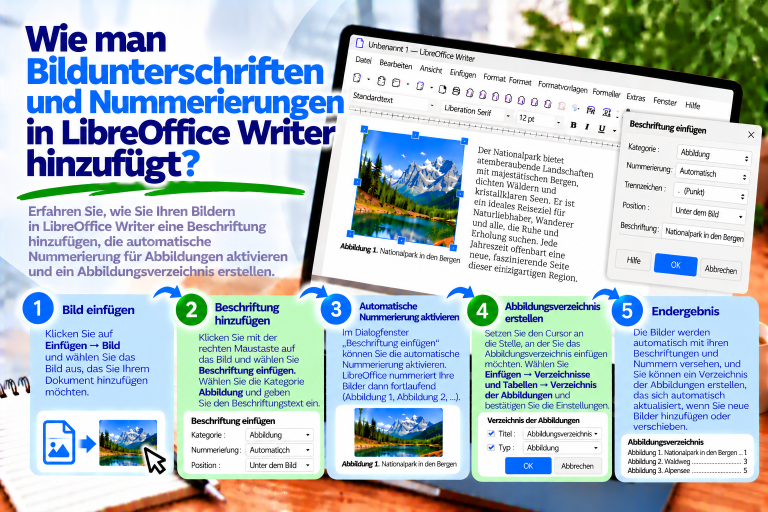
Wie fügt man eine Beschriftung unter einem Diagramm hinzu?
In Berichten und wissenschaftlichen Arbeiten kann es sinnvoll sein, Diagramme zu nummerieren.
Eine Beschriftung könnte beispielsweise lauten:
Diagramm 1: Produktverkäufe nach Monaten
Markiere zunächst das Diagrammobjekt.
Verwende anschließend Beschriftung einfügen, sofern diese Funktion für das ausgewählte Objekt verfügbar ist.
Wähle eine vorhandene Kategorie oder erstelle beispielsweise die neue Kategorie „Diagramm“.
Nach der Bestätigung fügt Writer die Beschriftung ein.
Dadurch kannst du alle Diagramme im Dokument einheitlich nummerieren.
Wie erstellt man ein Diagramm in LibreOffice Calc?
Wenn du mit größeren Datenmengen arbeitest, kann es praktischer sein, das Diagramm in Calc vorzubereiten.
Öffne zunächst die Tabellenkalkulation.
Trage anschließend die Daten in die entsprechenden Zellen ein.
Markiere den gewünschten Bereich.
Wähle:
Einfügen → Diagramm
Calc startet den Diagramm-Assistenten. Dort kannst du den Diagrammtyp auswählen und die Datenreihen anpassen.
Nach dem Abschluss erhältst du ein Diagramm, das auf den Werten des Arbeitsblatts basiert.
Wie überträgt man ein Diagramm aus Calc nach Writer?
Nachdem du das Diagramm in Calc erstellt hast, kannst du es in das Textdokument übernehmen.
Markiere zunächst das Diagramm im Arbeitsblatt.
Kopiere es mit:
Ctrl + C
Wechsle danach zu Writer und setze den Cursor an die gewünschte Stelle.
Drücke:
Ctrl + V
Das Diagramm erscheint im Dokument.
Beachte jedoch, dass eine gewöhnliche Kopie nicht unbedingt automatisch aktualisiert wird, wenn du später die Daten im ursprünglichen Arbeitsblatt änderst.
Überprüfe deshalb nach wichtigen Änderungen, ob das Diagramm im Writer-Dokument weiterhin die aktuellen Werte zeigt.
Wird ein Diagramm automatisch aktualisiert?
Das hängt davon ab, wie es erstellt wurde.
Wenn das Diagramm direkt mit einer Writer-Tabelle verbunden ist, können Änderungen an den Quelldaten seine Darstellung aktualisieren.
Ähnlich verhält es sich bei einem Diagramm, das auf Daten aus Calc basiert.
Ein lediglich kopiertes Diagramm kann dagegen eine unabhängige Kopie darstellen.
Änderungen am ursprünglichen Arbeitsblatt müssen dann nicht automatisch im Writer-Dokument erscheinen.
Deshalb solltest du zwischen einem mit der Datenquelle verbundenen Diagramm und einem kopierten Objekt unterscheiden.
Wie fügt man ein Schaubild in LibreOffice Writer ein?
Ein Diagramm stellt vor allem Zahlen und Daten dar.
Ein Schaubild kann dagegen einen Prozess, eine Struktur oder Beziehungen zwischen mehreren Elementen zeigen.
Du kannst beispielsweise den Ablauf einer Bestellbearbeitung darstellen.
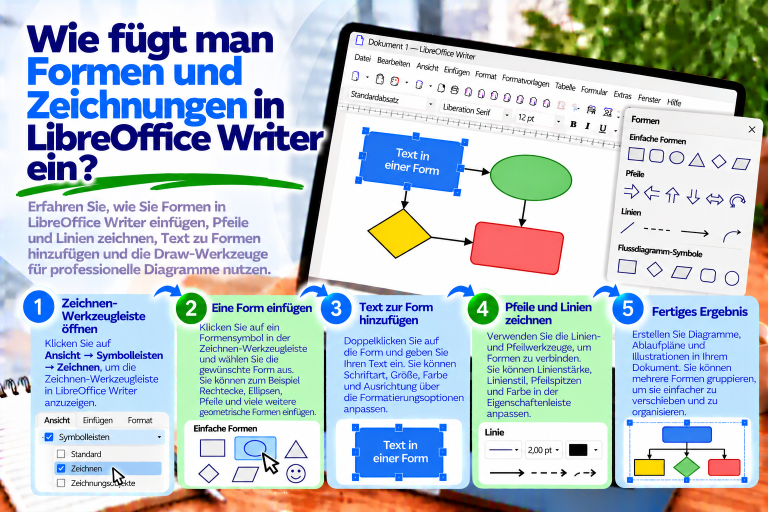
Aktiviere dazu zunächst die Symbolleiste Zeichnung.
Wähle:
Ansicht → Symbolleisten → Zeichnung
Füge anschließend Rechtecke, Pfeile und weitere benötigte Formen ein.
Dadurch kannst du ein einfaches Schaubild erstellen, ohne Writer verlassen zu müssen.
Wie erstellt man ein einfaches Schaubild aus Rechtecken?
Nehmen wir an, du möchtest drei Schritte bei der Vorbereitung eines Dokuments zeigen.
Zeichne zunächst drei Rechtecke.
Beschrifte sie anschließend mit:
Inhalt vorbereiten
Dokument formatieren
Datei speichern
Verbinde die Formen anschließend mit Pfeilen.
Richte die Elemente zum Schluss aus und verwende möglichst ähnliche Abstände.
Dadurch erhältst du ein einfaches Schaubild, das die Reihenfolge der einzelnen Schritte zeigt.
Wie fügt man Pfeile zu einem Schaubild hinzu?
Pfeile zeigen die Richtung eines Informations- oder Prozessflusses.
Deshalb gehören sie zu den wichtigsten Elementen eines Flussdiagramms.
Wähle in der Symbolleiste Zeichnung das gewünschte Pfeil- oder Verbinderwerkzeug.
Verbinde anschließend die entsprechenden Formen miteinander.
Wenn du Verbinder verwendest, kannst du sie mit den Verbindungspunkten der Objekte verknüpfen.
Dadurch lassen sich die Formen später komfortabler verschieben.
Wie fügt man Text zu Diagrammelementen hinzu?
Jeder Schritt eines Schaubilds sollte eine kurze und verständliche Beschreibung besitzen.
Markiere zunächst die gewünschte Form.
Beginne anschließend mit der Textbearbeitung, beispielsweise durch einen Doppelklick auf das Objekt.
Gib die Bezeichnung des Schrittes ein.
Passe danach Ausrichtung und Schriftgröße an.
Dadurch bleibt das Schaubild verständlich, ohne dass lange zusätzliche Erklärungen notwendig sind.
Wie richtet man Elemente eines Schaubilds aus?
Ungleichmäßig angeordnete Formen können ein Diagramm unübersichtlich wirken lassen.
Deshalb solltest du die Ausrichtungsfunktionen verwenden.
Markiere zunächst mehrere Objekte.
Wähle anschließend den passenden Ausrichtungsbefehl.
Du kannst die Formen beispielsweise an einer gemeinsamen Kante oder Achse ausrichten.
Achte zusätzlich auf ähnliche Abstände zwischen den einzelnen Elementen.
Dadurch wirkt das Schaubild professioneller.
Wie gruppiert man Elemente eines Schaubilds?
Wenn ein Schaubild aus vielen Formen besteht, kann das Verschieben jedes einzelnen Elements mühsam sein.
Deshalb lohnt sich das Gruppieren.
Markiere zunächst alle Elemente des Schaubilds.
Wähle anschließend:
Gruppieren
Nach dem Gruppieren kannst du das gesamte Diagramm als ein Objekt verschieben.
Dadurch bleiben die Positionen von Rechtecken und Pfeilen zueinander erhalten.
Wie erstellt man ein Schaubild in LibreOffice Draw?
Für umfangreichere Diagramme bietet sich LibreOffice Draw an.
Dabei handelt es sich um ein eigenes Modul des LibreOffice-Pakets, das speziell für Zeichnungen und Diagramme gedacht ist.
Starte es über:
Datei → Neu → Zeichnung
Füge anschließend die benötigten Formen hinzu.
Du kannst beispielsweise Flussdiagramme, Organigramme oder Prozessdarstellungen erstellen.
Nach der Fertigstellung lässt sich das Projekt in Writer übernehmen.
Wie überträgt man ein Schaubild aus Draw nach Writer?
Erstelle zunächst das gewünschte Diagramm in LibreOffice Draw.
Markiere anschließend die benötigten Objekte.
Kopiere sie mit:
Ctrl + C
Wechsle danach zu Writer und drücke:
Ctrl + V
Je nach Einfügemethode können einzelne Elemente weiterhin bearbeitbar bleiben.
Wenn du stattdessen ein besonders stabiles Layout möchtest, kannst du das Schaubild auch als Bilddatei exportieren.
Wie speichert man ein Schaubild als Bild?
In Draw kannst du ein fertiges Projekt in eine Grafikdatei exportieren.
Bereite zunächst das Schaubild vollständig vor.
Wähle anschließend:
Datei → Exportieren
Lege ein geeignetes Dateiformat fest, beispielsweise PNG oder SVG.
Öffne danach Writer.
Wähle:
Einfügen → Bild
und öffne die exportierte Datei.
Dadurch fügst du das fertige Schaubild als Grafik in dein Dokument ein.
Ist PNG oder SVG besser?
Bei einfachen Diagrammen aus Formen und Linien ist SVG häufig die bessere Wahl.
Dabei handelt es sich um ein Vektorformat, das sich besonders gut skalieren lässt.
PNG kann dagegen praktisch sein, wenn die Grafik beispielsweise Screenshots enthält.
Beachte jedoch, dass einzelne Formen einer eingefügten PNG-Datei nicht mehr so bearbeitet werden können wie im ursprünglichen Draw-Projekt.
Bewahre deshalb am besten auch die Quelldatei auf.
Wie erstellt man ein Organigramm?
Ein Organigramm zeigt Beziehungen zwischen Positionen, Personen oder Abteilungen.
Du kannst damit beispielsweise die Struktur eines Unternehmens darstellen.
Zeichne zunächst ein Rechteck mit der Bezeichnung der obersten Position.
Füge darunter weitere Felder für die untergeordneten Abteilungen hinzu.
Verbinde die einzelnen Bereiche mit geeigneten Linien.
Richte die Elemente anschließend aus.
Dadurch entsteht eine übersichtliche Darstellung der Organisationsstruktur.
Wenn das Organigramm viele Ebenen enthält, ist LibreOffice Draw häufig die bequemere Lösung.
Wie erstellt man ein Flussdiagramm?
Ein Flussdiagramm stellt die einzelnen Schritte eines Prozesses dar.
Lege zunächst Anfang und Ende des Ablaufs fest.
Füge anschließend Rechtecke für die einzelnen Arbeitsschritte hinzu.
Enthält der Prozess eine Entscheidung, kannst du beispielsweise eine Raute verwenden.
Verbinde die Elemente mit Pfeilen, die die Richtung des Ablaufs anzeigen.
Dadurch erkennt der Leser leichter, in welcher Reihenfolge die einzelnen Schritte ausgeführt werden.
Was ist der Unterschied zwischen einem Diagramm und einem Schaubild?
Beide Elemente stellen Informationen grafisch dar, dienen jedoch unterschiedlichen Zwecken.
Ein Diagramm wird vor allem zur Darstellung numerischer Daten verwendet.
Es kann Vergleiche, zeitliche Veränderungen oder prozentuale Anteile zeigen.
Ein Schaubild dient dagegen dazu, Beziehungen, Strukturen und Prozesse darzustellen.
Überlege deshalb vor Beginn der Arbeit, welche Art von Information du visualisieren möchtest.
Warum zeigt ein Diagramm falsche Daten?
Überprüfe zunächst die Ausgangswerte.
Stelle anschließend sicher, dass der richtige Datenbereich ausgewählt wurde.
Prüfe außerdem, ob Kategorienamen versehentlich als gewöhnliche Zahlenwerte interpretiert wurden.
Wenn das Diagramm auf einer Writer-Tabelle basiert, korrigiere die Werte direkt in dieser Tabelle.
Bei einem Diagramm mit einer eigenen Datentabelle solltest du dagegen das entsprechende Bearbeitungsfenster öffnen.
Dadurch lässt sich die Ursache des Problems leichter finden.
Warum kann ich die Daten eines Diagramms nicht bearbeiten?
Nicht jedes Diagramm verwendet dieselbe Datenquelle.
Wenn das Diagramm mit einer Writer-Tabelle oder einem Calc-Arbeitsblatt verbunden ist, kann die interne Datentabelle nicht verfügbar sein.
In diesem Fall musst du die Werte direkt in der zugrunde liegenden Tabelle oder im Arbeitsblatt ändern.
Wurde das Diagramm dagegen mit den standardmäßigen Beispieldaten erstellt, kannst du seine eigene Datentabelle bearbeiten.
Prüfe deshalb vor der Bearbeitung, auf welche Weise das Diagramm erstellt wurde.
Warum verschiebt sich ein Diagramm beim Schreiben?
Dieses Problem hängt meistens mit der Verankerung des Objekts zusammen.
Wenn das Diagramm mit einem Absatz verbunden ist, können Änderungen im Dokument seine Position beeinflussen.
Überprüfe deshalb die Einstellungen für Verankerung und Positionierung.
Achte außerdem auf einen angemessenen Abstand zwischen Diagramm und Text.
Dadurch wird das Layout des Dokuments vorhersehbarer.
Warum ist ein Diagramm nach dem PDF-Export unscharf?
Überprüfe zunächst die Größe des Diagramms.
Wenn es sehr kleine Beschriftungen enthält, können diese nach einer starken Verkleinerung schwer lesbar werden.
Kontrolliere anschließend die Einstellungen für den PDF-Export.
Stelle außerdem sicher, dass das Diagramm nicht vorher in ein Bild mit zu geringer Auflösung umgewandelt wurde.
Dadurch lassen sich Probleme mit der Lesbarkeit vermeiden.
Wie bereitet man ein Diagramm für einen Bericht vor?
Wähle zunächst den richtigen Diagrammtyp.
Füge anschließend einen klaren Titel und verständliche Achsenbeschriftungen hinzu.
Wenn mehrere Datenreihen dargestellt werden, solltest du zusätzlich auf eine gut lesbare Legende achten.
Verzichte möglichst auf überflüssige dekorative Elemente.
Überprüfe zum Schluss alle Werte.
Dadurch wird das Diagramm nicht nur optisch ansprechend, sondern vor allem informativ.
Wie bereitet man ein Schaubild für eine Anleitung vor?
Lege zunächst die wichtigsten Schritte des Prozesses fest.
Verwende anschließend möglichst einfache Formen.
Kurze Beschreibungen und einheitliche Farben verbessern zusätzlich die Übersichtlichkeit.
Pfeile sollten die Richtung des Ablaufs eindeutig anzeigen.
Achte außerdem auf ähnliche Abstände zwischen den einzelnen Elementen.
Dadurch bleibt das Schaubild auch für Personen verständlich, die den dargestellten Prozess zum ersten Mal kennenlernen.
Die häufigsten Fehler beim Erstellen von Diagrammen und Schaubildern
Ein häufiger Fehler ist die Wahl eines ungeeigneten Diagrammtyps.
Ein Kreisdiagramm eignet sich beispielsweise nicht immer zum Vergleich vieler Kategorien.
Ein weiteres Problem sind fehlende Achsenbeschriftungen und ein fehlender Titel.
Außerdem solltest du nicht zu viele unterschiedliche Farben verwenden.
Bei Schaubildern sind dagegen zu viele Formen und eine unklare Richtung der Pfeile häufige Probleme.
Betrachte die fertige Darstellung deshalb vor dem Abschluss aus der Perspektive des Lesers.
Lässt sich die Bedeutung schnell erkennen?
Wenn nicht, solltest du das Layout vereinfachen.
Wie kann man ein Diagramm oder Schaubild am schnellsten einfügen?
Wenn du numerische Daten darstellen möchtest, öffne Writer und wähle:
Einfügen → Diagramm
Wähle anschließend den passenden Diagrammtyp aus und gib die entsprechenden Werte ein.
Wenn du dagegen einen Prozess oder eine Struktur darstellen möchtest, aktiviere die Symbolleiste Zeichnung.
Füge Formen hinzu, beschrifte sie und verbinde die einzelnen Elemente mit Pfeilen.
Bei umfangreicheren Projekten kannst du zusätzlich LibreOffice Draw verwenden.
Dadurch lässt sich für jede Art von Illustration das passende Werkzeug auswählen.
Ein Diagramm in LibreOffice Writer einzufügen hilft dabei, Daten und Informationen übersichtlicher darzustellen.
Diagramme eignen sich besonders für numerische Werte. Du kannst Säulen-, Balken-, Linien- und Kreisdiagramme erstellen und anschließend Titel, Farben, Legenden und Datenbeschriftungen anpassen.
Schaubilder helfen dagegen dabei, Prozesse, Strukturen und Beziehungen zwischen mehreren Elementen verständlich zu erklären.
Für einfache Abläufe reichen die Zeichenwerkzeuge von Writer aus. Umfangreichere Projekte lassen sich dagegen komfortabler in LibreOffice Draw erstellen.
Wenn du mit großen Datenmengen arbeitest, kann zusätzlich LibreOffice Calc sinnvoll sein.
Entscheidend ist, die richtige Darstellungsform für die jeweiligen Informationen auszuwählen. Ein gut vorbereitetes Diagramm oder Schaubild sollte das Verständnis des Dokuments erleichtern und die wichtigsten Informationen schneller erkennbar machen.