Una foto de un producto, un esquema de instalación, una captura de pantalla o el logotipo de una empresa pueden transmitir más información que varios párrafos de texto. El problema comienza cuando, después de añadir una imagen, el documento cambia de distribución, el texto se desplaza a la página siguiente y la imagen no quiere permanecer en el lugar elegido.
En LibreOffice Writer no solo puedes insertar una imagen, sino también controlar su tamaño, posición y la forma en que el texto la rodea. Además, el programa permite añadir leyendas, recortar imágenes y guardar documentos con imágenes incrustadas.
En esta guía aprenderás cómo insertar una imagen en LibreOffice Writer, colocarla correctamente y evitar los problemas de formato más habituales.
¿Cómo insertar una imagen en LibreOffice Writer?
El método más sencillo consiste en seleccionar un archivo guardado en el ordenador.
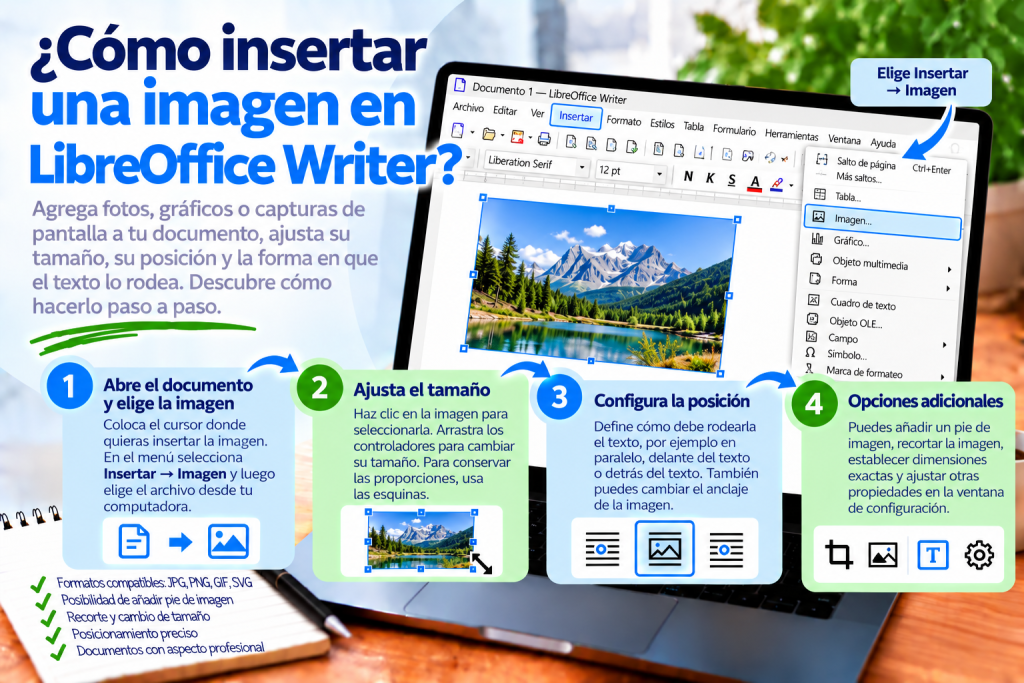
Para añadir una imagen, sigue estos pasos:
- Abre el documento en LibreOffice Writer.
- Coloca el cursor en el lugar donde quieras insertar la imagen.
- En el menú superior, selecciona Insertar → Imagen.
- Busca el archivo correspondiente en el ordenador.
- Selecciona la imagen y haz clic en Abrir.
Writer colocará la imagen en el documento. A continuación, podrás ajustar su tamaño y la forma en que se distribuye respecto al texto.
Conviene recordar que la posición de la imagen también depende de su anclaje. Por eso, una imagen no siempre se comporta exactamente igual que un carácter de texto normal.
¿Qué formatos de imagen admite LibreOffice Writer?
Writer permite trabajar con formatos gráficos populares.
Los más habituales son:
- JPG y JPEG: adecuados para fotografías e imágenes de productos.
- PNG: apropiado para capturas de pantalla, iconos e imágenes con transparencia.
- GIF: útil para gráficos sencillos.
- SVG: formato vectorial que funciona bien con iconos y esquemas.
La elección del formato es importante. Por ejemplo, una captura de pantalla que contenga texto suele ser más legible en PNG que en un JPG muy comprimido.
Las fotografías, en cambio, suelen ocupar menos espacio cuando se guardan en formato JPEG.
¿Cómo insertar una imagen mediante arrastrar y soltar?
No es necesario utilizar siempre el menú Insertar.
Si tienes abierta una carpeta con imágenes, puedes arrastrar un archivo directamente al documento.
Primero abre la carpeta que contiene la imagen. Después, haz clic en el archivo con el botón izquierdo del ratón y arrástralo hasta la ventana de Writer.
Al soltar el botón, el programa puede insertar la imagen en el documento.
De este modo, añadir varias imágenes resulta mucho más rápido.
Sin embargo, recuerda que el comportamiento de la función de arrastrar puede depender del sistema operativo y de la forma en que se realice la operación.
¿Cómo pegar una imagen desde el portapapeles?
Este método resulta especialmente útil al preparar instrucciones con capturas de pantalla.
Supongamos que has realizado una captura de una parte de la pantalla y quieres insertarla inmediatamente en el documento.
Primero copia la imagen al portapapeles. A continuación, ve a LibreOffice Writer y coloca el cursor en el lugar correspondiente.
Utiliza el atajo:
Ctrl + V
El programa pegará el contenido del portapapeles en el documento.
De este modo, no tienes que guardar previamente cada captura como un archivo independiente.
Sin embargo, si quieres controlar el formato del contenido pegado, puedes utilizar la función Pegado especial.
¿Cómo insertar varias imágenes en un documento?
Al crear un catálogo, un informe o unas instrucciones, a menudo necesitas más de una imagen.
Puedes añadir nuevas imágenes mediante el comando Insertar → Imagen.
Después, colócalas en los lugares correspondientes del documento.
Si las imágenes deben formar una galería ordenada, puedes considerar el uso de una tabla sin bordes visibles.
De este modo, será más fácil mantener espacios uniformes entre las imágenes.
Sin embargo, conviene recordar que en este caso la tabla sirve como elemento de maquetación del documento y no como herramienta para editar las imágenes.
¿Cómo cambiar el tamaño de una imagen en LibreOffice Writer?
Después de insertar una imagen, puede resultar demasiado grande.
Afortunadamente, no es necesario preparar un nuevo archivo gráfico.
Haz clic en la imagen para seleccionarla. Alrededor aparecerán controladores que permiten cambiar su tamaño.
A continuación, arrastra el controlador correspondiente.
Si quieres mantener las proporciones correctas, lo mejor es utilizar los controladores de las esquinas y comprobar que esté activada la opción de conservar la proporción.
De este modo, la imagen no quedará deformada.
¿Cómo establecer una anchura y altura exactas para una imagen?
Arrastrar los controladores es cómodo, pero no siempre ofrece suficiente precisión.
Si estás preparando un documento profesional, puedes especificar las dimensiones exactas de la imagen.
Haz clic con el botón derecho del ratón sobre la imagen y abre sus propiedades.
A continuación, busca la configuración de tamaño.
Allí puedes especificar la anchura y la altura de la imagen.
También conviene activar la opción para mantener las proporciones, de modo que al cambiar una dimensión la otra se ajuste automáticamente.
De este modo, varias imágenes pueden tener exactamente la misma anchura.
¿Cómo mover una imagen a otro lugar del documento?
Después de añadir una imagen, puedes intentar moverla con el ratón.
Haz clic en la imagen y arrástrala hasta el lugar correspondiente.
Sin embargo, el resultado depende del anclaje y del ajuste de texto configurados.
Si la imagen no se desplaza hasta donde esperas, no intentes solucionar el problema añadiendo párrafos vacíos.
En su lugar, comprueba la configuración de posición y anclaje.
Estos ajustes determinan la forma en que la imagen se relaciona con el documento.
¿Qué significa el anclaje de una imagen?
El anclaje determina con qué elemento del documento está relacionada la imagen.
Writer ofrece diferentes tipos de anclaje. Según la situación, puedes vincular la imagen a una página, un párrafo, un carácter o colocarla como carácter.
Cada opción resulta adecuada para situaciones diferentes.
Por ejemplo, una imagen anclada a un párrafo permanece relacionada con un fragmento concreto de texto.
En cambio, una imagen colocada como carácter se comporta de forma similar a un carácter grande situado dentro de una línea.
¿Cómo colocar una imagen como carácter?
Es una de las soluciones más cómodas al crear instrucciones sencillas.
Haz clic con el botón derecho del ratón sobre la imagen.
A continuación, ve a la opción Anclaje y selecciona Como carácter.
Como resultado, Writer tratará la imagen como un elemento situado dentro del texto.
De este modo, la imagen se desplazará junto con el fragmento correspondiente del documento.
Esta solución funciona bien con iconos, ilustraciones pequeñas y capturas de pantalla colocadas entre párrafos.
¿Cómo colocar una imagen junto al texto?
No siempre quieres que una imagen ocupe todo el ancho de la página.
A veces es mejor colocarla a la izquierda o a la derecha y dejar espacio para el texto.
Para ello, selecciona la imagen y abre la configuración de ajuste de texto.
A continuación, elige el tipo de distribución que corresponda al diseño que quieres conseguir.
Writer podrá colocar entonces el texto junto a la imagen.
De este modo, será más fácil preparar un folleto, material informativo o un documento con ilustraciones.
¿Cómo activar el ajuste de texto alrededor de una imagen?
El ajuste determina cómo se comporta el texto cerca de la imagen.
Para cambiar esta opción, haz clic con el botón derecho del ratón sobre la imagen y ve a Ajuste.
Dependiendo de la opción seleccionada, el texto puede aparecer junto a la imagen, encima y debajo de ella o con otra distribución.
Conviene probar varios ajustes, ya que cada uno produce un efecto ligeramente diferente.
Si estás preparando unas instrucciones con capturas de pantalla, normalmente resultará más claro colocar el texto encima y debajo de la imagen.
En materiales promocionales, en cambio, puede resultar útil ajustar el texto por los lados.
¿Cómo establecer el espacio entre una imagen y el texto?
Incluso con un ajuste correcto, el resultado puede verse mal si el texto está demasiado cerca de la imagen.
Por eso, conviene añadir un espacio adecuado.
Abre las propiedades de la imagen y accede a la configuración de ajuste.
A continuación, comprueba los campos que determinan la distancia entre la imagen y el texto.
Puedes ajustar los espacios en cada uno de los lados.
De este modo, el documento será más legible y el texto no quedará pegado directamente al borde de la imagen.
¿Cómo centrar una imagen en LibreOffice Writer?
Si la imagen está configurada como carácter, puedes utilizar la alineación del párrafo.
Primero haz clic en el párrafo que contiene la imagen.
A continuación, utiliza el atajo:
Ctrl + E
Writer centrará el contenido del párrafo.
Es un método cómodo al preparar instrucciones en las que las capturas de pantalla deben aparecer centradas en la página.
Sin embargo, si la imagen es un objeto de libre posicionamiento, su alineación debe controlarse mediante la configuración de posición.
¿Cómo colocar una imagen a la izquierda o a la derecha?
La forma de alinearla depende del anclaje.
Si la imagen se encuentra dentro de un párrafo como carácter, puedes utilizar la alineación de texto estándar.
En cambio, si la imagen se coloca libremente, es mejor utilizar las propiedades de posición.
De este modo, puedes controlar con mayor precisión el lugar en el que aparecerá la imagen en la página.
También conviene comprobar el ajuste de texto, ya que desplazar la imagen por sí solo no siempre produce la distribución esperada.
¿Cómo recortar una imagen en LibreOffice Writer?
A veces una imagen contiene partes innecesarias.
Puede tratarse de un fondo vacío, una parte de la pantalla que no necesitas o un elemento que no quieres mostrar.
No tienes que abrir inmediatamente un editor gráfico independiente.
Selecciona la imagen y utiliza la función de recorte disponible en las herramientas de imagen.
A continuación, ajusta el área visible de la imagen.
De este modo, puedes dejar únicamente la parte más importante.
Sin embargo, recuerda que recortar una imagen dentro del documento no siempre significa eliminar de forma permanente los datos que han quedado ocultos.
¿Cómo girar una imagen?
Si la imagen se ha insertado con una orientación incorrecta, puedes girarla.
Selecciona la imagen y utiliza las herramientas de rotación disponibles.
Dependiendo del tipo de imagen y de la versión del programa, también puedes utilizar las opciones de las propiedades.
De este modo, podrás corregir la orientación de la imagen sin tener que volver a insertar el archivo.
¿Cómo añadir una leyenda debajo de una imagen?
Las leyendas resultan especialmente útiles en informes, instrucciones y trabajos académicos.
Supongamos que añades una captura de pantalla que muestra la ventana de configuración del programa.
En lugar de dejar la imagen sin descripción, puedes añadir una leyenda:
Ilustración 1. Ventana de configuración de LibreOffice Writer
Para hacerlo, selecciona la imagen y utiliza el comando Insertar leyenda, disponible, entre otros lugares, en el menú contextual.
A continuación, selecciona la categoría de la leyenda e introduce el texto correspondiente.
De este modo, el documento estará mejor organizado.
¿Cómo numerar las imágenes automáticamente?
Introducir manualmente los números de las ilustraciones puede causar problemas.
Si posteriormente añades una nueva imagen entre las existentes, tendrás que corregir los números siguientes.
Por eso, conviene utilizar la función de leyendas de Writer.
El programa puede numerar automáticamente las ilustraciones.
De este modo, es más fácil mantener el orden correcto incluso en un documento complejo.
Además, las leyendas correctamente preparadas pueden utilizarse posteriormente para crear un índice de ilustraciones.
¿Cómo añadir texto alternativo a una imagen?
El texto alternativo describe el contenido de la imagen y ayuda a mejorar la accesibilidad del documento.
Es especialmente importante cuando la imagen transmite información relevante.
Haz clic con el botón derecho del ratón sobre la imagen y abre sus propiedades.
A continuación, busca la configuración de accesibilidad o las descripciones alternativas, según la versión de LibreOffice.
Introduce una breve descripción que represente el contenido más importante de la imagen.
Por ejemplo, para una captura de pantalla puedes utilizar:
Ventana de LibreOffice Writer con el menú Insertar abierto y el comando Imagen seleccionado.
De este modo, una persona que utilice un lector de pantalla recibirá información sobre el significado de la imagen.
¿Cómo insertar una imagen sin perder calidad?
La calidad de la imagen depende principalmente del archivo original.
Si insertas una imagen muy pequeña y la amplías considerablemente, puede perder nitidez.
Por eso, lo mejor es utilizar archivos con una resolución adecuada.
En el caso de las capturas de pantalla, conviene conservar la nitidez original del texto.
En fotografías, evita guardar repetidamente el archivo con una compresión muy fuerte.
Recuerda también que ampliar una imagen en Writer no aumenta la cantidad de detalles presentes en el archivo original.
¿Cómo reducir el tamaño de un documento con imágenes?
Un gran número de fotografías puede aumentar considerablemente el tamaño del documento.
Por ejemplo, una docena de imágenes de varios megabytes cada una puede hacer que el archivo resulte incómodo de enviar.
Por eso, antes de insertar las imágenes conviene comprobar sus dimensiones y tamaño reales.
También puedes utilizar la función de compresión de imágenes si está disponible en la versión del programa que utilizas.
De este modo, reducirás el tamaño del documento sin tener que eliminar las ilustraciones.
Sin embargo, conviene conservar los archivos originales, ya que una compresión excesiva puede reducir la calidad.
¿Cómo insertar una imagen como enlace a un archivo?
Al insertar una imagen, Writer puede ofrecer la opción Enlace.
Si la activas, el documento hará referencia al archivo externo en lugar de almacenar una copia normal incrustada de la imagen.
Esta solución puede resultar útil cuando la imagen de origen se actualiza con frecuencia.
Sin embargo, tiene una desventaja importante.
Si trasladas el documento a otro ordenador sin el archivo gráfico correspondiente, la imagen puede dejar de estar disponible.
Por eso, en documentos destinados a enviarse a otras personas suele ser más seguro incrustar las imágenes.
¿Cuál es la diferencia entre una imagen incrustada y una enlazada?
Una imagen incrustada se encuentra dentro del documento.
De este modo, el archivo puede trasladarse y compartirse con mayor facilidad.
Una imagen enlazada, en cambio, utiliza una referencia a un archivo externo.
Como resultado, los cambios realizados en la imagen de origen pueden verse después de volver a cargar el documento.
Sin embargo, esta solución requiere mantener el acceso al archivo original.
Si estás preparando unas instrucciones, un trabajo académico o un informe destinado a otra persona, normalmente será más cómodo incrustar la imagen.
¿Cómo guardar un documento con imágenes?
Después de terminar la edición, guarda el documento mediante:
Ctrl + S
Si utilizas el formato nativo de LibreOffice, puedes guardar el archivo como ODT.
De este modo, conservarás la posibilidad de seguir editando el documento en Writer.
Si el destinatario utiliza Microsoft Word, puedes considerar guardarlo en formato DOCX.
Sin embargo, conviene comprobar la disposición de las imágenes después de guardar y volver a abrir el documento, ya que distintos programas pueden interpretar la posición de los objetos de forma ligeramente diferente.
¿Cómo guardar un documento con imágenes como PDF?
Si el documento está listo para compartirse, PDF suele ser una buena opción.
Primero comprueba la posición de todas las imágenes.
A continuación, selecciona:
Archivo → Exportar como → Exportar como PDF
En la ventana de exportación puedes ajustar las opciones disponibles.
Después de guardar, abre el PDF resultante y comprueba que todas las imágenes estén en los lugares correctos.
De este modo, evitarás enviar un documento con ilustraciones desplazadas accidentalmente.
¿Por qué se mueve una imagen mientras escribes?
Es uno de los problemas más frecuentes al trabajar con imágenes.
Normalmente se debe al tipo de anclaje de la imagen y a la configuración del ajuste de texto.
Si la imagen está vinculada a un párrafo, su posición puede cambiar a medida que cambia la distribución del documento.
Por eso, comprueba primero el anclaje.
En instrucciones sencillas, una solución cómoda suele ser seleccionar Como carácter.
En diseños de página más complejos, en cambio, conviene elegir conscientemente el tipo de posicionamiento.
¿Por qué el texto se superpone a la imagen?
El problema puede aparecer debido a un ajuste de texto o una configuración de posición inadecuados.
Primero selecciona la imagen y comprueba las opciones de ajuste de texto.
A continuación, selecciona la variante que corresponda al diseño que quieres conseguir.
Si el texto sigue estando demasiado cerca de la imagen, aumenta los espacios en sus propiedades.
De este modo, el documento recuperará un aspecto claro.
¿Por qué la imagen no cabe en la página?
Una imagen demasiado grande puede sobresalir del área disponible del documento.
En ese caso, comprueba su anchura y altura.
A continuación, reduce el tamaño manteniendo las proporciones.
También conviene tener en cuenta los márgenes de la página.
Si el documento tiene formato A4, el ancho disponible para el texto es menor que el ancho total de la hoja.
Por eso, lo mejor es adaptar la imagen al espacio situado entre los márgenes.
¿Por qué la imagen se ve borrosa?
Normalmente, el problema se debe a que el archivo original tiene una resolución demasiado baja.
Si amplías mucho una imagen pequeña, los detalles pueden volverse borrosos.
Por eso, lo mejor es insertar una imagen con unas dimensiones adecuadas.
En las capturas de pantalla también conviene evitar un escalado innecesario.
Si la imagen contiene texto pequeño, comprueba su legibilidad con el nivel real de zoom de la página.
¿Cómo eliminar una imagen del documento?
Si ya no necesitas una imagen, haz clic en ella para seleccionarla.
A continuación, pulsa:
Delete
Writer eliminará la imagen seleccionada.
Si eliminas accidentalmente el elemento equivocado, puedes utilizar:
Ctrl + Z
De este modo, desharás la última operación.
¿Cómo sustituir una imagen por otra?
A veces quieres cambiar una imagen manteniendo una disposición similar en el documento.
Puedes utilizar la función para sustituir la imagen disponible en el menú contextual correspondiente o en las herramientas de imagen.
A continuación, selecciona el nuevo archivo.
Después de sustituirlo, comprueba el tamaño, las proporciones y la posición.
La nueva imagen puede tener unas dimensiones diferentes a la anterior, por lo que a veces será necesario volver a ajustar su aspecto.
¿Cómo distribuir correctamente las imágenes en unas instrucciones?
Al crear guías, lo más importante es la legibilidad.
Una captura de pantalla debería situarse lo más cerca posible del párrafo que describe la acción mostrada.
De este modo, el lector no tendrá que buscar la ilustración correspondiente en la página siguiente.
También conviene utilizar leyendas, especialmente cuando el documento contiene muchas imágenes.
Además, todas las capturas de pantalla deberían tener una anchura similar si muestran elementos parecidos de la interfaz.
Esta solución hace que el documento tenga un aspecto más profesional.
Errores más frecuentes al insertar imágenes
El primer error consiste en ampliar imágenes muy pequeñas. Como resultado, la imagen pierde nitidez.
Otro problema es modificar accidentalmente las proporciones. Por eso, al escalar conviene controlar la relación entre anchura y altura.
Tampoco debes colocar una imagen utilizando muchos párrafos vacíos y espacios. En su lugar, utiliza el anclaje, el ajuste de texto y la configuración de posición.
Además, antes de compartir el documento, comprueba que todas las imágenes estén incrustadas o que el destinatario vaya a tener acceso a los archivos enlazados.
¿Cuál es la forma más rápida de insertar una imagen en LibreOffice Writer?
Si simplemente quieres añadir una imagen al documento, bastan unos pocos pasos.
Abre Writer y coloca el cursor en el lugar correspondiente.
A continuación, selecciona Insertar → Imagen y elige el archivo gráfico.
Después de insertarlo, ajusta su tamaño.
Si la imagen debe situarse entre párrafos y desplazarse junto con el texto, considera el anclaje Como carácter.
Por último, comprueba la distribución de la página y guarda el documento.
Insertar imágenes en LibreOffice Writer es sencillo, pero colocar correctamente una imagen requiere conocer algunas funciones adicionales.
Los aspectos más importantes son el tamaño, el anclaje y el ajuste de texto. Estos ajustes determinan cómo se comporta la imagen durante la edición posterior del documento.
Gracias a las funciones de recorte, cambio de dimensiones y adición de leyendas, puedes preparar instrucciones, informes y materiales informativos claros.
También conviene recordar la diferencia entre una imagen incrustada y una enlazada. Si vas a enviar el documento a otra persona, normalmente es mejor guardar la imagen directamente dentro del archivo.
En definitiva, una imagen bien colocada debe complementar el contenido y no dificultar su lectura. Por eso, antes de guardar el documento, comprueba tanto la calidad de la imagen como su posición respecto al texto.