O marcador padrão ao lado de cada item é legível, mas nem sempre combina com o documento. Uma lista de tarefas pode precisar de quadrados, uma instrução de números bem visíveis e um plano mais elaborado de vários níveis diferentes. Felizmente, não é necessário excluir uma lista pronta e criá-la novamente.
O LibreOffice Writer permite alterar a aparência dos marcadores e da numeração existentes. Você pode escolher outro símbolo, modificar o tipo de numeração, definir recuos e preparar vários níveis de lista. Dessa forma, é fácil adaptar sua aparência ao tipo de documento.
Como alterar os marcadores no LibreOffice Writer?
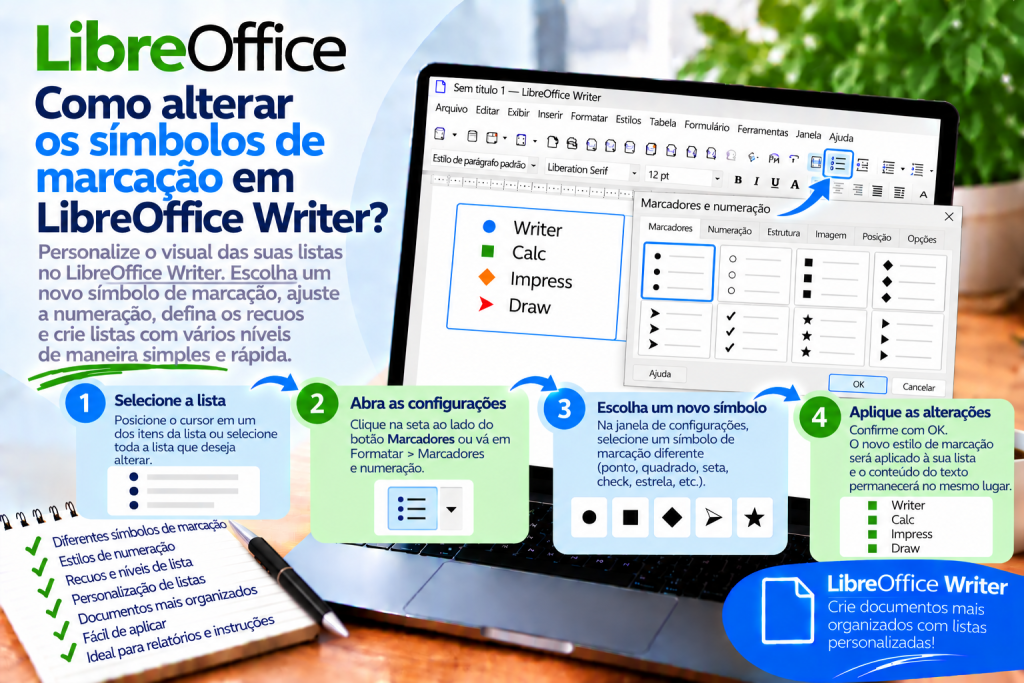
Se a lista já estiver pronta, posicione o cursor em um de seus itens ou selecione os itens que deseja alterar.
Em seguida, abra as configurações de marcadores e numeração. Dependendo da versão do LibreOffice, os comandos correspondentes podem ser encontrados no menu Formatar e no menu de contexto exibido ao clicar com o botão direito do mouse na lista.
Na janela de configurações, você pode escolher outro tipo de marcador.
Após confirmar, o Writer alterará os símbolos da lista, enquanto o texto permanecerá no mesmo lugar.
Dessa forma, não será necessário inserir novamente cada um dos itens.
Como escolher rapidamente outro tipo de marcador?
O método mais simples é utilizar os botões de lista disponíveis na barra de ferramentas.
Se o botão correspondente permitir expandir configurações adicionais, você poderá visualizar as opções disponíveis.
Em seguida, escolha o símbolo que melhor combina com o documento.
Na prática, essa é uma solução conveniente para listas curtas, pois a alteração leva apenas alguns instantes.
No entanto, se você precisar de um controle mais preciso sobre a aparência, acesse as configurações completas dos marcadores.
Como substituir o marcador padrão por outro símbolo?
Suponha que você tenha uma lista:
• Writer
• Calc
• Impress
• Draw
Você deseja substituir os marcadores padrão por outro símbolo.
Primeiro, selecione a lista. Em seguida, abra as configurações dos marcadores e escolha outro símbolo.
Após confirmar, todos os itens poderão receber uma nova aparência.
Dessa forma, você pode adaptar os marcadores ao estilo do documento sem alterar o próprio conteúdo.
Como escolher seu próprio marcador?
Os conjuntos prontos nem sempre contêm o símbolo de que você precisa. Por isso, o Writer permite uma personalização mais detalhada do marcador.
Nas configurações da lista, acesse a configuração do nível apropriado. Em seguida, escolha a opção que permite utilizar um caractere como marcador.
Você poderá então selecionar um símbolo disponível na fonte escolhida.
Dessa forma, a lista pode utilizar, por exemplo:
●
○
■
□
◆
✓
A escolha depende do tipo de documento e dos caracteres disponíveis.
Qual marcador escolher?
O mais importante é a legibilidade.
Para uma lista comum, um marcador simples é a melhor opção. Já um quadrado pode funcionar bem em uma lista de tarefas ou de requisitos.
Um círculo vazio é adequado para itens de segundo nível. Símbolos mais característicos, por outro lado, devem ser utilizados com moderação.
Se cada nível tiver um símbolo decorativo completamente diferente, a lista poderá se tornar mais difícil de ler.
Por isso, a aparência deve reforçar a estrutura das informações, e não substituí-la.
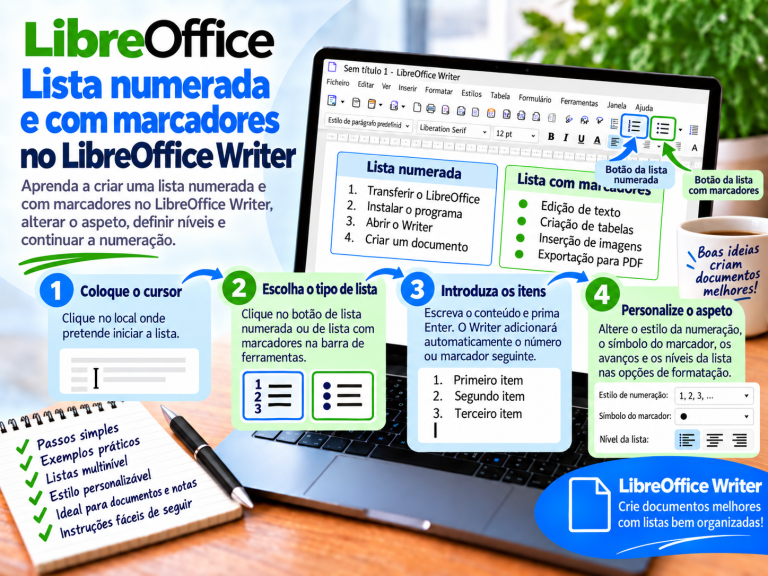
Como transformar uma lista com marcadores em uma lista numerada?
Às vezes, somente depois de escrever o texto você percebe que a ordem dos elementos é importante.
Não é necessário remover manualmente os marcadores.
Selecione a lista e, em seguida, aplique a numeração.
O Writer pode transformar:
• baixe o programa
• execute o instalador
• conclua a instalação
em uma lista:
1. Baixe o programa
2. Execute o instalador
3. Conclua a instalação
O conteúdo permanece o mesmo. O que muda é a forma de apresentar os diferentes elementos.
Como transformar uma lista numerada em uma lista com marcadores?
A operação também funciona no sentido inverso.
Se a ordem não for importante, selecione a lista numerada e aplique os marcadores.
Os números serão substituídos por marcadores.
Dessa forma, você pode alterar a estrutura da lista mesmo depois de escrever todo o trecho do documento.
Como alterar a aparência da numeração?
Nem toda lista numerada precisa ter esta aparência:
1.
2.
3.
O Writer oferece diferentes tipos de numeração. Assim, você pode adaptar o formato ao tipo de documento.
Por exemplo, a lista pode utilizar letras:
a
b
c
Também é possível utilizar algarismos romanos:
I
II
III
Dessa forma, fica mais fácil distinguir os diferentes tipos de lista.
Como alterar a numeração no próximo nível?
Em listas multinível, não é necessário utilizar o mesmo tipo de numeração em todos os níveis.
O nível principal pode utilizar:
1
2
3
Já o segundo nível pode ter:
a
b
c
O nível seguinte, por sua vez, pode utilizar marcadores simples.
Essa estrutura ajuda o leitor a identificar rapidamente a hierarquia das informações.
Como criar uma lista multinível com símbolos diferentes?
Suponha que você esteja criando um plano de curso.
Os elementos principais são:
1. Writer
2. Calc
Sob o item Writer estão:
• formatação de texto
• tabelas
• imagens
Já sob o item referente às tabelas, você deseja adicionar mais um nível:
○ formatação de células
○ mesclagem de células
○ classificação
No Writer, cada nível pode receber seu próprio tipo de numeração ou marcador.
Dessa forma, até mesmo uma lista mais complexa permanece clara.
Como mover um item para um nível inferior?
Ao criar uma lista, posicione o cursor no item desejado.
Em seguida, utilize:
Tab
O item poderá ser movido para um nível inferior da lista.
Se um símbolo diferente tiver sido configurado para esse nível, o Writer aplicará a aparência correspondente.
Dessa forma, você não precisa alterar manualmente o marcador de cada subitem.
Como voltar ao nível anterior da lista?
Se um subitem precisar voltar a ser um item principal, você poderá utilizar:
Shift + Tab
O item será movido um nível acima.
Como resultado, o Writer também ajustará sua numeração ou símbolo de acordo com as configurações desse nível.
Essa solução agiliza bastante a criação de estruturas mais complexas.
Como alterar o recuo dos marcadores?
A aparência da lista não depende apenas do símbolo. Sua posição é igualmente importante.
Às vezes, o marcador fica muito distante da margem. Em outros casos, há espaço demais entre o símbolo e o texto.
Nas configurações da lista, você pode controlar a posição do marcador e do texto.
Dessa forma, a lista fica alinhada e não ocupa desnecessariamente uma grande parte da largura da página.
Por que não corrigir o recuo utilizando espaços?
Adicionar espaços antes do texto pode parecer uma solução rápida. No entanto, esse tipo de layout pode se desfazer facilmente.
Depois de alterar a fonte, os espaçamentos podem ficar diferentes. Um problema semelhante pode ocorrer após alterar o formato da página.
Por isso, utilize as configurações apropriadas de lista e recuo.
Como resultado, o Writer manterá a estrutura definida mesmo depois de alterações posteriores na formatação.
Como alterar a distância entre o marcador e o texto?
Em itens curtos, um espaço muito grande pode ter uma aparência pouco agradável.
Por outro lado, um espaço muito pequeno pode dar a impressão de que o símbolo está unido ao texto.
Por isso, vale a pena ajustar a posição dos elementos nas configurações da lista.
O melhor resultado é obtido quando o texto de todos os itens começa no mesmo lugar.
Além disso, em listas multinível, cada nível deve ter uma posição claramente identificável.
Como alterar o tamanho dos marcadores?
A aparência do marcador também pode depender do caractere utilizado e de sua formatação.
Se o símbolo parecer muito grande ou muito pequeno em relação ao texto, verifique as configurações do caractere utilizado pela lista.
No entanto, não vale a pena criar marcadores enormes. Eles devem ajudar a identificar os diferentes itens, e não dominar o texto.
Por isso, geralmente é melhor manter proporções semelhantes ao tamanho da fonte utilizada nos parágrafos.
É possível alterar a cor do marcador?
Em uma formatação mais avançada, você pode influenciar a aparência dos caracteres relacionados à numeração e aos marcadores por meio das configurações apropriadas de caracteres e estilos.
No entanto, é importante manter a consistência.
Se todos os marcadores tiverem uma cor diferente do texto, o efeito poderá funcionar bem em um documento de apresentação. Já em um relatório oficial, uma aparência mais simples geralmente será mais legível.
Acima de tudo, preste atenção ao contraste.
Como criar uma lista com quadrados?
O quadrado é frequentemente utilizado em listas de verificação.
Por exemplo:
□ Baixe o documento
□ Verifique o conteúdo
□ Faça as correções
□ Salve o arquivo
Para obter esse efeito, escolha o símbolo apropriado como marcador.
Em seguida, aplique a configuração a toda a lista.
Dessa forma, todos os itens manterão uma aparência consistente.
Como criar uma lista com marcas de seleção?
Uma marca de seleção pode funcionar bem em uma lista de recursos, vantagens ou tarefas concluídas.
A lista pode ter esta aparência:
✓ Documento criado
✓ Formatação verificada
✓ Tabela adicionada
✓ Arquivo salvo
Se o caractere apropriado estiver disponível na fonte utilizada, você poderá usá-lo como marcador.
Lembre-se, porém, de que esse símbolo pode sugerir que uma tarefa foi concluída. Por isso, nem sempre será adequado para uma lista informativa comum.
Como criar uma lista com caixas vazias?
Se o documento for impresso e preenchido manualmente, um quadrado vazio poderá ser útil.
Por exemplo:
□ Fatura
□ Contrato
□ Anexo
□ Confirmação
Depois da impressão, o usuário poderá marcar cada item com uma caneta.
Dessa forma, uma lista comum no Writer pode funcionar como um formulário de verificação simples.
Como aplicar a mesma aparência a toda a lista?
Primeiro, selecione todos os itens que devem ter a mesma aparência.
Em seguida, aplique as configurações de marcadores ou numeração desejadas.
O Writer utilizará a aparência escolhida na área selecionada.
Isso é muito mais rápido do que modificar cada item separadamente.
Além disso, você reduz o risco de que um item receba acidentalmente um símbolo diferente.
O que fazer quando apenas um item é alterado?
Primeiro, verifique a área selecionada.
Se você estiver modificando apenas o parágrafo atual ou um trecho com uma estrutura diferente, o efeito poderá não abranger todos os itens esperados.
Por isso, antes de alterar a aparência, vale a pena selecionar toda a lista.
Verifique também se todos os itens realmente pertencem à mesma lista e não são trechos separados criados independentemente.
Como salvar uma aparência personalizada da lista?
Se o mesmo tipo de marcador precisar ser utilizado várias vezes, configurar manualmente os símbolos e recuos repetidamente se torna inconveniente.
Nesse caso, vale a pena utilizar estilos de lista.
Você pode abrir o painel de estilos utilizando:
F11
Em seguida, acesse a categoria relacionada aos estilos de lista.
Os estilos permitem preparar uma forma consistente de numeração e marcadores que poderá ser utilizada posteriormente em vários locais do documento.
Por que os estilos de lista são úteis?
Suponha que o documento tenha dezenas de páginas e contenha muitas listas.
Se cada uma delas tiver sido formatada manualmente, uma alteração posterior na aparência poderá exigir a correção de muitos trechos.
Os estilos permitem trabalhar de forma muito mais consistente.
Além disso, reduzem o risco de uma lista ter um símbolo, recuo ou tipo de numeração diferente das demais.
Por isso, os estilos funcionam especialmente bem em instruções, relatórios e documentação técnica.
Quando utilizar marcadores e quando utilizar números?
A aparência da lista deve depender de seu significado.
Se a ordem não for importante, escolha marcadores.
Por exemplo:
• Writer
• Calc
• Impress
Se, por outro lado, o leitor precisar realizar as ações em sequência, utilize a numeração.
Por exemplo:
1. Abra o documento
2. Insira o texto
3. Salve o arquivo
Dessa forma, o formato da lista transmite uma informação adicional sobre o conteúdo.
Símbolos decorativos são uma boa ideia?
Às vezes, sim, mas vale a pena manter a moderação.
Um marcador decorativo pode ficar bem em um folheto, convite ou material informativo simples.
Já em uma instrução técnica, a legibilidade é o mais importante.
Se o usuário começar a prestar mais atenção aos símbolos do que ao conteúdo, os marcadores deixam de cumprir sua função.
Por isso, na maioria dos documentos, símbolos simples serão a melhor escolha.
Quais erros evitar ao alterar o estilo da lista?
O primeiro erro é inserir manualmente um símbolo antes de cada parágrafo. Nesse caso, o Writer não trata os elementos como uma lista verdadeira.
Outro problema é utilizar muitos espaços para configurar o recuo. Em vez disso, utilize os parâmetros apropriados da lista.
Além disso, não vale a pena utilizar muitos símbolos diferentes em um único documento. Três listas semelhantes devem ter uma aparência semelhante.
Em documentos mais complexos, os estilos de lista são uma boa solução. Com eles, fica mais fácil manter a consistência.
O que fazer quando o símbolo aparece incorretamente após a alteração?
Nem todos os caracteres estão disponíveis em todas as fontes.
Se, depois de escolher seu próprio símbolo, aparecer um quadrado vazio ou um caractere incorreto, verifique a fonte utilizada.
Em seguida, escolha um símbolo compatível com a fonte disponível.
Também vale a pena considerar a transferência do documento para outros computadores. Se você utilizar uma fonte incomum, outro usuário poderá não tê-la instalada.
Por isso, em documentos destinados ao compartilhamento, é melhor utilizar caracteres populares e amplamente compatíveis.
Como alterar os marcadores da forma mais rápida?
Se a lista já estiver criada, selecione-a ou posicione o cursor dentro dela.
Em seguida, abra as configurações dos marcadores e escolha um novo símbolo.
Após confirmar, o Writer aplicará a aparência escolhida.
Se você precisar apenas de uma opção simples, utilize as configurações disponíveis na barra de ferramentas. Para uma formatação mais precisa, acesse a configuração completa da lista.
Alterar os marcadores no LibreOffice Writer não exige criar a lista novamente. Você pode modificar os marcadores existentes, alterar a numeração, escolher seu próprio símbolo e personalizar os diferentes níveis.
Para documentos simples, as opções prontas disponíveis nas ferramentas de lista são suficientes. No entanto, se você precisar de mais controle, utilize as configurações detalhadas de numeração e marcadores.
Lembre-se também dos recuos. Não ajuste a posição do texto utilizando vários espaços, pois o Writer possui configurações apropriadas para isso.
Em documentos maiores, vale a pena utilizar estilos de lista. Com eles, as diferentes listas manterão a mesma aparência e as alterações posteriores serão muito mais fáceis.
O mais importante continua sendo a legibilidade. Um bom marcador organiza o conteúdo e ajuda a identificar rapidamente os diferentes itens. Por isso, um símbolo simples e utilizado de forma consistente geralmente funciona melhor do que elementos decorativos chamativos, mas aleatórios.