A lista de clientes começou com apenas alguns nomes, mas, depois de várias alterações, já contém dezenas de itens sem nenhuma ordem lógica. É claro que você pode mover manualmente cada linha, mas, em uma tabela maior, isso rapidamente se torna trabalhoso. É muito melhor deixar que o Writer organize os dados automaticamente.
O LibreOffice Writer pode classificar o conteúdo das tabelas em ordem alfabética e numérica. Assim, você pode organizar sobrenomes de A a Z, preços do menor para o maior ou datas de acordo com sua ordem. Além disso, é possível classificar os dados utilizando vários critérios.
O LibreOffice Writer pode classificar uma tabela?
Sim. Você não precisa transferir a tabela para o LibreOffice Calc apenas para alterar a ordem das linhas.
O Writer possui seu próprio comando:
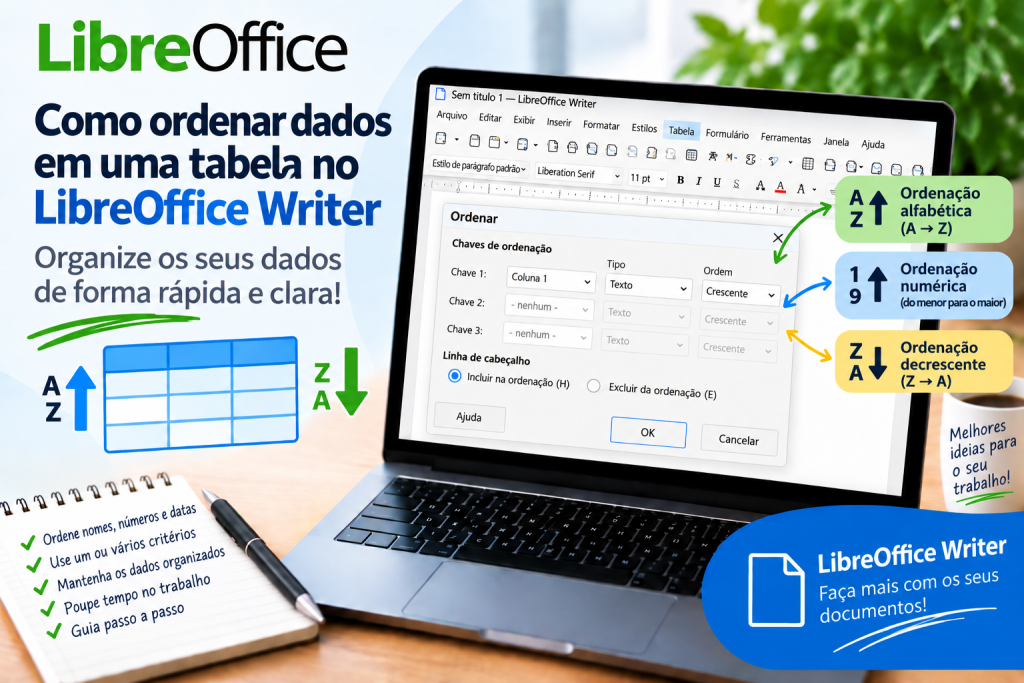
Tabela → Classificar
Esse recurso permite classificar as linhas selecionadas da tabela em ordem alfabética ou numérica.
Você também pode definir a ordem crescente ou decrescente.
Em tabelas mais complexas, estão disponíveis até três chaves de classificação. Dessa forma, é possível organizar os dados primeiro por uma coluna e depois pelas seguintes.
Como preparar uma tabela para classificação?
Antes de iniciar a classificação, verifique a estrutura da tabela.
Suponha que você tenha as seguintes colunas:
Produto | Categoria | Preço | Quantidade
Cada linha deve representar um registro completo.
Por exemplo, uma linha contém:
Monitor | Eletrônicos | 899 | 4
E a seguinte:
Teclado | Eletrônicos | 149 | 12
Durante a classificação, é importante que toda a linha seja tratada como um único item. Dessa forma, o nome do produto permanecerá associado ao preço e à quantidade correspondentes.
Como classificar dados em uma tabela do LibreOffice Writer?
Primeiro, selecione as linhas da tabela que deseja organizar.
Em seguida, escolha:
Tabela → Classificar
A janela de configuração da classificação será exibida.
Agora, escolha a chave de classificação.
A chave indica a coluna pela qual o Writer deve organizar os dados.
Se os sobrenomes estiverem na primeira coluna, escolha:
Coluna 1
Em seguida, defina o tipo de dados e a ordem de classificação.
Por fim, confirme a operação.
O Writer alterará a ordem das linhas selecionadas.
Como classificar alfabeticamente de A a Z?
Suponha que a primeira coluna contenha os sobrenomes:
Wiśniewski
Kowalski
Nowak
Adamski
Você deseja organizá-los em ordem alfabética.
Selecione as linhas correspondentes da tabela.
Escolha:
Tabela → Classificar
Como primeira chave, selecione a coluna que contém os sobrenomes.
Defina a classificação alfanumérica e escolha a ordem crescente.
Após confirmar, você terá:
Adamski
Kowalski
Nowak
Wiśniewski
As demais células existentes nas mesmas linhas serão movidas juntamente com os sobrenomes.
Como classificar de Z a A?
Às vezes, você precisa da ordem inversa.
Abra novamente:
Tabela → Classificar
Selecione a coluna apropriada.
Desta vez, escolha a ordem decrescente.
Em nosso exemplo, o resultado será:
Wiśniewski
Nowak
Kowalski
Adamski
Esse mecanismo pode ser utilizado não apenas para sobrenomes. Da mesma forma, você pode organizar nomes de produtos, cidades, categorias e outros dados de texto.
Como classificar números do menor para o maior?
A classificação numérica é útil, por exemplo, para preços, quantidades ou resultados.
Suponha que uma coluna contenha os valores:
120
45
890
210
Selecione os dados e escolha:
Tabela → Classificar
Selecione a coluna que contém os números.
Em seguida, escolha o tipo numérico e a ordem crescente.
Após a classificação, você terá:
45
120
210
890
Isso é importante porque a classificação numérica interpreta o conteúdo como números, e não como simples sequências de caracteres.
Como classificar números do maior para o menor?
Se você estiver preparando, por exemplo, um ranking de vendas, provavelmente desejará ver os maiores valores no início.
Escolha:
Tabela → Classificar
Selecione a coluna que contém os valores.
Defina o tipo numérico.
Em seguida, escolha a ordem decrescente.
O maior valor aparecerá no início da lista e o menor no final.
Dessa forma, você pode preparar rapidamente um ranking de produtos, custos, resultados ou outros valores numéricos.
Como classificar pela segunda coluna?
A coluna utilizada para classificação não precisa ser a primeira.
Uma tabela de exemplo pode ter a seguinte aparência:
Produto | Preço | Quantidade
Se quiser organizar os produtos pelo preço, selecione a coluna número 2 como chave de classificação.
O Writer analisará os valores dessa coluna.
No entanto, as linhas inteiras serão movidas, de modo que o nome do produto continuará correspondendo ao preço e à quantidade corretos.
Como classificar uma tabela por vários critérios?
Essa é uma das possibilidades mais úteis desse recurso.
Imagine uma tabela:
Sobrenome | Cidade | Idade
Várias pessoas são da mesma cidade.
Você deseja primeiro agrupar os registros por cidade e depois organizar os sobrenomes dentro de cada grupo.
Na janela Classificar, defina a primeira chave para a coluna que contém as cidades.
Em seguida, defina a segunda chave para a coluna dos sobrenomes.
O Writer primeiro organizará os dados de acordo com o primeiro critério. Se vários itens tiverem o mesmo valor, ele utilizará a segunda chave para determinar sua ordem.
Você também pode utilizar uma terceira chave.
O Writer oferece suporte a no máximo três chaves de classificação.
Exemplo prático de classificação por duas colunas
Suponha que você tenha os seguintes dados:
Monitor | Eletrônicos | 899
Mesa | Móveis | 750
Teclado | Eletrônicos | 149
Cadeira | Móveis | 420
Você deseja primeiro agrupar os produtos por categoria e depois pelo preço.
Defina a primeira chave para a coluna:
Categoria
Defina a segunda chave para:
Preço
Para a primeira chave, escolha a classificação alfabética.
Para a segunda, escolha a classificação numérica crescente.
O Writer primeiro criará os grupos de categorias e depois organizará os preços dentro desses grupos.
Em tabelas maiores, esse método é muito mais rápido do que mover manualmente as linhas.
O que significa chave de classificação?
A chave é simplesmente o critério utilizado para determinar a ordem dos dados.
Se a tabela contiver:
Nome | Sobrenome | Cidade
e você escolher a coluna 2 como primeira chave, o Writer classificará os dados principalmente pelo sobrenome.
Se definir a coluna 3 como segunda chave, ela será utilizada quando o primeiro critério não for suficiente para determinar a ordem.
Por isso, vale a pena considerar a primeira chave como o critério mais importante.
Classificação alfanumérica ou numérica?
Na janela de classificação, é importante prestar atenção ao tipo de dados.
A classificação alfanumérica é destinada principalmente a textos.
Utilize-a para nomes como:
Varsóvia
Cracóvia
Gdańsk
Já a classificação numérica deve ser utilizada para números:
5
20
100
350
A escolha do tipo correto é importante porque textos e números podem ser organizados de acordo com regras diferentes.
Por que os números às vezes são classificados incorretamente?
Uma das causas pode ser o armazenamento dos valores como texto.
À primeira vista, uma célula contendo 100 parece conter um número. No entanto, se o Writer tratar seu conteúdo como texto, o resultado da classificação poderá ser diferente do esperado.
No Writer, está disponível o reconhecimento automático de números nas células das tabelas. O programa pode reconhecer, entre outros, números comuns, porcentagens, moedas, datas e horários.
Se a tabela apresentar um comportamento incomum, verifique o formato dos dados nas células.
Como evitar classificar o cabeçalho junto com os dados?
Este é um dos pontos práticos mais importantes.
Suponha que a primeira linha contenha:
Produto | Preço | Quantidade
Você não quer que a palavra Produto seja tratada como um item comum e acabe entre os nomes dos produtos.
O método mais seguro é selecionar apenas as linhas que contêm os dados propriamente ditos.
Deixe o cabeçalho fora da seleção.
Em seguida, execute:
Tabela → Classificar
Dessa forma, o Writer organizará os registros, enquanto o cabeçalho permanecerá no lugar.
A formatação é movida junto com os dados?
A classificação altera a ordem dos elementos selecionados da tabela, por isso, antes de executar a operação, vale a pena prestar atenção à forma como ela está formatada.
Se determinados registros tiverem cores especiais ou outros destaques aplicados manualmente, verifique a aparência de toda a tabela após a classificação.
Isso é especialmente importante quando a cor da linha representa um determinado status e não é apenas um elemento decorativo.
Depois de concluir a classificação, revise alguns registros e certifique-se de que a tabela continue transmitindo as informações conforme o esperado.
Como classificar datas em uma tabela?
As datas exigem atenção especial.
O Writer pode reconhecer valores inseridos nas células como datas, desde que o reconhecimento de números apropriado esteja ativado.
Por isso, a entrada:
12.09.2026
deve ser tratada como uma data, e não como um texto aleatório, se o formato da célula tiver sido reconhecido corretamente.
Antes de classificar uma tabela maior, verifique algumas células e certifique-se de que todas as datas estejam registradas de maneira consistente.
Misturar diferentes formatos de data pode levar a resultados inesperados.
Como desfazer uma classificação malsucedida?
Se o resultado não for o esperado, não tente reconstruir manualmente a ordem anterior.
Use imediatamente:
Ctrl + Z
O comando de desfazer permite retornar ao estado anterior à classificação.
Em seguida, selecione novamente os dados e corrija as configurações.
Em uma tabela maior, também vale a pena salvar o documento antes de realizar uma classificação mais complexa.
Por que a opção Classificar está indisponível?
Primeiro, verifique a posição do cursor.
Clique em uma célula da tabela ou selecione as linhas que deseja organizar.
Em seguida, abra novamente o menu:
Tabela
Os comandos relacionados às tabelas ficam disponíveis quando o Writer reconhece que você está trabalhando com esse elemento do documento.
É possível classificar apenas uma parte de uma tabela grande?
Sim, mas é preciso ter cuidado.
Se você selecionar apenas determinadas linhas, a classificação será aplicada ao intervalo selecionado.
Isso é útil quando a tabela contém várias partes independentes.
No entanto, não selecione apenas uma coluna sem pensar, caso os valores ao lado estejam logicamente relacionados a ela.
Por exemplo, o nome do produto, o preço e a quantidade devem permanecer como um único registro.
Writer ou Calc para classificar dados?
O Writer é excelente para classificar pequenas tabelas que fazem parte de um documento de texto.
Se você tiver algumas dezenas de registros e precisar apenas alterar sua ordem, não há necessidade de transferir os dados para outro programa.
A situação é diferente quando se trata de centenas ou milhares de registros.
Se você precisa de filtros, fórmulas avançadas, análise automática, classificações repetidas, tabelas dinâmicas ou um trabalho mais complexo com dados, o LibreOffice Calc será uma ferramenta mais conveniente.
O Writer é destinado principalmente à criação de documentos de texto. Já o Calc foi desenvolvido especificamente para trabalhar com grandes conjuntos de dados.
Erros mais comuns ao classificar uma tabela
O erro mais perigoso é selecionar os dados incorretamente. Sempre verifique se você está classificando registros completos.
Outro problema é incluir acidentalmente o cabeçalho. Se ele não deve mudar de posição, deixe-o fora da seleção.
Outra armadilha é utilizar o tipo de classificação incorreto. É melhor classificar números como valores numéricos e nomes como dados alfanuméricos.
Também vale a pena ter cuidado com células vazias e com formas inconsistentes de inserir datas e valores.
Antes de classificar uma tabela grande, é uma boa prática salvar o documento.
Como classificar dados em uma tabela do LibreOffice Writer da forma mais rápida?
Se você precisa apenas das instruções básicas, execute algumas etapas.
Selecione as linhas que contêm os dados.
Escolha:
Tabela → Classificar
Selecione a coluna que será utilizada como chave.
Escolha o tipo de dados.
Defina a ordem crescente ou decrescente.
Confirme a operação.
O Writer alterará automaticamente a ordem dos registros.
A classificação de dados em uma tabela do LibreOffice Writer é útil com muito mais frequência do que pode parecer. O comando integrado Tabela → Classificar permite organizar textos alfabeticamente, números de acordo com seus valores e tabelas mais complexas utilizando vários critérios.
O mais importante é selecionar corretamente os dados. Se uma linha representa um registro, ela deve permanecer completa durante a classificação. Preste atenção também ao cabeçalho e à forma como números e datas foram inseridos.
Em tabelas mais complexas, utilize a segunda e a terceira chave de classificação. Dessa forma, você pode primeiro agrupar os dados por uma coluna e depois organizar os elementos dentro de cada grupo.
Se, por outro lado, a tabela começar a se parecer com um banco de dados complexo, vale a pena transferir o trabalho para o Calc. Para tabelas comuns inseridas em documentos, no entanto, o Writer possui todas as ferramentas básicas necessárias para uma classificação rápida e conveniente.