O documento já possui dezenas de páginas, os capítulos estão prontos e faltam apenas os últimos ajustes. No entanto, basta adicionar um parágrafo mais longo para alterar a numeração das páginas seguintes. Se o sumário foi preparado manualmente, será necessário verificar novamente todas as entradas.
Felizmente, o LibreOffice Writer pode realizar esse trabalho por você.
O sumário automático no LibreOffice Writer utiliza a estrutura do documento, reconhece os títulos e atribui a eles os números de página correspondentes. Você também pode personalizar sua aparência, definir a quantidade de níveis e adicionar hiperlinks ativos para os capítulos.
Neste guia, mostrarei como preparar o documento, gerar um sumário e atualizá-lo depois de realizar alterações.
O que é um sumário automático?
Um sumário automático é uma lista de capítulos e subcapítulos gerada com base na estrutura do documento.
O Writer obtém os nomes dos títulos e os números de página correspondentes. Dessa forma, você não precisa copiar manualmente os títulos nem verificar sua localização.
O sumário automático é especialmente útil na criação de:
- Trabalhos de conclusão de curso.
- Documentação técnica.
- Manuais de instruções.
- Relatórios empresariais.
- Livros digitais.
- Materiais de treinamento.
- Guias detalhados.
A maior vantagem desse recurso é a possibilidade de gerar novamente o sumário após alterações no conteúdo do documento.
Como preparar um documento para criar um sumário?
Antes de inserir um sumário, você precisa identificar corretamente os títulos dos capítulos.
Apenas aplicar negrito ao texto ou aumentar o tamanho da fonte não é suficiente. O Writer pode não reconhecer esse trecho como um título.
Por isso, é necessário utilizar estilos de parágrafo.
Entre os mais importantes estão:
- Título 1 para os capítulos principais.
- Título 2 para os subcapítulos.
- Título 3 para o próximo nível de subdivisão.
- Título 4 para seções mais detalhadas.
Cada um desses estilos corresponde a um determinado nível da estrutura do documento.
Dessa forma, o programa pode reconhecer as relações entre os capítulos e apresentá-las corretamente no sumário.
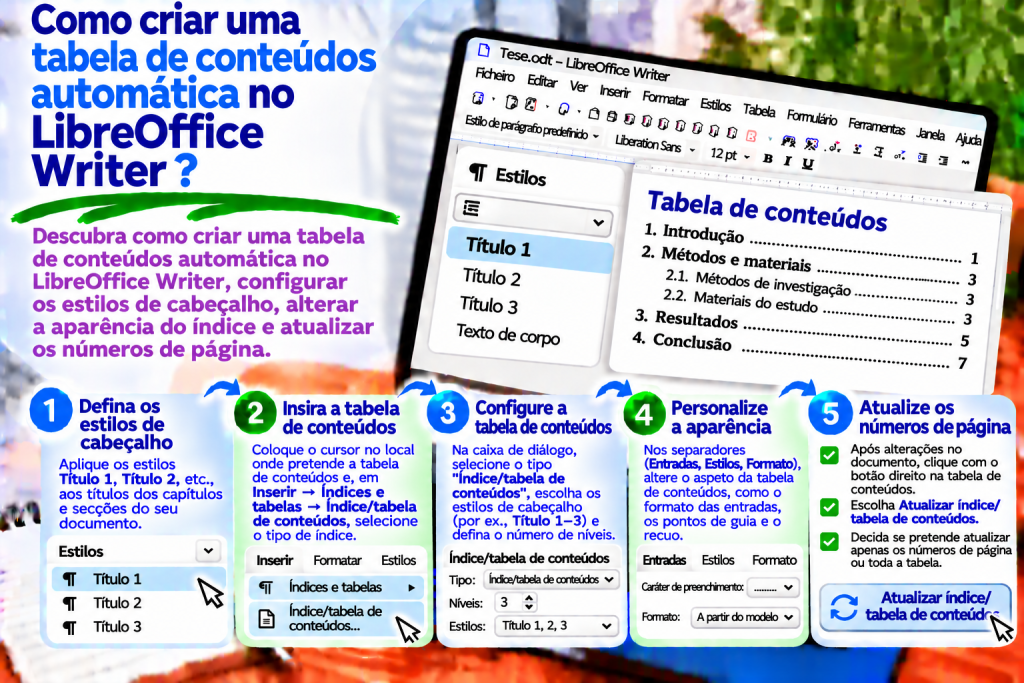
Como aplicar estilos de títulos no LibreOffice Writer?
Primeiro, localize o título do primeiro capítulo.
Em seguida, execute as seguintes etapas:
- Posicione o cursor no parágrafo que contém o título.
- Localize a lista de estilos de parágrafo na barra de ferramentas.
- Selecione o estilo Título 1.
- Passe para o próximo capítulo principal.
- Aplique o mesmo estilo.
- Atribua o estilo Título 2 aos subcapítulos.
- Atribua o estilo Título 3 às seções mais detalhadas.
Você também pode utilizar atalhos de teclado.
Ctrl + 1 aplica o estilo Título 1.
Ctrl + 2 aplica o estilo Título 2.
Ctrl + 3 aplica o estilo Título 3.
Se a fonte ou a cor padrão do título não atender às suas preferências, modifique o estilo. Você não precisa abrir mão da estrutura do documento apenas porque não gosta de sua aparência.
Como criar um sumário automático no LibreOffice Writer?
Depois de aplicar os estilos de títulos, você pode gerar o sumário.
Siga estas etapas:
- Posicione o cursor no local onde deseja inserir o sumário.
- No menu superior, selecione Inserir.
- Abra o submenu Sumário e índice.
- Selecione Sumário, índice ou bibliografia.
- Acesse a guia Tipo.
- Na lista de tipos, selecione Sumário.
- Defina o título e a quantidade de níveis que serão incluídos.
- Clique em OK.
O Writer analisará a estrutura do documento e gerará o sumário.
Nele, aparecerão os nomes dos capítulos, dos subcapítulos e os números de página correspondentes.
É importante destacar que você não precisa esperar até terminar de escrever. É possível criar o sumário logo no início do trabalho e atualizá-lo à medida que o documento for ampliado.
Como é um exemplo de sumário automático?
Imagine que você esteja preparando um manual de utilização do LibreOffice Writer.
Os capítulos principais utilizam o estilo Título 1, enquanto os subcapítulos utilizam o estilo Título 2.
Um exemplo de sumário pode ter a seguinte aparência:
Sumário
- Introdução ……………………………….. 3
- Primeiros passos ……………………….. 52.1. Instalação do programa ………….. 62.2. Interface do usuário ……………… 8
- Formatação do documento …………… 123.1. Estilos de parágrafo ……………. 133.2. Formatação de texto ……………. 16
- Salvamento de documentos …………. 20
- Resumo ………………………………….. 25
Nesse exemplo, o Writer reconhece dois níveis de títulos.
Os números dos capítulos podem ser obtidos da numeração automática de títulos, enquanto os números das páginas correspondem à localização atual do conteúdo.
Como definir a quantidade de níveis do sumário?
Nem todos os documentos precisam de um sumário detalhado que inclua todos os subcapítulos.
Se você estiver preparando um relatório curto, um único nível poderá ser suficiente. Já em um trabalho de conclusão de curso, talvez sejam necessários dois ou três níveis.
Para alterar essa configuração:
- Clique com o botão direito do mouse sobre o sumário.
- Selecione Editar índice ou o comando correspondente de edição do sumário.
- Abra a guia Tipo.
- Localize a configuração que determina o nível máximo dos títulos.
- Insira o valor desejado.
- Confirme as alterações.
A configuração de um único nível permitirá exibir os capítulos principais.
Dois níveis também incluirão os subcapítulos. Já três níveis apresentarão uma estrutura mais detalhada.
É recomendável ajustar a quantidade de níveis à extensão e à finalidade do documento. Um sumário excessivamente detalhado pode dificultar a localização rápida das informações mais importantes.
Como adicionar a numeração automática de capítulos?
Se você deseja obter uma numeração no formato 1, 1.1, 1.2 e 2, não precisa digitar os números manualmente.
O Writer oferece o recurso de numeração de títulos.
Para utilizá-lo:
- Abra o menu Ferramentas → Numeração de títulos.
- Acesse a guia Numeração.
- Selecione o primeiro nível.
- Verifique se o estilo Título 1 está atribuído.
- Escolha o formato da numeração.
- Configure os níveis seguintes.
- Confirme as configurações.
No segundo nível, configure também a exibição do número do nível superior para obter uma numeração semelhante a 1.1.
Depois de concluir, atualize o sumário.
Dessa forma, a numeração dos capítulos poderá acompanhar as alterações na estrutura do documento.
Nas versões mais antigas do LibreOffice, esse recurso pode aparecer com o nome de numeração de capítulos.
Como atualizar o sumário automático?
Durante a elaboração do documento, você pode adicionar novos capítulos, remover subcapítulos ou alterar seus nomes.
Como resultado, o sumário gerado anteriormente pode deixar de corresponder ao conteúdo atual.
Para atualizá-lo:
- Clique com o botão direito do mouse sobre o sumário.
- Selecione o comando Atualizar índice ou Atualizar sumário, dependendo da versão do programa.
- Verifique as entradas exibidas e os números das páginas.
O Writer analisará novamente a estrutura do documento.
Os novos capítulos aparecerão na lista, as entradas removidas desaparecerão e os números das páginas serão recalculados.
Se o documento contiver vários sumários e índices, você também poderá utilizar o menu Ferramentas → Atualizar e selecionar a atualização de todos os índices e sumários.
Lembre-se de que a geração automática do sumário não significa necessariamente que ele será atualizado imediatamente após cada alteração no texto.
Como alterar a aparência do sumário?
A aparência padrão nem sempre atende às exigências de uma instituição de ensino, empresa ou editora.
Felizmente, você pode personalizar a formatação de cada nível.
Primeiro, clique com o botão direito do mouse sobre o sumário e selecione o comando de edição.
Em seguida, acesse a guia Estilos.
O Writer permite atribuir estilos de parágrafo aos diferentes níveis do sumário.
Você também pode abrir o painel de estilos pressionando a tecla F11 e modificar os estilos correspondentes do sumário.
Dessa forma, você poderá personalizar:
- O tipo e o tamanho da fonte.
- A cor do texto.
- Os recuos de cada nível.
- O espaçamento entre as entradas.
- O alinhamento dos parágrafos.
- O espaçamento entre linhas.
Por exemplo, os capítulos principais podem utilizar uma fonte em negrito, enquanto os subcapítulos podem apresentar um tamanho menor e um recuo adicional.
Modificar os estilos é mais conveniente do que formatar manualmente cada entrada. Isso também permite preservar as configurações após a atualização do sumário.
Como alterar os pontos entre o título e o número da página?
Os pontos característicos que ligam o nome do capítulo ao número da página funcionam como caracteres de preenchimento da tabulação.
Você pode alterar sua aparência ou removê-los completamente.
Primeiro, abra as configurações do sumário.
Em seguida, acesse a guia Entradas.
Selecione o nível que deseja modificar e localize o elemento de tabulação identificado pela letra T na estrutura da entrada.
Depois de selecioná-lo, você poderá escolher o caractere de preenchimento e definir a posição da tabulação.
Se desejar manter os números das páginas junto à margem direita, ative o alinhamento da tabulação à direita.
Dessa forma, você não precisará digitar pontos manualmente nem alinhar os números utilizando espaços.
Como criar um sumário clicável?
Um sumário clicável permite acessar diretamente o capítulo selecionado.
Esse recurso é especialmente útil durante a leitura de documentos digitais.
Em muitos casos, o Writer cria hiperlinks por padrão no sumário automático.
Para verificar seu funcionamento, mantenha pressionada a tecla Ctrl e clique no nome de um capítulo.
Se não houver hiperlinks, abra as configurações do sumário e acesse a guia Entradas.
Na estrutura da entrada, você pode utilizar elementos que definem o início e o fim de um hiperlink. Posicione-os antes e depois do texto da entrada para transformar o nome do capítulo em um link ativo.
Em seguida, aplique as configurações correspondentes aos demais níveis.
Dessa forma, o leitor não precisará percorrer dezenas de páginas para encontrar o trecho desejado.
Como adicionar estilos personalizados ao sumário?
Os estilos de títulos padrão não são a única maneira de criar a estrutura do documento.
Você também pode criar seus próprios estilos de parágrafo e incluí-los no sumário.
Por exemplo, em um manual técnico, você pode criar um estilo chamado Capítulo do manual.
Para incluí-lo no sumário, abra suas configurações e acesse a guia Tipo.
Em seguida, ative a opção de estilos adicionais e abra a janela de atribuição de estilos.
Selecione seu estilo de parágrafo personalizado e defina o nível em que ele deverá aparecer no sumário.
Depois de confirmar, atualize o documento.
Essa solução é especialmente útil quando você utiliza modelos empresariais ou formatações personalizadas.
Como criar um sumário em uma página separada?
Em trabalhos de conclusão de curso, livros e relatórios, o sumário frequentemente ocupa uma página separada.
Para separar corretamente o conteúdo, utilize uma quebra de página.
Você pode inseri-la utilizando o atalho:
Ctrl + Enter
Se o documento contiver uma folha de rosto, posicione o cursor após seu conteúdo e insira uma quebra de página.
Em seguida, gere o sumário na nova página.
Antes de iniciar o primeiro capítulo, insira outra quebra de página, caso a organização do documento exija isso.
Não crie espaços vazios pressionando repetidamente a tecla Enter. Depois de adicionar texto, essa disposição poderá mudar.
A quebra de página proporciona maior controle sobre a distribuição do conteúdo.
Como verificar a estrutura do documento no Navegador?
Antes de criar o sumário, vale a pena verificar se todos os títulos foram identificados corretamente.
Para isso, você pode utilizar o Navegador.
Pressione F5 e expanda a categoria de títulos.
O Writer exibirá a estrutura do documento.
Se algum capítulo estiver faltando, verifique o estilo de parágrafo atribuído a ele.
O Navegador também ajuda a alternar entre os capítulos e controlar a hierarquia dos subcapítulos.
Isso é especialmente conveniente ao trabalhar com documentos que contêm muitas páginas.
Por que o sumário possui um fundo cinza?
Depois de gerar o sumário, você poderá perceber um sombreamento cinza.
Isso não significa que o documento tenha sido formatado incorretamente.
O Writer utiliza o sombreamento para destacar elementos gerados automaticamente no documento.
Você pode alterar sua visibilidade utilizando o atalho Ctrl + F8 ou o comando correspondente no menu Exibir.
O sombreamento padrão exibido durante a edição não representa uma cor de fundo que será impressa.
Se você definir manualmente uma cor de fundo nas opções do sumário, ela passará a fazer parte de sua formatação real.
Por que não é possível editar manualmente o sumário?
O sumário automático pode estar protegido por padrão contra alterações manuais.
Essa proteção é intencional e ajuda a evitar a exclusão acidental de entradas ou a alteração dos números das páginas.
Se realmente precisar desativar a proteção, abra as configurações do sumário e acesse a guia Tipo.
Em seguida, desmarque a opção de proteção contra alterações manuais.
Lembre-se, porém, de que as correções manuais podem ser perdidas durante a próxima atualização.
Por isso, em vez de alterar um título diretamente no sumário, corrija o nome do título no documento e gere novamente a lista.
Por que um capítulo não aparece no sumário?
A ausência de um capítulo é um dos problemas mais comuns ao utilizar esse recurso.
Primeiro, verifique se o título possui o estilo de título correto.
Se você aplicou apenas negrito e aumentou o tamanho da fonte, o Writer poderá interpretá-lo como texto comum.
Em seguida, verifique o nível máximo incluído no sumário.
Por exemplo, um título de terceiro nível não aparecerá se o sumário incluir apenas dois níveis.
Por fim, atualize o sumário.
Se você utiliza estilos personalizados, certifique-se também de que eles foram atribuídos corretamente aos níveis correspondentes.
Por que o sumário contém trechos de texto desnecessários?
Às vezes, parágrafos inteiros, legendas ou trechos de texto comum aparecem no sumário.
Na maioria dos casos, isso significa que um estilo de título ou um nível de estrutura de tópicos foi atribuído acidentalmente a esses elementos.
Para resolver o problema, localize o trecho desnecessário no documento.
Em seguida, altere seu estilo para Corpo de texto ou outro estilo de parágrafo adequado.
Se você utiliza estilos adicionais no sumário, verifique também suas atribuições.
Depois de corrigir o documento, atualize o sumário.
As entradas desnecessárias deverão desaparecer.
Como remover um sumário automático?
Se você deseja remover o sumário ou criá-lo novamente, pode excluir todo o elemento gerado.
Clique com o botão direito do mouse sobre o sumário.
Em seguida, selecione o comando de exclusão do índice ou sumário.
O Writer removerá a lista gerada, mas manterá os capítulos e subcapítulos no documento.
Você também não perderá os estilos de títulos atribuídos a eles.
Dessa forma, poderá gerar um novo sumário a qualquer momento.
O sumário automático funciona em PDF?
Sim. Depois de exportar o documento para PDF, o sumário permanece visível.
Também é possível preservar os hiperlinks ativos que direcionam o leitor aos capítulos correspondentes.
Antes de salvar o arquivo, execute as seguintes etapas:
- Atualize o sumário.
- Verifique os números das páginas.
- Teste os hiperlinks no documento.
- Selecione Arquivo → Exportar como → Exportar como PDF.
- Verifique as configurações de exportação.
- Salve e abra o arquivo finalizado.
Nas opções de exportação, você também pode ativar a exportação da estrutura de tópicos do documento para criar marcadores que facilitem a navegação no leitor de PDF.
Lembre-se, porém, de que, após a exportação, o sumário não será recalculado pelo leitor de PDF. Se você alterar o documento original, será necessário atualizá-lo e exportá-lo novamente.
O sumário será preservado em um arquivo DOCX?
O LibreOffice Writer permite salvar documentos no formato DOCX.
O sumário automático pode ser preservado, mas podem existir diferenças de formatação e atualização entre os editores de texto.
Por isso, depois de salvar o documento, vale a pena abri-lo novamente e verificar a aparência do sumário.
Se o destinatário utiliza o Microsoft Word, o ideal é testar o arquivo também nesse programa.
Para continuar trabalhando no LibreOffice, é recomendável preservar a versão original do documento no formato ODT.
Erros mais comuns ao criar um sumário
O maior erro é digitar manualmente os nomes dos capítulos, os pontos e os números das páginas. Um sumário desse tipo exige correções constantes.
Outro problema é utilizar negrito em vez dos estilos de títulos apropriados.
Também é importante evitar pular níveis da estrutura. Se um capítulo principal utiliza o estilo Título 1, seu subcapítulo direto normalmente deve utilizar o estilo Título 2.
Não se esqueça de atualizar o sumário antes de imprimir o documento ou salvá-lo em PDF.
Por fim, não corrija manualmente os números das páginas no sumário gerado. Permita que o programa recalcule esses valores.
Seguindo essas orientações, você evitará a maioria dos problemas relacionados à estrutura do documento.
Perguntas frequentes
Preciso escrever todo o documento antes de criar o sumário?
Não. Você pode criar o sumário no início do trabalho e atualizá-lo depois de adicionar novos capítulos.
É possível criar um sumário sem numerar os capítulos?
Sim. A numeração dos títulos não é obrigatória. O Writer pode exibir apenas os títulos dos capítulos e os números das páginas.
É possível criar vários sumários em um único documento?
Sim. Você pode preparar um sumário para todo o documento ou limitá-lo ao capítulo atual, utilizando as configurações correspondentes.
O sumário é atualizado após a alteração do nome de um capítulo?
Depois de alterar o nome do título, atualize o sumário. O Writer obterá o novo nome diretamente do documento.
O sumário precisa estar no início do documento?
Não. Você pode inseri-lo em qualquer local, embora normalmente ele esteja localizado entre a folha de rosto e o primeiro capítulo.
O sumário automático no LibreOffice Writer permite organizar documentos extensos e reduzir significativamente a quantidade de correções manuais.
Seu funcionamento é baseado nos estilos Título 1, Título 2 e nos demais níveis da estrutura do documento.
Depois de aplicá-los, basta utilizar o menu Inserir → Sumário e índice → Sumário, índice ou bibliografia.
Em seguida, você poderá personalizar a aparência da lista, a quantidade de níveis, a numeração dos capítulos e os hiperlinks ativos.
Lembre-se também de atualizar o sumário antes de imprimir ou exportar o documento.
Independentemente de você estar preparando um trabalho de conclusão de curso, um livro, um relatório ou um manual, o sumário automático ajudará a manter o documento organizado e facilitará a localização das informações pelos leitores.