Dokument ma już kilkadziesiąt stron, rozdziały są gotowe, a do zakończenia pracy pozostały ostatnie poprawki. Wystarczy jednak dodać jeden dłuższy akapit, aby zmieniła się numeracja kolejnych stron. Jeżeli spis treści został przygotowany ręcznie, trzeba ponownie sprawdzić wszystkie pozycje.
Na szczęście LibreOffice Writer może wykonać tę pracę za Ciebie.
Automatyczny spis treści w LibreOffice Writer wykorzystuje strukturę dokumentu, rozpoznaje nagłówki i przypisuje im odpowiednie numery stron. Możesz również dostosować jego wygląd, określić liczbę poziomów oraz dodawać aktywne odnośniki do rozdziałów.
W tym poradniku pokażę Ci, jak przygotować dokument, wygenerować spis treści i aktualizować go po wprowadzeniu zmian.
Co to jest automatyczny spis treści?
Automatyczny spis treści to lista rozdziałów i podrozdziałów wygenerowana na podstawie struktury dokumentu.
Writer pobiera nazwy nagłówków oraz odpowiadające im numery stron. Dzięki temu nie musisz samodzielnie przepisywać tytułów ani sprawdzać ich położenia.
Automatyczny spis treści szczególnie dobrze sprawdza się podczas tworzenia:
- Prac dyplomowych.
- Dokumentacji technicznej.
- Instrukcji obsługi.
- Raportów biznesowych.
- Książek elektronicznych.
- Materiałów szkoleniowych.
- Rozbudowanych poradników.
Największą zaletą tej funkcji jest możliwość ponownego wygenerowania spisu po zmianie zawartości dokumentu.
Jak przygotować dokument do utworzenia spisu treści?
Zanim wstawisz spis treści, musisz odpowiednio oznaczyć tytuły rozdziałów.
Samo pogrubienie tekstu lub zwiększenie rozmiaru czcionki nie wystarczy. Writer nie musi rozpoznawać takiego fragmentu jako nagłówka.
Dlatego należy korzystać ze stylów akapitu.
Do najważniejszych należą:
- Nagłówek 1 dla głównych rozdziałów.
- Nagłówek 2 dla podrozdziałów.
- Nagłówek 3 dla kolejnego poziomu podziału.
- Nagłówek 4 dla bardziej szczegółowych sekcji.
Każdy z tych stylów odpowiada określonemu poziomowi struktury dokumentu.
Dzięki temu program może rozpoznać zależności pomiędzy rozdziałami i odpowiednio przedstawić je w spisie treści.
Jak zastosować style nagłówków w LibreOffice Writer?
Najpierw znajdź tytuł pierwszego rozdziału.
Następnie wykonaj poniższe czynności:
- Ustaw kursor w akapicie zawierającym tytuł.
- Odszukaj listę stylów akapitu na pasku narzędzi.
- Wybierz styl Nagłówek 1.
- Przejdź do kolejnego głównego rozdziału.
- Zastosuj ten sam styl.
- Podrozdziałom przypisz styl Nagłówek 2.
- Bardziej szczegółowym sekcjom przypisz styl Nagłówek 3.
Możesz również korzystać ze skrótów klawiaturowych.
Ctrl + 1 przypisuje styl Nagłówek 1.
Ctrl + 2 przypisuje styl Nagłówek 2.
Ctrl + 3 przypisuje styl Nagłówek 3.
Jeżeli domyślna czcionka lub kolor nagłówka Ci nie odpowiada, zmodyfikuj jego styl. Nie musisz rezygnować ze struktury dokumentu tylko dlatego, że nie podoba Ci się jej wygląd.
Jak utworzyć automatyczny spis treści w LibreOffice Writer?
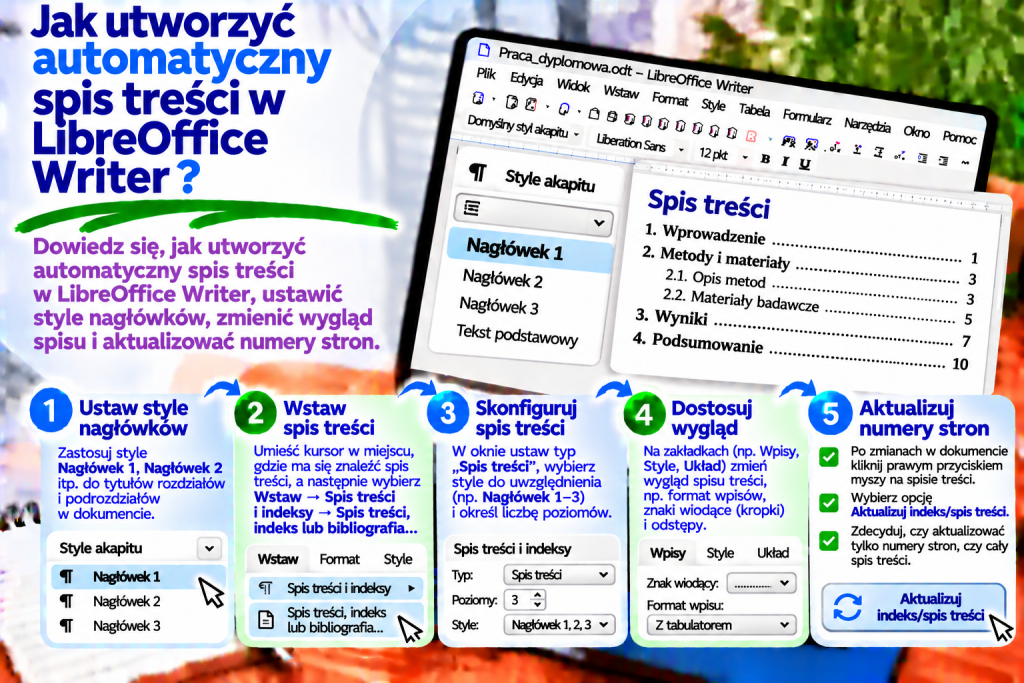
Po przypisaniu stylów nagłówków możesz przejść do generowania spisu.
Wykonaj następujące czynności:
- Ustaw kursor w miejscu, w którym ma pojawić się spis treści.
- W górnym menu wybierz Wstaw.
- Otwórz podmenu Spis treści i indeks.
- Wybierz Spis treści, indeks lub bibliografia.
- Przejdź do karty Typ.
- Na liście typów wybierz Spis treści.
- Ustaw tytuł i liczbę uwzględnianych poziomów.
- Kliknij OK.
Writer przeanalizuje strukturę dokumentu i wygeneruje spis treści.
Pojawią się w nim nazwy rozdziałów, podrozdziałów oraz odpowiadające im numery stron.
Co ważne, nie musisz czekać na zakończenie pisania. Spis możesz utworzyć już na początku pracy, a następnie aktualizować go w miarę rozbudowywania dokumentu.
Jak wygląda przykładowy automatyczny spis treści?
Załóżmy, że przygotowujesz instrukcję korzystania z LibreOffice Writer.
Główne rozdziały mają przypisany styl Nagłówek 1, natomiast podrozdziały korzystają ze stylu Nagłówek 2.
Przykładowy spis może wyglądać następująco:
Spis treści
- Wprowadzenie …………………………. 3
- Pierwsze kroki ………………………….. 52.1. Instalacja programu ………………. 62.2. Interfejs użytkownika …………….. 8
- Formatowanie dokumentu ……………. 123.1. Style akapitów …………………… 133.2. Formatowanie tekstu ……………… 16
- Zapisywanie dokumentów ……………. 20
- Podsumowanie …………………………. 25
W tym przykładzie Writer rozpoznaje dwa poziomy nagłówków.
Numery rozdziałów mogą pochodzić z automatycznej numeracji nagłówków, natomiast numery stron wynikają z aktualnego rozmieszczenia treści.
Jak ustawić liczbę poziomów spisu treści?
Nie każdy dokument wymaga szczegółowego spisu obejmującego wszystkie podrozdziały.
Jeżeli przygotowujesz krótki raport, wystarczy jeden poziom. Natomiast przy pracy dyplomowej możesz potrzebować dwóch lub trzech poziomów.
Aby zmienić to ustawienie:
- Kliknij spis treści prawym przyciskiem myszy.
- Wybierz Edytuj indeks lub odpowiednie polecenie edycji spisu.
- Otwórz kartę Typ.
- Odszukaj ustawienie określające maksymalny poziom nagłówków.
- Wprowadź odpowiednią wartość.
- Zatwierdź zmiany.
Ustawienie jednego poziomu pozwoli wyświetlić główne rozdziały.
Dwa poziomy uwzględnią również podrozdziały. Z kolei trzy poziomy pokażą bardziej szczegółową strukturę.
Warto dobrać liczbę poziomów do długości i przeznaczenia dokumentu. Zbyt szczegółowy spis może utrudniać szybkie odnalezienie najważniejszych informacji.
Jak dodać automatyczną numerację rozdziałów?
Jeżeli chcesz uzyskać numerację w formacie 1, 1.1, 1.2 oraz 2, nie musisz wpisywać numerów samodzielnie.
Writer udostępnia funkcję numeracji nagłówków.
Aby z niej skorzystać:
- Otwórz menu Narzędzia → Numeracja nagłówków.
- Przejdź do karty Numeracja.
- Wybierz pierwszy poziom.
- Sprawdź przypisanie stylu Nagłówek 1.
- Wybierz format numeracji.
- Skonfiguruj kolejne poziomy.
- Zatwierdź ustawienia.
W przypadku drugiego poziomu ustaw wyświetlanie również numeru poziomu nadrzędnego, aby otrzymać zapis podobny do 1.1.
Po zakończeniu zaktualizuj spis treści.
Dzięki temu numeracja rozdziałów będzie mogła zmieniać się wraz ze strukturą dokumentu.
W starszych wersjach LibreOffice funkcja może występować pod nazwą numeracji rozdziałów.
Jak zaktualizować automatyczny spis treści?
Podczas pisania dokumentu możesz dodawać nowe rozdziały, usuwać podrozdziały lub zmieniać ich nazwy.
W rezultacie wcześniej wygenerowany spis treści może przestać odpowiadać aktualnej zawartości.
Aby go odświeżyć:
- Kliknij spis treści prawym przyciskiem myszy.
- Wybierz polecenie Aktualizuj indeks lub Aktualizuj spis treści, zależnie od wersji programu.
- Sprawdź wyświetlane pozycje i numery stron.
Writer ponownie przeanalizuje strukturę dokumentu.
Nowe rozdziały pojawią się na liście, usunięte pozycje znikną, a numery stron zostaną przeliczone.
Jeżeli dokument zawiera kilka spisów i indeksów, możesz również skorzystać z menu Narzędzia → Aktualizuj i wybrać aktualizację wszystkich indeksów oraz spisów.
Pamiętaj, że automatyczne generowanie spisu nie oznacza koniecznie jego natychmiastowego odświeżania po każdej zmianie tekstu.
Jak zmienić wygląd spisu treści?
Domyślny wygląd nie zawsze odpowiada wymaganiom uczelni, firmy lub wydawnictwa.
Na szczęście możesz dostosować formatowanie poszczególnych poziomów.
Najpierw kliknij spis treści prawym przyciskiem myszy i wybierz polecenie edycji.
Następnie przejdź do karty Style.
Writer pozwala przypisywać style akapitu poszczególnym poziomom spisu.
Możesz również otworzyć panel stylów za pomocą klawisza F11 i zmodyfikować odpowiednie style spisu treści.
W ten sposób dostosujesz:
- Rodzaj i wielkość czcionki.
- Kolor tekstu.
- Wcięcia poszczególnych poziomów.
- Odstępy między pozycjami.
- Wyrównanie akapitów.
- Interlinię.
Przykładowo główne rozdziały mogą korzystać z pogrubionej czcionki, natomiast podrozdziały z mniejszego rozmiaru i dodatkowego wcięcia.
Zmiana stylów jest wygodniejsza niż ręczne formatowanie każdej pozycji. Pozwala również zachować ustawienia po aktualizacji spisu.
Jak zmienić kropki pomiędzy tytułem a numerem strony?
Charakterystyczne kropki prowadzące od nazwy rozdziału do numeru strony pełnią funkcję znaków wypełniających tabulator.
Możesz zmienić ich wygląd lub całkowicie je usunąć.
Najpierw otwórz ustawienia spisu treści.
Następnie przejdź do karty Wpisy.
Wybierz poziom, który chcesz zmodyfikować, i znajdź element tabulatora oznaczony literą T w strukturze wpisu.
Po jego zaznaczeniu możesz wybrać znak wypełniający oraz ustawienie pozycji tabulatora.
Jeżeli chcesz zachować numery stron przy prawym marginesie, włącz wyrównanie tabulatora do prawej.
Dzięki temu nie musisz ręcznie wpisywać kropek ani wyrównywać numerów za pomocą spacji.
Jak utworzyć klikalny spis treści?
Klikalny spis treści pozwala przejść bezpośrednio do wybranego rozdziału.
To szczególnie przydatne podczas czytania dokumentów elektronicznych.
W wielu przypadkach Writer domyślnie tworzy odnośniki w automatycznym spisie treści.
Aby sprawdzić ich działanie, przytrzymaj klawisz Ctrl i kliknij nazwę rozdziału.
Jeżeli odnośników nie ma, otwórz ustawienia spisu i przejdź do karty Wpisy.
W strukturze wpisu możesz zastosować elementy określające początek i koniec hiperłącza. Umieść je przed tekstem pozycji i za nim, aby nazwa rozdziału stała się aktywnym odnośnikiem.
Następnie zastosuj odpowiednie ustawienia dla pozostałych poziomów.
Dzięki temu czytelnik nie musi przewijać kilkudziesięciu stron w poszukiwaniu interesującego go fragmentu.
Jak dodać własne style do spisu treści?
Standardowe style nagłówków nie są jedynym sposobem tworzenia struktury dokumentu.
Możesz również przygotować własne style akapitów i uwzględnić je w spisie.
Przykładowo w instrukcji technicznej możesz utworzyć styl o nazwie Rozdział instrukcji.
Aby uwzględnić go w spisie treści, otwórz ustawienia spisu i przejdź do karty Typ.
Następnie włącz opcję dodatkowych stylów i otwórz okno przypisywania stylów.
Wybierz własny styl akapitu oraz określ poziom, na którym ma pojawiać się w spisie.
Po zatwierdzeniu zaktualizuj dokument.
Takie rozwiązanie przydaje się szczególnie wtedy, gdy korzystasz z firmowych szablonów lub niestandardowego formatowania.
Jak utworzyć spis treści na osobnej stronie?
W pracach dyplomowych, książkach i raportach spis treści często zajmuje oddzielną stronę.
Aby odpowiednio rozdzielić zawartość, skorzystaj z podziału strony.
Możesz wstawić go za pomocą skrótu:
Ctrl + Enter
Jeżeli dokument zawiera stronę tytułową, ustaw kursor za jej zawartością i wstaw podział strony.
Następnie wygeneruj spis treści na nowej stronie.
Przed rozpoczęciem pierwszego rozdziału zastosuj kolejny podział, jeżeli wymaga tego układ dokumentu.
Nie twórz pustej przestrzeni za pomocą wielokrotnego naciskania klawisza Enter. Po dodaniu tekstu taki układ może się zmienić.
Podział strony zapewnia większą kontrolę nad rozmieszczeniem zawartości.
Jak sprawdzić strukturę dokumentu w Nawigatorze?
Zanim utworzysz spis treści, warto sprawdzić, czy wszystkie nagłówki zostały prawidłowo oznaczone.
W tym celu możesz wykorzystać Nawigator.
Naciśnij F5, a następnie rozwiń kategorię nagłówków.
Writer wyświetli strukturę dokumentu.
Jeżeli któregoś rozdziału brakuje, sprawdź przypisany mu styl akapitu.
Nawigator pomaga również przechodzić między rozdziałami i kontrolować hierarchię podrozdziałów.
To szczególnie wygodne podczas pracy z dokumentami zawierającymi wiele stron.
Dlaczego spis treści ma szare tło?
Po wygenerowaniu spisu możesz zauważyć szare podświetlenie.
Nie oznacza ono, że dokument został nieprawidłowo sformatowany.
Writer stosuje cieniowanie, aby wyróżniać automatycznie generowane elementy dokumentu.
Możesz zmienić jego widoczność za pomocą skrótu Ctrl + F8 lub odpowiedniego polecenia w menu Widok.
Domyślne cieniowanie widoczne podczas edycji nie jest drukowanym kolorem tła.
Jeżeli samodzielnie ustawisz kolor tła w opcjach spisu, będzie to już element jego rzeczywistego formatowania.
Dlaczego nie można ręcznie edytować spisu treści?
Automatyczny spis treści może być domyślnie chroniony przed ręcznymi zmianami.
To celowe zabezpieczenie, które pozwala uniknąć przypadkowego usunięcia pozycji lub zmiany numerów stron.
Jeżeli koniecznie chcesz wyłączyć ochronę, otwórz ustawienia spisu i przejdź do karty Typ.
Następnie odznacz opcję ochrony przed ręcznymi zmianami.
Pamiętaj jednak, że ręczne poprawki mogą zostać utracone podczas kolejnej aktualizacji.
Dlatego zamiast zmieniać tytuł bezpośrednio w spisie, popraw nazwę nagłówka w dokumencie i ponownie wygeneruj listę.
Dlaczego rozdział nie pojawia się w spisie treści?
Brak rozdziału to jeden z najczęstszych problemów podczas korzystania z tej funkcji.
Najpierw sprawdź, czy tytuł ma przypisany właściwy styl nagłówka.
Jeżeli zastosowano jedynie pogrubienie i większą czcionkę, Writer może traktować go jako zwykły tekst.
Następnie sprawdź maksymalny poziom uwzględniany w spisie.
Przykładowo nagłówek trzeciego poziomu nie pojawi się, jeśli spis obejmuje tylko dwa poziomy.
Na koniec wykonaj aktualizację spisu treści.
Jeżeli korzystasz z własnych stylów, upewnij się również, że zostały prawidłowo przypisane do odpowiednich poziomów.
Dlaczego spis treści zawiera niepotrzebne fragmenty tekstu?
Czasami w spisie pojawiają się całe akapity, podpisy lub fragmenty zwykłego tekstu.
Najczęściej oznacza to, że przypadkowo przypisano im styl nagłówka lub odpowiedni poziom konspektu.
Aby rozwiązać problem, odszukaj niepotrzebny fragment w dokumencie.
Następnie zmień jego styl na Treść tekstu albo inny odpowiedni styl akapitu.
Jeżeli korzystasz z dodatkowych stylów spisu, sprawdź również ich przypisanie.
Po poprawieniu dokumentu zaktualizuj spis treści.
Niepotrzebne pozycje powinny zniknąć.
Jak usunąć automatyczny spis treści?
Jeżeli chcesz zrezygnować ze spisu lub utworzyć go ponownie, możesz usunąć cały wygenerowany element.
Kliknij spis treści prawym przyciskiem myszy.
Następnie wybierz polecenie usunięcia indeksu lub spisu treści.
Writer usunie wygenerowaną listę, ale pozostawi rozdziały i podrozdziały w dokumencie.
Nie stracisz również przypisanych im stylów nagłówków.
Dzięki temu w dowolnym momencie możesz wygenerować nowy spis.
Czy automatyczny spis treści działa w PDF?
Tak. Po wyeksportowaniu dokumentu do PDF spis treści pozostaje widoczny.
Możliwe jest również zachowanie aktywnych odnośników prowadzących do poszczególnych rozdziałów.
Przed zapisaniem pliku wykonaj następujące czynności:
- Zaktualizuj spis treści.
- Sprawdź numery stron.
- Przetestuj hiperłącza w dokumencie.
- Wybierz Plik → Eksportuj jako → Eksportuj jako PDF.
- Sprawdź ustawienia eksportu.
- Zapisz i otwórz gotowy plik.
W opcjach eksportu możesz również włączyć eksport konspektu dokumentu, aby utworzyć zakładki ułatwiające nawigację w czytniku PDF.
Pamiętaj jednak, że po wyeksportowaniu spis nie będzie ponownie przeliczany przez czytnik PDF. Jeśli zmienisz dokument źródłowy, musisz go zaktualizować i ponownie wyeksportować.
Czy spis treści zostanie zachowany w pliku DOCX?
LibreOffice Writer umożliwia zapisanie dokumentu w formacie DOCX.
Automatyczny spis treści może zostać zachowany, jednak pomiędzy edytorami mogą występować różnice w formatowaniu i aktualizacji.
Dlatego po zapisaniu dokumentu warto ponownie go otworzyć i sprawdzić wygląd spisu.
Jeżeli odbiorca korzysta z programu Microsoft Word, najlepiej przetestować plik również w tym środowisku.
Do dalszej pracy w LibreOffice warto zachować oryginalną wersję dokumentu w formacie ODT.
Najczęstsze błędy podczas tworzenia spisu treści
Największym błędem jest ręczne wpisywanie nazw rozdziałów, kropek i numerów stron. Taki spis wymaga ciągłego poprawiania.
Kolejnym problemem jest stosowanie pogrubienia zamiast właściwych stylów nagłówków.
Warto również unikać pomijania poziomów struktury. Jeżeli główny rozdział wykorzystuje Nagłówek 1, jego bezpośredni podrozdział powinien zazwyczaj korzystać ze stylu Nagłówek 2.
Nie zapominaj też o aktualizacji spisu przed wydrukowaniem dokumentu lub zapisaniem go do PDF.
Wreszcie nie poprawiaj ręcznie numerów stron w wygenerowanym spisie. Pozwól programowi ponownie obliczyć ich wartości.
Dzięki tym zasadom unikniesz większości problemów związanych ze strukturą dokumentu.
Najczęściej zadawane pytania
Czy muszę najpierw napisać cały dokument?
Nie. Spis możesz utworzyć na początku pracy i aktualizować go po dodaniu kolejnych rozdziałów.
Czy spis treści można utworzyć bez numerowania rozdziałów?
Tak. Numeracja nagłówków nie jest obowiązkowa. Writer może wyświetlać same tytuły rozdziałów oraz numery stron.
Czy można utworzyć kilka spisów treści w jednym dokumencie?
Tak. Możesz przygotować spis dla całego dokumentu lub ograniczyć go do bieżącego rozdziału, korzystając z odpowiednich ustawień.
Czy spis treści aktualizuje się po zmianie nazwy rozdziału?
Po zmianie nazwy nagłówka odśwież spis treści. Writer pobierze nową nazwę z dokumentu.
Czy spis treści musi znajdować się na początku dokumentu?
Nie. Możesz umieścić go w dowolnym miejscu, chociaż najczęściej znajduje się pomiędzy stroną tytułową a pierwszym rozdziałem.
Automatyczny spis treści w LibreOffice Writer pozwala uporządkować rozbudowany dokument i znacznie ograniczyć liczbę ręcznych poprawek.
Podstawą jego działania są style Nagłówek 1, Nagłówek 2 oraz kolejne poziomy struktury dokumentu.
Po ich zastosowaniu wystarczy skorzystać z menu Wstaw → Spis treści i indeks → Spis treści, indeks lub bibliografia.
Następnie możesz dostosować wygląd listy, liczbę poziomów, numerację rozdziałów oraz aktywne odnośniki.
Pamiętaj również o aktualizacji spisu przed wydrukowaniem lub wyeksportowaniem dokumentu.
Niezależnie od tego, czy przygotowujesz pracę dyplomową, książkę, raport czy instrukcję, automatyczny spis treści pomoże Ci zachować porządek i ułatwi czytelnikom odnajdywanie potrzebnych informacji.