Votre document compte déjà plusieurs dizaines de pages, les chapitres sont terminés et il ne reste plus que quelques corrections. Pourtant, il suffit d’ajouter un paragraphe un peu plus long pour modifier la pagination des pages suivantes. Si la table des matières a été créée manuellement, vous devez alors vérifier de nouveau toutes les entrées.
Heureusement, LibreOffice Writer peut effectuer ce travail à votre place.
La table des matières automatique de LibreOffice Writer utilise la structure du document, reconnaît les titres et leur attribue les numéros de page correspondants. Vous pouvez également personnaliser son apparence, définir le nombre de niveaux et ajouter des liens actifs vers les chapitres.
Dans ce tutoriel, vous découvrirez comment préparer le document, générer une table des matières et l’actualiser après avoir apporté des modifications.
Qu’est-ce qu’une table des matières automatique ?
Une table des matières automatique est une liste de chapitres et de sous-chapitres générée à partir de la structure du document.
Writer récupère les noms des titres ainsi que les numéros de page correspondants. Vous n’avez donc pas besoin de recopier manuellement les titres ni de vérifier leur emplacement.
Une table des matières automatique est particulièrement utile pour créer :
- Des mémoires et travaux universitaires.
- De la documentation technique.
- Des modes d’emploi.
- Des rapports professionnels.
- Des livres électroniques.
- Des supports de formation.
- Des tutoriels détaillés.
Le principal avantage de cette fonction est la possibilité de régénérer la table des matières après une modification du contenu du document.
Comment préparer un document pour créer une table des matières ?
Avant d’insérer une table des matières, vous devez identifier correctement les titres des chapitres.
Le simple fait de mettre du texte en gras ou d’augmenter la taille de la police ne suffit pas. Writer ne reconnaît pas nécessairement ce texte comme un titre.
Il faut donc utiliser les styles de paragraphe.
Les plus importants sont :
- Titre 1 pour les chapitres principaux.
- Titre 2 pour les sous-chapitres.
- Titre 3 pour le niveau suivant.
- Titre 4 pour les sections plus détaillées.
Chacun de ces styles correspond à un niveau précis dans la structure du document.
Le programme peut ainsi reconnaître les relations entre les chapitres et les représenter correctement dans la table des matières.
Comment appliquer les styles de titre dans LibreOffice Writer ?
Commencez par rechercher le titre du premier chapitre.
Procédez ensuite comme suit :
- Placez le curseur dans le paragraphe contenant le titre.
- Recherchez la liste des styles de paragraphe dans la barre d’outils.
- Sélectionnez le style Titre 1.
- Passez au chapitre principal suivant.
- Appliquez le même style.
- Attribuez le style Titre 2 aux sous-chapitres.
- Attribuez le style Titre 3 aux sections plus détaillées.
Vous pouvez également utiliser des raccourcis clavier.
Ctrl + 1 applique le style Titre 1.
Ctrl + 2 applique le style Titre 2.
Ctrl + 3 applique le style Titre 3.
Si la police ou la couleur par défaut du titre ne vous convient pas, modifiez le style correspondant. Il n’est pas nécessaire de renoncer à la structure du document simplement parce que son apparence par défaut ne vous plaît pas.
Comment créer une table des matières automatique dans LibreOffice Writer ?
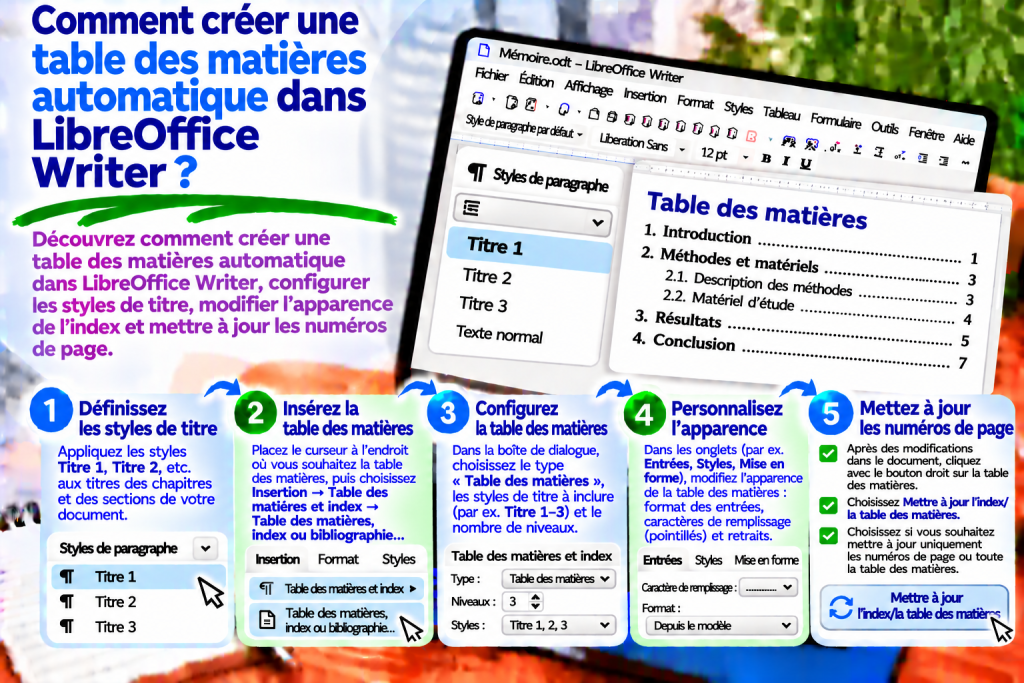
Après avoir appliqué les styles de titre, vous pouvez générer la table des matières.
Procédez comme suit :
- Placez le curseur à l’endroit où la table des matières doit apparaître.
- Dans le menu supérieur, choisissez Insertion.
- Ouvrez le sous-menu Table des matières et index.
- Choisissez Table des matières, index ou bibliographie.
- Ouvrez l’onglet Type.
- Dans la liste des types, sélectionnez Table des matières.
- Définissez le titre et le nombre de niveaux à inclure.
- Cliquez sur OK.
Writer analysera la structure du document et générera la table des matières.
Les noms des chapitres, des sous-chapitres et leurs numéros de page correspondants y apparaîtront.
Vous n’avez pas besoin d’attendre la fin de la rédaction. Vous pouvez créer la table des matières dès le début et l’actualiser à mesure que le document s’enrichit.
À quoi ressemble une table des matières automatique ?
Supposons que vous prépariez un guide consacré à LibreOffice Writer.
Les chapitres principaux utilisent le style Titre 1, tandis que les sous-chapitres utilisent le style Titre 2.
Une table des matières peut par exemple se présenter ainsi :
Table des matières
- Introduction …………………………. 3
- Premiers pas ………………………….. 52.1. Installation du programme ………………. 62.2. Interface utilisateur ……………………. 8
- Mise en forme du document ……………. 123.1. Styles de paragraphe …………………… 133.2. Mise en forme du texte …………………. 16
- Enregistrement des documents ………… 20
- Résumé ……………………………………… 25
Dans cet exemple, Writer reconnaît deux niveaux de titres.
Les numéros des chapitres peuvent provenir de la numérotation automatique des titres, tandis que les numéros de page dépendent de la disposition actuelle du contenu.
Comment définir le nombre de niveaux dans la table des matières ?
Tous les documents n’ont pas besoin d’une table des matières détaillée contenant tous les sous-chapitres.
Pour un rapport court, un seul niveau peut suffire. En revanche, un mémoire universitaire peut nécessiter deux ou trois niveaux.
Pour modifier ce réglage :
- Cliquez avec le bouton droit de la souris sur la table des matières.
- Choisissez Éditer l’index ou la commande correspondante permettant de modifier la table.
- Ouvrez l’onglet Type.
- Recherchez le paramètre définissant le niveau maximal des titres.
- Saisissez la valeur souhaitée.
- Validez les modifications.
Avec un seul niveau, seuls les chapitres principaux seront affichés.
Deux niveaux incluront également les sous-chapitres. Trois niveaux afficheront une structure plus détaillée.
Il est préférable d’adapter le nombre de niveaux à la longueur et à l’objectif du document. Une table des matières trop détaillée peut compliquer la recherche rapide des informations essentielles.
Comment ajouter une numérotation automatique des chapitres ?
Si vous souhaitez obtenir une numérotation du type 1, 1.1, 1.2 et 2, vous n’avez pas besoin de saisir les numéros manuellement.
Writer propose une fonction de numérotation des titres.
Pour l’utiliser :
- Ouvrez Outils → Numérotation des titres.
- Accédez à l’onglet Numérotation.
- Sélectionnez le premier niveau.
- Vérifiez l’association avec le style Titre 1.
- Choisissez le format de numérotation.
- Configurez les niveaux suivants.
- Validez les réglages.
Pour le deuxième niveau, activez également l’affichage du numéro du niveau supérieur afin d’obtenir une numérotation telle que 1.1.
Une fois la configuration terminée, actualisez la table des matières.
La numérotation des chapitres pourra ainsi évoluer en fonction de la structure du document.
Dans les anciennes versions de LibreOffice, cette fonction peut apparaître sous le nom de numérotation des chapitres.
Comment actualiser une table des matières automatique ?
Pendant la rédaction, vous pouvez ajouter de nouveaux chapitres, supprimer des sous-chapitres ou modifier leurs noms.
La table des matières générée précédemment peut alors ne plus correspondre au contenu actuel.
Pour l’actualiser :
- Cliquez avec le bouton droit de la souris sur la table des matières.
- Choisissez Actualiser l’index ou Actualiser la table des matières, selon la version du programme.
- Vérifiez les entrées affichées et les numéros de page.
Writer analysera de nouveau la structure du document.
Les nouveaux chapitres apparaîtront, les éléments supprimés disparaîtront et les numéros de page seront recalculés.
Si le document contient plusieurs tables et index, vous pouvez également utiliser Outils → Actualiser et sélectionner l’actualisation de tous les index et tables.
Gardez à l’esprit que la génération automatique d’une table des matières ne signifie pas nécessairement qu’elle s’actualise instantanément après chaque modification du texte.
Comment modifier l’apparence de la table des matières ?
L’apparence par défaut ne correspond pas toujours aux exigences d’une université, d’une entreprise ou d’un éditeur.
Heureusement, vous pouvez personnaliser la mise en forme des différents niveaux.
Commencez par cliquer avec le bouton droit de la souris sur la table des matières et choisissez la commande de modification.
Accédez ensuite à l’onglet Styles.
Writer permet d’attribuer des styles de paragraphe aux différents niveaux de la table des matières.
Vous pouvez également ouvrir le panneau des styles avec F11 et modifier les styles correspondants.
Vous pouvez ainsi personnaliser :
- Le type et la taille de la police.
- La couleur du texte.
- Les retraits des différents niveaux.
- Les espacements entre les entrées.
- L’alignement des paragraphes.
- L’interligne.
Par exemple, les chapitres principaux peuvent utiliser une police en gras, tandis que les sous-chapitres peuvent être affichés avec une taille plus petite et un retrait supplémentaire.
Modifier les styles est plus pratique que de mettre en forme chaque entrée manuellement. Cela permet également de conserver la mise en forme après l’actualisation de la table.
Comment modifier les points entre le titre et le numéro de page ?
Les points qui relient le nom du chapitre au numéro de page sont des caractères de remplissage associés à une tabulation.
Vous pouvez modifier leur apparence ou les supprimer complètement.
Commencez par ouvrir les paramètres de la table des matières.
Accédez ensuite à l’onglet Entrées.
Sélectionnez le niveau à modifier et recherchez l’élément de tabulation indiqué par la lettre T dans la structure de l’entrée.
Après l’avoir sélectionné, vous pouvez choisir le caractère de remplissage ainsi que la position de la tabulation.
Si vous souhaitez conserver les numéros de page alignés sur la marge droite, activez l’alignement de la tabulation à droite.
Vous n’avez ainsi pas besoin de saisir manuellement des points ni d’aligner les numéros à l’aide d’espaces.
Comment créer une table des matières cliquable ?
Une table des matières cliquable permet d’accéder directement au chapitre sélectionné.
Cette fonction est particulièrement utile lors de la lecture de documents électroniques.
Dans de nombreux cas, Writer crée par défaut des liens dans la table des matières automatique.
Pour vérifier leur fonctionnement, maintenez Ctrl enfoncé et cliquez sur le nom d’un chapitre.
Si les liens ne sont pas présents, ouvrez les paramètres de la table des matières et accédez à l’onglet Entrées.
Dans la structure de l’entrée, vous pouvez utiliser les éléments correspondant au début et à la fin d’un hyperlien. Placez-les avant et après le texte de l’entrée afin que le nom du chapitre devienne un lien actif.
Appliquez ensuite les mêmes réglages aux autres niveaux.
Le lecteur n’aura ainsi pas besoin de parcourir des dizaines de pages pour trouver la section recherchée.
Comment ajouter des styles personnalisés à la table des matières ?
Les styles de titre standards ne sont pas la seule manière de structurer un document.
Vous pouvez également créer vos propres styles de paragraphe et les inclure dans la table des matières.
Par exemple, dans une documentation technique, vous pouvez créer un style nommé Chapitre du manuel.
Pour l’inclure dans la table des matières, ouvrez les paramètres de la table et accédez à l’onglet Type.
Activez ensuite l’option permettant d’utiliser des styles supplémentaires et ouvrez la fenêtre d’attribution des styles.
Sélectionnez votre style de paragraphe personnalisé et définissez le niveau auquel il doit apparaître dans la table.
Après validation, actualisez le document.
Cette solution est particulièrement utile avec des modèles d’entreprise ou une mise en forme personnalisée.
Comment créer une table des matières sur une page séparée ?
Dans les mémoires, les livres et les rapports, la table des matières occupe souvent une page distincte.
Pour séparer correctement le contenu, utilisez un saut de page.
Vous pouvez l’insérer à l’aide du raccourci :
Ctrl + Entrée
Si le document contient une page de titre, placez le curseur après son contenu et insérez un saut de page.
Générez ensuite la table des matières sur la nouvelle page.
Avant de commencer le premier chapitre, ajoutez un autre saut si la mise en page l’exige.
Ne créez pas d’espace vide en appuyant plusieurs fois sur la touche Entrée. Après l’ajout de nouveau texte, cette mise en page risque de se déplacer.
Le saut de page offre un meilleur contrôle sur la disposition du contenu.
Comment vérifier la structure du document dans le Navigateur ?
Avant de créer la table des matières, il est utile de vérifier que tous les titres ont été correctement définis.
Pour cela, vous pouvez utiliser le Navigateur.
Appuyez sur F5, puis développez la catégorie des titres.
Writer affichera la structure du document.
Si un chapitre manque, vérifiez le style de paragraphe qui lui est attribué.
Le Navigateur permet également de passer rapidement d’un chapitre à l’autre et de contrôler la hiérarchie des sous-chapitres.
Cette fonction est particulièrement pratique pour les documents comportant de nombreuses pages.
Pourquoi la table des matières a-t-elle un arrière-plan gris ?
Après avoir généré la table des matières, vous pouvez remarquer un fond gris.
Cela ne signifie pas que le document a été mal mis en forme.
Writer utilise un ombrage pour distinguer les éléments générés automatiquement.
Vous pouvez modifier sa visibilité avec le raccourci Ctrl + F8 ou à l’aide de la commande correspondante dans le menu Affichage.
L’ombrage par défaut visible pendant la modification n’est pas une couleur d’arrière-plan imprimée.
En revanche, si vous définissez vous-même une couleur d’arrière-plan dans les paramètres de la table des matières, elle fera partie de sa mise en forme réelle.
Pourquoi ne peut-on pas modifier manuellement la table des matières ?
Une table des matières automatique peut être protégée par défaut contre les modifications manuelles.
Cette protection est volontaire et permet d’éviter la suppression accidentelle d’entrées ou la modification des numéros de page.
Si vous souhaitez vraiment désactiver cette protection, ouvrez les paramètres de la table et accédez à l’onglet Type.
Désactivez ensuite l’option de protection contre les modifications manuelles.
Gardez toutefois à l’esprit que les corrections effectuées manuellement peuvent être perdues lors de la prochaine actualisation.
Au lieu de modifier un titre directement dans la table, corrigez le titre dans le document puis actualisez la liste.
Pourquoi un chapitre n’apparaît-il pas dans la table des matières ?
L’absence d’un chapitre est l’un des problèmes les plus fréquents avec cette fonction.
Commencez par vérifier que le titre utilise bien le style de titre approprié.
Si vous avez uniquement appliqué du gras et augmenté la taille de la police, Writer peut considérer ce texte comme un paragraphe ordinaire.
Vérifiez ensuite le niveau maximal inclus dans la table des matières.
Par exemple, un titre de troisième niveau n’apparaîtra pas si la table ne contient que deux niveaux.
Enfin, actualisez la table des matières.
Si vous utilisez des styles personnalisés, assurez-vous également qu’ils ont été correctement associés aux niveaux appropriés.
Pourquoi la table des matières contient-elle des fragments de texte inutiles ?
Il arrive que des paragraphes entiers, des légendes ou des fragments de texte ordinaire apparaissent dans la table des matières.
Cela signifie généralement qu’un style de titre ou un niveau de plan leur a été attribué par erreur.
Pour résoudre le problème, recherchez le fragment inutile dans le document.
Modifiez ensuite son style en Corps de texte ou choisissez un autre style de paragraphe approprié.
Si vous utilisez des styles supplémentaires dans la table des matières, vérifiez également leur attribution.
Après avoir corrigé le document, actualisez la table.
Les entrées inutiles devraient disparaître.
Comment supprimer une table des matières automatique ?
Si vous souhaitez supprimer la table ou la créer de nouveau, vous pouvez supprimer l’élément généré dans son intégralité.
Cliquez avec le bouton droit de la souris sur la table des matières.
Choisissez ensuite la commande permettant de supprimer l’index ou la table des matières.
Writer supprimera la liste générée, mais conservera les chapitres et sous-chapitres dans le document.
Les styles de titre qui leur sont attribués seront également conservés.
Vous pourrez donc générer une nouvelle table des matières à tout moment.
La table des matières automatique fonctionne-t-elle dans un PDF ?
Oui. Après l’exportation du document au format PDF, la table des matières reste visible.
Il est également possible de conserver des liens actifs menant aux différents chapitres.
Avant d’enregistrer le fichier, procédez comme suit :
- Actualisez la table des matières.
- Vérifiez les numéros de page.
- Testez les hyperliens dans le document.
- Choisissez Fichier → Exporter comme → Exporter au format PDF.
- Vérifiez les paramètres d’exportation.
- Enregistrez puis ouvrez le fichier obtenu.
Dans les options d’exportation, vous pouvez également activer l’exportation du plan du document afin de créer des signets facilitant la navigation dans le lecteur PDF.
Gardez toutefois à l’esprit qu’après l’exportation, la table des matières ne sera pas recalculée par le lecteur PDF. Si vous modifiez le document source, vous devez l’actualiser puis l’exporter de nouveau.
La table des matières est-elle conservée dans un fichier DOCX ?
LibreOffice Writer permet d’enregistrer un document au format DOCX.
La table des matières automatique peut être conservée, mais des différences de mise en forme et d’actualisation peuvent apparaître entre les différents éditeurs.
Après l’enregistrement, il est donc préférable d’ouvrir de nouveau le document et de vérifier l’apparence de la table.
Si le destinataire utilise Microsoft Word, il est recommandé de tester également le fichier dans ce programme.
Pour continuer à travailler dans LibreOffice, il est préférable de conserver la version originale du document au format ODT.
Erreurs les plus fréquentes lors de la création d’une table des matières
L’erreur la plus importante consiste à saisir manuellement les noms des chapitres, les points et les numéros de page. Une telle table nécessite des corrections constantes.
Un autre problème fréquent est l’utilisation du gras à la place des véritables styles de titre.
Il est également préférable d’éviter de sauter des niveaux dans la structure. Si un chapitre principal utilise le style Titre 1, son sous-chapitre direct devrait généralement utiliser le style Titre 2.
N’oubliez pas non plus d’actualiser la table avant d’imprimer le document ou de l’enregistrer au format PDF.
Enfin, ne corrigez pas manuellement les numéros de page dans la table générée. Laissez le programme recalculer leurs valeurs.
Grâce à ces principes, vous éviterez la plupart des problèmes liés à la structure du document.
Questions fréquentes
Dois-je d’abord rédiger tout le document ?
Non. Vous pouvez créer la table des matières au début de votre travail et l’actualiser après l’ajout de nouveaux chapitres.
Peut-on créer une table des matières sans numéroter les chapitres ?
Oui. La numérotation des titres n’est pas obligatoire. Writer peut afficher uniquement les titres des chapitres et les numéros de page.
Peut-on créer plusieurs tables des matières dans un seul document ?
Oui. Vous pouvez créer une table pour l’ensemble du document ou la limiter au chapitre actuel en utilisant les paramètres appropriés.
La table des matières s’actualise-t-elle après la modification du nom d’un chapitre ?
Après avoir modifié le nom du titre, actualisez la table des matières. Writer récupérera le nouveau nom dans le document.
La table des matières doit-elle se trouver au début du document ?
Non. Vous pouvez la placer n’importe où, même si elle se trouve généralement entre la page de titre et le premier chapitre.
La table des matières automatique dans LibreOffice Writer permet d’organiser un document volumineux et de réduire considérablement le nombre de corrections manuelles.
Son fonctionnement repose principalement sur les styles Titre 1, Titre 2 et les niveaux suivants de la structure du document.
Après les avoir appliqués, il suffit d’utiliser Insertion → Table des matières et index → Table des matières, index ou bibliographie.
Vous pouvez ensuite personnaliser l’apparence de la liste, le nombre de niveaux, la numérotation des chapitres et les liens actifs.
N’oubliez pas non plus d’actualiser la table avant d’imprimer ou d’exporter le document.
Que vous prépariez un mémoire, un livre, un rapport ou un mode d’emploi, une table des matières automatique vous aidera à maintenir une structure claire et permettra aux lecteurs de trouver plus facilement les informations recherchées.