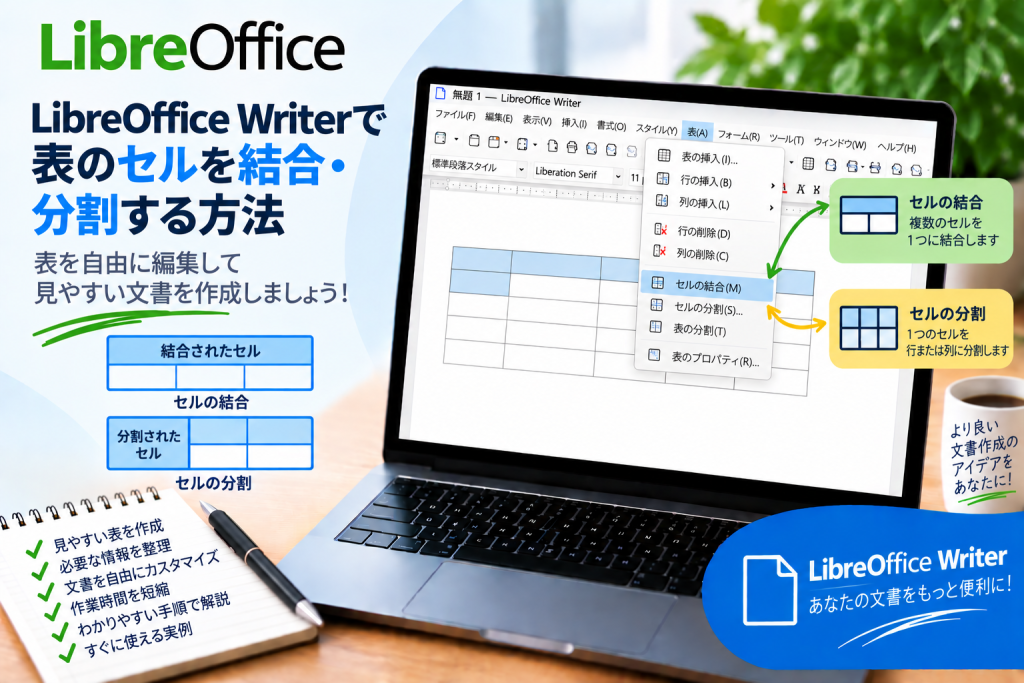
2つのセルを1つの大きな見出しにしたい場合や、1つのセルを突然いくつかの小さな部分に分割する必要が生じることがあります。表を削除したり、最初から作り直したりする必要はありません。Writerでは、既存の表の構造を必要な場所だけ変更できます。
このような操作には、セルの結合 と セルの分割 機能を使用します。前者は隣接する複数のセルを1つの大きなセルに結合します。後者はその逆の操作を行い、セルを縦方向または横方向に分割できます。
ただし、文字、書式設定、セルの幅がどうなるのかを知っておくことも重要です。手順ごとに見ていきましょう。
セルの結合とは何ですか?
セルの結合とは、隣接する複数のセルを1つにまとめることです。
例えば、4列の表があるとします:
商品 | 価格 | 数量 | 金額
これらの列の上に、共通のタイトルを1つ配置したいとします:
売上一覧
狭い1つのセルにタイトルを入力する代わりに、最初の行にある4つのセルを選択して結合できます。
すると、以前選択されていたすべてのセルの領域を占める1つの幅広いセルが作成されます。
LibreOffice Writerでセルを結合する方法
まず、結合したいセルを選択します。
セル同士が隣接している必要があります。
次に、以下を選択します:
表 → セルの結合
Writerは選択した範囲を1つのセルにします。
LibreOfficeの公式ドキュメントでも、このコマンドによって選択したセルの内容が1つのセルに結合されることが確認されています。
結合する前に複数のセルを選択する方法
最も簡単なのはマウスを使用する方法です。
最初のセルをクリックし、結合したい他のセルまでドラッグして選択します。
適切な範囲を選択した後で、以下を使用します:
表 → セルの結合
コマンドが使用できない場合は、まず複数のセルが実際に選択されているか確認してください。
1つの行にあるセルを結合できますか?
はい。この機能は、この方法で使用されることが最も一般的です。
例えば、次の4つのセルがあるとします:
1月 | 2月 | 3月 | 4月
その上に共通の見出しを作成したいとします:
年初の月
適切な行を追加し、4つのセルを選択して以下を選びます:
表 → セルの結合
次に、共通のタイトルを入力します。
このような見出しを作成すると、その下にある列が1つのグループに属していることを読者がすぐに理解できます。
セルを縦方向に結合できますか?
はい。結合は、同じ行で横に並んでいるセルだけに限定されません。
縦方向に並ぶ隣接したセルを選択して結合することもできます。
例えば、1つのカテゴリに複数の項目が含まれる場合に便利です。
各行に同じ名称を繰り返し入力する代わりに、表の該当部分を覆う大きなセルを作成できます。
表のより大きな範囲を結合できますか?
隣接する複数の行と列を選択することもできます。
選択範囲が適切な連続領域を形成している場合、Writerはそれを1つの大きなセルに変換できます。
この方法は、フォームなどで便利です。
大きな結合セルは、例えば次のような項目の入力欄として使用できます:
備考
コメント
説明
署名
これにより、表全体のレイアウトを変更する必要がありません。
セルを結合すると文字はどうなりますか?
これは、空ではないセルを結合する場合に特に重要です。
Writerは、選択したセルの内容を新しいセル内にまとめます。
そのため、他のセルに含まれている文字が単純に消えると考えるべきではありません。
結合後に結果を確認し、必要に応じて文字を整理してください。
さらに、現在のLibreOfficeドキュメントによると、結合後のセルには選択範囲の最初のセルの書式設定が維持されます。
そのため、選択の順序や方法が結果の見た目に影響する場合があります。
結合したセルを書式設定する方法
セルを結合した後も、他の表のセルと同じように書式設定できます。
次の項目を変更できます:
背景色
枠線
文字の配置
フォントサイズ
フォント
間隔
見出しでは、文字の中央揃えと太字が特に適しています。
結合したセルを表全体のメインタイトルとして使用する場合は、データ部分と区別できるように薄い背景色を設定するのもよいでしょう。
LibreOffice Writerでセルを分割する方法
次に、逆の操作を行います。
分割したいセルをクリックします。
次に、以下を選択します:
表 → セルの分割
追加のウィンドウが表示されます。
ここで、新しい部分の数と分割方向を指定できます。
Writerでは、セルを次の方向に分割できます:
横方向
または
縦方向
確定すると、1つのセルが複数の小さなセルに置き換えられます。
セルを縦方向に分割する方法
縦方向に分割すると、セルが横に並びます。
例えば、1つの幅広いセルがあるとします:
連絡先情報
これを2つの部分に分割したいとします:
電話番号 | Eメール
セルをクリックします。
以下を選択します:
表 → セルの分割
新しいセルの数を次のように設定します:
2
次に、縦方向の分割を選択します。
確定すると、1つの幅広いセルの代わりに、横に並んだ2つのセルが作成されます。
セルを横方向に分割する方法
横方向に分割すると、セルが上下に並びます。
住所情報を入力するための大きなセルを想像してください。
これを次の2つの欄に分けたいとします:
住所
市区町村
対象となるセルをクリックし、以下へ移動します:
表 → セルの分割
次の数を入力します:
2
次に、横方向の分割を選択します。
Writerは、これまで1つだった領域を上下に並ぶ2つの部分に分割します。
セルを3つ以上に分割する方法
2つのセルだけに限定する必要はありません。
セルの分割 ウィンドウでは、より大きな数を指定できます。
例えば、スケジュールを作成していて、1か月の4週間それぞれに1つのセルが必要だとします。
以下を選択します:
表 → セルの分割
次に、数を以下のように設定します:
4
適切な分割方向を選択して確定します。
Writerが4つの小さなセルを作成します。
横方向と縦方向の分割の違いは何ですか?
名称は最初は分かりにくい場合があるため、簡単なルールを覚えておくとよいでしょう。
縦方向に分割すると、新しいセルが横に並びます。
横方向に分割すると、新しいセルが上下に並びます。
分からない場合は、テスト用のセルで操作してみてください。結果が正しくなければ、すぐに元に戻すことができます。
間違った結合や分割を元に戻す方法
以下を使用します:
Ctrl + Z
これは、最後の操作を元に戻す最も速い方法です。
誤ったセルを結合したり、分割方向を間違えたりした場合は、すぐに表全体を手作業で修正しようとしないでください。
変更を元に戻して、もう一度操作してください。
以前に結合したセルを分割する方法
以前に見出しの4つのセルを結合したものの、再び構造を変更したいとします。
大きな結合セルをクリックします。
次に、以下を選択します:
表 → セルの分割
分割する数と方向を指定します。
確定すると、Writerは指定した領域内に新しいセルを作成します。
ただし、これは以前の表の構造を、その内容や書式設定も含めて完全に復元する機能ではないことに注意してください。
直前に実行した結合を正確に元に戻したい場合は、Ctrl + Z を使用する方が安全です。
セルの結合と列幅
セルを結合しても、表の他の部分の構造が削除されるわけではありません。
例えば、表に4つの列があり、最初の行だけを結合して1つの見出しにしたとします。
それ以降の行には、引き続き4つの個別のセルを配置できます。
これにより、表全体を作り直すことなく、多段階の見出しを作成できます。
これはセル結合の大きな利点の1つです。
表全体にまたがる見出しを作成する方法
例えば、表に5つの列があるとします。
先頭に新しい行を追加します。
その行にある5つのセルをすべて選択します。
以下を選択します:
表 → セルの結合
次に、以下を入力します:
売上レポート
文字を中央揃えにして太字にします。
背景色を変更することもできます。
その結果、1つの幅広い見出しが作成され、その他の行では引き続き5つの個別の列が維持されます。
2段階の見出しを作成する方法
セルの結合は、より複雑な表でも非常に便利です。
例えば、4つの列に次の内容があるとします:
1月 | 2月 | 3月 | 4月
その上の行にある4つのセルを選択します。
次に、以下を選択します:
表 → セルの結合
以下を入力します:
月間売上
これで、2段階の情報構造ができます。
最初のレベルには一般的なカテゴリがあり、その下に各月の詳細が表示されます。
同じ情報を何度も繰り返すよりも、はるかに読みやすくなります。
フォームでセルの分割を使用する方法
幅広いセルを含むフォームを想像してください:
顧客情報
この部分だけを次のように分割したいとします:
名前 | 姓 | 電話番号
表全体に3つの列を追加する必要はありません。
対象となるセルをクリックします。
以下を選択します:
表 → セルの分割
3つの部分と縦方向の分割を設定します。
表のその他の構造は変更せずに維持できます。
このため、セルの分割機能はフォーム作成時に特に便利です。
価格表でセルの結合を使用する方法
例えば、商品が複数のカテゴリに分けられているとします。
最初の3つの商品は次のカテゴリに属しています:
モニター
次の4つは:
キーボード
各商品にカテゴリ名を繰り返し入力する代わりに、該当するセルを縦方向に結合できます。
複数の項目にまたがる1つの大きなセルが作成されます。
どの商品がどのグループに属しているかを、読者がすぐに確認できます。
セルを結合しない方がよい場合
セルの結合は便利ですが、適切な表構造の代わりとして使用すべきではありません。
セルごとにサイズが異なるような状態になると、表はすぐに編集しにくくなります。
後から行を追加したり、列幅を変更したり、データを頻繁に処理したりする場合にも問題が生じることがあります。
そのため、セルの結合は、情報の階層を実際に分かりやすくできる場所で使用するのが最適です。
見出し、カテゴリ、大きなフォーム入力欄などが良い例です。
セルの結合とデータの並べ替え
表を主にデータの保存や並べ替えに使用する場合は、できるだけ規則的な構造を維持してください。
各行が1つのレコードを表し、各列が特定の種類の情報を表すようにします。
結合セルが多すぎると、その後の表の操作が難しくなる場合があります。
一方、主にデータを見せるための表では、セルの結合によって見出しの見た目を大幅に改善できます。
複雑な表ではWriterとCalcのどちらを使用するべきですか?
Writerは、テキスト文書の一部として使用される表を非常に適切に扱えます。
見出しの作成、セルの結合、セルの分割、枠線の変更、フォームの作成などができます。
ただし、表を主に大量のデータの計算や分析に使用する場合は、LibreOffice Calcの方が便利です。
Calcでもセルを結合できますが、それ以上に、データ、数式、計算を扱うために作られたツールを利用できます。
一方、表がレポート、契約書、説明書、フォーム、その他のテキスト文書の一部である場合は、Writerを使用するのが適しています。
セルを結合する際によくある間違い
最初の間違いは、セルの内容を確認せずに結合することです。
選択したセルに文字が含まれている場合は、結合後に結果を確認し、内容を整理してください。
2つ目の問題は、セルを結合しすぎることです。不規則な領域が多い表は視覚的には印象的でも、その後の編集がかなり難しくなる場合があります。
もう1つの間違いは、分割方向に関するものです。セルを横に並べたい場合は縦方向の分割が必要です。上下に並べたい場合は横方向の分割を選択します。
また、大きなセルを通常の方法で分割しても、以前のレイアウトを正確に再現できるとは限りません。結合操作を間違えた直後であれば、すぐに Ctrl + Z を使用するのが最適です。
LibreOffice Writerでセルを最も素早く結合または分割する方法
短い手順だけが必要な場合は、2つの操作を覚えておけば十分です。
セルを結合するには、隣接するセルを選択して以下を選びます:
表 → セルの結合
セルを分割するには、そのセル内にカーソルを置いて以下を選びます:
表 → セルの分割
次に、分割する数と方向を指定します。
これだけで、ほとんどの基本操作を実行できます。
LibreOffice Writerでセルを結合・分割すると、表を最初から作り直すことなく、より自由に表を設計できます。隣接する複数のセルを1つの大きなセルに変換したり、1つのセルを複数の小さな部分に分割したりできます。
結合には 表 → セルの結合 コマンドを使用します。分割する場合は 表 → セルの分割 を使用し、新しいセルの数と分割方向を指定します。
セルの結合は、主に見出し、カテゴリ、フォームで使用するのが最適です。一方、その表を後で頻繁に並べ替えたり処理したりする場合は、できるだけ規則的な行と列の構造を維持することをおすすめします。
両方の機能を適切に活用することで、内容に合わせた読みやすい表を作成しながら、その後も簡単に編集できる状態を維持できます。