文書に写真を挿入したところ、画像がページのほとんどを占めてしまうことがあります。テキストの横へ移動しようとしても、画像が別の場所へ飛んでしまう場合もあります。また、写真を小さくした結果、最も重要な部分が小さすぎて見えなくなることもあるでしょう。
このような問題は、手順書、レポート、提案書、写真付き文書などを作成するときによく発生します。幸い、LibreOffice Writerには、画像のサイズや位置、表示する範囲を調整するためのツールが用意されています。
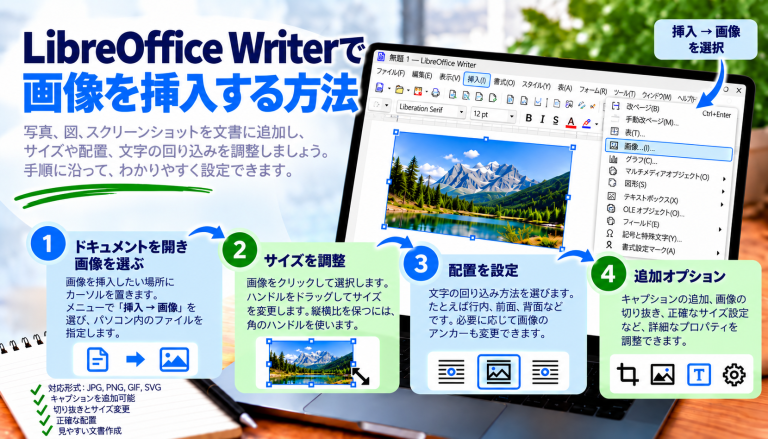
この記事では、LibreOffice Writerで画像のサイズを変更し、縦横比を維持しながら写真を目的の位置へ移動したり、不要な部分をトリミングしたりする方法を説明します。さらに、画像の配置に関する問題の原因となりやすいアンカーやテキストの折り返し設定についても紹介します。
LibreOffice Writerで画像のサイズを変更する方法
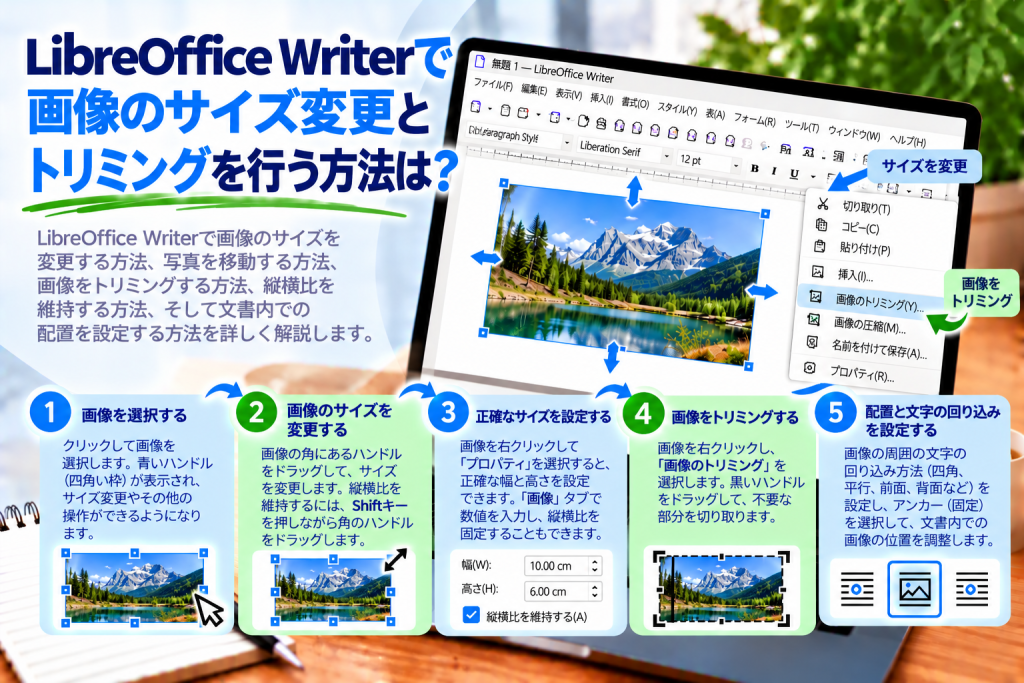
最も簡単なのは、選択した画像の周囲に表示されるハンドルをドラッグする方法です。
まず、画像が含まれている文書を開きます。次に、マウスの左ボタンで画像をクリックします。
すると、画像の周囲にサイズ変更用のハンドルが表示されます。
以下の手順で操作してください。
- 画像をクリックして選択します。
- 四隅にあるハンドルのいずれかにマウスポインターを合わせます。
- マウスの左ボタンを押したままにします。
- ハンドルをドラッグして画像を拡大または縮小します。
- 希望するサイズになったらボタンを離します。
これにより、画像をテキストの幅やページの空きスペースに素早く合わせることができます。
縦横比を維持したまま画像を縮小する方法
画像のサイズを変更するとき、誤って引き伸ばしてしまうことがあります。
例えば、丸い物体を写した写真でも、不適切な拡大縮小によって楕円形に見える場合があります。
そのため、元の幅と高さの比率を維持することが重要です。
最も確実なのは、画像のプロパティを開き、縦横比を維持する設定を有効にする方法です。
その後、幅または高さを変更します。
Writerは設定された比率に合わせて、もう一方の寸法を調整します。
これにより、写真の自然な見た目を保つことができます。
画像のサイズを正確に指定する方法
ハンドルをドラッグする方法は、素早い編集に適しています。しかし、プロフェッショナルな文書を作成する場合は、正確な寸法が必要になることもあります。
例えば、すべてのスクリーンショットの幅を12 cmに統一したいとします。
手動で調整する代わりに、具体的な数値を入力できます。
以下の手順で操作します。
- 画像を選択します。
- 画像を右クリックします。
- プロパティ を選択します。
- 位置とサイズ タブを開きます。
- 希望する幅を入力します。
- 縦横比を維持する設定を確認します。
- 変更を確定します。
その結果、指定した寸法の画像が得られます。
さらに、同じ幅を他の画像にも適用できます。
高さを変えずに画像の幅だけを変更する方法
Writerでは、幅と高さを個別に調整できます。ただし、この操作によって画像が変形する可能性があることを覚えておきましょう。
縦横比を維持する設定を無効にすると、幅だけを変更できます。
例えば、10 cm × 5 cmの画像を、高さはそのままで幅15 cmに引き伸ばすことができます。
その結果、画像の内容が横方向に広がります。
そのため、意図的に画像の比率を変更したい場合にのみ、この方法を使用するとよいでしょう。
写真、ロゴ、スクリーンショットでは、元の縦横比を維持する方が適しています。
画像をページ幅に合わせる方法
大きな写真は、文書の余白からはみ出すことがあります。
その場合は、まずテキスト領域として使用できる幅を確認します。
次に、画像のプロパティを開き、幅を小さくします。
A4用紙の幅は21 cmですが、その一部は余白として使用されることを覚えておきましょう。
例えば、左右の余白がそれぞれ2 cmの場合、使用できる幅は17 cmです。
したがって、幅19 cmの画像は、レイアウトを変更しない限り、そのテキスト領域には収まりません。
特に文書を印刷する場合は、少し余裕を残しておくことも重要です。
複数の画像のサイズを変更する方法
文書に多くの画像が含まれている場合は、共通の書式設定ルールを決めておくと便利です。
例えば、すべてのスクリーンショットの幅を12 cm、小さなアイコンの幅を3 cmに設定できます。
その後、それぞれの画像のプロパティで適切な寸法を指定します。
これにより、文書全体の見た目を統一できます。
ただし、縦横比が異なる画像は、幅が同じでも高さが異なる場合があります。
そのため、画像を変形させてまで高さを統一する必要はありません。
LibreOffice Writerで画像を移動する方法
写真を移動できるかどうかは、アンカーの設定によって異なります。
画像が自由に配置できるオブジェクトであれば、マウスで移動できる場合があります。
まず画像を選択します。次に、画像の上にマウスポインターを置き、新しい位置へドラッグします。
ボタンを離すと、Writerは現在の位置設定に従って画像を配置しようとします。
ただし、すべての画像を同じ方法で移動できるわけではありません。
そのため、期待どおりに動かない場合は、アンカーの設定を確認してください。
画像を移動できないのはなぜですか?
最も一般的な原因は、文字として という設定です。
このモードでは、Writerは画像を文字と同じように扱います。つまり、画像の位置は段落やテキストのレイアウトによって決まります。
そのため、通常の画像オブジェクトのように自由にドラッグできない場合があります。
写真をテキストからある程度独立して移動したい場合は、別のアンカー方法を検討してください。
例えば、画像を段落に関連付けてから、位置を調整できます。
画像のアンカーとは何ですか?
アンカーは、画像が文書内のどの要素に関連付けられているかを決める設定です。
Writerには、次のようなアンカー方法があります。
- ページに
- 段落に
- 文字に
- 文字として
それぞれの設定によって、文書を編集したときの画像の動作が変わります。
例えば、段落にアンカーを設定した画像は、特定のテキスト部分と関連付けられます。
一方、文字として を選択すると、画像がテキストのレイアウトの一部になります。
このように、文書の種類に合わせて適切なアンカー方法を選択できます。
画像のアンカーを変更する方法
まず、画像を右クリックします。
次に、アンカー コマンドを探します。
目的のレイアウトに合った方法を選択してください。
段落の間にイラストを配置する手順書では、文字として が適している場合が多くあります。
一方、写真をより複雑に配置したい場合は、段落へのアンカーを検討するとよいでしょう。
変更後は、テキストを追加したときに画像が正しく動作するか確認してください。
画像を左または右へ移動する方法
画像が文字として配置されている場合は、段落の配置機能を利用できます。
画像を左揃えにするには、画像を含む段落にカーソルを置き、次のキーを押します。
Ctrl + L
一方、右揃えにするには、以下のショートカットキーを使用します。
Ctrl + R
これにより、画像を通常のテキストと同じように揃えることができます。
ただし、画像に別のアンカーが設定されている場合は、位置の設定を使用してください。
画像を中央揃えにする方法
中央揃えの画像は、手順書やレポートで見やすい場合が多くあります。
画像が文字として配置されている場合は、該当する段落にカーソルを置きます。
次に、以下のキーを押します。
Ctrl + E
Writerが段落の内容を中央揃えにします。
これにより、写真が使用可能なテキスト領域の中央に配置されます。
一方、自由に配置できる画像の場合は、画像のプロパティで適切な配置を設定します。
画像の位置を正確に指定する方法
マウスによるドラッグでは、十分な精度が得られない場合があります。
決められたレイアウトの文書を作成する場合は、位置の設定を使用すると便利です。
画像を右クリックし、プロパティ を開きます。
次に、位置とサイズ タブへ移動します。
ここでは、利用可能な基準要素に対して画像をどのように配置するか指定できます。
例えば、アンカーの設定によって、テキスト領域、段落、ページなどを基準に画像を配置できます。
これにより、文書内で同じレイアウトを再現しやすくなります。
画像をテキストの横に配置する方法
写真を必ず独立した行に配置する必要はありません。
場合によっては、画像を横に置き、その隣に説明文を表示した方が適しています。
その場合は、テキストの折り返し設定を使用します。
まず画像を選択します。次に、プロパティを開き、テキストの折り返し タブへ移動します。
目的のレイアウトに合った配置方法を選択します。
これにより、テキストを画像の上下だけでなく、横にも配置できます。
画像とテキストの間隔を設定する方法
文章が写真に直接接していると、文書の見た目が悪くなる場合があります。
そのため、少し間隔を空けるとよいでしょう。
テキストの折り返し設定には、画像と周囲の文章との距離を指定する項目があります。
各方向の間隔を調整できます。
例えば、画像とテキストの間に少し余白を設ければ、文章が写真の端に密着しなくなります。
その結果、文書全体が読みやすくなります。
LibreOffice Writerで画像をトリミングする方法
トリミングを使用すると、画像の重要な内容を残したまま、不要な部分を非表示にできます。
例えば、画面全体のスクリーンショットを撮影したものの、手順書では特定のプログラムウィンドウだけを見せたい場合があります。
そのようなときは、画像をトリミングすると便利です。
まず画像を選択します。次に、画像ツールにある トリミング 機能を使用します。
トリミングモードを有効にしたら、表示する範囲を調整します。
これにより、読者にとって重要な部分だけを残せます。
プロパティから画像をトリミングする方法
より正確に調整したい場合は、画像のプロパティを使用できます。
以下の手順で操作します。
- 画像を右クリックします。
- プロパティ を開きます。
- トリミング タブへ移動します。
- 各辺のトリミング値を設定します。
- プレビューと結果を確認します。
- 設定を確定します。
Writerでは、画像のどの部分をどれだけ非表示にするか指定できます。
そのため、ハンドルをドラッグする方法よりも正確に調整できます。
画像の片側だけをトリミングする方法
すべての辺から画像を切り取る必要はありません。
例えば、写真の左側にある余分な空白だけを取り除きたい場合があります。
その場合は、トリミング設定を開き、左側の値だけを変更します。
他の値はそのままにしておくことができます。
これにより、不要な部分だけを非表示にできます。
同様に、上側、下側、右側だけをトリミングすることも可能です。
スクリーンショットを特定のウィンドウだけにトリミングする方法
これは、ガイドを作成するときに非常に便利な機能です。
例えば、スクリーンショットにデスクトップ全体が写っていても、必要なのはLibreOfficeの設定ウィンドウだけだとします。
まず、画像を文書に挿入します。
次に、トリミングを有効にして、不要なデスクトップ部分を非表示にします。
プログラムのウィンドウと、説明している操作に必要な要素だけを残してください。
これにより、読者は重要な部分をすぐに確認できます。
さらに、トリミングしたスクリーンショットは、ページ上で占めるスペースを小さくできる場合があります。
トリミングすると画像の一部は完全に削除されますか?
トリミングによって画像データが完全に削除されるとは限りません。
Writerでは、画像の一部を単に非表示にしている場合があります。
つまり、見えなくなった部分も文書内に残っている可能性があります。
そのため、写真から機密情報を完全に削除したい場合は、トリミングだけに頼らないでください。
そのような場合は、文書に挿入する前に、元の画像ファイルを適切に編集する必要があります。
画像のトリミングを元に戻す方法
結果が正しくない場合は、直前の操作を元に戻すことができます。
次のキーを使用します。
Ctrl + Z
操作がまだ取り消し履歴に残っていれば、Writerが以前の状態を復元します。
また、トリミング設定を再度開いて、値を調整することもできます。
画像全体を再び表示したい場合は、設定したトリミング値を解除してください。
トリミングとサイズ変更の違い
この2つの操作は、よく混同されます。
サイズ変更 は、表示される画像の幅と高さを変更する操作です。
一方、トリミング は、画像のどの範囲を表示するか変更する操作です。
例えば、机、モニター、窓が写っている写真があるとします。
サイズを小さくすると、写真全体が小さく表示されます。
しかし、トリミングすればモニターだけを表示することができます。
そのため、操作する前に、画像全体を小さくしたいのか、不要な部分を非表示にしたいのかを考えてください。
トリミングすると画質が低下しますか?
画像の一部を非表示にするだけなら、必ずしも画質が低下するわけではありません。
ただし、トリミング後に残った部分を拡大したくなる場合があります。
写真の小さな部分を大きく拡大すると、不鮮明になることがあります。
そのため、適切な解像度の画像を使用することが重要です。
スクリーンショットでは、特に文字の読みやすさに注意してください。
トリミングした画像の一部を拡大する方法
画像をトリミングした後は、サイズを変更できます。
まず不要な部分を非表示にします。次に、表示されている部分の幅と高さを調整します。
これにより、重要な要素をページ上でより大きく表示できます。
ただし、画像が引き伸ばされて見えないよう、縦横比を維持することが重要です。
細部がまだ不鮮明な場合は、より高い解像度で新しいスクリーンショットを作成した方がよいでしょう。
文書内の写真を同じサイズにそろえる方法
画像が多い文書では、見た目の統一が特に重要です。
例えば、10枚のスクリーンショットを含む手順書を作成するとします。
それぞれの幅が異なると、文書全体が雑然とした印象になる場合があります。
そのため、共通の書式設定ルールを決めておくとよいでしょう。
例えば、大きなスクリーンショットの幅をすべて12 cmに設定できます。
一方、小さなイラストは幅6 cmにすることもできます。
これにより、文書全体をより整理された見た目にできます。
表の中に画像を配置する方法
複数の写真を横に並べたい場合があります。
そのようなときは、表を使用できます。
まず、必要な列数の表を作成します。次に、それぞれのセルへ画像を挿入します。
これにより、画像の配置を維持しやすくなります。
表の線を表示したくない場合は、枠線の設定を変更できます。
この方法は、商品カタログ、比較資料、シンプルな画像ギャラリーなどに便利です。
テキストを追加すると画像が移動するのはなぜですか?
この問題は、多くの場合、アンカーとテキストの折り返し方法によって発生します。
画像が段落に関連付けられている場合、文書の変更によって位置が変わることがあります。
そのため、アンカー方法を適切に選択することが重要です。
写真を段落の間に配置する手順書では、文字として が適している場合が多くあります。
一方、より複雑なレイアウトでは、別の方法が必要になることもあります。
画像が余白からはみ出すのはなぜですか?
まず、画像の幅を確認してください。
使用できるテキスト領域よりも大きい場合は、余白からはみ出す可能性があります。
その場合は、画像の寸法を小さくするか、位置を変更します。
また、アンカーの設定も確認するとよいでしょう。配置方法によって、画像が表示される位置が変わる場合があるためです。
これにより、印刷時やPDFへのエクスポート時に発生する問題を防げます。
サイズ変更後に画像の見た目が悪くなるのはなぜですか?
主な原因は、縦横比が崩れていることや、画像を大きく拡大しすぎていることです。
写真を一方向にだけ引き伸ばすと、内容が不自然に見える場合があります。
そのため、縦横比を維持する設定を確認してください。
一方、画像がぼやけている場合は、元のファイルの解像度が不足している可能性があります。
その場合は、より高品質な画像を使用するのが適切です。
画像をトリミングできないのはなぜですか?
まず、選択している要素が本当にラスター画像、または対応している画像オブジェクトか確認してください。
一部のオブジェクト、図形、描画要素では、別の編集ツールが使用されます。
そのため、写真で利用できるオプションと、通常の図形で利用できる設定は異なる場合があります。
トリミング機能が使用できない場合は、選択しているオブジェクトの種類と利用可能なツールを確認してください。
PDFへのエクスポートに向けて画像を準備する方法
文書を保存する前に、すべての画像を確認しておくとよいでしょう。
まず、画像がページ内に収まっていることを確認します。
次に、縦横比と読みやすさを確認します。
また、テキストの折り返しや間隔にも注意してください。
編集が完了したら、次のメニューを選択します。
ファイル → エクスポート → PDFとしてエクスポート
その後、完成したファイルを開き、画像の配置を確認します。
これにより、写真が意図せず移動した文書を送信するのを防げます。
画像のサイズ変更とトリミングでよくある間違い
最初の間違いは、縦横比を維持せずに幅と高さを変更することです。その結果、画像が引き伸ばされて見える場合があります。
次によくある問題は、スペースや空の段落を使って画像の位置を調整しようとすることです。代わりに、アンカーや位置の設定を使用してください。
また、小さな写真を過度に拡大することも避けましょう。画像の読みやすさが低下する可能性があります。
さらに、トリミングするときは、非表示になった部分が文書から完全に削除されるとは限らないことを覚えておいてください。
画像のサイズ変更・移動・トリミングを最も素早く行う方法
画像の大きさを変更したい場合は、画像を選択して四隅のハンドルをドラッグします。
正確な寸法が必要な場合は、プロパティ → 位置とサイズ を開きます。
写真を移動したい場合は、アンカーを確認して位置を調整してください。
一方、不要な部分を非表示にするには、トリミング ツール、または画像のプロパティにあるトリミングタブを使用します。
これにより、追加の画像編集ソフトを使用しなくても、基本的な変更のほとんどを行えます。
LibreOffice Writerで画像のサイズを変更するために、専門的なツールは必要ありません。マウスのハンドルを使用する方法だけでなく、画像のプロパティで幅と高さを正確に指定することもできます。
一方、写真の移動はアンカーや位置の設定によって動作が変わります。そのため、画像を希望する場所へ配置できない場合は、スペースや空の段落を追加するのではなく、これらの設定を確認してください。
トリミングを使用すると、写真の不要な部分を非表示にし、読者の注意を重要な部分へ向けることができます。ただし、画像データが完全に削除されるとは限らない点に注意が必要です。
適切な拡大縮小、配置、トリミングを組み合わせれば、見た目の整った手順書、レポート、写真付き文書を作成できます。
最も重要なのは、縦横比、読みやすさ、統一されたレイアウトを維持することです。そうすることで、画像が文書の編集を妨げるのではなく、内容を効果的に補完するようになります。