毎週更新する必要があるレポートを作成している場面を想像してみてください。最初のページには日付、フッターにはページ番号、文書の最後には単語数が表示されています。そのたびに、これらの値を確認して手動で修正しなければなりません。
では、文書がこうした作業の一部を自動的に行ってくれるとしたらどうでしょうか。
そのために用意されているのが、LibreOffice Writerのフィールド機能です。この機能を使用すると、現在の日付、時刻、総ページ数、単語数、ファイル名など、文書から取得した情報をテキスト内に表示できます。
重要なのは、フィールドが通常のテキストではないという点です。特定の情報を保持し、表示する値を更新できます。
この記事では、LibreOffice Writerでフィールドを挿入する方法、日付の自動表示を設定する方法、単語数を追加する方法、情報の更新を管理する方法について説明します。
LibreOffice Writerのフィールドとは?
フィールドとは、特定の情報を表示する文書内の特殊な要素です。
ページ番号や現在の日付を自分で入力する代わりに、プログラムに適切な値を取得させることができます。
例えば、フィールドには次の情報を表示できます。
- 今日の日付
- 現在の時刻
- ページ番号
- 総ページ数
- 文書内の単語数
- ファイル名
- 作成者の情報
フィールドには、文書の変更に合わせて更新されるものと、固定値として設定できるものがあります。
これにより、頻繁に修正が必要な文書を簡単に作成できます。
LibreOffice Writerでフィールドを挿入する方法
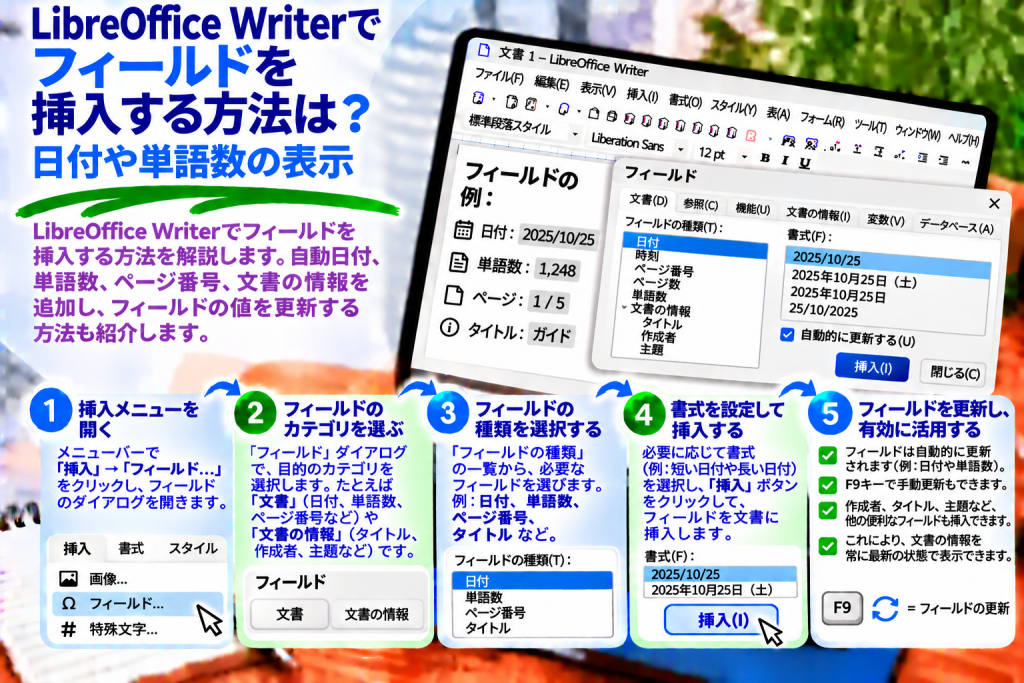
最も簡単なのは、挿入 メニューを使用する方法です。
フィールドを追加するには、次の手順で操作します。
- LibreOffice Writerで文書を開きます。
- 情報を表示したい位置にカーソルを置きます。
- 挿入 → フィールド を選択します。
- 必要なフィールドの種類を選びます。
- 詳細な設定が必要な場合は、その他のフィールド を選択します。
- 情報の種類と表示形式を指定します。
- 挿入 をクリックします。
選択したフィールドが文書に挿入されます。
その後、フィールドの値は種類や設定に応じて表示されます。
日付を自動的に挿入する方法
日付の自動表示は、レポート、作業メモ、定期的に更新する文書などで便利です。
現在の日付を表示するフィールドを設定できます。
設定方法は次のとおりです。
- 目的の位置にカーソルを置きます。
- 挿入 → フィールド → その他のフィールド を選択します。
- ドキュメント タブを開きます。
- 種類 の一覧から 日付 を選択します。
- 利用可能なオプションから 日付 を選択します。
- 表示形式を指定します。
- 挿入 をクリックします。
Writerが日付フィールドを追加します。このフィールドは、文書を再度開いたときやフィールドを更新したときに値を更新できます。
常に現在の日付を表示したい場合に便利です。
変更されない日付を挿入する方法
すべての文書で現在の日付を表示する必要があるわけではありません。
例えば、会議の議事録を作成している場合、日付はファイルを再度開いた日ではなく、会議が行われた日を示す必要があります。
そのため、固定日付を使用するとよいでしょう。
挿入 → フィールド → その他のフィールド を開きます。
次に、ドキュメント タブに移動し、日付 を選択します。
利用可能なオプションから 日付(固定) を選びます。
確定すると、Writerは現在の日付に自動変更されない日付を挿入します。
これにより、文書を作成した日の情報を正しく保持できます。
固定日付と自動更新される日付:どちらを選ぶべきですか?
文書の用途によって異なります。
| フィールドの種類 | 適した用途 |
|---|---|
| 自動更新される日付 | 最新のレポート、作業文書、定期的に更新する資料 |
| 固定日付 | 議事録、公文書、確認書、保存用文書 |
日付で文書を開いた日や資料を更新した日を示したい場合は、可変フィールドを選択します。
一方、特定の出来事の日付を保持したい場合は、固定フィールドを使用してください。
設定上は小さな違いですが、その後の作業では非常に重要になります。
日付の表示形式を変更する方法
すべての文書で同じ日付形式を使用する必要はありません。
例えば、次のような形式を使用できます。
18.11.2026
または、
2026年11月18日
表示形式を変更するには、日付フィールドの設定を開きます。
次に、書式 セクションを探します。
利用可能な日付形式から1つ選択してください。
さらに細かく設定したい場合は、追加の書式設定を利用します。
これにより、文書の種類に合わせて日付の見た目を調整できます。
現在の時刻を挿入する方法
日付と同様に、時刻も追加できます。
技術レポート、議事録、メモなどを作成するときに便利です。
まず、適切な位置にカーソルを置きます。
次に、挿入 → フィールド → その他のフィールド を選択します。
ドキュメント タブで 時刻 を探します。
更新される時刻、または固定時刻を選択します。
確定すると、Writerが対応する値を表示します。
これにより、時刻を手動で入力する必要がなくなります。
文書に単語数を挿入する方法
これは、記事、学術論文、レポートを作成する人にとって、特に便利な機能の1つです。
例えば、文書の分量を示す情報を記載する必要があるとします。
単語数を手動で確認して入力する代わりに、対応するフィールドを挿入できます。
次の手順で操作してください。
- 単語数を表示したい位置にカーソルを置きます。
- 挿入 → フィールド → その他のフィールド を選択します。
- ドキュメント タブを開きます。
- 種類 の一覧から 統計 を選択します。
- 利用可能な情報の一覧から 単語 を選びます。
- 挿入 をクリックします。
Writerが文書内の単語数を示すフィールドを挿入します。
その前に、例えば次のような通常のテキストを追加できます。
文書内の単語数:
これにより、文書の分量を分かりやすく表示できます。
単語数は自動的に更新されますか?
単語数フィールドは、文書の統計情報を使用します。
ただし、新しい段落を追加した後は、表示されている値を更新する必要がある場合があります。
そのため、次のショートカットを覚えておくと便利です。
F9
このキーを押すと、Writerが文書内のフィールドを更新します。
これにより、単語数フィールドに最新の値を表示できます。
特に、完成したファイルを印刷したり送信したりする前に実行するとよいでしょう。
フィールドを挿入せずに単語数を確認する方法
単語数を文書内に直接表示する必要がない場合もあります。
単に文章の分量を確認したい場合は、ステータスバーを使用できます。
Writerウィンドウの下部には、単語数に関する情報が表示されています。
また、次のメニューを選択することもできます。
ツール → 単語数
プログラムが、単語数や文字数などの詳細な統計情報を表示します。
事前にテキストの一部を選択しておけば、選択範囲の統計情報も確認できます。
ただし、文書全体の統計フィールドと、現在選択している部分の単語数カウンターは異なることを覚えておきましょう。
総ページ数を挿入する方法
レポートやページ数の多い文書では、総ページ数を表示する機能も便利です。
例えば、フッターに配置できます。
このフィールドを追加するには、挿入 → フィールド → その他のフィールド を選択します。
次に、ドキュメント タブを開きます。
種類の一覧から 統計 を探します。
ページ数に関する情報を選択し、挿入 をクリックします。
Writerが対応する値を表示します。
これにより、段落を追加するたびに総ページ数を手動で修正する必要がなくなります。
現在のページ番号を追加する方法
ページ番号は、最もよく使用されるフィールドの1つです。
ヘッダー、フッター、または文書内の別の位置に配置できます。
まず、適切な領域にカーソルを置きます。
次に、挿入 → フィールド → ページ番号 を選択します。
Writerが現在のページ番号を挿入します。
ページを追加した場合も、番号は文書内の位置に応じて表示されます。
卒業論文、レポート、操作マニュアルなどを作成するときに特に便利です。
現在のページ番号と総ページ数を表示する方法
次のように表示したい場合があります。
3 / 12ページ
これは、2つのフィールドを使用して作成できます。
まず、ページ を表すテキストを入力します。
次に、現在のページ番号フィールドを挿入します。
その後、全 などの通常のテキストを追加します。
最後に、総ページ数のフィールドを挿入します。
これにより、文書の変更に合わせて表示が更新される情報を作成できます。
ページ数の多い資料のフッターでは、非常に便利な方法です。
ファイル名を挿入する方法
技術文書を作成するときは、現在のファイル名を表示すると便利な場合があります。
これにより、文書を印刷した後でもファイルを識別しやすくなります。
ファイル名を挿入するには、次の手順で操作します。
- 挿入 → フィールド → その他のフィールド を選択します。
- ドキュメント タブを開きます。
- ファイル名 を選択します。
- ファイル名の表示方法を指定します。
- 挿入 をクリックします。
選択した形式に応じて、ファイル名だけを表示したり、保存場所に関する追加情報を表示したりできます。
ただし、文書を別の名前で保存した場合は、ファイル名のフィールドを更新する必要があることがあります。
文書の作成者を挿入する方法
Writerでは、ユーザー情報も利用できます。
この情報を使用して、文書の作成者を表示できます。
挿入 → フィールド → その他のフィールド を開きます。
次に、ドキュメント タブで 作成者 を選択します。
適切な形式を指定して確定します。
このフィールドの内容は、LibreOfficeの設定に保存されているユーザー情報によって決まります。
そのため、文書を共有する前に、表示されている情報が正しいか確認してください。
ヘッダーやフッターにフィールドを挿入する方法
フィールドは、複数のページで繰り返し表示される要素に特に適しています。
例えば、ヘッダーに文書名を配置できます。
一方、フッターにはページ番号や日付を配置できます。
まず、ページスタイルの設定で、必要なヘッダーまたはフッターを有効にします。
次に、その領域内をクリックします。
挿入 → フィールド メニューから必要なフィールドを追加してください。
これにより、該当するページスタイルを使用するページに情報が表示されます。
LibreOffice Writerですべてのフィールドを更新する方法
文書を編集していると、一部の値が変化することがあります。
そのため、作業を終了する前にフィールドを更新するとよいでしょう。
最も簡単なのは、次のキーを押す方法です。
F9
Writerが文書内の該当するフィールドを更新します。
ただし、固定フィールドは更新操作を実行しただけでは値が変わらないことを覚えておきましょう。
これにより、保存用文書でも固定日付を安心して使用できます。
フィールドに最新の値が表示されないのはなぜですか?
まず、フィールドが可変か固定かを確認してください。
固定日付を挿入した場合、その値が自動的に現在の日付へ変更されることはありません。
次に、F9 を押してフィールドを更新します。
単語数に問題がある場合は、ツール → 単語数 メニューから文書の統計情報も確認してください。
これにより、問題がフィールドの更新にあるのか、単語数の計算方法にあるのかを判断できます。
既存のフィールドを編集する方法
フィールドを削除して挿入し直す必要がない場合もあります。
設定を変更したい場合は、対象のフィールドをクリックします。
次に、コンテキストメニューを開き、利用可能であればフィールドの編集コマンドを選択します。
また、対象のフィールドにカーソルを置き、編集 → フィールド を使用することもできます。
利用可能な設定は、フィールドの種類によって異なります。
これにより、文書を作り直さずに日付の表示形式などを変更できます。
フィールドの背景が灰色になるのはなぜですか?
フィールドを挿入すると、薄い灰色の背景が表示されることがあります。
これは書式設定のエラーではありません。
Writerは、フィールドと通常のテキストを区別するために網かけ表示を使用しています。
非表示にしたい場合は、次のメニューを選択します。
表示 → フィールドの網かけ
また、次のショートカットも使用できます。
Ctrl + F8
網かけ表示は編集を補助するためのもので、印刷されるテキストの通常の背景色ではありません。
そのため、印刷結果に影響を与えずに、フィールドを簡単に識別できます。
値の代わりにフィールド名を表示する方法
文書にどのようなフィールドが含まれているか確認したい場合があります。
Writerでは、フィールド名とフィールドの内容の表示を切り替えられます。
次のメニューを選択します。
表示 → フィールド名
また、次のショートカットも使用できます。
Ctrl + F9
これにより、対象の要素が通常のテキストなのか、フィールドなのかを簡単に確認できます。
確認が終わったら、通常の表示に戻せます。
フィールドを通常のテキストに変換する方法
フィールドの現在の値を保持しながら、自動更新を停止したい場合があります。
例えば、文書が完成して保存用となり、内容を変更せずに保持する必要がある場合です。
その場合は、対象のフィールドを選択し、編集 メニューにあるフィールドをテキストに変換するコマンドを使用できます。
ただし、変換後の値はフィールドではなくなることに注意してください。
そのため、Writerによって更新されることもなくなります。
自動更新が今後必要ないと確信できる段階で、この操作を行うことをおすすめします。
PDF形式で保存した後もフィールドは機能しますか?
はい。ただし、重要な違いがあります。
文書をPDFにエクスポートすると、表示されているフィールドの値はページの内容として保存されます。
ただし、通常の日付フィールドや単語数フィールドが、PDFビューアーによって自動的に再計算されるとは考えないでください。
そのため、エクスポートする前に F9 を押すことをおすすめします。
次に、日付、ページ番号、統計情報を確認してください。
その後、ファイル → エクスポート形式 → PDFとしてエクスポート を選択します。
これにより、完成した文書に正しい情報を含めることができます。
フィールドを使用するときによくある間違い
よくある間違いの1つは、作成日を保持する必要がある文書で、自動更新される日付を選択することです。
もう1つの問題は、ページ数や単語数を手動で入力することです。
こうした値は、すぐに古くなってしまいます。
また、文書の最終版を保存する前にフィールドを更新することも重要です。
さらに、フィールドの網かけ表示と通常のテキスト書式を混同しないようにしましょう。
これらの基本を理解しておけば、不要な修正を減らせます。
LibreOffice Writerでフィールドを最も素早く挿入する方法
簡単なフィールドが必要な場合は、挿入 → フィールド メニューを開き、目的の情報を選択します。
より詳細な設定が必要な場合は、その他のフィールド を使用してください。
ドキュメント タブには、日付、時刻、ファイル名、統計情報などがあります。
フィールドを挿入した後は、表示形式を調整できます。
値を更新するには、F9 を押します。
これにより、手動で更新する作業が少ない文書を作成できます。
LibreOffice Writerのフィールド機能は、日常的な文書作成作業の自動化に役立ちます。
現在の日付、時刻、ページ番号、総ページ数、単語数、ファイル情報などを挿入できます。
最も重要なのは、詳細な設定を利用できる 挿入 → フィールド → その他のフィールド 機能です。
また、フィールドの値を更新できる F9 ショートカットも覚えておくと便利です。
保存用の文書を作成する場合は、固定日付を使用できることを覚えておきましょう。
一方、定期的に編集するレポートや資料では、可変フィールドの方が適しています。
これらの機能を活用すれば、通常は手動で修正しなければならない多くの情報を、Writerが自動的に表示できるようになります。