El documento ya tiene varias decenas de páginas, los capítulos están terminados y solo quedan las últimas correcciones. Sin embargo, basta con añadir un párrafo un poco más largo para que cambie la numeración de las páginas siguientes. Si la tabla de contenido se ha preparado manualmente, tendrás que volver a comprobar todas las entradas.
Afortunadamente, LibreOffice Writer puede hacer este trabajo por ti.
La tabla de contenido automática de LibreOffice Writer utiliza la estructura del documento, reconoce los títulos y les asigna los números de página correspondientes. También puedes personalizar su aspecto, definir el número de niveles e incluir enlaces activos a los capítulos.
En esta guía aprenderás cómo preparar el documento, generar una tabla de contenido y actualizarla después de realizar cambios.
¿Qué es una tabla de contenido automática?
Una tabla de contenido automática es una lista de capítulos y subcapítulos generada a partir de la estructura del documento.
Writer obtiene los nombres de los títulos y los números de página correspondientes. De este modo, no tienes que copiar manualmente los títulos ni comprobar su ubicación.
La tabla de contenido automática resulta especialmente útil al crear:
- Trabajos de fin de estudios.
- Documentación técnica.
- Manuales de instrucciones.
- Informes empresariales.
- Libros electrónicos.
- Materiales formativos.
- Guías extensas.
La principal ventaja de esta función es la posibilidad de volver a generar la tabla después de modificar el contenido del documento.
¿Cómo preparar el documento para crear una tabla de contenido?
Antes de insertar la tabla de contenido, debes marcar correctamente los títulos de los capítulos.
No basta con poner el texto en negrita o aumentar el tamaño de la fuente. Writer no tiene por qué reconocer ese fragmento como un título.
Por eso, debes utilizar estilos de párrafo.
Los más importantes son:
- Título 1 para los capítulos principales.
- Título 2 para los subcapítulos.
- Título 3 para el siguiente nivel de estructura.
- Título 4 para las secciones más detalladas.
Cada uno de estos estilos corresponde a un nivel concreto de la estructura del documento.
De este modo, el programa puede reconocer las relaciones entre los capítulos y representarlas correctamente en la tabla de contenido.
¿Cómo aplicar estilos de títulos en LibreOffice Writer?
Primero busca el título del primer capítulo.
A continuación, sigue estos pasos:
- Coloca el cursor en el párrafo que contiene el título.
- Busca la lista de estilos de párrafo en la barra de herramientas.
- Selecciona el estilo Título 1.
- Ve al siguiente capítulo principal.
- Aplica el mismo estilo.
- Asigna el estilo Título 2 a los subcapítulos.
- Asigna el estilo Título 3 a las secciones más detalladas.
También puedes utilizar atajos de teclado.
Ctrl + 1 asigna el estilo Título 1.
Ctrl + 2 asigna el estilo Título 2.
Ctrl + 3 asigna el estilo Título 3.
Si no te gusta la fuente o el color predeterminados del título, modifica su estilo. No necesitas renunciar a la estructura del documento solo porque no te guste su apariencia.
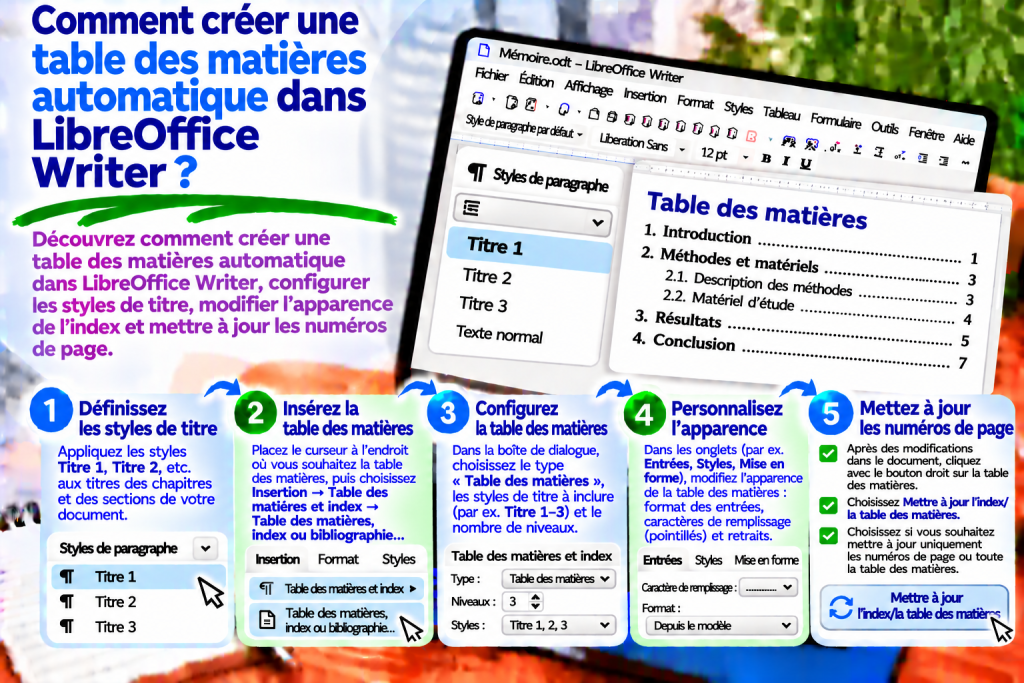
¿Cómo crear una tabla de contenido automática en LibreOffice Writer?
Después de asignar los estilos de títulos, puedes generar la tabla de contenido.
Sigue estos pasos:
- Coloca el cursor en el lugar donde quieras insertar la tabla de contenido.
- En el menú superior, selecciona Insertar.
- Abre el submenú Sumario e índice.
- Selecciona Sumario, índice o bibliografía.
- Ve a la pestaña Tipo.
- En la lista de tipos, selecciona Sumario.
- Define el título y el número de niveles que deben incluirse.
- Haz clic en Aceptar.
Writer analizará la estructura del documento y generará la tabla de contenido.
Aparecerán los nombres de los capítulos, los subcapítulos y los números de página correspondientes.
Lo importante es que no tienes que esperar hasta terminar de escribir. Puedes crear la tabla de contenido al principio del trabajo y actualizarla a medida que amplías el documento.
¿Cómo es una tabla de contenido automática de ejemplo?
Supongamos que estás preparando una guía de LibreOffice Writer.
Los capítulos principales tienen asignado el estilo Título 1, mientras que los subcapítulos utilizan el estilo Título 2.
Una tabla de contenido de ejemplo puede tener este aspecto:
Tabla de contenido
- Introducción …………………………. 3
- Primeros pasos ………………………….. 52.1. Instalación del programa ………………. 62.2. Interfaz de usuario …………….. 8
- Formato del documento ……………. 123.1. Estilos de párrafo …………………… 133.2. Formato de texto ……………… 16
- Guardar documentos ……………. 20
- Resumen …………………………. 25
En este ejemplo, Writer reconoce dos niveles de títulos.
Los números de los capítulos pueden proceder de la numeración automática de títulos, mientras que los números de página dependen de la distribución actual del contenido.
¿Cómo configurar el número de niveles de la tabla de contenido?
No todos los documentos necesitan una tabla detallada que incluya todos los subcapítulos.
Si estás preparando un informe breve, puede bastar con un nivel. En cambio, en un trabajo de fin de estudios puedes necesitar dos o tres niveles.
Para cambiar esta configuración:
- Haz clic con el botón derecho en la tabla de contenido.
- Selecciona Editar índice o el comando correspondiente para editar la tabla.
- Abre la pestaña Tipo.
- Busca la opción que define el nivel máximo de títulos.
- Introduce el valor correspondiente.
- Confirma los cambios.
Un solo nivel mostrará únicamente los capítulos principales.
Dos niveles incluirán también los subcapítulos. Tres niveles mostrarán una estructura más detallada.
Conviene adaptar el número de niveles a la longitud y finalidad del documento. Una tabla demasiado detallada puede dificultar encontrar rápidamente la información más importante.
¿Cómo añadir numeración automática a los capítulos?
Si quieres obtener una numeración como 1, 1.1, 1.2 y 2, no necesitas escribir los números manualmente.
Writer dispone de una función de numeración de títulos.
Para utilizarla:
- Abre Herramientas → Numeración de títulos.
- Ve a la pestaña Numeración.
- Selecciona el primer nivel.
- Comprueba la asignación del estilo Título 1.
- Selecciona el formato de numeración.
- Configura los niveles siguientes.
- Confirma los ajustes.
Para el segundo nivel, configura también la visualización del número del nivel superior para obtener un formato similar a 1.1.
Cuando termines, actualiza la tabla de contenido.
De este modo, la numeración de los capítulos podrá cambiar junto con la estructura del documento.
En versiones anteriores de LibreOffice, esta función puede aparecer con el nombre de numeración de capítulos.
¿Cómo actualizar una tabla de contenido automática?
Mientras escribes el documento, puedes añadir nuevos capítulos, eliminar subcapítulos o cambiar sus nombres.
Como resultado, la tabla de contenido generada anteriormente puede dejar de corresponderse con el contenido actual.
Para actualizarla:
- Haz clic con el botón derecho en la tabla de contenido.
- Selecciona Actualizar índice o Actualizar tabla de contenido, dependiendo de la versión del programa.
- Comprueba las entradas mostradas y los números de página.
Writer volverá a analizar la estructura del documento.
Los nuevos capítulos aparecerán en la lista, las entradas eliminadas desaparecerán y los números de página se volverán a calcular.
Si el documento contiene varios sumarios e índices, también puedes utilizar Herramientas → Actualizar y seleccionar la actualización de todos los índices y sumarios.
Recuerda que generar automáticamente una tabla de contenido no significa necesariamente que se actualice de inmediato después de cada modificación del texto.
¿Cómo cambiar el aspecto de la tabla de contenido?
El aspecto predeterminado no siempre se ajusta a los requisitos de una universidad, empresa o editorial.
Afortunadamente, puedes personalizar el formato de cada nivel.
Primero haz clic con el botón derecho en la tabla de contenido y selecciona el comando de edición.
A continuación, ve a la pestaña Estilos.
Writer permite asignar estilos de párrafo a los distintos niveles de la tabla de contenido.
También puedes abrir el panel de estilos con la tecla F11 y modificar los estilos correspondientes de la tabla de contenido.
De este modo, puedes ajustar:
- El tipo y el tamaño de la fuente.
- El color del texto.
- Las sangrías de los distintos niveles.
- El espacio entre las entradas.
- La alineación de los párrafos.
- El interlineado.
Por ejemplo, los capítulos principales pueden utilizar una fuente en negrita, mientras que los subcapítulos pueden tener un tamaño menor y una sangría adicional.
Modificar los estilos resulta más cómodo que dar formato manualmente a cada entrada. También permite conservar los ajustes después de actualizar la tabla.
¿Cómo cambiar los puntos entre el título y el número de página?
Los característicos puntos que conducen desde el nombre del capítulo hasta el número de página actúan como caracteres de relleno del tabulador.
Puedes cambiar su aspecto o eliminarlos por completo.
Primero abre la configuración de la tabla de contenido.
A continuación, ve a la pestaña Entradas.
Selecciona el nivel que quieras modificar y busca el elemento de tabulación marcado con la letra T en la estructura de la entrada.
Después de seleccionarlo, puedes elegir el carácter de relleno y configurar la posición del tabulador.
Si quieres mantener los números de página junto al margen derecho, activa la alineación del tabulador a la derecha.
De este modo, no tendrás que escribir puntos manualmente ni alinear los números mediante espacios.
¿Cómo crear una tabla de contenido con enlaces?
Una tabla de contenido con enlaces permite acceder directamente al capítulo seleccionado.
Esto resulta especialmente útil al leer documentos electrónicos.
En muchos casos, Writer crea de forma predeterminada enlaces en la tabla de contenido automática.
Para comprobar su funcionamiento, mantén pulsada la tecla Ctrl y haz clic en el nombre del capítulo.
Si no hay enlaces, abre la configuración de la tabla y ve a la pestaña Entradas.
En la estructura de la entrada puedes utilizar elementos que definan el inicio y el final del hipervínculo. Colócalos antes y después del texto de la entrada para que el nombre del capítulo se convierta en un enlace activo.
A continuación, aplica la configuración correspondiente a los demás niveles.
De este modo, el lector no tendrá que desplazarse por decenas de páginas para encontrar el fragmento que le interesa.
¿Cómo añadir estilos personalizados a la tabla de contenido?
Los estilos de títulos estándar no son la única forma de crear la estructura del documento.
También puedes preparar tus propios estilos de párrafo e incluirlos en la tabla.
Por ejemplo, en un manual técnico puedes crear un estilo llamado Capítulo de instrucciones.
Para incluirlo en la tabla de contenido, abre la configuración de la tabla y ve a la pestaña Tipo.
A continuación, activa la opción de estilos adicionales y abre la ventana de asignación de estilos.
Selecciona tu estilo de párrafo personalizado y define el nivel en el que debe aparecer en la tabla.
Después de confirmar, actualiza el documento.
Esta solución resulta especialmente útil cuando utilizas plantillas corporativas o formatos personalizados.
¿Cómo crear una tabla de contenido en una página independiente?
En trabajos de fin de estudios, libros e informes, la tabla de contenido suele ocupar una página independiente.
Para separar correctamente el contenido, utiliza un salto de página.
Puedes insertarlo con el atajo:
Ctrl + Enter
Si el documento contiene una portada, coloca el cursor después de su contenido e inserta un salto de página.
A continuación, genera la tabla de contenido en la nueva página.
Antes de comenzar el primer capítulo, utiliza otro salto si la disposición del documento lo requiere.
No crees espacios vacíos pulsando varias veces la tecla Enter. Después de añadir texto, esa disposición puede cambiar.
El salto de página ofrece un mayor control sobre la distribución del contenido.
¿Cómo comprobar la estructura del documento en el Navegador?
Antes de crear la tabla de contenido, conviene comprobar que todos los títulos estén correctamente marcados.
Para ello puedes utilizar el Navegador.
Pulsa F5 y, a continuación, despliega la categoría de títulos.
Writer mostrará la estructura del documento.
Si falta algún capítulo, comprueba el estilo de párrafo que tiene asignado.
El Navegador también ayuda a desplazarse entre capítulos y controlar la jerarquía de los subcapítulos.
Esto resulta especialmente cómodo al trabajar con documentos de muchas páginas.
¿Por qué la tabla de contenido tiene un fondo gris?
Después de generar la tabla, puedes observar un sombreado gris.
No significa que el documento esté mal formateado.
Writer utiliza este sombreado para distinguir los elementos generados automáticamente.
Puedes cambiar su visibilidad mediante el atajo Ctrl + F8 o el comando correspondiente del menú Ver.
El sombreado predeterminado visible durante la edición no es un color de fondo que se imprima.
Si configuras manualmente un color de fondo en las opciones de la tabla, este sí formará parte del formato real.
¿Por qué no se puede editar manualmente la tabla de contenido?
La tabla de contenido automática puede estar protegida de forma predeterminada frente a cambios manuales.
Es una medida deliberada para evitar que se eliminen accidentalmente entradas o se modifiquen los números de página.
Si necesitas desactivar la protección, abre la configuración de la tabla y ve a la pestaña Tipo.
A continuación, desactiva la opción de protección contra cambios manuales.
Sin embargo, recuerda que las modificaciones hechas manualmente pueden perderse durante la siguiente actualización.
Por eso, en lugar de cambiar un título directamente en la tabla, corrige el nombre del título en el documento y vuelve a generar la lista.
¿Por qué un capítulo no aparece en la tabla de contenido?
La ausencia de un capítulo es uno de los problemas más frecuentes al utilizar esta función.
Primero comprueba que el título tenga asignado el estilo de título correcto.
Si solo se ha aplicado negrita y un tamaño de fuente mayor, Writer puede tratarlo como texto normal.
A continuación, comprueba el nivel máximo incluido en la tabla.
Por ejemplo, un título de tercer nivel no aparecerá si la tabla solo incluye dos niveles.
Por último, actualiza la tabla de contenido.
Si utilizas estilos personalizados, asegúrate también de que estén asignados correctamente a los niveles correspondientes.
¿Por qué la tabla de contenido incluye fragmentos de texto innecesarios?
A veces aparecen en la tabla párrafos completos, leyendas o fragmentos de texto normal.
Normalmente significa que se les ha asignado accidentalmente un estilo de título o un nivel de esquema correspondiente.
Para solucionar el problema, busca el fragmento innecesario en el documento.
A continuación, cambia su estilo a Cuerpo de texto u otro estilo de párrafo adecuado.
Si utilizas estilos adicionales en la tabla, comprueba también su asignación.
Después de corregir el documento, actualiza la tabla de contenido.
Las entradas innecesarias deberían desaparecer.
¿Cómo eliminar una tabla de contenido automática?
Si quieres eliminar la tabla o crearla de nuevo, puedes borrar todo el elemento generado.
Haz clic con el botón derecho en la tabla de contenido.
A continuación, selecciona el comando para eliminar el índice o la tabla de contenido.
Writer eliminará la lista generada, pero conservará los capítulos y subcapítulos del documento.
Tampoco perderás los estilos de títulos que tengan asignados.
De este modo, podrás generar una nueva tabla en cualquier momento.
¿La tabla de contenido automática funciona en PDF?
Sí. Después de exportar el documento a PDF, la tabla de contenido sigue siendo visible.
También es posible conservar los enlaces activos que conducen a los distintos capítulos.
Antes de guardar el archivo, sigue estos pasos:
- Actualiza la tabla de contenido.
- Comprueba los números de página.
- Prueba los hipervínculos en el documento.
- Selecciona Archivo → Exportar como → Exportar como PDF.
- Comprueba la configuración de exportación.
- Guarda y abre el archivo terminado.
En las opciones de exportación también puedes activar la exportación del esquema del documento para crear marcadores que faciliten la navegación en el lector de PDF.
Sin embargo, recuerda que después de exportar el documento, la tabla no volverá a calcularse en el lector de PDF. Si modificas el documento de origen, tendrás que actualizarlo y volver a exportarlo.
¿Se conservará la tabla de contenido en un archivo DOCX?
LibreOffice Writer permite guardar documentos en formato DOCX.
La tabla de contenido automática puede conservarse, aunque pueden aparecer diferencias de formato y actualización entre distintos editores.
Por eso, después de guardar el documento conviene volver a abrirlo y comprobar el aspecto de la tabla.
Si el destinatario utiliza Microsoft Word, lo mejor es probar el archivo también en ese entorno.
Para seguir trabajando en LibreOffice, conviene conservar la versión original del documento en formato ODT.
Errores más frecuentes al crear una tabla de contenido
El error más grave consiste en escribir manualmente los nombres de los capítulos, los puntos y los números de página. Una tabla de este tipo necesita correcciones constantes.
Otro problema consiste en utilizar negrita en lugar de los estilos de títulos adecuados.
También conviene evitar saltarse niveles de estructura. Si un capítulo principal utiliza Título 1, su subcapítulo directo debería utilizar normalmente el estilo Título 2.
No olvides actualizar la tabla antes de imprimir el documento o guardarlo como PDF.
Por último, no corrijas manualmente los números de página en la tabla generada. Deja que el programa vuelva a calcularlos.
Siguiendo estas reglas evitarás la mayoría de los problemas relacionados con la estructura del documento.
Preguntas frecuentes
¿Tengo que escribir primero todo el documento?
No. Puedes crear la tabla de contenido al principio del trabajo y actualizarla después de añadir nuevos capítulos.
¿Se puede crear una tabla de contenido sin numerar los capítulos?
Sí. La numeración de los títulos no es obligatoria. Writer puede mostrar únicamente los nombres de los capítulos y los números de página.
¿Se pueden crear varias tablas de contenido en un mismo documento?
Sí. Puedes preparar una tabla para todo el documento o limitarla al capítulo actual utilizando la configuración correspondiente.
¿La tabla de contenido se actualiza después de cambiar el nombre de un capítulo?
Después de cambiar el título, actualiza la tabla de contenido. Writer obtendrá el nuevo nombre del documento.
¿La tabla de contenido tiene que estar al principio del documento?
No. Puedes colocarla en cualquier lugar, aunque normalmente se encuentra entre la portada y el primer capítulo.
La tabla de contenido automática de LibreOffice Writer permite organizar documentos extensos y reducir considerablemente el número de correcciones manuales.
La base de su funcionamiento son los estilos Título 1, Título 2 y los niveles siguientes de la estructura del documento.
Después de aplicarlos, basta con utilizar Insertar → Sumario e índice → Sumario, índice o bibliografía.
A continuación, puedes personalizar el aspecto de la lista, el número de niveles, la numeración de los capítulos y los enlaces activos.
Recuerda también actualizar la tabla antes de imprimir o exportar el documento.
Tanto si estás preparando un trabajo de fin de estudios como un libro, un informe o unas instrucciones, la tabla de contenido automática te ayudará a mantener el orden y facilitará a los lectores la localización de la información que necesitan.