操作マニュアルを書いているときに、突然、度数記号「°」が必要になったとします。その後、ユーロ記号「€」を使う場面があり、さらに次の段落ではギリシャ文字の「π」を入力したくなりました。しかし、キーボードを探しても、これらの記号が見つかりません。
幸いなことに、インターネットで記号を探したり、適当なWebサイトからコピーしたりする必要はありません。
LibreOffice Writerには、充実した特殊文字の一覧が用意されています。数学記号、通貨記号、さまざまな文字体系の文字、ダイアクリティカルマーク付き文字などを見つけることができます。
さらに、よく使う記号をお気に入りに登録したり、Unicodeコードを利用したり、選択ウィンドウを閉じずに複数の文字を挿入したりすることもできます。
この記事では、LibreOffice Writerで特殊文字を挿入する方法、必要な記号を見つける方法、文字が正しく表示されない場合の対処方法を説明します。
LibreOffice Writerで特殊文字を挿入する方法
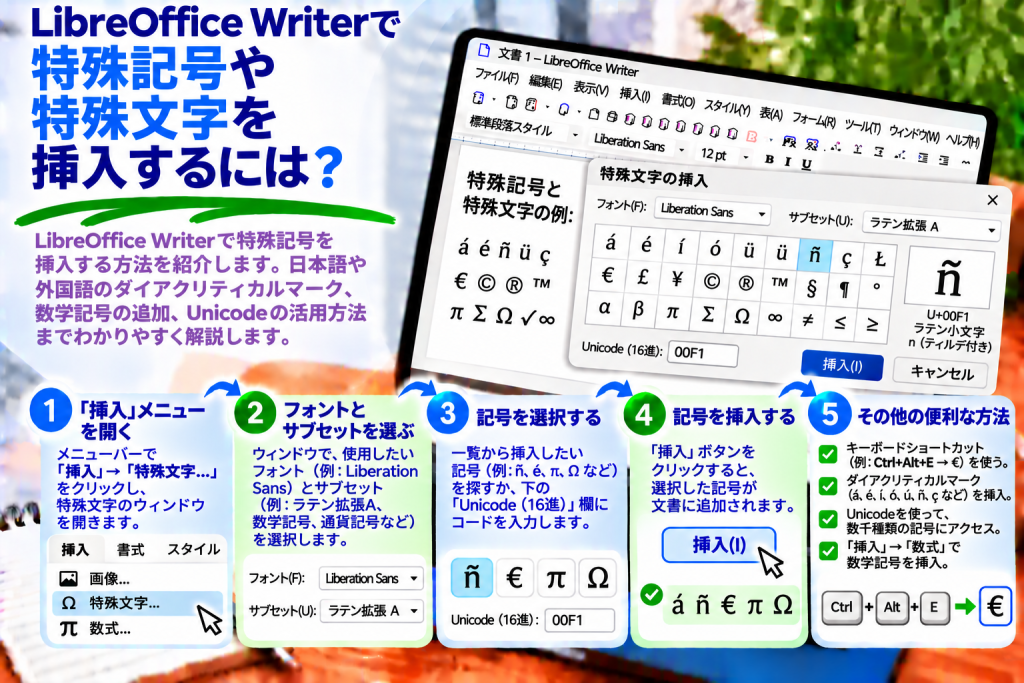
最も簡単なのは、組み込みの特殊文字一覧を使用する方法です。
追加のアプリケーションや拡張機能は必要ありません。
次の手順で操作してください。
- LibreOffice Writerで文書を開きます。
- 記号を追加したい位置にカーソルを置きます。
- 上部メニューから 挿入 → 特殊文字 を選択します。
- 表示されたウィンドウで目的の文字を探します。
- 使用する記号をクリックします。
- 挿入 をクリックします。
カーソルを置いた位置に文字が挿入されます。
また、文字一覧で記号をダブルクリックすると、その文字を直接挿入することもできます。
これにより、標準的なキーボードにない文字を簡単に追加できます。
特殊記号はどこにありますか?
特殊文字 ウィンドウを開くと、利用可能な文字の一覧が表示されます。
ウィンドウの上部には、フォントや文字ブロックを選択するための設定があります。
これにより、表示する記号を絞り込むことができます。
例えば、ギリシャ文字を探している場合は、対応するUnicodeブロックを選択します。
一方、数学記号を探す場合は、演算子やその他の数学記号を含むブロックを確認してください。
検索欄を使用することもおすすめします。
一覧全体を確認するよりも、はるかに素早く目的の文字を見つけられます。
特定の記号を検索する方法
必要な文字が一覧のどこにあるのかを覚えておく必要はありません。
特殊文字ウィンドウには、検索 欄が用意されています。
記号の名前、またはその一部を入力できます。
プログラムが対応するUnicode文字を検索します。
ただし、検索に使用される文字名が、必ずしもポーランド語に翻訳されているとは限りません。
そのため、場合によっては英語の記号名を使用すると便利です。
検索しても見つからない場合は、対応するUnicodeブロックを選択し、手動で文字を探すこともできます。
ポーランド語のダイアクリティカルマーク付き文字を挿入する方法
ポーランド語の文字は、ダイアクリティカルマーク付き文字の代表的な例です。
次の文字があります。
ą, ć, ę, ł, ń, ó, ś, ź, ż
また、それぞれに対応する大文字もあります。
Ą, Ć, Ę, Ł, Ń, Ó, Ś, Ź, Ż
これらの文字は、ポーランド語キーボードから直接入力するのが最も便利です。
例えば、次のように入力できます。
右Alt + A で「ą」を入力します。
右Alt + E で「ę」を入力します。
右Alt + L で「ł」を入力します。
右Alt + Z で「ż」を入力します。
右Alt + X で「ź」を入力します。
大文字を入力する場合は、Shiftキーを追加します。
これらのショートカットは、一般的なポーランド語プログラマー向けキーボード配列に対応しています。
動作しない場合は、オペレーティングシステムのキーボード言語設定を確認してください。
外国語のダイアクリティカルマーク付き文字を挿入する方法
ドイツ語、フランス語、スペイン語の単語を含む文書を作成する場合があります。
その際、次のような文字が必要になることがあります。
ä, ö, ü, ß, é, è, ê, ñ, ç, à
これらの文字がすべてポーランド語キーボードに用意されているわけではありません。
そのため、挿入 → 特殊文字 ウィンドウを使用するのが最も簡単です。
次に、適切なフォントを選択し、必要な文字を探します。
記号をクリックして文書に挿入してください。
これにより、キーボード配列を変更せずに、外国語の名称、人名、引用文などを正しく入力できます。
ドイツ語の文字を挿入する方法
ドイツ語の単語を含む文書では、次の文字がよく使用されます。
ä, ö, ü, ß
例えば、地名を入力したり、語学教材を作成したりするときに必要になります。
目的の文字を追加するには、特殊文字ウィンドウを開きます。
次に、対応する文字を探して 挿入 をクリックします。
ドイツ語で頻繁に文章を書く場合は、システムにドイツ語キーボード配列を追加する方が便利なこともあります。
一方、数語だけ入力する場合は、通常、Writerの特殊文字一覧で十分です。
フランス語やスペイン語の文字を挿入する方法
フランス語では、次のような文字が使用されます。
é, è, ê, ë, à, ç, ù
一方、スペイン語では次の文字が見られます。
á, é, í, ó, ú, ñ, ü
また、スペイン語の疑問文や感嘆文では、次の記号も使用されます。
¿, ¡
これらの文字や記号は、すべて特殊文字ウィンドウから挿入できます。
これにより、言語にかかわらず、正しい表記を維持できます。
度数記号を挿入する方法
度数記号は、温度や角度を表すときに特に便利です。
次のような記号です。
°
例えば、次のように記載できます。
温度は22 °Cです。
この記号を挿入するには、挿入 → 特殊文字 を選択します。
次に、文字一覧から度数記号を探します。
選択したら、挿入 をクリックしてください。
度数記号は、小文字の「o」とは異なる文字であることに注意しましょう。
そのため、正しいUnicode文字を使用することが重要です。
ユーロ記号やその他の通貨記号を挿入する方法
金融関連の文書では、さまざまな通貨記号が使用されます。
代表的なものは次のとおりです。
| 記号 | 通貨 |
|---|---|
| € | ユーロ |
| $ | ドル |
| £ | 英ポンド |
| ¥ | 日本円 |
| ₹ | インドルピー |
| ₿ | ビットコイン |
目的の記号を追加するには、特殊文字一覧を開きます。
次に、通貨記号を含むブロックを選択します。
対応する記号を探して文書に挿入してください。
これにより、価格一覧、レポート、情報資料などを作成できます。
数学記号を挿入する方法
LibreOffice Writerでは、数学で使用するさまざまな記号を追加できます。
例えば、次の記号が必要になることがあります。
| 記号 | 意味 |
|---|---|
| ± | プラスマイナス |
| × | 乗算 |
| ÷ | 除算 |
| ≠ | 等しくない |
| ≤ | 以下 |
| ≥ | 以上 |
| ∞ | 無限大 |
| √ | 平方根 |
| ∑ | 総和 |
| ∫ | 積分 |
これらの記号は、すべて 特殊文字 ウィンドウで検索できます。
単独の記号を挿入する場合には便利な方法です。
一方、複雑な数式を作成する場合は、LibreOffice Mathの数式エディターを使用するとよいでしょう。
ギリシャ文字を挿入する方法
ギリシャ文字は、数学、物理学、その他の科学分野でよく使用されます。
例えば、次の文字を使用できます。
α, β, γ, δ, θ, λ, μ, π, σ, Ω
これらの文字を挿入するには、特殊文字一覧を開きます。
次に、ギリシャ文字を含むブロックを選択します。
必要な文字をクリックして文書に挿入してください。
これにより、科学的な記号や表記を正しく入力できます。
ただし、ギリシャ文字の見た目は、使用するフォントによって多少異なる場合があります。
条文記号を挿入する方法
条文記号は、法律関係の文書でよく使用されます。
次のような記号です。
§
例えば、次のように使用できます。
§ 1 一般規定
この記号を挿入するには、挿入 → 特殊文字 を選択します。
次に、「§」を探して文書に追加します。
法律用語では、この記号には特定の用途があることを覚えておきましょう。
そのため、作成する文書の構成に合わせて適切に使用する必要があります。
著作権記号と登録商標記号を挿入する方法
出版物、製品、ブランドに関する文書では、次の記号が必要になる場合があります。
© は著作権を表します。
® は登録商標を表します。
™ は商標を示す記号です。
これらの記号は、すべて特殊文字一覧から挿入できます。
ただし、記号を追加しただけで、特定の権利が発生したり、その権利が証明されたりするわけではありません。
そのため、実際の意味に従って適切に使用してください。
テキストに矢印を挿入する方法
矢印は、操作説明や簡単なテキスト形式の図を作成するときに便利です。
次のような記号を使用できます。
← ↑ → ↓ ↔ ⇒ ⇔
例えば、次のように記載できます。
メニューを開く → 設定を選択する → 変更を保存する
この方法なら、別の図を作成せずに操作の順序を示せます。
矢印を挿入するには、特殊文字一覧から適切な記号を選択します。
これにより、短く分かりやすい操作説明を作成できます。
分数記号を挿入する方法
文書によっては、簡単な分数を入力する必要があります。
例えば、次のような記号です。
½, ¼, ¾
これらの文字はUnicodeに含まれています。
特殊文字ウィンドウで見つけることができます。
次に、目的の記号を文書に挿入してください。
ただし、すべての分数に専用の単一文字が用意されているわけではありません。
より複雑な数式を作成する場合は、数式エディターを使用する方が適しています。
複数の記号を一度に挿入する方法
特殊文字ウィンドウを毎回閉じる必要はありません。
一覧から複数の記号を続けて選択できます。
その後、選択した文字の組み合わせを文書に挿入できます。
これは、外国語のアルファベットから複数の文字を追加したり、さまざまな数学記号を使用したりするときに便利です。
これにより、同じ操作を繰り返す回数を減らせます。
最近使用した文字を利用する方法
Writerは、最近挿入した記号を記憶しています。
そのため、同じ文字を頻繁に使用する場合、毎回一覧全体から探す必要はありません。
挿入 → 特殊文字 を開きます。
次に、最近使用した文字 のセクションを探します。
目的の記号を選択してください。
これにより、以前に使用した文字を素早く挿入できます。
記号をお気に入りに追加する方法
特定の文字を頻繁に使用する場合は、お気に入りに登録すると便利です。
例えば、次のような記号があります。
°, €, §, ©, ±, ≠, ≤, ≥
まず、特殊文字ウィンドウを開きます。
次に、目的の記号を選択します。
お気に入りに追加 機能を使用してください。
Writerでは、最大16個の特殊文字をお気に入りに登録できます。
これにより、よく使う記号へ簡単にアクセスできるようになります。
Unicodeとは?
Unicodeは、文字に固有の番号を割り当てるための標準規格です。
この規格によって、コンピューターはさまざまな文字体系の文字、数学記号、その他多くの文字を保存・表示できます。
例えば、次のようなコードがあります。
| 文字 | Unicodeコード |
|---|---|
| € | U+20AC |
| © | U+00A9 |
| § | U+00A7 |
| ° | U+00B0 |
| π | U+03C0 |
| Ω | U+03A9 |
コードを知っていると、目的の記号を見つけやすくなります。
ただし、文字を表示できるかどうかや、その見た目はフォントにも左右されます。
Unicodeコードを使って記号を挿入する方法
文字のコードを知っている場合は、Unicode入力機能を利用できます。
操作方法はオペレーティングシステムによって異なります。
Windowsでは、Altキーとテンキーを組み合わせた入力方法を利用できる場合があります。
ただし、すべてのコードが、すべてのアプリケーションや設定で同じように動作するわけではありません。
そのため、LibreOffice Writerでは、挿入 → 特殊文字 ウィンドウを使用する方法が、最も簡単で汎用性の高い方法です。
これなら、コードを覚える必要もありません。
キーボードショートカットで特殊文字を挿入する方法
LibreOfficeには、特殊文字ウィンドウを開くためのショートカットも用意されています。
多くの環境では、次の組み合わせを使用できます。
Ctrl + Shift + S
Macでは、対応するキーの組み合わせにCommandキーが使用される場合があります。
ただし、ショートカットの利用可否は、オペレーティングシステムやプログラムの設定によって異なることがあります。
ショートカットが動作しない場合は、挿入 → 特殊文字 メニューを使用してください。
記号のフォントを変更する方法
すべてのフォントが同じ文字セットを含んでいるわけではありません。
そのため、選択した記号が期待した見た目と異なる場合があります。
変更するには、特殊文字ウィンドウを開きます。
次に、別のフォントを選択します。
目的の記号がどのように表示されるか確認してください。
挿入後に、文書内でその文字だけの書式を変更することもできます。
ただし、使用する記号に正しく対応したフォントを選ぶことが重要です。
これにより、別のコンピューターで文書を開いた場合でも、表示の違いを抑えやすくなります。
記号が四角形で表示されるのはなぜですか?
これは、よくある問題の1つです。
本来表示されるはずの文字の代わりに、空白の四角形や別の代替記号が表示されることがあります。
多くの場合、使用しているフォントに該当する文字が含まれていないことを意味します。
その場合は、問題のある記号を選択します。
次に、フォントを変更してみてください。
Unicode一覧から、別の形式の文字を選択する方法もあります。
これにより、正しい表示に戻せる場合があります。
ポーランド語の文字を入力できないのはなぜですか?
「ą」「ę」「ł」「ż」などを入力できない場合、必ずしもLibreOffice Writerに問題があるとは限りません。
まず、オペレーティングシステムのキーボード配列を確認します。
適切な言語と配列が選択されていることを確認してください。
次に、右Altキーを使ったキーの組み合わせを試します。
また、別のアプリケーションが同じショートカットを使用していないか確認するとよいでしょう。
問題が解決しない場合は、一時的に特殊文字ウィンドウから入力できます。
文書を保存すると記号の見た目が変わるのはなぜですか?
文字の見た目は、使用しているフォントなどによって決まります。
同じフォントがインストールされていないコンピューターで文書を開くと、別のフォントに置き換えられる場合があります。
その結果、記号の見た目が変わることがあります。
そのため、共有する文書を作成するときは、必要な文字に対応した一般的なフォントを使用するとよいでしょう。
PDFへのエクスポートを検討することもできます。
ただし、ファイルを送信する前に、すべての記号が正しく表示されていることを確認してください。
特殊記号はPDFでも正しく表示されますか?
はい。特殊文字はPDF文書でも正しく表示できます。
ただし、適切なフォントを使用し、ファイルを正しく作成することが重要です。
エクスポートする前に、Writerですべての記号が表示されているか確認してください。
次に、ファイル → エクスポート形式 → PDFとしてエクスポート を選択します。
保存後、完成したPDFを開きます。
特に、数学記号、ギリシャ文字、あまり一般的でないフォントの記号を確認してください。
これにより、文書を共有するときの表示上の問題を防げます。
よく使う記号を素早く挿入する方法
1つの文字だけが必要な場合は、特殊文字一覧を使用するのが最も簡単です。
挿入 → 特殊文字 を開きます。
次に、目的の記号を検索して 挿入 をクリックします。
同じ記号を頻繁に使用する場合は、お気に入りに登録してください。
一方、外国語で文章を書く場合は、キーボード配列の変更を検討するとよいでしょう。
これにより、作業内容に応じて最も便利な入力方法を選択できます。
特殊文字を挿入するときによくある間違い
最初によくある間違いは、正しい記号の代わりに、見た目が似ている文字を使用することです。
例えば、度数記号「°」を小文字の「o」で代用するべきではありません。
次によくある問題は、目的の文字に対応していないフォントを使用することです。
また、見た目が似ていても意味が異なる記号には注意が必要です。
これは、特に数学記号や技術的な記号で重要になります。
そのため、作業を終える前に、使用した記号が正しいか確認してください。
LibreOffice Writerで特殊文字を挿入する操作は、思っているよりも簡単です。
最も重要なのは、挿入 → 特殊文字 機能です。この機能を使用すると、フォントに含まれる記号を確認して文書に追加できます。
ポーランド語やその他の言語のダイアクリティカルマーク付き文字、数学記号、通貨記号、矢印、ギリシャ文字などを使用できます。
また、記号の検索機能やお気に入りへの登録も覚えておくと便利です。
外国語で頻繁に文章を書く場合は、キーボード配列を変更すると入力しやすくなることがあります。
一方、単独の記号を挿入する場合は、組み込みの特殊文字一覧が最も便利です。
これらの機能を活用すれば、操作マニュアル、レポート、学術論文、一般的な文章など、さまざまな文書で正しい記号や文字を使用できます。