Imagina que estás preparando materiales para aprender un idioma extranjero. Junto a un ejercicio de comprensión auditiva quieres colocar una grabación de pronunciación. En unas instrucciones de uso de un dispositivo, en cambio, podría resultar útil un breve vídeo que muestre cómo realizar una acción concreta.
¿Tienes que enviar todos los materiales por separado? No necesariamente.
LibreOffice Writer permite añadir archivos de audio y vídeos a los documentos. De este modo, puedes combinar texto, ilustraciones y contenido multimedia en un único material.
Sin embargo, conviene saber que el manejo de las grabaciones es diferente de la inserción de imágenes normales. Influyen el formato del archivo, el sistema operativo y la forma en que se guarda el documento.
En esta guía aprenderás cómo insertar un archivo de audio o vídeo en LibreOffice Writer, reproducirlo, cambiar la posición del objeto y preparar el documento para compartirlo.
¿LibreOffice Writer admite archivos de audio y vídeo?
Sí. LibreOffice Writer permite insertar archivos multimedia directamente en el documento.
Puedes utilizar esta función al preparar materiales educativos, instrucciones, informes y documentación.
Por ejemplo, un documento puede contener una grabación de voz, un fragmento de una conversación o un vídeo instructivo.
Después de añadir el contenido multimedia, Writer muestra el objeto correspondiente, que puedes seleccionar y controlar mediante las herramientas de reproducción.
Sin embargo, no todos los formatos funcionarán en todos los ordenadores.
Por eso, antes de enviar el documento terminado conviene comprobar que la grabación se reproduzca correctamente.
¿Cómo insertar un archivo de audio en LibreOffice Writer?
Añadir una grabación de audio es relativamente sencillo.
Primero prepara un archivo de audio guardado en el ordenador.
A continuación, sigue estos pasos:
- Abre el documento en LibreOffice Writer.
- Coloca el cursor en el lugar donde quieras insertar la grabación.
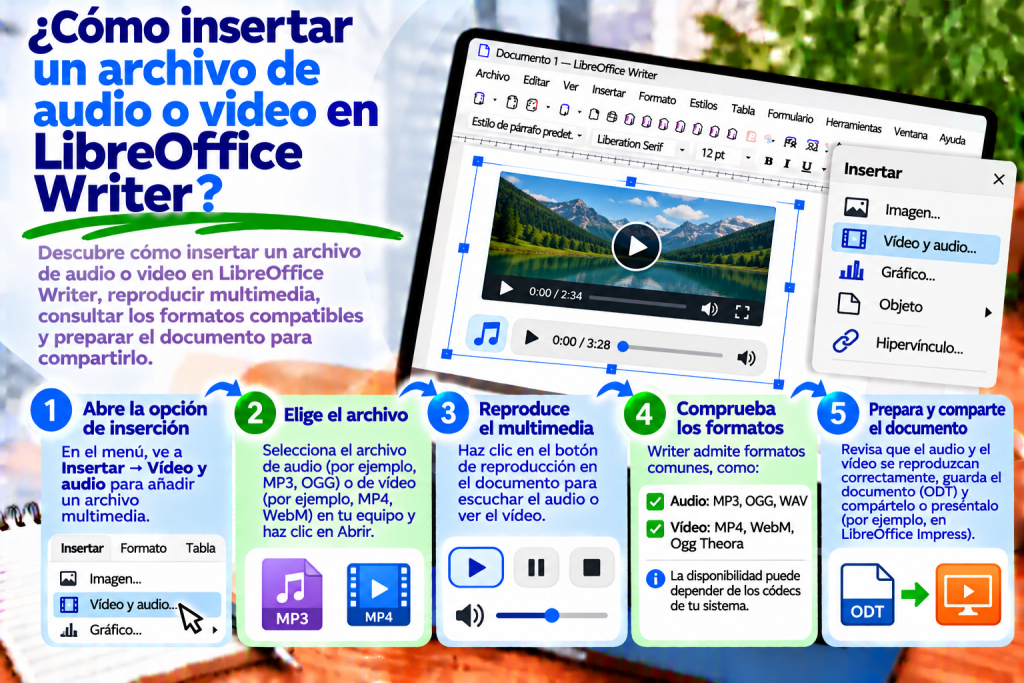
- Selecciona Insertar → Multimedia → Audio o vídeo.
- Busca el archivo correspondiente en el disco.
- Decide si quieres insertar un enlace al archivo de origen.
- Haz clic en Abrir.
Writer añadirá al documento un objeto multimedia.
Dependiendo de la configuración del programa, puede aparecer como un icono u otro elemento que permita la reproducción.
De este modo, la grabación estará disponible directamente desde el documento.
¿Cómo insertar un archivo MP3?
MP3 es un formato popular para grabaciones de audio.
Puedes utilizarlo para añadir un comentario de voz, unas instrucciones o material para ejercicios de idiomas.
Primero prepara el archivo MP3.
A continuación, abre Writer y selecciona Insertar → Multimedia → Audio o vídeo.
Elige la grabación y confirma la selección.
Después de añadir el archivo, comprueba si puedes reproducirlo.
Recuerda que la compatibilidad del formato también depende del sistema operativo y de los mecanismos multimedia disponibles.
Por eso, la extensión MP3 por sí sola no garantiza que el archivo funcione correctamente en todos los dispositivos.
¿Cómo insertar un archivo de vídeo en LibreOffice Writer?
Añadir un vídeo funciona de forma similar a insertar una grabación de audio.
Primero prepara el archivo de vídeo correspondiente.
A continuación:
- Abre el documento de Writer.
- Coloca el cursor en el lugar elegido.
- Selecciona Insertar → Multimedia → Audio o vídeo.
- Busca el vídeo en el ordenador.
- Comprueba la configuración del enlace al archivo.
- Haz clic en Abrir.
Cuando termines, Writer colocará un objeto multimedia en el documento.
Puedes seleccionarlo e intentar reproducirlo mediante las herramientas disponibles.
Es una solución útil cuando quieres combinar la descripción de una acción con un breve vídeo instructivo.
¿Cómo insertar un vídeo MP4?
MP4 es un formato utilizado con frecuencia para almacenar vídeos.
Sin embargo, conviene recordar que la extensión MP4 no define todos los detalles técnicos de una grabación.
Dos archivos MP4 pueden utilizar métodos distintos para codificar el vídeo y el audio.
Por eso, un vídeo puede funcionar correctamente y otro presentar problemas.
Para insertar un archivo MP4, utiliza Insertar → Multimedia → Audio o vídeo.
A continuación, selecciona el archivo correspondiente.
Después de insertarlo, comprueba la reproducción.
Si el vídeo no funciona, la causa puede ser un códec no compatible y no la propia extensión del archivo.
¿Cómo reproducir un archivo de audio o vídeo?
Después de insertar una grabación, puedes utilizar la barra de herramientas de reproducción multimedia.
Primero haz clic en el objeto de audio o vídeo.
A continuación, busca la barra Reproducción multimedia.
Haz clic en Reproducir.
Si el archivo es compatible, el programa comenzará la reproducción.
En el caso de un vídeo, la imagen puede aparecer dentro del área del objeto multimedia.
En una grabación de audio, en cambio, lo más importante será el sonido reproducido.
De este modo, puedes comprobar el material sin abrir un programa independiente.
¿Cómo detener o pausar una grabación?
Durante la reproducción puedes utilizar los controles básicos.
Reproducir inicia o reanuda la reproducción.
Pausa permite detener temporalmente la grabación.
Detener finaliza la reproducción actual.
Además, la barra multimedia puede ofrecer controles de volumen, silencio y repetición.
De este modo, puedes controlar cómodamente la grabación mientras trabajas con el documento.
¿Cómo cambiar el volumen de un archivo de audio?
Una grabación no siempre tiene el nivel de volumen adecuado.
Por eso, Writer ofrece controles básicos de sonido.
Primero selecciona el objeto multimedia.
A continuación, busca la barra de reproducción.
Utiliza el control deslizante de volumen para ajustar el nivel de sonido.
Si necesitas silenciar temporalmente la grabación, utiliza la función de silencio.
Sin embargo, recuerda que estos controles no sustituyen la edición del propio archivo de audio.
Si la grabación es demasiado baja o contiene ruido, lo mejor es corregirla en un editor de audio adecuado.
¿Cómo utilizar el reproductor multimedia de LibreOffice?
LibreOffice también dispone de una herramienta independiente que permite previsualizar archivos de audio y vídeo.
Para abrirla, selecciona:
Herramientas → Reproductor multimedia
A continuación, abre el archivo correspondiente.
Puedes comprobar su contenido antes de añadirlo al documento.
Si la grabación funciona correctamente, utiliza el botón Aplicar para insertarla en el documento actual.
De este modo, evitarás añadir un archivo incorrecto.
¿Qué formatos de audio admite LibreOffice Writer?
La compatibilidad con formatos multimedia depende del sistema operativo y de las bibliotecas y códecs disponibles.
En la práctica, puedes encontrarte, entre otros, con archivos MP3, WAV y OGG.
Sin embargo, esto no significa que todos funcionen de la misma forma en todos los ordenadores.
Por eso, lo mejor es empezar con una breve prueba.
Primero abre el archivo en el reproductor multimedia de LibreOffice.
A continuación, comprueba si la grabación se reproduce sin problemas.
Solo después añádela al documento definitivo.
¿Qué formatos de vídeo se pueden insertar?
Al igual que ocurre con el audio, la compatibilidad de los vídeos depende del entorno del sistema.
Puedes encontrar archivos MP4, AVI, WebM y otros formatos.
Sin embargo, la extensión por sí sola no es suficiente para determinar la compatibilidad.
También son importantes los códecs utilizados para guardar el vídeo y el audio.
Por eso, antes de preparar un documento para otras personas conviene comprobar el vídeo en el ordenador en el que vaya a reproducirse.
Si el material no funciona, considera convertirlo a un formato más habitual con una codificación adecuada.
¿Cuál es la diferencia entre incrustar un archivo y añadir un enlace?
Al insertar contenido multimedia puedes ver la opción Enlace.
Si la activas, el documento hará referencia al archivo de origen.
Esto significa que su disponibilidad puede depender de la ubicación de la grabación en el disco.
En cambio, si la opción de enlace está desactivada, LibreOffice puede incrustar el archivo en el documento.
Sin embargo, conviene recordar que la incrustación no se admite de la misma forma para todos los formatos.
Por eso, después de guardar el documento, comprueba que el contenido multimedia siga funcionando.
¿Un archivo de audio aumenta el tamaño del documento?
Depende de cómo se haya añadido la grabación.
Si el archivo se incrusta, el documento puede aumentar considerablemente de tamaño.
Por ejemplo, una grabación de varios megabytes puede incrementar de forma notable el tamaño total del documento.
En cambio, si utilizas un enlace, el documento puede seguir siendo más pequeño porque utiliza un archivo externo.
Sin embargo, esta solución tiene una limitación.
Si mueves o eliminas la grabación de origen, el documento puede perder el acceso a ella.
Por eso, la elección del método depende de cómo tengas previsto compartir los materiales.
¿Cómo mover un vídeo a otro lugar del documento?
Un objeto multimedia puede ocupar una posición determinada en la página.
Si quieres cambiarla, primero selecciona el objeto.
A continuación, comprueba las opciones disponibles de anclaje y disposición.
Dependiendo del tipo de objeto y de cómo se haya insertado, puedes ajustar su posición.
Sin embargo, recuerda que los elementos multimedia no siempre se comportan exactamente igual que las imágenes normales.
Por eso, después de cambiar su posición, comprueba la disposición del documento.
¿Cómo cambiar el tamaño de un objeto de vídeo?
Un vídeo puede ocupar demasiado espacio en la página.
En ese caso, selecciona el objeto multimedia.
A continuación, comprueba si aparecen controladores para cambiar el tamaño.
También puedes utilizar las opciones correspondientes de posición y tamaño del objeto.
Intenta mantener las proporciones de la imagen.
De este modo, el vídeo no parecerá deformado.
Sin embargo, recuerda que cambiar el tamaño del objeto no modifica la resolución del archivo original.
¿Cómo añadir una descripción a una grabación?
Colocar el archivo en el documento no siempre es suficiente.
El lector debería saber a qué se refiere la grabación.
Por eso, conviene añadir una breve descripción.
Por ejemplo:
Grabación 1: Pronunciación de expresiones básicas en inglés
O:
Vídeo 1: Configuración de los ajustes de la impresora
Puedes colocar la descripción en un párrafo normal junto al objeto multimedia.
De este modo, el destinatario comprenderá más rápidamente por qué se ha añadido la grabación.
En materiales educativos también conviene indicar la duración de la grabación.
¿Cómo añadir un archivo de audio a materiales educativos?
Las grabaciones de audio pueden complementar ejercicios de idiomas, instrucciones y materiales formativos.
Por ejemplo, puedes preparar un documento que contenga un diálogo y su grabación.
Primero introduce el contenido del ejercicio.
A continuación, añade el archivo de audio.
Debajo de la grabación, coloca una breve instrucción, por ejemplo:
Escucha el diálogo y después responde a las preguntas.
De este modo, el usuario sabrá cómo utilizar el material.
También conviene añadir una transcripción, especialmente si el documento debe ser accesible para personas con dificultades auditivas.
¿Cómo añadir un vídeo instructivo a un documento?
Un vídeo puede resultar útil cuando la explicación escrita no es suficiente.
Por ejemplo, estás preparando unas instrucciones de montaje de un dispositivo.
Primero describe cada una de las acciones.
A continuación, añade un vídeo que muestre cómo realizarlas.
Debajo de la grabación, incluye información sobre su contenido.
De este modo, el lector podrá utilizar tanto las instrucciones escritas como el material en vídeo.
Sin embargo, recuerda que el documento debería seguir siendo comprensible incluso sin reproducir el vídeo.
Por eso, la información más importante no debería encontrarse exclusivamente en la grabación.
¿Se puede insertar un vídeo de YouTube?
Insertar un archivo de vídeo local no es lo mismo que incrustar un vídeo de YouTube.
Writer no funciona como un editor de páginas web capaz de mostrar directamente un reproductor de YouTube.
Por eso, la solución más sencilla consiste en añadir un hipervínculo al vídeo.
Primero copia la dirección del material.
A continuación, selecciona el texto que debe conducir a la grabación.
Utiliza el atajo:
Ctrl + K
Introduce la dirección de la página y confirma los cambios.
De este modo, el lector podrá abrir el vídeo en el navegador.
¿Cómo añadir un enlace a un archivo de audio o vídeo?
No siempre es necesario insertar directamente la grabación en el documento.
A veces resulta más cómodo añadir un enlace.
Por ejemplo, puedes preparar el texto:
Abrir la grabación instructiva
A continuación, selecciónalo y pulsa Ctrl + K.
Introduce la dirección web que conduce a la grabación.
Después de confirmar, el texto se convertirá en un hipervínculo.
De este modo, el documento seguirá siendo pequeño y el destinatario podrá abrir el material en el programa o navegador correspondiente.
Sin embargo, recuerda que el enlace solo funcionará mientras el archivo o la página indicados sigan estando disponibles.
¿El audio y el vídeo seguirán funcionando después de guardar el documento?
No siempre.
Depende en gran medida del formato del documento, de cómo se haya insertado el archivo y del entorno en el que vaya a abrirse.
Por eso, lo mejor es realizar una prueba sencilla.
Primero guarda el documento en formato ODT.
A continuación, cierra Writer y vuelve a abrir el archivo guardado.
Comprueba que la grabación siga estando disponible.
Si utilizas un enlace, asegúrate también de que el archivo de origen se encuentre en la ubicación correcta.
De este modo, evitarás problemas al compartir los materiales posteriormente.
¿El contenido multimedia funciona después de guardar el documento como DOCX?
El formato DOCX se utiliza habitualmente para intercambiar documentos.
Sin embargo, la compatibilidad de los objetos multimedia entre distintos editores no está garantizada.
Por eso, después de guardar el documento como DOCX conviene comprobar que el audio y el vídeo sigan funcionando.
Si el destinatario va a utilizar Microsoft Word, lo mejor es probar el documento precisamente en ese programa.
En caso de problemas, puede ser más seguro añadir un hipervínculo a la grabación en lugar de depender de un objeto incrustado.
¿Los archivos de audio y vídeo funcionan en PDF?
Es una de las preguntas más importantes al preparar documentos multimedia.
La exportación estándar desde LibreOffice Writer a PDF no debería considerarse un método para conservar un reproductor de audio o vídeo funcional.
Por eso, no debes asumir que un vídeo incrustado en un documento ODT podrá reproducirse en el PDF final.
Si el destinatario debe acceder a la grabación desde el PDF, una solución más práctica consiste en añadir un hipervínculo.
También puedes añadir un código QR que conduzca al material en línea.
De este modo, el lector podrá abrir la grabación fuera del documento.
¿Cómo compartir un documento con archivos multimedia?
Antes de enviar el documento, comprueba cómo se han añadido las grabaciones.
Si utilizas enlaces a archivos locales, el destinatario puede necesitar también esos archivos.
Por eso, conviene preparar una carpeta independiente que contenga el documento y todos los materiales necesarios.
A continuación, comprueba que las referencias a los archivos sigan funcionando después de mover la carpeta.
Si el documento se va a compartir por Internet, puedes considerar colocar las grabaciones en una ubicación accesible para los destinatarios y añadir los hipervínculos correspondientes.
Sin embargo, recuerda comprobar los permisos de acceso.
De este modo, evitarás una situación en la que el lector vea el enlace pero no pueda abrir la grabación.
¿Por qué un archivo de audio no se reproduce en LibreOffice Writer?
Puede haber varias causas.
Primero comprueba que el archivo funcione en un reproductor multimedia normal.
A continuación, abre Herramientas → Reproductor multimedia e intenta reproducir la grabación.
Si el problema continúa, comprueba el formato del archivo y los códecs disponibles.
También conviene asegurarse de que la grabación no se haya movido o eliminado.
Si el documento utiliza un enlace al archivo de origen, cambiar su ubicación puede impedir la reproducción.
¿Por qué un vídeo no muestra imagen?
A veces un archivo de vídeo reproduce el sonido, pero no muestra la imagen.
Esto puede deberse a un códec de vídeo no compatible.
Por eso, primero comprueba el vídeo en otro reproductor.
A continuación, pruébalo en el reproductor multimedia de LibreOffice.
Si el problema persiste, considera preparar el archivo en otro formato o con otro método de codificación.
También conviene comprobar que la configuración actual del sistema admita ese tipo de contenido multimedia.
¿Por qué el contenido multimedia deja de funcionar después de mover el documento?
Normalmente, el problema está relacionado con los enlaces a los archivos de origen.
Si el documento apunta a una grabación guardada en una carpeta concreta, después de mover el archivo la referencia puede dejar de funcionar.
Por eso, antes de enviar los materiales comprueba la ubicación de todas las grabaciones.
También conviene abrir el documento en otro ordenador.
De este modo, podrás comprobar si el destinatario podrá utilizar correctamente el contenido multimedia.
¿Cómo eliminar un archivo de audio o vídeo del documento?
Si ya no necesitas una grabación, puedes eliminar su objeto.
Primero selecciona el elemento multimedia en el documento.
A continuación, pulsa Delete.
Writer eliminará el objeto seleccionado.
Sin embargo, recuerda que eliminar un objeto del documento no significa borrar automáticamente el archivo original del disco.
De este modo, podrás seguir utilizando la grabación en otros materiales.
¿Es mejor insertar contenido multimedia o añadir un hipervínculo?
La elección depende del uso que vayas a dar al documento.
Si el material se va a abrir localmente en LibreOffice, insertar un objeto multimedia puede resultar cómodo.
En cambio, si el documento va a distribuirse entre muchos usuarios que utilizan programas diferentes, a menudo será mejor utilizar un hipervínculo.
En el caso de un PDF, un enlace a la grabación suele ser más práctico que un objeto incrustado.
Por eso, antes de decidir, piensa dónde se abrirá el documento y si el destinatario tendrá acceso a los archivos de origen.
Errores más frecuentes al insertar audio y vídeo
Uno de los errores más habituales consiste en asumir que cualquier archivo MP4 o MP3 funcionará en todos los ordenadores.
Sin embargo, la compatibilidad multimedia también depende de los códecs y del sistema operativo.
Otro problema consiste en mover el documento sin los archivos a los que apuntan los enlaces locales.
Además, no conviene asumir que la exportación a PDF conservará la posibilidad de reproducir vídeos.
También es importante comprobar el tamaño del documento, especialmente cuando contiene grabaciones grandes.
Por eso, antes de compartir el material terminado, lo mejor es probar todo el contenido multimedia.
¿Cuál es la forma más rápida de insertar un archivo de audio o vídeo?
Abre el documento en LibreOffice Writer.
A continuación, selecciona Insertar → Multimedia → Audio o vídeo.
Elige el archivo correspondiente y haz clic en Abrir.
Después de añadir la grabación, selecciona el objeto y utiliza el botón de reproducción.
Si primero quieres comprobar el archivo, abre Herramientas → Reproductor multimedia.
De este modo, puedes probar la grabación antes de insertarla en el documento.
Insertar archivos de audio y vídeo en LibreOffice Writer permite crear documentos que contienen no solo texto e imágenes, sino también grabaciones de audio y vídeos.
La función más importante es Insertar → Multimedia → Audio o vídeo, que permite añadir el archivo correspondiente al documento.
Para comprobar las grabaciones también puedes utilizar el reproductor multimedia de LibreOffice.
Sin embargo, conviene recordar que el funcionamiento correcto de los archivos depende del formato, los códecs, el sistema operativo y la forma en que se haya guardado el documento.
Si tienes previsto compartir el material con otras personas, comprueba también si los archivos están incrustados o enlazados con el documento.
En cambio, al preparar un PDF, lo mejor es considerar la posibilidad de añadir un hipervínculo a la grabación.
De este modo, el destinatario podrá acceder más fácilmente a los materiales y el documento seguirá siendo cómodo de utilizar.
Lo más importante es probar previamente los archivos. Así evitarás problemas de reproducción y prepararás un documento que realmente cumpla su función.