Stell dir vor, du erstellst eine Anleitung für ein Programm. Du hast bereits ein Dutzend Screenshots eingefügt und alles sieht gut aus. Dann fügst du am Anfang des Dokuments eine neue Abbildung hinzu. Plötzlich stimmen die folgenden Nummern nicht mehr und das manuelle Korrigieren jeder einzelnen Beschriftung dauert länger als das Einfügen der Bilder selbst.
Zum Glück kann LibreOffice Writer diese Arbeit für dich übernehmen. Du kannst Bildtitel hinzufügen, Abbildungen automatisch nummerieren, das Aussehen der Beschriftungen ändern und sogar ein Verzeichnis aller Grafiken erstellen.
In dieser Anleitung erfährst du, wie Bildbeschriftungen und Bildnummerierung in LibreOffice Writer funktionieren und wie du Probleme bei der späteren Bearbeitung des Dokuments vermeidest.
Wie fügt man eine Bildbeschriftung in LibreOffice Writer hinzu?
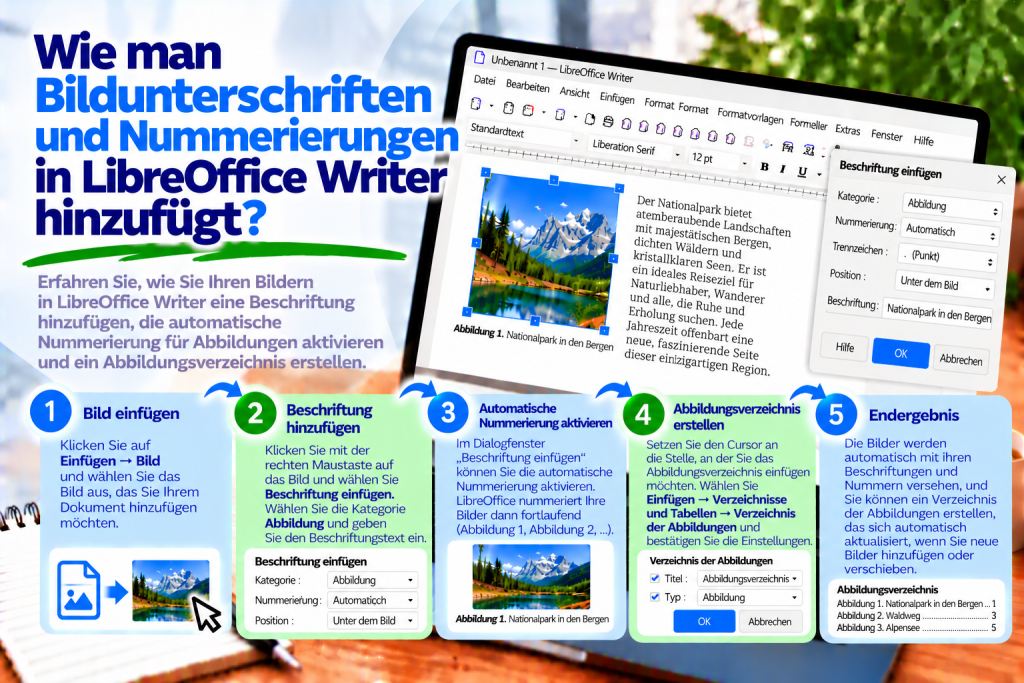
Füge zunächst das gewünschte Bild in das Dokument ein. Markiere anschließend die Grafik und öffne ihr Kontextmenü.
Gehe folgendermaßen vor:
- Klicke mit der rechten Maustaste auf das Bild.
- Wähle Beschriftung einfügen.
- Lege im Dialogfenster die Kategorie der Abbildung fest.
- Gib den gewünschten Beschriftungstext ein.
- Überprüfe die Einstellungen für die Nummerierung.
- Bestätige mit OK.
Writer fügt anschließend eine mit dem Bild verknüpfte Beschriftung ein.
Dadurch musst du weder einen separaten Absatz erstellen noch die nächste Abbildungsnummer manuell eingeben.
Wie sollte eine gute Bildbeschriftung aussehen?
Eine gute Beschriftung sollte eindeutig erklären, was auf der Grafik zu sehen ist.
Du kannst zum Beispiel schreiben:
Abbildung 1: Hauptfenster von LibreOffice Writer
oder:
Abbildung 2: Einstellungen für die Seitenränder
Wichtig ist vor allem eine konkrete Beschreibung.
Statt lediglich „Screenshot“ zu schreiben, solltest du besser den Namen des dargestellten Fensters oder die gezeigte Aktion nennen.
Dadurch erkennt der Leser schneller, was auf der Abbildung dargestellt wird.
Wie legt man einen Bildtitel fest?
In Writer kann der Begriff Bildtitel zwei unterschiedliche Dinge bezeichnen.
Zum einen kann damit die sichtbare Beschriftung gemeint sein, die oberhalb oder unterhalb einer Grafik erscheint.
Zum anderen kann ein Titel in den Eigenschaften des Bildes gespeichert werden und beispielsweise für die Barrierefreiheit des Dokuments relevant sein.
Wenn der Leser die Bezeichnung direkt im Dokument sehen soll, verwendest du Beschriftung einfügen.
Möchtest du dagegen Informationen über die Grafik selbst ergänzen, öffne ihre Eigenschaften und prüfe die verfügbaren Felder für Titel und Beschreibung.
Beide Funktionen erfüllen unterschiedliche Aufgaben und sollten deshalb nicht miteinander verwechselt werden.
Wie fügt man eine automatische Bildnummerierung hinzu?
Einer der größten Vorteile von Bildbeschriftungen ist die automatische Nummerierung.
Nehmen wir an, dein Dokument enthält drei Bilder.
Nach dem Hinzufügen von Beschriftungen kann Writer beispielsweise folgende Bezeichnungen erzeugen:
Abbildung 1: Programmfenster
Abbildung 2: Werkzeugleiste
Abbildung 3: Seiteneinstellungen
Fügst du später zwischen der ersten und zweiten Grafik ein weiteres Bild hinzu, kann Writer die Nummerierung entsprechend neu berechnen.
Dadurch musst du die folgenden Beschriftungen nicht manuell korrigieren.
Vor dem Speichern einer fertigen Version solltest du jedoch die Dokumentfelder aktualisieren.
Wie aktualisiert man die Nummerierung von Abbildungen?
Nach dem Hinzufügen oder Entfernen von Bildern kann eine Aktualisierung der Nummern erforderlich sein.
Die einfachste Möglichkeit ist:
F9
Writer aktualisiert dadurch die Dokumentfelder und damit auch Nummerierungen, die auf entsprechenden Feldern basieren.
Bei größeren Dokumenten kannst du außerdem die Aktualisierungsfunktionen im Menü Extras verwenden.
So bleibt die Reihenfolge der Abbildungen leichter korrekt.
Wie ändert man den Namen einer Beschriftungskategorie?
Nicht jedes Dokument muss den Begriff „Abbildung“ verwenden.
In einer wissenschaftlichen Arbeit kann beispielsweise „Grafik“ oder „Abbildung“ passend sein. In einer technischen Anleitung möchtest du vielleicht „Schema“ verwenden.
Beim Einfügen einer Beschriftung findest du ein Feld für die Kategorie.
Dort kannst du eine vorhandene Kategorie auswählen oder eine eigene Bezeichnung eingeben.
Zum Beispiel:
Abbildung 1: Funktionsschema des Programms
Schema 1: Datenfluss
Foto 1: Computerarbeitsplatz
Dadurch passen die Beschriftungen besser zum Charakter des Dokuments.
Kann man Fotos und Schaubilder getrennt nummerieren?
Ja. In Writer kannst du unterschiedliche Beschriftungskategorien verwenden.
Angenommen, dein Dokument enthält Fotos und technische Schaubilder.
Dann kannst du beispielsweise folgende Nummerierung verwenden:
Foto 1: Ansicht des Arbeitsplatzes
Foto 2: Anschluss des Geräts
Schema 1: Verbindungsübersicht
Schema 2: Informationsfluss
Jede Kategorie kann ihre eigene Nummerierungssequenz besitzen.
Dadurch lassen sich verschiedene Arten von Bildmaterial leichter voneinander unterscheiden.
Wie ändert man die Art der Bildnummerierung?
Du musst nicht immer gewöhnliche arabische Zahlen verwenden.
Im Dialog zum Einfügen einer Beschriftung kannst du die verfügbaren Nummerierungsformate überprüfen.
Je nach Programmeinstellung stehen unterschiedliche Darstellungsarten zur Verfügung.
So können beispielsweise arabische oder römische Zahlen verwendet werden.
Wichtig ist vor allem die Einheitlichkeit.
Wenn alle Abbildungen zu derselben Kategorie gehören, solltest du im gesamten Dokument dasselbe Nummerierungsformat verwenden.
Wie fügt man eine Beschriftung oberhalb des Bildes ein?
Bildbeschriftungen befinden sich häufig unterhalb einer Grafik.
Writer ermöglicht jedoch auch eine andere Position.
Überprüfe beim Einfügen der Beschriftung das Feld Position.
Wähle anschließend die Einstellung, die zum gewünschten Layout passt.
Je nach verfügbaren Optionen kannst du die Beschriftung oberhalb oder unterhalb des Bildes platzieren.
Dadurch lässt sich das Dokument an die Vorgaben einer Schule, Hochschule oder eines Unternehmens anpassen.
Sollte eine Bildbeschriftung über oder unter der Grafik stehen?
In vielen Dokumenten werden Beschriftungen unterhalb von Abbildungen platziert.
Der Leser sieht dann zunächst die Grafik und anschließend die dazugehörige Beschreibung.
Einige Institutionen besitzen allerdings eigene Formatierungsregeln.
Bevor du eine Abschlussarbeit oder einen offiziellen Bericht vorbereitest, solltest du deshalb die entsprechenden Vorgaben prüfen.
Gibt es keine besonderen Anforderungen, ist vor allem eine einheitliche Gestaltung wichtig.
Alle Beschriftungen derselben Art sollten an einer vergleichbaren Position stehen.
Wie ändert man das Aussehen einer Bildbeschriftung?
Eine Bildbeschriftung muss nicht genauso aussehen wie der normale Fließtext.
Du kannst beispielsweise Schriftart, Schriftgröße, Ausrichtung und Abstände anpassen.
Am bequemsten funktioniert dies über die Absatzvorlage, die für Beschriftungen verwendet wird.
Öffne die Formatvorlagen mit:
F11
Suche anschließend die Vorlage, die für Beschriftungen zuständig ist.
Wenn du diese Vorlage änderst, erhalten alle Beschriftungen, die sie verwenden, ein einheitliches Erscheinungsbild.
Dadurch musst du nicht jede Beschreibung einzeln formatieren.
Wie zentriert man eine Beschriftung unter einem Bild?
Zentrierte Beschriftungen können besonders gut unter mittig ausgerichteten Abbildungen aussehen.
Wenn du nur eine einzelne Beschriftung ändern möchtest, setze den Cursor in den entsprechenden Absatz.
Drücke anschließend:
Ctrl + E
Writer zentriert den Absatz.
Wenn jedoch alle Beschriftungen gleich aussehen sollen, ist es besser, die entsprechende Absatzvorlage anzupassen.
Dadurch bleibt das gesamte Dokument einheitlich.
Wie ändert man die Schriftgröße einer Bildbeschriftung?
Manchmal soll eine Bildbeschriftung etwas kleiner als der Haupttext sein.
Bei einem Fließtext mit 12 Punkt kannst du beispielsweise Beschriftungen mit 10 oder 11 Punkt verwenden.
Das ist jedoch keine feste Regel.
Überprüfe zunächst die Anforderungen an dein Dokument.
Passe anschließend die entsprechende Beschriftungsvorlage an.
So erhalten alle Abbildungen einheitlich formatierte Beschreibungen.
Wie stellt man den Abstand zwischen Bild und Beschriftung ein?
Ein zu kleiner Abstand kann dazu führen, dass die Beschriftung direkt am Bild zu kleben scheint.
Ein zu großer Abstand erschwert dagegen die Zuordnung zwischen Grafik und Beschreibung.
Deshalb solltest du einen angemessenen Zwischenraum verwenden.
Am besten steuerst du ihn über die Absatz- und Formatvorlageneinstellungen.
So vermeidest du leere Absätze, die nur zur Abstandskorrektur eingefügt wurden.
Außerdem lässt sich das Dokument später einfacher bearbeiten.
Wie fügt man neuen Bildern automatisch Beschriftungen hinzu?
Bei einem Dokument mit vielen Grafiken kann es umständlich werden, jedes Mal manuell den Beschriftungsdialog zu öffnen.
Writer bietet deshalb die Möglichkeit, für bestimmte Objekttypen automatisch Beschriftungen einzufügen.
Die entsprechenden Einstellungen findest du in den Programmoptionen im Bereich für LibreOffice Writer und automatische Beschriftungen.
Dort kannst du beispielsweise die Kategorie und die Art der Nummerierung festlegen.
Neu eingefügte Bilder können dann automatisch mit einer Beschriftung versehen werden.
Das ist besonders bei umfangreichen Anleitungen praktisch.
Wie fügt man einem bereits vorhandenen Bild eine Beschriftung hinzu?
Du musst ein Bild nicht löschen und erneut einfügen.
Markiere einfach die bereits vorhandene Grafik.
Klicke anschließend mit der rechten Maustaste darauf und wähle:
Beschriftung einfügen
Gib die gewünschte Beschreibung ein und lege die Kategorie fest.
Nach der Bestätigung fügt Writer die Beschriftung zum bereits vorhandenen Bild hinzu.
Dadurch kannst du auch ein Dokument mit vielen bereits eingefügten Grafiken nachträglich strukturieren.
Wie ändert man eine vorhandene Bildbeschriftung?
Wenn eine Beschreibung einen Fehler enthält oder genauer formuliert werden soll, kannst du ihren Text bearbeiten.
Klicke in die Beschriftung und ändere den entsprechenden Inhalt.
Statt:
Abbildung 4: Programmfenster
kannst du beispielsweise schreiben:
Abbildung 4: Fenster mit den Druckeinstellungen
Achte allerdings darauf, das Feld für die automatische Nummerierung nicht versehentlich zu löschen.
Am besten bearbeitest du nur den beschreibenden Teil und lässt die von Writer erzeugte Nummer unverändert.
Wie entfernt man eine Bildbeschriftung?
Nicht jede Abbildung benötigt zwingend eine Beschriftung.
In diesem Fall kannst du den entsprechenden Beschriftungstext entfernen.
Beachte jedoch, dass die Beschriftungsfunktion zusätzliche Strukturen rund um das Objekt erzeugen kann.
Überprüfe deshalb nach dem Löschen, ob sich das Bild weiterhin an der gewünschten Position befindet.
Bleibt beispielsweise ein unnötiger Rahmen oder ein leerer Bereich zurück, musst du möglicherweise die Objektstruktur zusätzlich anpassen.
Wie fügt man die Kapitelnummer zur Bildnummerierung hinzu?
In größeren Dokumenten kann eine kapitelbezogene Nummerierung sinnvoll sein.
Du kannst beispielsweise folgende Struktur verwenden:
Abbildung 1.1: Hauptfenster des Programms
Abbildung 1.2: Werkzeugleiste
Abbildung 2.1: Dokumenteinstellungen
Die erste Zahl bezeichnet dabei das Kapitel, während die zweite die Reihenfolge der Abbildung innerhalb dieses Abschnitts angibt.
Damit dies funktioniert, sollte das Dokument eine korrekt konfigurierte Überschriftennummerierung verwenden.
Anschließend kannst du in den Beschriftungseinstellungen die Kapitelnummer berücksichtigen.
Dadurch spiegelt die Bildnummerierung die Struktur des Dokuments besser wider.
Warum erscheint die Kapitelnummer nicht in der Bildbeschriftung?
Meist liegt das daran, dass die Überschriften nicht korrekt konfiguriert wurden.
Es reicht nicht aus, eine Zahl manuell vor den Namen eines Kapitels zu schreiben.
Writer muss die tatsächliche Dokumentstruktur erkennen können.
Verwende deshalb Überschriftenvorlagen und die Funktionen zur Nummerierung von Überschriften.
Anschließend kannst du die Bildnummerierung mit der entsprechenden Kapitelebene verbinden.
Wie verweist man im Text auf ein Bild?
In längeren Dokumenten möchtest du häufig auf eine bestimmte Abbildung verweisen.
Zum Beispiel:
Die Konfiguration ist in Abbildung 3 dargestellt.
Wenn du die Nummer manuell eingibst, kann sie nach dem Hinzufügen weiterer Grafiken falsch werden.
Deshalb solltest du Querverweise verwenden.
In Writer kannst du über die Funktion für Querverweise auf eine bestimmte Beschriftung verweisen.
Dadurch kann sich die Nummer der referenzierten Abbildung gemeinsam mit dem Dokument aktualisieren.
Wie fügt man einen Querverweis auf eine Abbildung ein?
Setze zunächst den Cursor an die Stelle, an der der Verweis erscheinen soll.
Öffne anschließend die Funktion für Querverweise.
Wähle den passenden Referenztyp und die gewünschte Abbildung.
Danach kannst du festlegen, welche Information angezeigt werden soll, beispielsweise die Nummer.
Nach der Bestätigung fügt Writer ein entsprechendes Feld ein.
Dadurch bleiben Verweise auch nach Änderungen an der Reihenfolge der Grafiken leichter korrekt.
Wie erstellt man automatisch ein Abbildungsverzeichnis?
Wenn ein Dokument viele Bilder enthält, ist ein Abbildungsverzeichnis besonders hilfreich.
Es kann beispielsweise so aussehen:
Abbildung 1: Hauptfenster des Programms …….. 3
Abbildung 2: Seiteneinstellungen …….. 5
Abbildung 3: Formatierungsleiste …….. 8
Damit Writer ein solches Verzeichnis erstellen kann, musst du zunächst alle Grafiken korrekt beschriften.
Setze anschließend den Cursor an die Stelle, an der das Verzeichnis erscheinen soll.
Wähle:
Einfügen → Inhaltsverzeichnis und Verzeichnis → Inhaltsverzeichnis, Verzeichnis oder Literaturverzeichnis
Wähle in den Einstellungen den Typ Abbildungsverzeichnis.
Nach der Bestätigung erstellt Writer das Verzeichnis anhand der entsprechenden Bildbeschriftungen.
Wie aktualisiert man ein Abbildungsverzeichnis?
Nach dem Hinzufügen weiterer Bilder kann das Verzeichnis veraltet sein.
Klicke mit der rechten Maustaste darauf.
Wähle anschließend den Befehl zum Aktualisieren des Verzeichnisses.
Writer liest die Bildbeschriftungen erneut ein und passt die Übersicht entsprechend an.
Dadurch musst du weder neue Abbildungen manuell ergänzen noch Seitenzahlen selbst korrigieren.
Warum erscheint ein Bild nicht im Abbildungsverzeichnis?
Meist liegt das daran, dass die Beschriftung nicht über die dafür vorgesehene Funktion erstellt wurde.
Wenn du unter einem Bild lediglich normalen Text eingibst, erkennt Writer diesen nicht unbedingt als Beschriftung einer bestimmten Kategorie.
Verwende deshalb möglichst:
Beschriftung einfügen
Überprüfe außerdem, ob beim Erstellen des Verzeichnisses die richtige Kategorie ausgewählt wurde.
Aktualisiere anschließend das Verzeichnis.
Dadurch kann eine fehlende Abbildung in der Übersicht erscheinen.
Wie hält man Bild und Beschriftung zusammen?
Während der Bearbeitung kann ein Bild auf eine andere Seite rutschen.
Deshalb ist es wichtig, Grafik und Beschriftung passend miteinander zu verbinden.
Die Funktion Beschriftung einfügen hilft dabei, beide Elemente zusammenzuhalten, da Writer Bild und Beschriftung in einer gemeinsamen Struktur verwalten kann.
Überprüfe trotzdem die Verankerung und die Positionseinstellungen.
Dadurch verringerst du das Risiko, dass sich die Beschriftung auf einer Seite und das Bild auf der nächsten befindet.
Kann man einem Bild in einer Tabelle eine Beschriftung hinzufügen?
Ja. Das genaue Verhalten hängt jedoch von der Position der Grafik und der Struktur der Tabellenzelle ab.
Wenn sich das Bild in einer Tabelle befindet, markiere es und überprüfe, ob Beschriftung einfügen verfügbar ist.
Füge anschließend die gewünschte Beschreibung hinzu.
Achte dabei besonders auf die Breite der Tabellenzelle und auf die Abstände.
So verhindert die Beschriftung, dass das Tabellenlayout unnötig verändert wird.
Wie fügt man die Bildquelle unter einer Beschriftung hinzu?
In Berichten und wissenschaftlichen Arbeiten muss manchmal die Herkunft einer Grafik angegeben werden.
Unter der Abbildung kannst du beispielsweise schreiben:
Quelle: Eigene Darstellung.
oder:
Quelle: Dokumentation des Herstellers.
Wichtig ist, die tatsächliche Quelle anzugeben.
Wenn die Grafik aus einer externen Veröffentlichung stammt, solltest du außerdem die Bedingungen für ihre Verwendung prüfen.
Dadurch wird die Dokumentation nachvollziehbarer.
Ersetzt eine Bildbeschriftung den Alternativtext?
Nein. Beide Elemente haben unterschiedliche Aufgaben.
Die Beschriftung ist im Dokument sichtbar und hilft dem Leser, die Bedeutung der Abbildung zu verstehen.
Der Alternativtext beschreibt das Bild dagegen im Zusammenhang mit Barrierefreiheit.
Wenn eine Grafik wichtige Informationen enthält, solltest du deshalb möglichst beide Elemente verwenden.
Eine Beschriftung kann zum Beispiel lauten:
Abbildung 2: Fenster mit den Seiteneinstellungen.
Der Alternativtext kann dagegen genauer beschreiben, welche Bedienelemente im Fenster zu sehen sind.
Dadurch wird das Dokument für unterschiedliche Nutzergruppen besser zugänglich.
Warum beginnt die Bildnummerierung mit der falschen Zahl?
Überprüfe zunächst, ob alle Beschriftungen zur richtigen Kategorie gehören.
Wenn einige Bilder die Kategorie „Grafik“ und andere die Kategorie „Abbildung“ verwenden, können getrennte Nummerierungsreihen entstehen.
Prüfe anschließend, ob die Nummern automatisch oder manuell eingegeben wurden.
Aktualisiere außerdem die Felder mit:
F9
Dadurch lässt sich die Ursache leichter finden.
Warum ändert sich eine Bildnummer nach dem Hinzufügen einer neuen Grafik nicht?
Meist liegt das daran, dass die Felder noch nicht aktualisiert wurden oder die Nummer manuell eingegeben wurde.
Wenn eine Zahl als normaler Text geschrieben wurde, kann Writer sie nicht automatisch neu berechnen.
Verwende deshalb Beschriftung einfügen.
Aktualisiere anschließend die Dokumentfelder.
Danach sollte die Nummerierung wieder der tatsächlichen Reihenfolge der Abbildungen entsprechen.
Wie bereitet man Bildbeschriftungen für den PDF-Export vor?
Überprüfe vor dem Export alle Abbildungen.
Aktualisiere zunächst die Felder und das Abbildungsverzeichnis.
Stelle anschließend sicher, dass jede Beschriftung bei der richtigen Grafik steht.
Kontrolliere außerdem die Seitenumbrüche.
Wenn das Dokument fertig ist, wähle:
Datei → Exportieren als → Als PDF exportieren
Öffne anschließend die fertige PDF-Datei und überprüfe Nummerierung und Position der Beschriftungen.
Dadurch vermeidest du Fehler in der endgültigen Version.
Die häufigsten Fehler bei Bildbeschriftungen und Bildnummerierung
Ein häufiger Fehler besteht darin, die Abbildungsnummern manuell einzugeben. Dadurch werden spätere Änderungen unnötig kompliziert.
Ein weiteres Problem ist die Verwendung unterschiedlicher Kategorien ohne einen klaren Grund.
Außerdem solltest du nicht jede Beschriftung einzeln manuell formatieren. Verwende stattdessen Absatzvorlagen.
Vergiss ebenfalls nicht, die Dokumentfelder und das Abbildungsverzeichnis zu aktualisieren.
Mit diesen Regeln bleibt das Dokument auch dann übersichtlich, wenn später weitere Bilder hinzukommen.
Wie fügt man Bildbeschriftung und Nummerierung am schnellsten hinzu?
Füge zunächst die Grafik in das Dokument ein.
Klicke anschließend mit der rechten Maustaste darauf und wähle:
Beschriftung einfügen
Gib den gewünschten Beschreibungstext ein und wähle die passende Kategorie.
Nach der Bestätigung fügt Writer die Beschriftung einschließlich Nummerierung hinzu.
Wenn du später die Reihenfolge der Abbildungen änderst, aktualisiere die Felder mit:
F9
Dadurch kannst du Bildbeschriftungen und Bildnummerierung in LibreOffice Writer verwalten, ohne fortlaufende Nummern manuell korrigieren zu müssen.
Bildbeschriftungen und Bildnummerierung in LibreOffice Writer helfen dabei, Dokumente mit Fotos, Schaubildern und Screenshots übersichtlich zu strukturieren.
Die wichtigste Funktion ist Beschriftung einfügen. Damit kannst du einer Grafik eine Beschreibung und eine automatisch erzeugte Nummer hinzufügen.
Darüber hinaus kannst du die Beschriftungskategorie, die Position und das Erscheinungsbild ändern. Bei umfangreicheren Dokumenten sind außerdem Kapitelnummerierungen, Querverweise und ein automatisches Abbildungsverzeichnis sinnvoll.
Mithilfe von Formatvorlagen behalten alle Beschriftungen ein einheitliches Erscheinungsbild. Durch das Aktualisieren der Dokumentfelder vermeidest du gleichzeitig Fehler in der Nummerierung.
Wenn du eine Anleitung, einen Bericht oder eine wissenschaftliche Arbeit erstellst, solltest du automatische Bildbeschriftungen möglichst bereits bei der ersten Abbildung verwenden. Dadurch bleibt die spätere Bearbeitung wesentlich einfacher, selbst wenn die Anzahl der Bilder im Dokument schnell wächst.