Você insere uma foto em um documento e ela ocupa quase toda a página. Tenta movê-la para perto do texto, mas a imagem salta para outro lugar. Depois de diminuir seu tamanho, percebe que o detalhe mais importante ficou pequeno demais para ser visto.
Essas situações acontecem ao preparar instruções, relatórios, propostas e documentos com fotos. Felizmente, o LibreOffice Writer oferece ferramentas que permitem controlar o tamanho, a posição e a parte visível de uma imagem.
Neste guia, você aprenderá como redimensionar uma imagem no LibreOffice Writer, manter suas proporções, mover uma foto para o local desejado e recortar partes desnecessárias. Além disso, conhecerá as configurações de ancoragem e disposição do texto, que frequentemente são responsáveis por problemas no posicionamento das imagens.
Como redimensionar uma imagem no LibreOffice Writer?
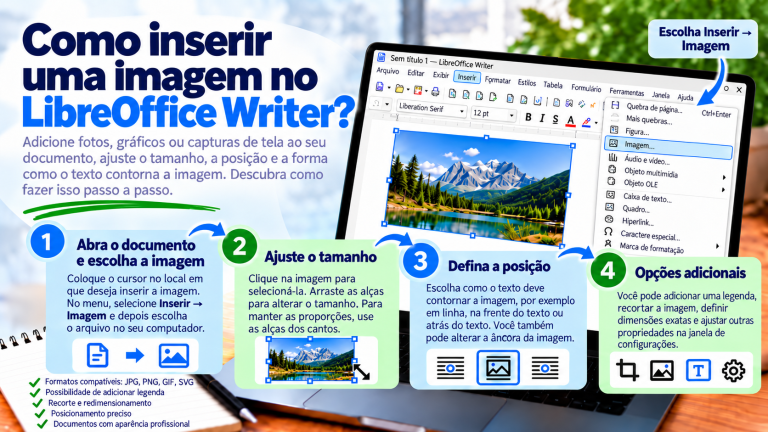
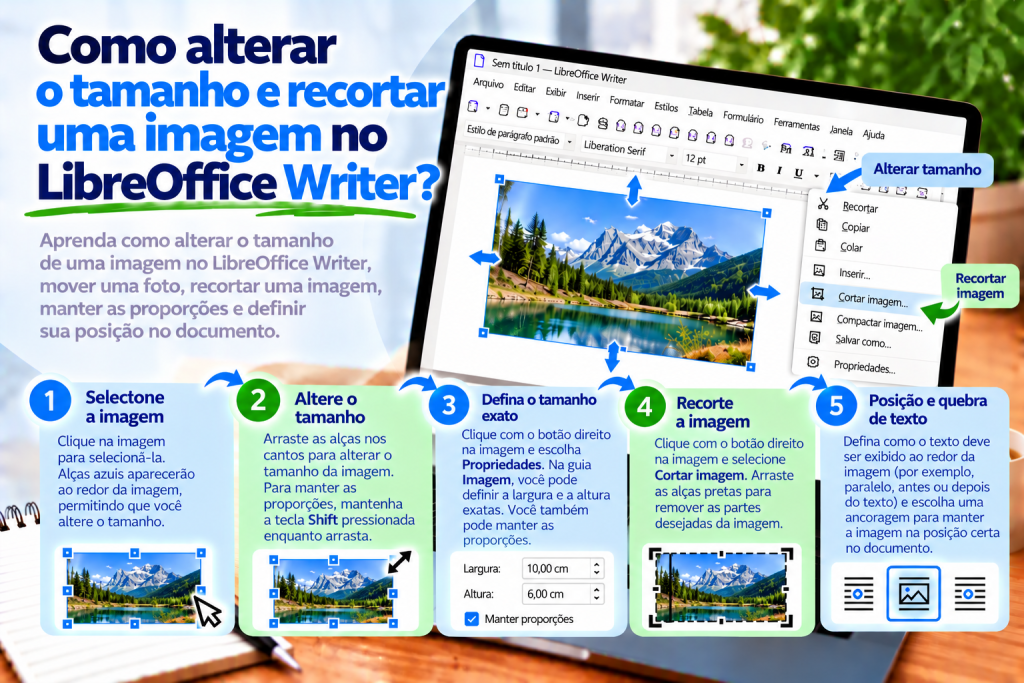
A maneira mais simples é arrastar as alças que aparecem ao redor da foto selecionada.
Primeiro, abra o documento que contém a imagem. Em seguida, clique nela com o botão esquerdo do mouse.
Ao redor da foto aparecerão alças que permitem alterar seu tamanho.
Agora, siga estas etapas:
- Clique na imagem para selecioná-la.
- Posicione o ponteiro do mouse sobre uma das alças dos cantos.
- Mantenha pressionado o botão esquerdo do mouse.
- Arraste a alça para aumentar ou diminuir a imagem.
- Solte o botão quando atingir o tamanho desejado.
Dessa forma, você poderá ajustar rapidamente a foto à largura do texto ou ao espaço disponível na página.
Como diminuir uma imagem sem perder as proporções?
Ao redimensionar uma imagem, é fácil esticá-la acidentalmente.
Por exemplo, uma foto de um objeto redondo pode ficar parecida com uma elipse depois de um redimensionamento incorreto.
Por isso, vale a pena manter a proporção original entre largura e altura.
A solução mais segura é abrir as propriedades da imagem e ativar a opção de manutenção das proporções.
Em seguida, altere a largura ou a altura.
O Writer ajustará a outra dimensão de acordo com a proporção definida.
Dessa forma, a foto manterá sua aparência natural.
Como definir o tamanho exato de uma imagem?
Arrastar as alças funciona bem para edições rápidas. No entanto, ao preparar um documento profissional, às vezes você precisa de dimensões exatas.
Suponha que todas as capturas de tela devam ter 12 cm de largura.
Em vez de ajustá-las manualmente, você pode inserir um valor específico.
Para isso:
- Selecione a imagem.
- Clique nela com o botão direito do mouse.
- Selecione Propriedades.
- Abra a guia Posição e tamanho.
- Insira a largura desejada.
- Verifique a configuração de manutenção das proporções.
- Confirme as alterações.
Como resultado, você terá uma imagem com dimensões definidas com precisão.
Além disso, poderá aplicar a mesma largura às próximas imagens.
Como alterar a largura de uma imagem sem modificar a altura?
O Writer permite controlar as duas dimensões de forma independente. No entanto, é importante lembrar que essa operação pode distorcer a imagem.
Se você desativar a manutenção das proporções, poderá alterar apenas a largura.
Por exemplo, uma imagem de 10 cm por 5 cm pode ser esticada até atingir 15 cm de largura sem aumentar sua altura.
Como resultado, seu conteúdo ficará mais largo.
Por isso, vale a pena utilizar essa solução apenas quando você realmente quiser alterar as proporções da imagem.
Para fotografias, logotipos e capturas de tela, é melhor manter a proporção original entre as dimensões.
Como ajustar uma imagem à largura da página?
Uma foto grande pode ultrapassar as margens do documento.
Nesse caso, primeiro verifique a largura da área disponível para o texto.
Em seguida, abra as propriedades da imagem e reduza sua largura.
Lembre-se de que uma página A4 tem 21 cm de largura, mas parte desse espaço é ocupada pelas margens.
Por exemplo, com margens de 2 cm em cada lado, a largura disponível é de 17 cm.
Portanto, uma imagem com 19 cm de largura não caberá nessa área de texto sem alterar o layout.
Também vale a pena deixar uma pequena margem de segurança, especialmente se o documento for impresso.
Como redimensionar várias imagens?
Se o documento contiver muitas ilustrações, o ideal é estabelecer um padrão de formatação.
Por exemplo, todas as capturas de tela podem ter 12 cm de largura, enquanto os ícones menores podem ter 3 cm.
Em seguida, defina as dimensões apropriadas nas propriedades de cada imagem.
Dessa forma, o documento manterá uma aparência consistente.
No entanto, vale lembrar que imagens com proporções diferentes podem ter alturas distintas, mesmo quando possuem a mesma largura.
Por isso, não se deve forçar a mesma altura se isso causar distorções no conteúdo.
Como mover uma imagem no LibreOffice Writer?
Mover uma foto depende de sua ancoragem.
Se a imagem for um objeto posicionado livremente, você poderá tentar movê-la com o mouse.
Primeiro, selecione a imagem. Em seguida, posicione o ponteiro sobre ela e arraste-a para o novo local.
Ao soltar o botão, o Writer tentará posicioná-la de acordo com as configurações atuais.
No entanto, nem todas as imagens podem ser movidas da mesma maneira.
Por isso, se a imagem não responder como esperado, verifique sua ancoragem.
Por que não consigo mover uma imagem?
Na maioria das vezes, o problema está relacionado à configuração Como caractere.
Nesse modo, o Writer trata a imagem de maneira semelhante a um caractere de texto. Isso significa que sua posição depende do parágrafo e do layout do texto.
Por isso, arrastá-la livremente pode não funcionar da mesma forma que acontece com um objeto gráfico comum.
Se quiser mover a foto com mais independência em relação ao texto, considere outra forma de ancoragem.
Você pode, por exemplo, ancorar a imagem ao parágrafo e depois ajustar sua posição.
O que significa ancoragem de imagem?
A ancoragem determina a qual elemento do documento a imagem está vinculada.
O Writer oferece várias formas de ancoragem, incluindo:
- À página.
- Ao parágrafo.
- Ao caractere.
- Como caractere.
Cada opção influencia o comportamento da imagem durante a edição.
Por exemplo, uma imagem ancorada ao parágrafo fica vinculada a um trecho específico do texto.
Já a configuração Como caractere faz com que a imagem participe do fluxo do texto.
Dessa forma, você pode escolher o tipo de ancoragem de acordo com o documento.
Como alterar a ancoragem de uma imagem?
Primeiro, clique na imagem com o botão direito do mouse.
Em seguida, localize o comando Âncora.
Escolha a opção correspondente ao layout desejado.
Se estiver criando uma instrução com ilustrações posicionadas entre parágrafos, a configuração Como caractere costuma funcionar bem.
Já para um posicionamento mais elaborado das fotos, vale a pena considerar a ancoragem ao parágrafo.
Depois da alteração, verifique se a imagem se comporta corretamente quando você adiciona mais texto.
Como mover uma imagem para a esquerda ou para a direita?
Se a imagem estiver configurada como caractere, você poderá utilizar o alinhamento do parágrafo.
Para mover a imagem para a esquerda, posicione o cursor no parágrafo que contém a imagem e pressione:
Ctrl + L
Para alinhá-la à direita, utilize:
Ctrl + R
Dessa forma, a imagem será alinhada de maneira semelhante ao texto comum.
No entanto, se a imagem utilizar outro tipo de ancoragem, recorra às configurações de posição.
Como centralizar uma imagem?
Ilustrações centralizadas geralmente ficam melhores em instruções e relatórios.
Se a imagem estiver ancorada como caractere, posicione o cursor no parágrafo correspondente.
Em seguida, pressione:
Ctrl + E
O Writer centralizará o conteúdo do parágrafo.
Dessa forma, a foto ficará no centro da área disponível para o texto.
No caso de imagens posicionadas livremente, o alinhamento adequado deverá ser definido nas propriedades da imagem.
Como definir a posição exata de uma imagem?
Arrastar uma imagem com o mouse nem sempre oferece precisão suficiente.
Se estiver preparando um documento com um layout específico, vale a pena utilizar as configurações de posição.
Clique na imagem com o botão direito do mouse e abra Propriedades.
Em seguida, acesse a guia Posição e tamanho.
Nesse local, você poderá definir o posicionamento em relação aos elementos de referência disponíveis.
Por exemplo, a imagem pode ser posicionada em relação à área de texto, ao parágrafo ou à página, dependendo da ancoragem escolhida.
Dessa forma, fica mais fácil manter um layout consistente no documento.
Como posicionar uma imagem ao lado do texto?
Nem sempre uma foto precisa ocupar uma linha separada.
Às vezes, é melhor posicioná-la na lateral, deixando espaço para uma descrição.
Nesse caso, utilize as configurações de disposição do texto.
Primeiro, selecione a imagem. Em seguida, abra suas propriedades e acesse a guia Disposição do texto.
Escolha a opção correspondente ao layout desejado.
Dessa forma, o texto poderá ficar ao lado da imagem, em vez de aparecer apenas acima e abaixo dela.
Como definir o espaçamento entre a imagem e o texto?
Quando o texto fica encostado diretamente na foto, o documento pode apresentar uma aparência pouco agradável.
Por isso, vale a pena manter um pequeno espaçamento.
Nas configurações de disposição do texto, você encontrará parâmetros que determinam a distância entre a imagem e o conteúdo ao redor.
É possível ajustar os espaçamentos de cada lado.
Por exemplo, definir uma pequena distância em relação ao texto fará com que o parágrafo não fique encostado na borda da foto.
Como resultado, todo o documento ficará mais legível.
Como recortar uma imagem no LibreOffice Writer?
O recorte permite ocultar partes desnecessárias de uma foto sem modificar seu conteúdo mais importante.
Suponha que você tenha feito uma captura da tela inteira, mas queira mostrar apenas uma janela do programa em sua instrução.
Em vez de inserir a tela completa, você pode recortar a imagem.
Primeiro, selecione a imagem. Em seguida, utilize a ferramenta Recortar, disponível nas ferramentas de imagem.
Depois de ativar o modo de recorte, ajuste a área visível.
Dessa forma, você manterá apenas a parte relevante para o leitor.
Como recortar uma imagem utilizando as propriedades?
Se precisar de mais precisão, você poderá utilizar a janela de propriedades da imagem.
Siga estas etapas:
- Clique na imagem com o botão direito do mouse.
- Abra Propriedades.
- Acesse a guia Recortar.
- Defina os valores de recorte para as bordas desejadas.
- Verifique a visualização e o resultado.
- Confirme as configurações.
O Writer permite definir qual parte da imagem deverá ser ocultada.
Dessa forma, você poderá obter um resultado mais preciso do que ao arrastar as alças.
Como recortar uma imagem apenas de um lado?
Nem sempre é necessário remover partes de todas as bordas.
Às vezes, o problema é apenas um espaço vazio no lado esquerdo da foto.
Nesse caso, abra as configurações de recorte e altere o valor correspondente à borda esquerda.
Você poderá manter os demais valores sem alterações.
Dessa forma, ocultará apenas a área desnecessária.
O mesmo procedimento pode ser utilizado nas partes superior, inferior ou direita da imagem.
Como recortar uma captura de tela para mostrar apenas uma janela?
Essa função é muito útil ao criar tutoriais.
Suponha que a captura de tela mostre toda a área de trabalho, mas você esteja interessado apenas na janela de configurações do LibreOffice.
Primeiro, insira a imagem no documento.
Em seguida, ative o recorte e remova as partes visíveis da área de trabalho.
Mantenha apenas a janela do programa e os elementos necessários para realizar a ação descrita.
Dessa forma, o leitor perceberá imediatamente a parte mais importante.
Além disso, a captura recortada poderá ocupar menos espaço na página.
O recorte remove permanentemente partes da imagem?
Não se deve presumir que recortar uma imagem significa excluir permanentemente seus dados gráficos.
No Writer, o recorte pode apenas ocultar partes da imagem.
Isso significa que a parte invisível ainda poderá permanecer no documento.
Por isso, se quiser remover permanentemente informações confidenciais de uma foto, não confie apenas no recorte.
Nesse caso, prepare um arquivo de imagem devidamente modificado antes de inseri-lo no documento.
Como desfazer o recorte de uma imagem?
Se o resultado não ficar correto, você poderá desfazer a última operação.
Utilize:
Ctrl + Z
Dessa forma, o Writer restaurará o estado anterior, desde que a operação ainda esteja no histórico de desfazer.
Você também poderá abrir novamente as configurações de recorte e ajustar os valores.
Se quiser recuperar toda a área visível, remova os valores de recorte aplicados.
Qual é a diferença entre recortar e redimensionar uma imagem?
Essas duas operações são frequentemente confundidas.
Redimensionar altera a largura e a altura da imagem exibida.
Já recortar altera a área da imagem que permanece visível.
Suponha que você tenha uma foto mostrando uma mesa, um monitor e uma janela.
Diminuir o tamanho fará com que toda a fotografia fique menor.
O recorte, por outro lado, permitirá manter apenas o monitor.
Por isso, antes de realizar a operação, pense se deseja diminuir a imagem inteira ou remover partes desnecessárias da visualização.
O recorte prejudica a qualidade da foto?
A simples ocultação de partes da imagem não precisa causar perda de qualidade.
No entanto, depois de recortar, muitas vezes surge a necessidade de ampliar a área restante.
Se você ampliar uma pequena parte da fotografia, ela poderá ficar menos nítida.
Por isso, é melhor utilizar imagens com resolução adequada.
Nas capturas de tela, preste atenção especial à legibilidade dos textos.
Como ampliar a parte recortada de uma imagem?
Depois de recortar uma imagem, você poderá alterar seu tamanho.
Primeiro, remova as áreas desnecessárias. Em seguida, ajuste a largura e a altura da parte visível.
Dessa forma, o elemento importante poderá ocupar uma parte maior da página.
No entanto, vale a pena manter as proporções para que a imagem não pareça esticada.
Se os detalhes continuarem desfocados, será melhor preparar uma nova captura de tela com resolução mais alta.
Como manter as fotos do documento com o mesmo tamanho?
A consistência visual é especialmente importante quando há muitas ilustrações.
Suponha que você esteja preparando uma instrução contendo dez capturas de tela.
Se cada uma tiver uma largura diferente, o documento poderá parecer desorganizado.
Por isso, vale a pena adotar uma regra de formatação.
Por exemplo, todas as capturas de tela grandes podem ter 12 cm de largura.
Já as ilustrações menores podem ocupar 6 cm.
Dessa forma, o documento ficará mais organizado.
Como posicionar uma imagem em uma tabela?
Às vezes, você deseja colocar várias fotos lado a lado.
Nesse caso, poderá utilizar uma tabela.
Primeiro, crie uma tabela com o número adequado de colunas. Em seguida, insira as imagens nas respectivas células.
Dessa forma, será mais fácil manter seu posicionamento.
Se não quiser mostrar as linhas da tabela, poderá ajustar suas bordas.
Essa é uma solução útil para catálogos de produtos, comparações e galerias simples.
Por que a imagem se move quando adiciono texto?
O problema geralmente está relacionado à ancoragem e à forma como o texto é disposto ao redor da imagem.
Se a imagem estiver vinculada a um parágrafo, as alterações no documento poderão afetar sua posição.
Por isso, vale a pena escolher cuidadosamente o tipo de ancoragem.
Em instruções nas quais a foto deve aparecer entre parágrafos, a configuração Como caractere costuma funcionar bem.
Já em layouts mais elaborados, você poderá precisar de outra solução.
Por que a imagem ultrapassa a margem?
Primeiro, verifique a largura da imagem.
Se ela for maior do que a área disponível para o texto, poderá ultrapassar a margem.
Em seguida, reduza suas dimensões ou altere sua posição.
Também vale a pena verificar a ancoragem, pois o método de posicionamento pode influenciar o local onde a imagem é exibida.
Dessa forma, você evitará problemas durante a impressão e a exportação do documento para PDF.
Por que a imagem fica com uma aparência ruim depois de redimensionada?
Na maioria das vezes, o problema está relacionado à perda das proporções ou a uma ampliação excessiva.
Se a foto tiver sido esticada apenas em uma direção, seu conteúdo poderá parecer artificial.
Por isso, verifique a configuração de manutenção das proporções.
Já quando a imagem está desfocada, o problema pode ser causado pela resolução insuficiente do arquivo original.
Nesse caso, o ideal é utilizar uma imagem de qualidade superior.
Por que não consigo recortar uma imagem?
Primeiro, verifique se o elemento selecionado é realmente uma imagem rasterizada ou um objeto gráfico compatível.
Alguns objetos, formas e elementos de desenho utilizam ferramentas de edição diferentes.
Por isso, as opções disponíveis para uma foto podem ser diferentes das configurações de uma forma comum.
Se a função de recorte não estiver disponível, verifique o tipo de objeto selecionado e as ferramentas disponíveis.
Como preparar imagens para exportação em PDF?
Antes de salvar o documento, vale a pena verificar todas as imagens.
Primeiro, certifique-se de que elas cabem na área da página.
Em seguida, verifique suas proporções e legibilidade.
Preste atenção também à disposição do texto e aos espaçamentos.
Depois de terminar a edição, selecione:
Arquivo → Exportar como → Exportar como PDF
Em seguida, abra o arquivo criado e verifique o posicionamento das ilustrações.
Dessa forma, você evitará enviar um documento com fotos deslocadas acidentalmente.
Erros mais comuns ao redimensionar e recortar imagens
O primeiro erro é alterar a largura e a altura sem manter as proporções. Como resultado, a imagem pode parecer esticada.
Outro problema é tentar definir a posição utilizando espaços e parágrafos vazios. Em vez disso, utilize as configurações de ancoragem e posicionamento.
Além disso, não vale a pena ampliar excessivamente fotos pequenas, pois isso pode prejudicar sua legibilidade.
Ao recortar, lembre-se também de que a parte oculta da imagem não necessariamente será removida permanentemente do documento.
Como redimensionar, mover ou recortar uma imagem da forma mais rápida?
Se quiser alterar o tamanho de uma imagem, selecione-a e arraste uma das alças dos cantos.
Quando precisar de dimensões exatas, abra Propriedades → Posição e tamanho.
Para mover uma foto, verifique sua ancoragem e ajuste a posição.
Já para ocultar partes desnecessárias, utilize a ferramenta Recortar ou a guia de recorte nas propriedades da imagem.
Dessa forma, você poderá realizar a maioria das alterações básicas sem utilizar um editor de imagens adicional.
Redimensionar uma imagem no LibreOffice Writer não exige ferramentas especializadas. Você pode utilizar as alças do mouse ou definir com precisão a largura e a altura nas propriedades da imagem.
Mover fotos, por outro lado, depende da ancoragem e das configurações de posição. Por isso, se a imagem não permanecer no local desejado, verifique esses parâmetros em vez de adicionar espaços ou parágrafos vazios.
O recorte permite ocultar partes desnecessárias da foto e direcionar a atenção do leitor para os detalhes mais importantes. No entanto, vale lembrar que isso nem sempre significa a exclusão permanente dos dados gráficos.
Com redimensionamento, posicionamento e recorte adequados, você poderá preparar instruções, relatórios e documentos com fotos de maneira organizada e visualmente agradável.
O mais importante é manter as proporções, a legibilidade e um layout consistente. Como resultado, as imagens complementarão o conteúdo do documento em vez de dificultar sua edição posterior.