Imagine um plano de treinamento. No início, você tem três tópicos principais, mas cada um deles rapidamente se expande com novos assuntos. Abaixo deles aparecem ainda exercícios, exemplos e informações adicionais. Uma lista comum deixa de ser suficiente, pois todos os itens parecem ter a mesma importância.
É justamente nessa situação que as listas multinível no LibreOffice Writer são úteis. Elas permitem criar itens principais, subitens e níveis adicionais de aninhamento. Dessa forma, a estrutura do documento fica visível logo à primeira vista.
É importante destacar que não é necessário adicionar espaços manualmente antes de cada subitem. O Writer possui seus próprios mecanismos para alterar o nível da lista, permitindo modificar facilmente toda a estrutura posteriormente.
O que é uma lista multinível?
Uma lista multinível contém elementos com diferentes níveis de importância dentro de uma hierarquia.
O exemplo mais simples pode ter esta aparência:
1. LibreOffice Writer
1.1 Formatação de texto
1.2 Tabelas
1.3 Listas
2. LibreOffice Calc
2.1 Fórmulas
2.2 Gráficos
2.3 Classificação de dados
Writer e Calc são os tópicos principais. Já formatação de texto, tabelas ou fórmulas são elementos subordinados.
Dessa forma, o leitor não precisa deduzir as relações entre os diferentes itens.
Quando vale a pena aninhar listas?
As listas multinível são úteis sempre que as informações possuem uma estrutura principal e subordinada.
Você pode utilizá-las ao criar um plano de projeto, uma instrução, um programa de treinamento, uma lista de recursos, materiais educacionais ou documentação técnica.
Por exemplo, você está preparando uma lista de recursos do programa:
• Writer
○ formatação de texto
○ criação de tabelas
○ inserção de imagens
• Calc
○ fórmulas
○ gráficos
○ filtragem de dados
Nesse caso, você não precisa de números. No entanto, ainda é importante mostrar quais recursos pertencem ao Writer e quais pertencem ao Calc.
Como criar uma lista multinível no LibreOffice Writer?
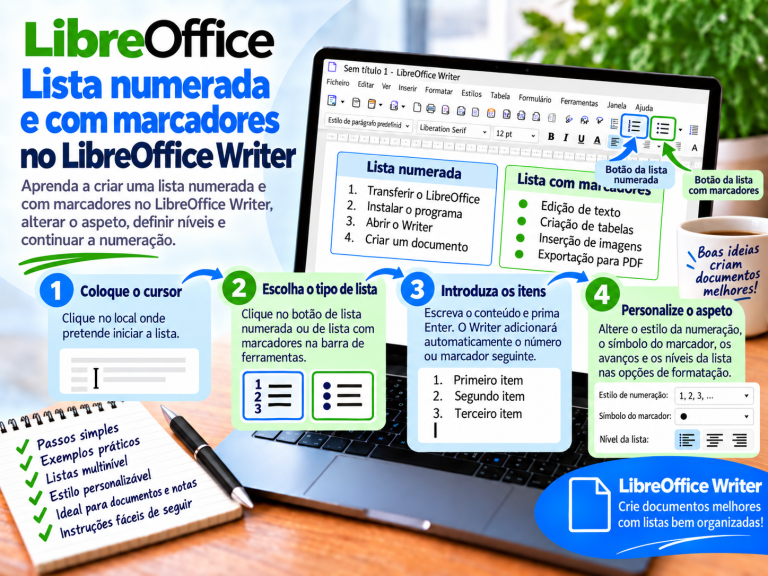
Primeiro, crie uma lista numerada ou com marcadores comum.
Digite o primeiro item e pressione Enter. O Writer preparará o próximo item.
Suponha que o primeiro item seja:
1. LibreOffice Writer
Depois de pressionar Enter, aparecerá o próximo elemento da lista.
Se ele deve ser um subitem da primeira posição, altere seu nível. Dessa forma, o Writer o tratará como um elemento subordinado.
Em seguida, digite seu conteúdo.
Como resultado, você obterá uma estrutura composta por um item principal e um subitem.
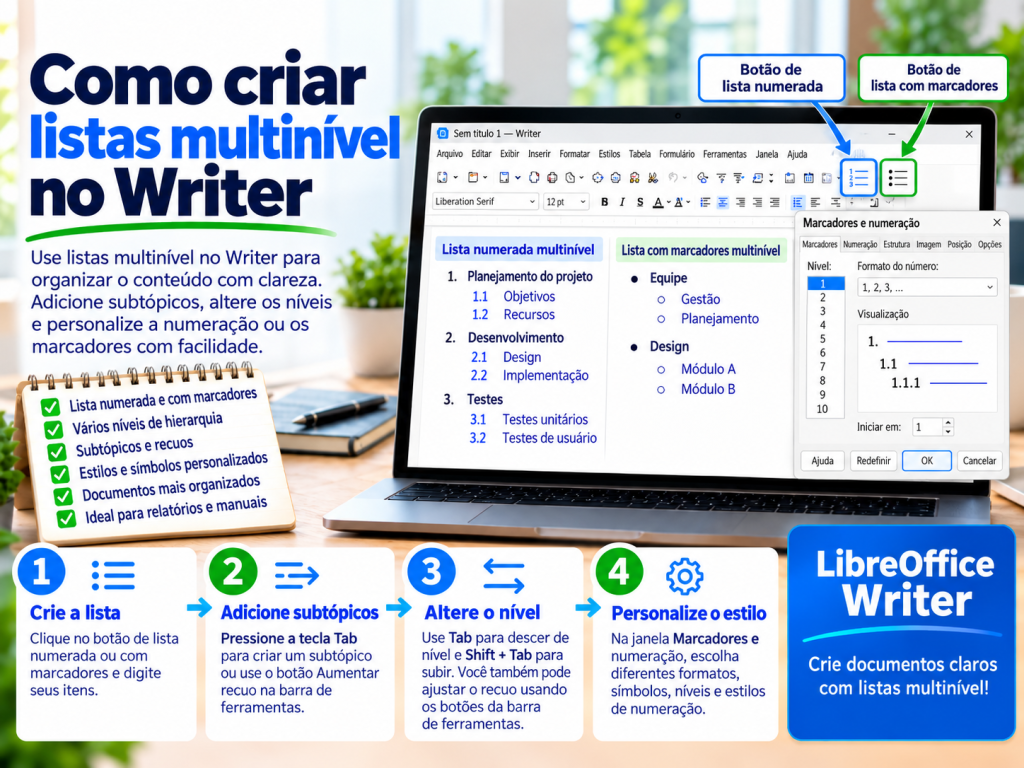
Como criar um subitem usando o teclado?
Ao trabalhar com listas, o teclado é muito conveniente.
Crie um novo item da lista e, em seguida, utilize:
Tab
O Writer pode mover o item atual para um nível inferior.
Se os níveis da lista estiverem configurados adequadamente, a aparência do número ou do marcador também será alterada.
Dessa forma, não é necessário deslocar o texto manualmente.
Como voltar para um nível superior?
Depois de criar vários subitens, provavelmente você desejará voltar à lista principal.
Para isso, utilize:
Shift + Tab
O item atual será movido um nível acima.
Se ele estiver no segundo nível, poderá voltar a ser um item principal da lista.
Na prática, a combinação de Tab e Shift + Tab permite criar rapidamente a estrutura do documento.
Como criar vários subitens?
Suponha que o item principal seja:
1. LibreOffice Writer
Agora você deseja adicionar três tópicos:
formatação de texto
tabelas
imagens
Depois de criar o primeiro subitem, digite seu conteúdo e pressione Enter.
O Writer criará o próximo item no mesmo nível.
Dessa forma, você poderá obter:
1. LibreOffice Writer
1.1 Formatação de texto
1.2 Tabelas
1.3 Imagens
Depois do último subitem, você poderá voltar ao nível principal e iniciar o próximo tópico.
Como criar um terceiro nível da lista?
Uma lista não precisa terminar em apenas um nível de subitens.
Por exemplo, você tem:
1. Writer
1.1 Tabelas
Abaixo de tabelas, você deseja inserir tópicos ainda mais detalhados.
A estrutura pode ter esta aparência:
1. Writer
1.1 Tabelas
1.1.1 Inserção de tabelas
1.1.2 Mesclagem de células
1.1.3 Classificação de dados
Para isso, crie outro item e mova-o mais um nível para baixo.
Assim, o Writer permite criar hierarquias muito mais complexas.
Cada nível pode ter uma aparência diferente?
Sim. Essa é uma das principais vantagens das listas multinível.
O primeiro nível pode utilizar números:
1
2
3
O segundo nível pode utilizar letras:
a
b
c
Já o terceiro nível pode utilizar algarismos romanos:
I
II
III
Dessa forma, o usuário consegue identificar com mais facilidade a posição de determinado item em toda a estrutura.
É possível combinar numeração e marcadores?
Em muitos documentos, essa solução é bastante prática.
Os itens principais podem ser numerados, enquanto as informações detalhadas podem utilizar marcadores.
Por exemplo:
1. LibreOffice Writer
• formatação de texto
• tabelas
• imagens
2. LibreOffice Calc
• fórmulas
• gráficos
• filtros
Dessa forma, a sequência principal permanece visível, enquanto os elementos subordinados não sugerem uma ordem adicional.
Como alterar a aparência de um nível específico?
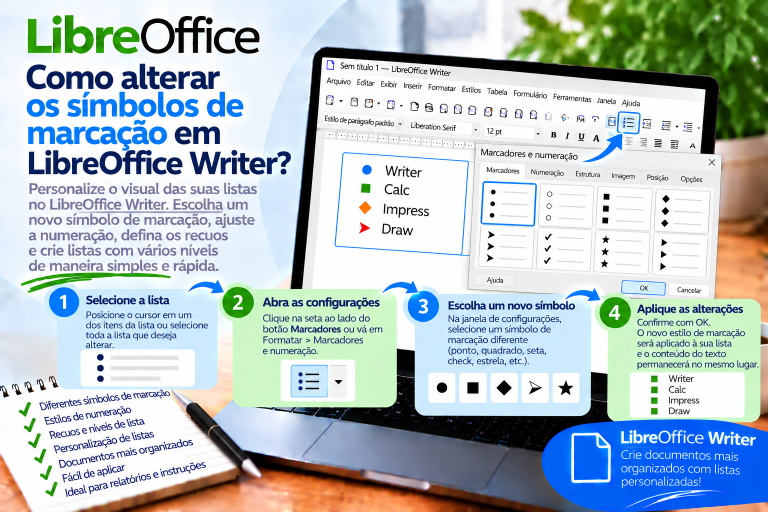
Se a estrutura padrão não for adequada, abra as configurações relacionadas a marcadores e numeração.
Em seguida, escolha o nível que deseja modificar.
Você pode ajustar, entre outros elementos, o tipo de numeração, o tipo de marcador e a posição dos elementos.
Como resultado, o primeiro nível pode ter uma aparência completamente diferente do segundo.
No entanto, vale a pena manter a consistência. Se todos os subitens do mesmo tipo tiverem o mesmo significado, eles também devem ter uma aparência semelhante.
Como alterar o marcador apenas no segundo nível?
Suponha que o primeiro nível utilize um círculo preenchido:
● Writer
Enquanto o segundo deve utilizar um círculo vazio:
○ formatação de texto
○ tabelas
○ imagens
Nas configurações da lista, escolha o nível correspondente aos subitens. Em seguida, atribua a ele o marcador apropriado.
Dessa forma, não é necessário alterar manualmente o símbolo de cada item.
Além disso, novos subitens podem manter a mesma aparência.
Como alterar a numeração de apenas um nível?
Você pode fazer o mesmo com uma lista numerada.
Por exemplo, o primeiro nível utiliza números comuns:
1
2
3
O segundo pode utilizar letras:
a
b
c
Já o terceiro nível pode receber outro tipo de numeração.
Essa solução funciona especialmente bem em instruções e planos mais complexos.
Como alterar o recuo dos subitens?
Cada nível seguinte deve estar visualmente deslocado em relação ao anterior. Dessa forma, a hierarquia fica mais fácil de identificar.
Isso não significa, porém, que seja necessário pressionar a barra de espaço várias vezes.
O Writer permite controlar a posição do número, do marcador e do texto utilizando as configurações da lista.
Se os subitens estiverem muito distantes da margem esquerda, reduza o recuo. Se a diferença entre os níveis for praticamente imperceptível, você poderá aumentá-lo.
Por que não criar subitens utilizando espaços?
Adicionar espaços manualmente não cria um verdadeiro nível de lista.
O texto pode parecer deslocado, mas o Writer ainda poderá tratá-lo como um item comum do mesmo nível.
Além disso, esse tipo de layout pode mudar facilmente depois de utilizar outra fonte ou alterar a largura da página.
Por isso, utilize o mecanismo de níveis da lista. Dessa forma, o documento permanecerá mais fácil de editar.
Como mover um item existente para um nível inferior?
Você não precisa saber desde o início qual será a estrutura final do documento.
Se um item existente precisar se tornar um subitem, posicione o cursor nele ou selecione o trecho apropriado.
Em seguida, altere o nível da lista.
O Writer moverá o item e aplicará a formatação atribuída ao novo nível.
Dessa forma, você poderá corrigir a estrutura mesmo depois de escrever toda a lista.
Como mover vários itens ao mesmo tempo?
Às vezes, vários itens consecutivos devem ficar abaixo de um único item principal.
Nesse caso, selecione os elementos apropriados e altere seu nível.
Isso permite evitar a correção de cada item separadamente.
Antes de realizar a operação, verifique a área selecionada. Dessa forma, você não moverá acidentalmente também o item principal.
Como adicionar outro item principal depois dos subitens?
Essa é uma situação muito comum.
Você tem, por exemplo:
1. Writer
1.1 Texto
1.2 Tabelas
1.3 Imagens
Agora deseja criar:
2. Calc
Depois do último subitem, pressione Enter para criar o próximo item.
Em seguida, mova-o um nível acima, por exemplo, utilizando Shift + Tab.
O Writer deverá ajustar sua posição e numeração ao nível principal.
O que fazer quando a numeração não continua?
Às vezes, depois de alterar os níveis, a numeração pode não ficar como você espera.
Primeiro, verifique se o item realmente pertence à mesma lista.
Se o Writer tiver tratado o trecho como uma nova lista, poderá reiniciar a numeração.
Nesse caso, utilize a função para continuar a numeração anterior.
Dessa forma, não será necessário corrigir os números manualmente.
Como iniciar uma nova numeração dentro do documento?
Nem toda lista deve continuar a anterior.
Suponha que uma instrução tenha terminado e, alguns parágrafos depois, comece um guia completamente novo.
Nesse caso, o primeiro item da nova lista pode começar novamente em 1.
Nas configurações de numeração, você pode iniciar uma nova sequência em vez de continuar a anterior.
Dessa forma, as diferentes instruções permanecerão independentes.
Como encerrar uma lista multinível?
Depois do último item, pressione Enter.
Se o Writer criar outro item vazio, pressionar Enter novamente permite encerrar a lista em situações típicas.
Em seguida, você poderá voltar a um parágrafo comum.
No entanto, se ainda estiver em um nível subordinado, primeiro verifique a estrutura da lista. Às vezes, é mais conveniente voltar ao nível principal e somente depois encerrar a numeração.
Como aninhar listas com marcadores?
O mecanismo é semelhante ao das listas numeradas.
Primeiro, crie uma lista com marcadores comum:
• Pacote LibreOffice
Em seguida, adicione subitens:
○ Writer
○ Calc
○ Impress
Você também pode criar outro nível:
▪ Writer
○ formatação de texto
○ tabelas
○ imagens
Símbolos diferentes ajudam a distinguir os níveis. No entanto, não exagere na quantidade.
Quantos níveis de lista vale a pena utilizar?
Tecnicamente, você pode criar estruturas complexas. Isso não significa, porém, que sempre valha a pena fazê-lo.
Em um documento comum, dois ou três níveis geralmente são suficientes.
Se a lista tiver muitos níveis, o leitor poderá perder a orientação.
Nesse caso, considere se parte das informações não deveria ser transferida para títulos separados.
Dessa forma, o documento ficará mais fácil de consultar.
Lista multinível e títulos do documento
Essa é uma distinção muito importante.
Uma lista multinível é excelente para itens, subitens e estruturas curtas.
No entanto, ela não deve substituir os títulos corretos dos capítulos.
Se o documento tiver a estrutura:
1 Introdução
1.1 Instalação
1.2 Configuração
2 Uso do programa
vale a pena considerar o uso de estilos de títulos e do mecanismo de numeração de títulos em vez de uma lista comum.
Dessa forma, o Writer reconhece melhor a estrutura do documento. Além disso, posteriormente será mais fácil criar um sumário automático.
É possível inserir uma lista multinível em uma tabela?
Sim. As listas também podem ficar dentro das células de uma tabela.
Isso é útil, por exemplo, ao comparar recursos.
Uma célula pode conter uma categoria principal e vários subitens.
No entanto, é preciso prestar atenção à largura da coluna. Cada nível adicional aumenta o recuo e, por isso, em uma célula muito estreita pode sobrar pouco espaço para o texto.
Como manter a mesma aparência em várias listas?
Se você estiver criando um documento grande, configurar manualmente cada lista pode rapidamente se tornar cansativo.
Nesse caso, vale a pena utilizar estilos de lista.
Você pode abrir o painel de estilos utilizando:
F11
Em seguida, acesse a categoria relacionada aos estilos de lista.
Com os estilos, você pode preparar uma forma específica de numeração, marcadores e disposição dos níveis.
Por que os estilos de lista são importantes ao criar listas aninhadas?
Imagine uma instrução com dezenas de páginas.
No primeiro capítulo, os subitens utilizam um tipo de numeração. No segundo, você utiliza acidentalmente outro. No terceiro, os recuos são diferentes.
O leitor perceberá rapidamente a falta de consistência.
Os estilos ajudam a evitar esse problema. Com eles, listas semelhantes podem utilizar as mesmas regras de formatação.
Além disso, alterações posteriores se tornam mais fáceis.
É possível transformar uma lista comum pronta em uma lista multinível?
Sim.
Não é necessário criar tudo novamente.
Suponha que você tenha:
1. Writer
2. Formatação de texto
3. Tabelas
4. Calc
Se os itens referentes à formatação e às tabelas devem pertencer ao Writer, mova-os para um nível inferior.
Depois da alteração, a estrutura pode ter esta aparência:
1. Writer
1.1 Formatação de texto
1.2 Tabelas
2. Calc
Dessa forma, você pode corrigir a hierarquia mesmo depois de preparar todo o conteúdo.
O que fazer quando Tab não altera o nível da lista?
Primeiro, verifique onde o cursor está posicionado.
Ele deve estar em um item pertencente a uma lista verdadeira. Se o número ou marcador tiver sido inserido manualmente como um caractere comum, o Writer não tratará o parágrafo como um elemento da estrutura da lista.
Também vale a pena verificar a configuração da lista e o funcionamento da tecla Tab no contexto atual.
Se o atalho não produzir o resultado esperado, o nível poderá ser alterado utilizando os comandos destinados ao gerenciamento da estrutura da lista.
O que fazer quando todos os níveis têm a mesma aparência?
Essa lista ainda pode funcionar corretamente, mas sua estrutura será menos visível.
Abra as configurações de numeração e marcadores e verifique a configuração de cada nível.
Você pode utilizar símbolos diferentes ou diferentes tipos de numeração.
Além disso, configure recuos adequados. Dessa forma, a diferença entre o nível principal e o subitem ficará mais clara.
Erros mais comuns ao criar listas multinível
O primeiro problema é deslocar manualmente o texto utilizando espaços. Essa solução apenas imita o aninhamento.
Outro erro é inserir números manualmente. Como resultado, o Writer não consegue gerenciar corretamente a estrutura da lista.
Também não vale a pena utilizar níveis demais. Uma hierarquia complexa pode estar tecnicamente correta e, ao mesmo tempo, ser difícil de ler.
Além disso, cada nível deve ter um significado lógico. Não crie um subitem apenas porque deseja deslocar o texto para a direita.
Como criar uma lista multinível clara?
Primeiro, planeje a estrutura das informações.
Coloque os tópicos principais no primeiro nível. Mova os detalhes para o nível inferior. Utilize outro nível somente quando realmente existir uma relação adicional.
Em seguida, mantenha a numeração e os marcadores consistentes.
Também vale a pena controlar os recuos. Recuos muito pequenos dificultam a identificação da hierarquia, enquanto recuos muito grandes ocupam espaço destinado ao conteúdo.
Seguindo essas regras, a lista permanecerá clara mesmo quando contiver muitos elementos.
Como aninhar listas da forma mais rápida?
Primeiro, crie uma lista numerada ou com marcadores comum.
Depois de inserir o primeiro item, pressione Enter. Em seguida, crie o próximo item.
Se o novo item deve ser um subitem, mova-o para um nível inferior. Ao trabalhar com o teclado, muitas vezes é possível utilizar Tab.
Quando quiser voltar ao nível principal, utilize Shift + Tab.
Dessa forma, você poderá criar uma estrutura complexa sem configurar manualmente cada recuo.
As listas multinível no LibreOffice Writer ajudam a mostrar as relações entre os itens principais e informações mais detalhadas. Com elas, um plano, uma instrução ou uma documentação se tornam muito mais fáceis de consultar.
Ao criar subitens, utilize os verdadeiros níveis da lista em vez de adicionar espaços. Dessa forma, o Writer poderá gerenciar automaticamente a numeração, os marcadores e os recuos.
Para alternar rapidamente entre os níveis, Tab e Shift + Tab são úteis. Em documentos mais complexos, vale a pena configurar a aparência de cada nível e utilizar estilos de lista.
No entanto, não exagere na quantidade de níveis aninhados. Dois ou três níveis claros geralmente transmitem a estrutura muito melhor do que uma hierarquia complicada composta por muitos subitens consecutivos.
Uma lista multinível bem preparada deve, acima de tudo, mostrar as relações entre as informações. Se o leitor identificar imediatamente o que é um item principal e o que é seu detalhamento, a lista cumpre sua função.