Imagina un plan de formación. Al principio tienes tres temas principales, pero cada uno de ellos empieza rápidamente a ampliarse con nuevos apartados. Debajo aparecen además ejercicios, ejemplos e información adicional. Una lista normal deja de ser suficiente porque todos los elementos parecen tener la misma importancia.
Precisamente en estas situaciones resultan útiles las listas multinivel de LibreOffice Writer. Permiten crear puntos principales, subelementos y niveles adicionales de anidación. De este modo, la estructura del documento se hace visible a primera vista.
Además, no es necesario añadir manualmente espacios delante de cada subelemento. Writer dispone de sus propios mecanismos para cambiar el nivel de una lista, por lo que toda la estructura puede modificarse fácilmente más adelante.
¿Qué es una lista multinivel?
Una lista multinivel contiene elementos con distinta importancia dentro de una jerarquía.
El ejemplo más sencillo puede tener este aspecto:
1. LibreOffice Writer
1.1 Formato de texto
1.2 Tablas
1.3 Listas
2. LibreOffice Calc
2.1 Fórmulas
2.2 Gráficos
2.3 Ordenación de datos
Writer y Calc son aquí los temas principales. En cambio, el formato de texto, las tablas o las fórmulas son elementos subordinados.
De este modo, el lector no tiene que deducir por sí mismo las relaciones entre los distintos elementos.
¿Cuándo conviene anidar listas?
Las listas multinivel funcionan bien siempre que la información tenga una estructura principal y subordinada.
Puedes utilizarlas al crear un plan de proyecto, instrucciones, un programa de formación, una lista de funciones, materiales educativos o documentación técnica.
Por ejemplo, estás preparando una lista de funciones del programa:
• Writer
○ formato de texto
○ creación de tablas
○ inserción de imágenes
• Calc
○ fórmulas
○ gráficos
○ filtrado de datos
En este caso no necesitas números. Sin embargo, sigue siendo útil mostrar qué funciones pertenecen a Writer y cuáles a Calc.
¿Cómo crear una lista multinivel en LibreOffice Writer?
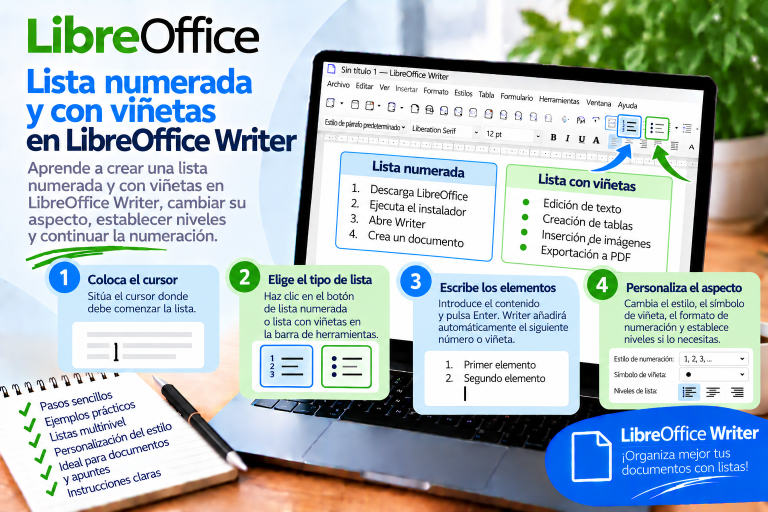
Primero crea una lista numerada o con viñetas normal.
Introduce el primer elemento y pulsa Enter. Writer preparará la siguiente posición.
Supongamos que el primer punto es:
1. LibreOffice Writer
Después de pulsar Enter, aparecerá el siguiente elemento de la lista.
Si debe ser un subelemento de la primera posición, cambia su nivel. De este modo, Writer lo tratará como un elemento subordinado.
A continuación, introduce su contenido.
Como resultado, obtendrás una estructura formada por un punto principal y un subelemento.
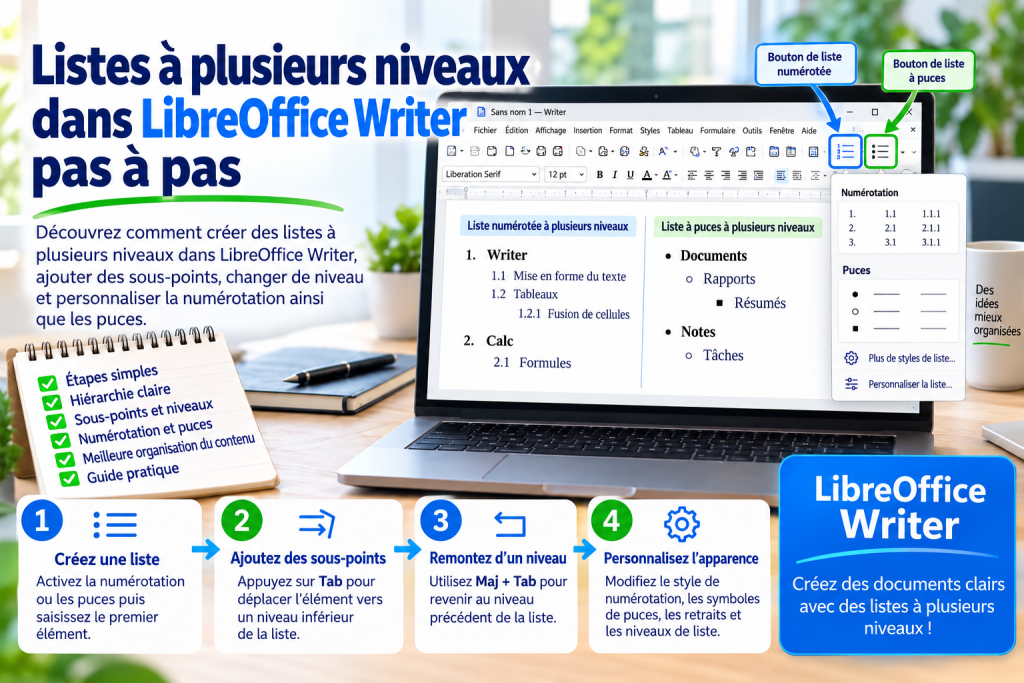
¿Cómo crear un subelemento con el teclado?
Al trabajar con listas, el teclado resulta muy cómodo.
Crea un nuevo elemento de la lista y, a continuación, utiliza:
Tab
Writer puede mover el elemento actual a un nivel inferior.
Si la lista tiene los niveles configurados correctamente, también cambiará el aspecto del número o de la viñeta.
Gracias a ello, no es necesario desplazar manualmente el texto.
¿Cómo volver a un nivel superior?
Después de crear varios subelementos, probablemente querrás volver a la lista principal.
Para ello, utiliza:
Shift + Tab
El elemento actual se moverá un nivel hacia arriba.
Si estaba en el segundo nivel, puede volver a convertirse en un elemento principal de la lista.
En la práctica, la combinación de Tab y Shift + Tab permite construir muy rápidamente la estructura del documento.
¿Cómo crear varios subelementos?
Supongamos que el elemento principal es:
1. LibreOffice Writer
Ahora quieres añadir tres temas:
formato de texto
tablas
imágenes
Después de crear el primer subelemento, introduce su contenido y pulsa Enter.
Writer creará otro elemento en el mismo nivel.
De este modo, puedes obtener:
1. LibreOffice Writer
1.1 Formato de texto
1.2 Tablas
1.3 Imágenes
Después del último subelemento, puedes volver al nivel principal y comenzar el siguiente tema.
¿Cómo crear un tercer nivel de lista?
Una lista no tiene que terminar en un único nivel de subelementos.
Por ejemplo, tienes:
1. Writer
1.1 Tablas
Debajo de las tablas quieres colocar temas todavía más detallados.
Puede tener este aspecto:
1. Writer
1.1 Tablas
1.1.1 Insertar una tabla
1.1.2 Combinar celdas
1.1.3 Ordenar datos
Para ello, crea el siguiente elemento y después muévelo un nivel más abajo.
Writer permite, por tanto, crear jerarquías mucho más complejas.
¿Puede cada nivel tener un aspecto diferente?
Sí. Es una de las ventajas más importantes de las listas multinivel.
El primer nivel puede utilizar números:
1
2
3
El segundo nivel puede utilizar letras:
a
b
c
El tercer nivel, en cambio, puede utilizar números romanos:
I
II
III
De este modo, el usuario puede reconocer más fácilmente la posición de un elemento dentro de toda la estructura.
¿Se puede combinar numeración y viñetas?
En muchos documentos, esta solución resulta muy práctica.
Los elementos principales pueden estar numerados, mientras que la información más detallada puede utilizar viñetas.
Por ejemplo:
1. LibreOffice Writer
• formato de texto
• tablas
• imágenes
2. LibreOffice Calc
• fórmulas
• gráficos
• filtros
De este modo, el orden principal sigue siendo visible, mientras que los elementos subordinados no sugieren un orden adicional.
¿Cómo cambiar el aspecto de un nivel concreto?
Si la estructura estándar no te convence, abre la configuración relacionada con las viñetas y la numeración.
A continuación, selecciona el nivel que quieres modificar.
Puedes ajustar, entre otras cosas, el tipo de numeración, el tipo de viñeta y la posición de los elementos.
Como resultado, el primer nivel puede tener un aspecto completamente diferente al segundo.
Sin embargo, conviene mantener la coherencia. Si todos los subelementos del mismo tipo tienen el mismo significado, también deberían tener un aspecto similar.
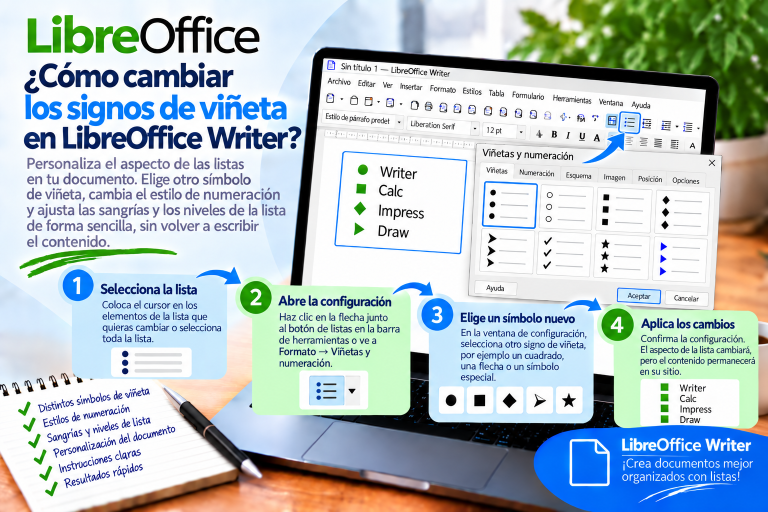
¿Cómo cambiar la viñeta solo en el segundo nivel?
Supongamos que el primer nivel utiliza un círculo relleno:
● Writer
Mientras que el segundo debe utilizar un círculo vacío:
○ formato de texto
○ tablas
○ imágenes
En la configuración de la lista, selecciona el nivel correspondiente a los subelementos. A continuación, asígnale el símbolo de viñeta adecuado.
De este modo, no tendrás que cambiar manualmente el símbolo de cada elemento.
Además, los nuevos subelementos pueden conservar el mismo aspecto.
¿Cómo cambiar la numeración solo en un nivel?
Puedes hacer lo mismo con una lista numerada.
Por ejemplo, el primer nivel utiliza números normales:
1
2
3
El segundo puede utilizar letras:
a
b
c
El tercer nivel, por su parte, puede utilizar otro tipo de numeración.
Esta solución funciona especialmente bien en instrucciones y planes complejos.
¿Cómo cambiar la sangría de los subelementos?
Cada nivel siguiente debería estar visualmente desplazado con respecto al anterior. De este modo, la jerarquía resulta más fácil de reconocer.
Sin embargo, esto no significa que debas pulsar varias veces la barra espaciadora.
Writer permite controlar la posición del número, de la viñeta y del texto mediante la configuración de la lista.
Si los subelementos están demasiado lejos del margen izquierdo, reduce su sangría. Si la diferencia entre los niveles apenas se aprecia, puedes aumentarla.
¿Por qué no conviene crear subelementos con espacios?
Añadir espacios manualmente no crea un nivel real de la lista.
El texto puede parecer desplazado, pero Writer puede seguir tratándolo como un elemento normal del mismo nivel.
Además, este tipo de estructura puede cambiar fácilmente al utilizar otra fuente o modificar el ancho de la página.
Por eso, utiliza el mecanismo de niveles de lista. De este modo, el documento seguirá siendo más fácil de editar.
¿Cómo mover un elemento existente a un nivel inferior?
No tienes que saber desde el principio cuál será la estructura definitiva del documento.
Si un elemento existente debe convertirse en un subelemento, coloca el cursor en él o selecciona el fragmento correspondiente.
A continuación, cambia el nivel de la lista.
Writer desplazará el elemento y aplicará el formato asignado al nuevo nivel.
De este modo, puedes corregir la estructura incluso después de escribir toda la lista.
¿Cómo mover varios elementos al mismo tiempo?
A veces varios elementos consecutivos deberían quedar debajo de un único punto principal.
En ese caso, selecciona los elementos correspondientes y cambia su nivel.
Esto permite evitar la modificación de cada elemento por separado.
Antes de realizar la operación, comprueba el alcance de la selección. Así evitarás desplazar accidentalmente también el elemento principal.
¿Cómo añadir otro punto principal después de los subelementos?
Es una situación muy frecuente.
Por ejemplo, tienes:
1. Writer
1.1 Texto
1.2 Tablas
1.3 Imágenes
Ahora quieres crear:
2. Calc
Después del último subelemento, pulsa Enter para crear el siguiente elemento.
A continuación, muévelo un nivel hacia arriba, por ejemplo mediante Shift + Tab.
Writer debería ajustar su posición y numeración al nivel principal.
¿Qué hacer si la numeración no continúa?
A veces, después de cambiar los niveles, la numeración puede no tener el aspecto esperado.
Primero comprueba si el elemento pertenece realmente a la misma lista.
Si Writer ha tratado el fragmento como una lista nueva, puede volver a empezar la numeración.
En ese caso, utiliza la función para continuar la numeración anterior.
De este modo, no tendrás que corregir manualmente los números.
¿Cómo iniciar una nueva numeración dentro del documento?
No todas las listas deben continuar la anterior.
Supongamos que una instrucción ha terminado y, varios párrafos más adelante, comienza una guía completamente nueva.
En ese caso, el primer elemento de la nueva lista puede volver a empezar por 1.
En la configuración de numeración puedes iniciar una secuencia nueva en lugar de continuar la anterior.
De este modo, las distintas instrucciones permanecerán independientes.
¿Cómo finalizar una lista multinivel?
Después del último elemento, pulsa Enter.
Si Writer crea otra posición vacía, al volver a pulsar Enter podrás finalizar la lista en situaciones habituales.
Después puedes volver a un párrafo normal.
Sin embargo, si sigues en un nivel subordinado, comprueba primero la estructura de la lista. A veces resulta más cómodo volver al nivel principal y solo después finalizar la numeración.
¿Cómo anidar listas con viñetas?
El mecanismo es similar al de las listas numeradas.
Primero crea una lista con viñetas normal:
• Paquete LibreOffice
A continuación, añade subelementos:
○ Writer
○ Calc
○ Impress
También puedes crear otro nivel:
▪ Writer
○ formato de texto
○ tablas
○ imágenes
Los distintos símbolos ayudan a diferenciar los niveles. Sin embargo, no conviene exagerar con su cantidad.
¿Cuántos niveles conviene utilizar?
Técnicamente puedes crear estructuras complejas. Sin embargo, eso no significa que siempre sea recomendable.
En un documento normal, dos o tres niveles suelen ser suficientes.
Si la lista tiene demasiados niveles, el lector puede perderse.
En ese caso, plantéate si parte de la información no debería trasladarse a encabezados independientes.
De este modo, el documento resultará más fácil de consultar.
Lista multinivel y encabezados del documento
Es una distinción muy importante.
Una lista multinivel funciona muy bien para puntos, subelementos y estructuras breves.
Sin embargo, no debería sustituir a los encabezados correctos de los capítulos.
Si el documento tiene una estructura como:
1 Introducción
1.1 Instalación
1.2 Configuración
2 Uso del programa
conviene considerar el uso de estilos de encabezado y del mecanismo de numeración de encabezados en lugar de una lista normal.
Gracias a ello, Writer reconocerá mejor la estructura del documento. Además, posteriormente será más fácil crear una tabla de contenido automática.
¿Se puede colocar una lista multinivel dentro de una tabla?
Sí. Las listas también pueden encontrarse dentro de las celdas de una tabla.
Esto resulta útil, por ejemplo, al comparar funciones.
Una celda puede contener una categoría principal y varios subelementos.
Sin embargo, hay que prestar atención al ancho de la columna. Cada nivel adicional aumenta la sangría, por lo que en una celda muy estrecha puede quedar poco espacio para el texto.
¿Cómo mantener el mismo aspecto en varias listas?
Si estás creando un documento grande, configurar manualmente cada lista puede convertirse rápidamente en una tarea incómoda.
En ese caso, conviene utilizar estilos de lista.
Puedes abrir el panel de estilos mediante:
F11
A continuación, ve a la categoría correspondiente a los estilos de lista.
Gracias a los estilos, puedes preparar una determinada forma de numeración, viñetas y distribución de los niveles.
¿Por qué son importantes los estilos de lista al anidar elementos?
Imagina unas instrucciones de varias decenas de páginas.
En el primer capítulo, los subelementos utilizan un tipo de numeración. En el segundo, utilizas accidentalmente otro. En el tercero, cambian las sangrías.
El lector notará rápidamente la falta de coherencia.
Los estilos ayudan a evitar este problema. Gracias a ellos, listas similares pueden utilizar las mismas reglas de formato.
Además, las modificaciones posteriores resultan más sencillas.
¿Se puede convertir una lista normal existente en una lista multinivel?
Sí.
No tienes que crear todo de nuevo.
Supongamos que tienes:
1. Writer
2. Formato de texto
3. Tablas
4. Calc
Si los elementos de formato y tablas deberían pertenecer a Writer, muévelos a un nivel inferior.
Después del cambio, la estructura puede tener este aspecto:
1. Writer
1.1 Formato de texto
1.2 Tablas
2. Calc
De este modo, puedes corregir la jerarquía incluso después de haber preparado todo el contenido.
¿Qué hacer si Tab no cambia el nivel de la lista?
Primero comprueba dónde se encuentra el cursor.
Debe estar situado en un elemento que pertenezca a una lista real. Si el número o la viñeta se han introducido manualmente como un carácter normal, Writer no tratará el párrafo como un elemento de la estructura de la lista.
También conviene comprobar la configuración de la lista y el funcionamiento de la tecla Tab en el contexto actual.
Si el atajo no produce el resultado esperado, puedes cambiar el nivel mediante los comandos destinados a gestionar la estructura de la lista.
¿Qué hacer si todos los niveles tienen el mismo aspecto?
Una lista así puede seguir funcionando correctamente, pero su estructura será menos visible.
Abre la configuración de numeración y viñetas y comprueba los ajustes de cada nivel.
Puedes utilizar símbolos diferentes o distintos tipos de numeración.
Además, configura sangrías adecuadas. De este modo, la diferencia entre el nivel principal y los subelementos será más clara.
Errores más frecuentes al crear listas multinivel
El primer problema consiste en desplazar manualmente el texto mediante espacios. Esta solución únicamente imita la anidación.
Otro error es introducir los números manualmente. Como resultado, Writer no puede gestionar correctamente la estructura de la lista.
Tampoco conviene utilizar demasiados niveles. Una jerarquía compleja puede ser técnicamente correcta y, al mismo tiempo, difícil de leer.
Además, cada nivel debería tener un significado lógico. No crees un subelemento únicamente porque quieras desplazar el texto hacia la derecha.
¿Cómo crear una lista multinivel clara?
Primero planifica la estructura de la información.
Coloca los temas principales en el primer nivel. Lleva los detalles un nivel más abajo. Utiliza otro nivel únicamente cuando exista realmente una relación adicional.
A continuación, mantén una numeración y unas viñetas coherentes.
También conviene controlar las sangrías. Si son demasiado pequeñas, dificultan reconocer la jerarquía; si son demasiado grandes, reducen el espacio disponible para el contenido.
Siguiendo estas reglas, la lista seguirá siendo clara incluso cuando contenga muchos elementos.
¿Cuál es la forma más rápida de anidar listas?
Primero crea una lista numerada o con viñetas normal.
Después de introducir el primer elemento, pulsa Enter. A continuación, crea el siguiente punto.
Si el nuevo elemento debe ser un subelemento, muévelo a un nivel inferior. Al trabajar con el teclado, normalmente puedes utilizar Tab.
Cuando quieras volver al nivel principal, utiliza Shift + Tab.
De este modo, puedes construir una estructura compleja sin configurar manualmente cada sangría.
Las listas multinivel de LibreOffice Writer ayudan a mostrar las relaciones entre los puntos principales y la información más detallada. Gracias a ellas, un plan, unas instrucciones o una documentación resultan mucho más fáciles de consultar.
Al crear subelementos, utiliza los niveles reales de la lista en lugar de añadir espacios. De este modo, Writer puede gestionar automáticamente la numeración, las viñetas y las sangrías.
Para cambiar rápidamente entre niveles resultan útiles Tab y Shift + Tab. En documentos más complejos también conviene configurar el aspecto de cada nivel y utilizar estilos de lista.
Sin embargo, no exageres con el número de niveles anidados. Dos o tres niveles claros suelen transmitir la estructura mucho mejor que una jerarquía complicada formada por numerosos subelementos.
Una lista multinivel bien preparada debería mostrar, ante todo, las relaciones entre la información. Si el lector reconoce inmediatamente qué es un punto principal y qué constituye su desarrollo, la lista cumple su función.