Standardowa kropka przy każdym punkcie jest czytelna, ale nie zawsze pasuje do dokumentu. Lista zadań może potrzebować kwadratów, instrukcja wyraźnych numerów, a rozbudowany plan kilku różnych poziomów. Na szczęście nie trzeba usuwać gotowej listy i tworzyć jej ponownie.
LibreOffice Writer pozwala zmienić wygląd istniejącego wypunktowania oraz numeracji. Możesz wybrać inny symbol, zmodyfikować sposób numerowania, ustawić wcięcia i przygotować kilka poziomów listy. Dzięki temu jej wygląd łatwo dopasujesz do rodzaju dokumentu.
Jak zmienić znaki wypunktowania w LibreOffice Writer?
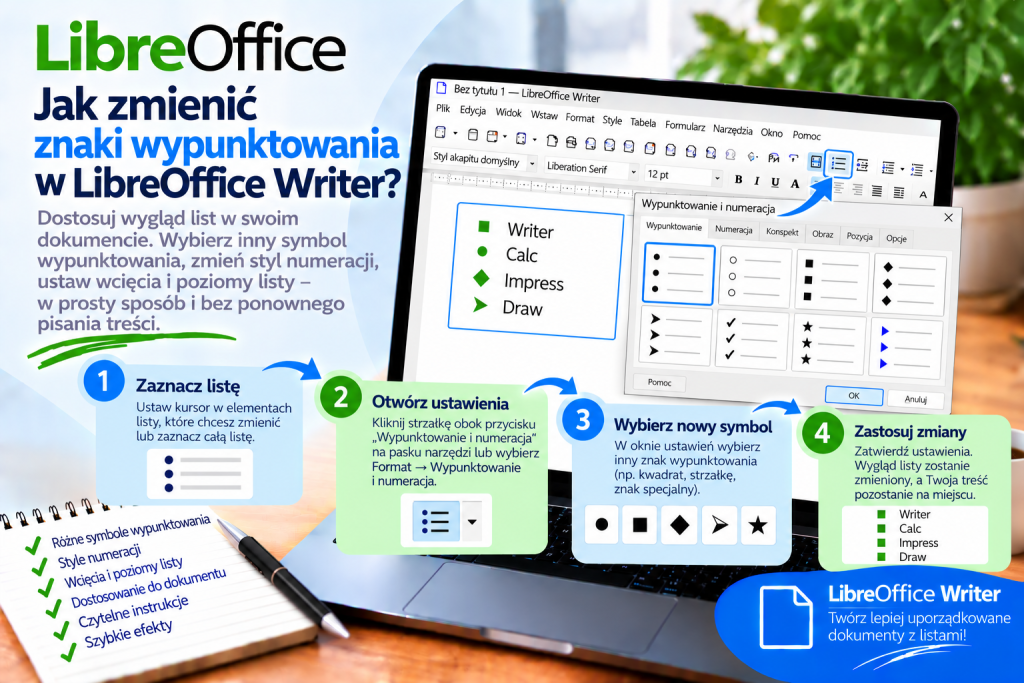
Jeżeli lista jest już gotowa, ustaw kursor w jednym z jej elementów albo zaznacz pozycje, które chcesz zmienić.
Następnie otwórz ustawienia wypunktowania i numeracji. W zależności od wersji LibreOffice odpowiednie polecenia znajdziesz w menu Format oraz w menu kontekstowym dostępnym po kliknięciu listy prawym przyciskiem myszy.
W oknie ustawień możesz wybrać inny rodzaj wypunktowania.
Po zatwierdzeniu Writer zmieni symbole listy, natomiast tekst pozostanie na swoim miejscu.
Dzięki temu nie trzeba ponownie wpisywać poszczególnych elementów.
Jak szybko wybrać inny rodzaj wypunktowania?
Najprostsza metoda polega na skorzystaniu z przycisków list dostępnych na pasku narzędzi.
Jeżeli przy odpowiednim przycisku znajduje się możliwość rozwinięcia dodatkowych ustawień, możesz wyświetlić dostępne warianty.
Następnie wybierz symbol, który najlepiej pasuje do dokumentu.
W praktyce jest to wygodne rozwiązanie przy krótkich listach, ponieważ zmiana zajmuje tylko chwilę.
Jeżeli jednak potrzebujesz dokładniejszej kontroli nad wyglądem, przejdź do pełnych ustawień wypunktowania.
Jak zmienić zwykłą kropkę na inny symbol?
Załóżmy, że masz listę:
• Writer
• Calc
• Impress
• Draw
Zwykłe kropki chcesz zastąpić innym znakiem.
Najpierw zaznacz listę. Następnie otwórz ustawienia wypunktowania i wybierz inny symbol.
Po zatwierdzeniu wszystkie elementy mogą otrzymać nowy wygląd.
W ten sposób możesz dopasować wypunktowanie do charakteru dokumentu bez zmieniania samej treści.
Jak wybrać własny znak wypunktowania?
Gotowe zestawy nie zawsze zawierają symbol, którego potrzebujesz. Dlatego Writer umożliwia bardziej szczegółowe dostosowanie punktora.
W ustawieniach listy przejdź do konfiguracji odpowiedniego poziomu. Następnie wybierz możliwość zastosowania znaku jako elementu wypunktowania.
Możesz wtedy wskazać symbol dostępny w wybranej czcionce.
Dzięki temu lista może wykorzystywać na przykład:
●
○
■
□
◆
✓
Wybór zależy od rodzaju dokumentu oraz dostępnych znaków.
Jaki znak wypunktowania wybrać?
Najważniejsza jest czytelność.
Do zwykłego zestawienia najlepiej pasuje prosty punktor. Z kolei kwadrat może dobrze wyglądać przy liście zadań lub wymaganiach.
Pusty okrąg sprawdzi się przy elementach drugiego poziomu. Natomiast bardziej charakterystyczne symbole warto stosować oszczędnie.
Jeżeli każdy poziom ma zupełnie inny dekoracyjny znak, lista może stać się trudniejsza do odczytania.
Dlatego wygląd powinien wspierać strukturę informacji, a nie ją zastępować.
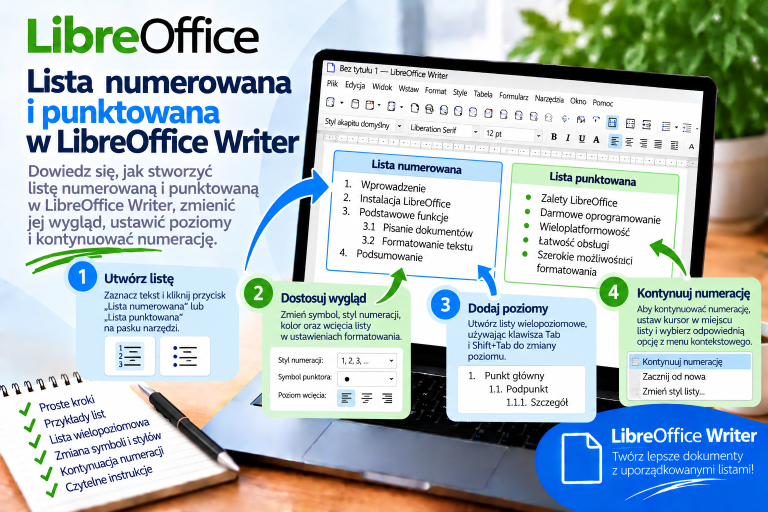
Jak zmienić listę punktowaną na numerowaną?
Czasami dopiero po napisaniu tekstu okazuje się, że kolejność elementów ma znaczenie.
Nie musisz usuwać wypunktowania ręcznie.
Zaznacz listę, a następnie zastosuj numerowanie.
Writer może przekształcić:
• pobierz program
• uruchom instalator
• zakończ instalację
w listę:
1. Pobierz program
2. Uruchom instalator
3. Zakończ instalację
Treść pozostaje ta sama. Zmienia się natomiast sposób prezentowania kolejnych elementów.
Jak zmienić listę numerowaną na punktowaną?
Operacja działa również w przeciwnym kierunku.
Jeżeli kolejność nie jest istotna, zaznacz numerowaną listę i zastosuj wypunktowanie.
Numery zostaną zastąpione punktorami.
Dzięki temu możesz zmienić strukturę listy nawet po napisaniu całego fragmentu dokumentu.
Jak zmienić wygląd numeracji?
Nie każda lista numerowana musi wyglądać tak:
1.
2.
3.
Writer oferuje różne sposoby numerowania. Możesz więc dopasować format do rodzaju dokumentu.
Przykładowo lista może korzystać z liter:
a
b
c
Możliwe są również cyfry rzymskie:
I
II
III
Dzięki temu łatwiej odróżnisz poszczególne rodzaje list.
Jak zmienić numerację na kolejnym poziomie?
Przy listach wielopoziomowych nie musisz stosować identycznego sposobu numerowania na każdym poziomie.
Główny poziom może używać:
1
2
3
Natomiast drugi poziom może wyglądać tak:
a
b
c
Z kolei następny może korzystać z prostych punktorów.
Taki układ pomaga czytelnikowi szybko rozpoznać hierarchię informacji.
Jak stworzyć listę wielopoziomową z różnymi znakami?
Załóżmy, że tworzysz plan kursu.
Główne elementy to:
1. Writer
2. Calc
Pod pozycją Writer znajdują się:
• formatowanie tekstu
• tabele
• obrazy
Natomiast pod pozycją dotyczącą tabel chcesz dodać jeszcze jeden poziom:
○ formatowanie komórek
○ scalanie komórek
○ sortowanie
W Writerze każdy poziom może otrzymać własny sposób numerowania albo wypunktowania.
Dzięki temu nawet rozbudowana lista pozostaje przejrzysta.
Jak przenieść element na niższy poziom?
Podczas tworzenia listy ustaw kursor w wybranej pozycji.
Następnie użyj:
Tab
Element może zostać przeniesiony na niższy poziom listy.
Jeżeli dla tego poziomu skonfigurowano inny symbol, Writer zastosuje odpowiedni wygląd.
Dzięki temu nie musisz ręcznie zmieniać punktora przy każdym podpunkcie.
Jak wrócić na poprzedni poziom listy?
Jeżeli podpunkt powinien ponownie stać się elementem głównym, możesz wykorzystać:
Shift + Tab
Pozycja zostanie przeniesiona poziom wyżej.
W rezultacie Writer dostosuje również jej numerację lub symbol zgodnie z ustawieniami danego poziomu.
Takie rozwiązanie znacznie przyspiesza budowanie bardziej złożonych struktur.
Jak zmienić wcięcie wypunktowania?
Wygląd listy zależy nie tylko od symbolu. Równie ważne jest jego położenie.
Czasami punktor znajduje się zbyt daleko od marginesu. Innym razem pomiędzy symbolem i tekstem pozostaje za dużo wolnego miejsca.
W ustawieniach listy możesz kontrolować położenie punktora oraz tekstu.
Dzięki temu lista wygląda równo i nie zajmuje niepotrzebnie dużej części szerokości strony.
Dlaczego nie warto poprawiać wcięcia spacjami?
Dodawanie spacji przed tekstem może wydawać się szybkim rozwiązaniem. Jednak taki układ łatwo się rozpada.
Po zmianie czcionki odstępy mogą wyglądać inaczej. Podobny problem może pojawić się po zmianie formatu strony.
Dlatego korzystaj z właściwych ustawień listy i wcięć.
W rezultacie Writer zachowa ustaloną strukturę również po późniejszych zmianach formatowania.
Jak zmienić odległość pomiędzy punktorem a tekstem?
Przy krótkich punktach zbyt duża przerwa wygląda nieestetycznie.
Z kolei bardzo mały odstęp może powodować wrażenie, że symbol łączy się z tekstem.
Dlatego warto dopasować położenie elementów w ustawieniach listy.
Najlepszy rezultat uzyskasz wtedy, gdy wszystkie punkty rozpoczynają tekst w tym samym miejscu.
Co więcej, przy listach wielopoziomowych każdy poziom powinien mieć wyraźnie rozpoznawalną pozycję.
Jak zmienić rozmiar znaków wypunktowania?
Wygląd punktora może zależeć również od zastosowanego znaku oraz jego formatowania.
Jeżeli symbol wydaje się zbyt duży albo zbyt mały względem tekstu, sprawdź ustawienia znaku wykorzystywanego przez listę.
Nie warto jednak tworzyć ogromnych punktorów. Powinny pomagać w odnajdywaniu kolejnych elementów, a nie dominować nad tekstem.
Dlatego zazwyczaj najlepiej zachować proporcje zbliżone do rozmiaru czcionki używanej w akapitach.
Czy można zmienić kolor punktora?
W bardziej rozbudowanym formatowaniu możesz wpływać na wygląd znaków związanych z numeracją i wypunktowaniem za pomocą odpowiednich ustawień znaków i stylów.
Trzeba jednak zachować konsekwencję.
Jeżeli wszystkie punktory mają inny kolor niż tekst, efekt może wyglądać dobrze w prezentacyjnym dokumencie. Natomiast w oficjalnym raporcie prostszy wygląd będzie zazwyczaj bardziej czytelny.
Przede wszystkim zwróć uwagę na kontrast.
Jak stworzyć listę z kwadratami?
Kwadrat jest często używany w listach kontrolnych.
Przykładowo:
□ Pobierz dokument
□ Sprawdź zawartość
□ Wprowadź poprawki
□ Zapisz plik
Aby uzyskać taki efekt, wybierz odpowiedni symbol jako znak wypunktowania.
Następnie zastosuj ustawienie do całej listy.
Dzięki temu wszystkie pozycje zachowają spójny wygląd.
Jak zrobić listę z haczykami?
Haczyk może dobrze sprawdzić się przy zestawieniu funkcji, zalet albo wykonanych czynności.
Lista może wyglądać tak:
✓ Utworzono dokument
✓ Sprawdzono formatowanie
✓ Dodano tabelę
✓ Zapisano plik
Jeżeli odpowiedni znak jest dostępny w używanej czcionce, możesz wykorzystać go jako punktor.
Pamiętaj jednak, że taki symbol może sugerować wykonanie zadania. Dlatego nie zawsze będzie odpowiedni dla zwykłej listy informacyjnej.
Jak stworzyć listę z pustymi polami?
Jeżeli dokument ma zostać wydrukowany i wypełniony ręcznie, przydatny będzie pusty kwadrat.
Przykładowo:
□ Faktura
□ Umowa
□ Załącznik
□ Potwierdzenie
Po wydrukowaniu użytkownik może zaznaczać poszczególne pozycje długopisem.
Dzięki temu zwykła lista w Writerze może pełnić funkcję prostego formularza kontrolnego.
Jak zastosować jeden wygląd do całej listy?
Najpierw zaznacz wszystkie elementy, które powinny wyglądać jednakowo.
Następnie zastosuj wybrane ustawienia wypunktowania lub numeracji.
Writer wykorzysta wskazany wygląd dla zaznaczonego obszaru.
Jest to znacznie szybsze niż modyfikowanie każdego punktu osobno.
Ponadto zmniejszasz ryzyko, że jeden element przypadkowo otrzyma inny symbol.
Co zrobić, gdy zmienia się tylko jeden punkt?
Najpierw sprawdź zakres zaznaczenia.
Jeżeli modyfikujesz wyłącznie bieżący akapit albo fragment o innej strukturze, efekt może nie objąć wszystkich oczekiwanych elementów.
Dlatego przed zmianą wyglądu warto zaznaczyć całą listę.
Sprawdź również, czy wszystkie pozycje rzeczywiście należą do tej samej listy, a nie są oddzielnymi fragmentami utworzonymi niezależnie.
Jak zapisać własny wygląd listy?
Jeżeli ten sam sposób wypunktowania ma być używany wielokrotnie, ciągłe ręczne ustawianie symboli i wcięć staje się niewygodne.
W takiej sytuacji warto skorzystać ze stylów list.
Panel stylów możesz otworzyć za pomocą:
F11
Następnie przejdź do kategorii związanej ze stylami list.
Style pozwalają przygotować spójny sposób numerowania i wypunktowania, który później można wykorzystywać w wielu miejscach dokumentu.
Dlaczego style list są przydatne?
Załóżmy, że dokument ma kilkadziesiąt stron i zawiera wiele list.
Jeżeli każda została sformatowana ręcznie, późniejsza zmiana wyglądu może wymagać poprawiania wielu fragmentów.
Style pozwalają pracować znacznie bardziej konsekwentnie.
Ponadto zmniejszają ryzyko, że jedna lista będzie miała inny symbol, wcięcie lub sposób numerowania niż pozostałe.
Dlatego style szczególnie dobrze sprawdzają się w instrukcjach, raportach i dokumentacji technicznej.
Kiedy stosować punktor, a kiedy numer?
Wygląd listy powinien wynikać z jej znaczenia.
Jeżeli kolejność nie ma znaczenia, wybierz wypunktowanie.
Przykładowo:
• Writer
• Calc
• Impress
Jeżeli natomiast czytelnik powinien wykonywać czynności po kolei, zastosuj numerację.
Przykładowo:
1. Otwórz dokument
2. Wprowadź tekst
3. Zapisz plik
Dzięki temu forma listy przekazuje dodatkową informację o treści.
Czy dekoracyjne symbole są dobrym pomysłem?
Czasami tak, ale warto zachować umiar.
Ozdobny punktor może dobrze wyglądać w ulotce, zaproszeniu lub prostym materiale informacyjnym.
Natomiast w instrukcji technicznej najważniejsza jest czytelność.
Jeżeli użytkownik zaczyna zwracać większą uwagę na symbole niż na treść, wypunktowanie przestaje spełniać swoją funkcję.
Dlatego w większości dokumentów proste znaki będą najlepszym wyborem.
Jakich błędów unikać przy zmianie stylu listy?
Pierwszym błędem jest ręczne wpisywanie symbolu przed każdym akapitem. W takim przypadku Writer nie traktuje elementów jak prawdziwej listy.
Kolejny problem to używanie wielu spacji do ustawiania wcięcia. Zamiast tego korzystaj z właściwych parametrów listy.
Ponadto nie warto stosować zbyt wielu różnych symboli w jednym dokumencie. Trzy podobne listy powinny wyglądać podobnie.
W przypadku rozbudowanych dokumentów dobrym rozwiązaniem są style list. Dzięki nim łatwiej zachować spójność.
Co zrobić, gdy po zmianie symbol wygląda nieprawidłowo?
Nie każdy znak jest dostępny w każdej czcionce.
Jeżeli po wybraniu własnego symbolu pojawia się pusty prostokąt albo nieprawidłowy znak, sprawdź zastosowaną czcionkę.
Następnie wybierz symbol obsługiwany przez dostępny krój pisma.
Warto również pamiętać o przenoszeniu dokumentu na inne komputery. Jeżeli użyjesz nietypowej czcionki, inny użytkownik może jej nie mieć.
Dlatego przy dokumentach przeznaczonych do udostępniania najlepiej korzystać z popularnych i dobrze obsługiwanych znaków.
Jak zmienić znaki wypunktowania najszybciej?
Jeżeli lista jest już utworzona, zaznacz ją albo ustaw kursor w jej obrębie.
Następnie otwórz ustawienia wypunktowania i wybierz nowy symbol.
Po zatwierdzeniu Writer zastosuje wybrany wygląd.
Jeśli potrzebujesz tylko prostego wariantu, skorzystaj z dostępnych ustawień na pasku narzędzi. Natomiast przy dokładnym formatowaniu przejdź do pełnej konfiguracji listy.
Zmiana znaków wypunktowania w LibreOffice Writer nie wymaga tworzenia listy od początku. Możesz zmodyfikować istniejące wypunktowanie, zmienić numerację, wybrać własny symbol oraz dostosować poszczególne poziomy.
W przypadku prostych dokumentów wystarczą gotowe warianty dostępne z poziomu narzędzi listy. Jeżeli jednak potrzebujesz większej kontroli, skorzystaj z dokładnych ustawień numeracji i wypunktowania.
Pamiętaj również o wcięciach. Nie poprawiaj położenia tekstu za pomocą wielu spacji, ponieważ Writer ma do tego odpowiednie ustawienia.
Przy większych dokumentach warto natomiast wykorzystać style list. Dzięki nim kolejne wypunktowania zachowają taki sam wygląd, a późniejsze zmiany będą znacznie łatwiejsze.
Najważniejsza pozostaje czytelność. Dobry znak wypunktowania porządkuje treść i pomaga szybko rozpoznać kolejne elementy. Dlatego prosty, konsekwentnie stosowany symbol zazwyczaj sprawdzi się lepiej niż efektowne, ale przypadkowe ozdobniki.