Eine Tabelle kann mehrere unübersichtliche Absätze in eine strukturierte Übersicht verwandeln, die sich innerhalb weniger Sekunden erfassen lässt. In Writer kannst du sie verwenden, um eine Preisliste, einen Zeitplan, ein Formular, eine Produktübersicht, eine Anwesenheitsliste oder einen einfachen Bericht zu erstellen. Wichtig ist, dass du sie nicht vorher in einer Tabellenkalkulation entwerfen musst. Writer verfügt über eigene Werkzeuge zum Erstellen und späteren Bearbeiten von Tabellen.
Wenn du gerade erst anfängst, reicht es aus, einige grundlegende Befehle kennenzulernen. Später kannst du dich mit dem Verbinden von Zellen, dem Einstellen der Spaltenbreite, dem Wiederholen von Überschriften und erweiterten Formatierungsoptionen beschäftigen.
Wie fügt man eine Tabelle in LibreOffice Writer ein?
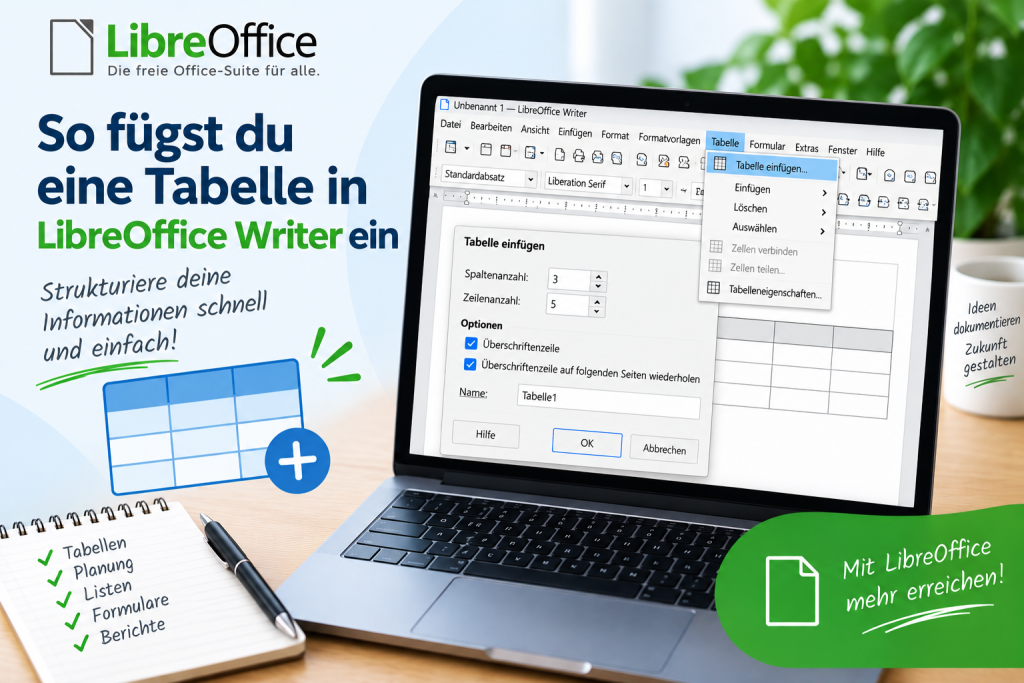
Die universellste Methode führt über das Menü Tabelle.
Setze zunächst den Cursor genau an die Stelle im Dokument, an der die Tabelle erscheinen soll.
Wähle anschließend:
Tabelle → Tabelle einfügen
Du kannst auch die Tastenkombination verwenden:
Ctrl + F12
Das Fenster zum Einfügen einer Tabelle wird geöffnet.
Lege nun die Anzahl der Spalten und Zeilen fest. Wenn du beispielsweise eine einfache Tabelle mit Produktname, Preis und Stückzahl erstellst, stelle 3 Spalten ein. Die Anzahl der Zeilen hängt davon ab, wie viele Einträge du hinzufügen möchtest.
Nachdem du die Einstellungen vorgenommen hast, bestätige den Vorgang.
Die Tabelle erscheint an der Position des Cursors.
Was kann man beim Erstellen einer Tabelle einstellen?
Es lohnt sich, das Fenster zum Einfügen einer Tabelle nicht sofort zu bestätigen. Dort findest du einige nützliche Einstellungen, die dir spätere Formatierungsarbeit ersparen können.
Zunächst legst du die Anzahl der Spalten und Zeilen fest.
Du kannst der Tabelle außerdem einen Namen geben. Dies ist besonders bei umfangreichen Dokumenten mit vielen verschiedenen Tabellen und Übersichten hilfreich.
Writer ermöglicht auch das Erstellen einer Kopfzeile. Wenn sich die Tabelle über mehrere Seiten erstreckt, kannst du festlegen, dass die Kopfzeile auf den folgenden Seiten wiederholt wird.
Das ist eine kleine Option, die bei langen Tabellen jedoch eine große Bedeutung hat. Der Leser muss dann nicht zur ersten Seite zurückkehren, um die Bedeutung der einzelnen Spalten zu überprüfen.
Wie fügt man schnell eine einfache Tabelle ein?
Wenn du keine zusätzlichen Einstellungen benötigst, kannst du das Tabellensymbol in der Symbolleiste verwenden.
Klicke auf den Pfeil neben dem Tabellensymbol.
Es erscheint ein kleines Raster.
Bewege den Mauszeiger darüber, um die Anzahl der Spalten und Zeilen festzulegen, und bestätige anschließend deine Auswahl.
Wenn du beispielsweise einen Bereich von 4 mal 5 auswählst, wird eine Tabelle mit 4 Spalten und 5 Zeilen erstellt.
Diese Methode eignet sich hervorragend für kleinere Tabellen, da du das zusätzliche Einstellungsfenster überspringen kannst. Die offizielle LibreOffice-Dokumentation bestätigt, dass Tabellen sowohl über das Menü als auch direkt über das Raster in der Symbolleiste erstellt werden können.
Wie gibt man Daten in eine Tabelle ein?
Klicke in die erste Zelle und beginne mit der Eingabe.
Um zur nächsten Zelle zu wechseln, drücke:
Tab
Wenn du zur vorherigen Zelle zurückkehren möchtest, verwende:
Shift + Tab
Dadurch musst du nicht jedes Mal zur Maus greifen.
Es gibt noch einen weiteren praktischen Trick. Wenn du den Cursor in die letzte Zelle der Tabelle setzt und Tab drückst, kannst du schnell mit weiteren Zeilen weiterarbeiten.
Wie fügt man eine neue Zeile hinzu?
Die Tabelle muss nicht von Anfang an ihre endgültige Größe haben. Wenn dir während der Arbeit der Platz ausgeht, kannst du sie erweitern.
Setze den Cursor in die Tabelle und verwende anschließend die Befehle im Menü:
Tabelle → Einfügen
Du kannst Zeilen oberhalb oder unterhalb der aktuellen Position hinzufügen.
Writer ermöglicht außerdem, die Anzahl der neuen Zeilen festzulegen und zu bestimmen, wo genau sie eingefügt werden sollen.
Das ist deutlich komfortabler, als die gesamte Tabelle von Grund auf neu zu erstellen.
Wie fügt man eine neue Spalte hinzu?
Der Vorgang ist ähnlich.
Klicke in die Zelle an der Stelle, neben der du eine neue Spalte benötigst.
Verwende anschließend die Befehle zum Einfügen von Spalten im Menü Tabelle oder im Kontextmenü.
Du kannst eine Spalte vor oder hinter der aktuellen Spalte einfügen. Wenn du mehrere Spalten markierst, ermöglicht Writer außerdem das gleichzeitige Hinzufügen mehrerer Elemente.
Wie ändert man die Spaltenbreite?
Nach der Eingabe der Daten wirst du schnell feststellen, dass nicht jede Spalte gleich viel Platz benötigt.
Eine Spalte mit einer Nummer kann sehr schmal sein, während eine Produktbeschreibung deutlich mehr Platz benötigt.
Am einfachsten ist es, den Mauszeiger auf den Rand der Spalte zu setzen. Sobald sich der Mauszeiger verändert, ziehe die Begrenzung nach links oder rechts.
Wenn du genauere Einstellungen benötigst, öffne die Tabelleneigenschaften. Dort kannst du die Breite und Anordnung der Spalten wesentlich präziser steuern.
Writer bietet außerdem Befehle, mit denen die Spaltenbreite an den Inhalt angepasst werden kann, sowie die Möglichkeit, Spalten gleichmäßig zu verteilen.
Wie ändert man die Zeilenhöhe?
Die Zeilenhöhe kannst du an die Textmenge in den Zellen anpassen.
In vielen Fällen erledigt Writer dies automatisch. Wenn du jedoch ein Formular erstellst, das von Hand ausgefüllt werden soll, benötigst du möglicherweise größere Felder.
Markiere die entsprechenden Zeilen und verwende anschließend die Einstellungen für die Tabellengröße.
Du kannst auch eine optimale Zeilenhöhe verwenden. Das Programm passt die Höhe dann an den jeweiligen Inhalt an.
Wie verbindet man mehrere Zellen?
Nehmen wir an, die erste Zeile soll einen großen Titel enthalten, der sich über die gesamte Breite der Tabelle erstreckt.
Markiere zunächst die Zellen, die du verbinden möchtest.
Wähle anschließend den entsprechenden Befehl zum Verbinden von Zellen im Menü Tabelle.
Mehrere separate Felder werden zu einer größeren Zelle zusammengeführt.
Writer behält dabei den Inhalt der verbundenen Zellen bei. Die Formatierung der zuerst ausgewählten Zelle ist jedoch für die resultierende Zelle von Bedeutung.
Wie teilt man eine Zelle?
Du kannst auch den umgekehrten Vorgang durchführen.
Markiere die Zelle, die du teilen möchtest, und wähle den Befehl zum Teilen von Zellen.
Lege anschließend die Art der Aufteilung und die Anzahl der neuen Zellen fest.
Diese Funktion ist hilfreich, wenn ein Teil der Tabelle eine detailliertere Struktur als die übrigen Zeilen benötigt.
Wie richtet man eine Kopfzeile für die Tabelle ein?
Wenn die erste Zeile die Namen der Spalten enthält, solltest du sie als Kopfzeile verwenden.
Eine Beispieltabelle kann folgendermaßen aussehen:
Produkt | Preis | Menge | Wert
Die Kopfzeile sollte optisch hervorgehoben werden, ihre Funktion beschränkt sich jedoch nicht nur auf das Erscheinungsbild.
Bei einer langen Tabelle kann Writer die Kopfzeilen automatisch auf den folgenden Seiten wiederholen. Diese Option kann bereits beim Erstellen der Tabelle festgelegt werden.
Dadurch bleibt der Kontext der Daten auf jeder folgenden Seite erhalten.
Wie ändert man das Aussehen einer Tabelle?
Eine einfache Tabelle ist funktional, sieht aber nicht immer besonders ansprechend aus.
Klicke in die Tabelle und öffne ihre Eigenschaften. Du kannst unter anderem Rahmen, Hintergrund, Abstände und die Position der gesamten Tabelle auf der Seite ändern.
Zusätzlich stellt Writer beim Erstellen einer Tabelle vorgefertigte Tabellenstile zur Verfügung.
Übertreibe es jedoch nicht mit dekorativen Elementen. Bei Tabellen mit Daten bleibt die Lesbarkeit das Wichtigste.
Wie wandelt man vorhandenen Text in eine Tabelle um?
Dies ist eine Funktion, die viele Nutzer nicht kennen.
Nehmen wir an, du hast Daten folgendermaßen gespeichert:
Jan Kowalski Warszawa 3200
Anna Nowak Kraków 4100
Piotr Wiśniewski Gdańsk 3700
Wenn die einzelnen Werte durch Tabulatoren oder andere konsequent verwendete Zeichen getrennt sind, musst du die Daten nicht manuell neu eingeben.
Markiere den Text.
Wähle anschließend:
Tabelle → Umwandeln → Text in Tabelle
Writer kann die Trennzeichen verwenden, um die entsprechenden Spalten zu erstellen. Die Funktion zum Umwandeln von Text in eine Tabelle ist direkt im Programm verfügbar.
Bei größeren Datenmengen spart dies viel Zeit.
Kann man eine Tabelle aus LibreOffice Calc einfügen?
Ja. Wenn sich die Daten bereits in einer Tabellenkalkulation befinden, musst du sie nicht erneut erstellen.
Markiere den Zellbereich in Calc und kopiere ihn.
Wechsle anschließend zum Writer-Dokument und füge den Inhalt ein.
Je nach gewählter Einfügemethode können die Daten unter anderem als Tabellenobjekt, HTML-Tabelle, Texttabelle oder Grafik in das Dokument eingefügt werden. Die offizielle Hilfe beschreibt außerdem die Möglichkeit, einen Bereich als OLE-Objekt einzufügen, das später durch einen Doppelklick bearbeitet werden kann.
Daher solltest du vor dem Einfügen überlegen, ob die Tabelle lediglich ein normaler Bestandteil des Dokuments sein soll oder weiterhin die Funktionen einer Tabellenkalkulation behalten soll.
Was tun, wenn die Tabelle auf die nächste Seite übergeht?
Große Tabellen erstrecken sich naturgemäß über mehrere Seiten. In diesem Fall ist die Lesbarkeit besonders wichtig.
Beim Einfügen der Tabelle kannst du festlegen, dass die Kopfzeilen auf den folgenden Seiten wiederholt werden. Außerdem gibt es eine Option, mit der verhindert werden kann, dass die Tabelle zwischen Seiten geteilt wird. Diese sollte jedoch mit Bedacht eingesetzt werden.
Wenn die Tabelle sehr lang ist, ist eine wiederholte Kopfzeile in der Regel wesentlich praktischer als der Versuch, die gesamte Tabelle auf einer einzigen Seite zu halten.
Wie löscht man eine Zeile, eine Spalte oder die gesamte Tabelle?
Lösche nicht einfach den Inhalt der Zellen, wenn du ein Strukturelement der Tabelle entfernen möchtest. Wenn du nur den Text löschst, bleibt eine leere Zeile oder Spalte bestehen.
Markiere stattdessen das entsprechende Element und verwende die Löschbefehle im Menü Tabelle.
Du kannst Zeilen, Spalten oder die gesamte Tabelle separat löschen.
Tabelle in Writer oder Tabellenkalkulation in Calc?
Writer eignet sich hervorragend für einfache Übersichten, Formulare und Tabellen, die Bestandteil eines Textdokuments sind.
Wenn du jedoch viele Berechnungen durchführen, Tausende von Datensätzen filtern, Diagramme erstellen oder Daten analysieren möchtest, ist Calc die bessere Wahl.
Du kannst die Daten dann in der Tabellenkalkulation vorbereiten und den fertigen Bereich in Writer einfügen.
Auf diese Weise kannst du die Stärken beider Programme nutzen, anstatt komplizierte Berechnungen in einer Tabelle innerhalb eines Textdokuments durchzuführen.
Die häufigsten Fehler beim Erstellen von Tabellen
Das erste Problem besteht darin, Tabellen mithilfe von Leerzeichen zu erstellen. Auf dem Bildschirm kann eine solche Anordnung korrekt aussehen, doch eine Änderung der Schriftart oder der Seitenbreite kann sie schnell zerstören.
Ein weiterer Fehler besteht darin, zu viele schmale Spalten zu erstellen. Wenn der Inhalt nicht mehr gut lesbar ist, solltest du die Seitenausrichtung auf Querformat ändern oder die Datenstruktur vereinfachen.
Auch die Kopfzeile sollte nicht vergessen werden. Bei einer Tabelle, die sich über mehrere Seiten erstreckt, erschwert das Fehlen wiederholter Spaltennamen das Lesen erheblich.
Außerdem sollte nicht jede Zelle willkürlich formatiert werden. Einheitliche Rahmen, Ausrichtungen und Hervorhebungen der Kopfzeilen führen zu einem deutlich besseren Ergebnis.
Wie fügt man eine Tabelle in LibreOffice Writer am schnellsten ein?
Wenn du nur eine einfache Antwort benötigst, führe drei Schritte aus.
Setze den Cursor an die gewünschte Stelle.
Drücke Ctrl + F12.
Wähle die Anzahl der Spalten und Zeilen aus und bestätige anschließend die Einstellungen.
Die Tabelle ist fertig.
Bei einem umfangreicheren Dokument lohnt es sich jedoch, etwas Zeit für die Einrichtung der Kopfzeile, des Tabellenstils und des Verhaltens der Tabelle auf den folgenden Seiten aufzuwenden.
Das Einfügen einer Tabelle in LibreOffice Writer dauert nur wenige Sekunden, doch die Möglichkeiten dieses Werkzeugs sind wesentlich umfangreicher, als es zunächst erscheinen mag. Du kannst schnell Zeilen und Spalten erstellen, Zellen verbinden und teilen, ihre Größen steuern, Kopfzeilen auf den folgenden Seiten wiederholen und vorhandenen Text in eine fertige Tabelle umwandeln.
Für das schnelle Erstellen einer Tabelle solltest du dir die Tastenkombination Ctrl + F12 merken. Bei größeren Übersichten solltest du dagegen die Tabelleneigenschaften und die Werkzeuge im Menü Tabelle verwenden. Dadurch bleibt das Dokument auch nach Änderungen am Text, dem Hinzufügen weiterer Daten oder der Vorbereitung für den Druck übersichtlich.