すべての図を専用の画像編集ソフトで作成する必要はありません。長方形、いくつかの矢印、短い説明文があれば、作業の順序や要素間の関係、特定の機能の仕組みを表現できる場合があります。
LibreOffice Writerでは、文書を開いたまま、このような図形を描画できます。直線、幾何学図形、矢印、吹き出しなど、さまざまなオブジェクトが用意されており、自由に書式を設定できます。
さらに、より複雑な図を作成したい場合は、LibreOffice Drawを使用できます。
この記事では、LibreOffice Writerで図形を挿入し、見た目を変更したり、テキストを追加したりする方法を説明します。また、複数の要素を組み合わせて図を作成する方法や、Drawの機能を活用する方法も紹介します。
LibreOffice Writerで図形を挿入する方法
まず、図形を配置したい文書を開きます。
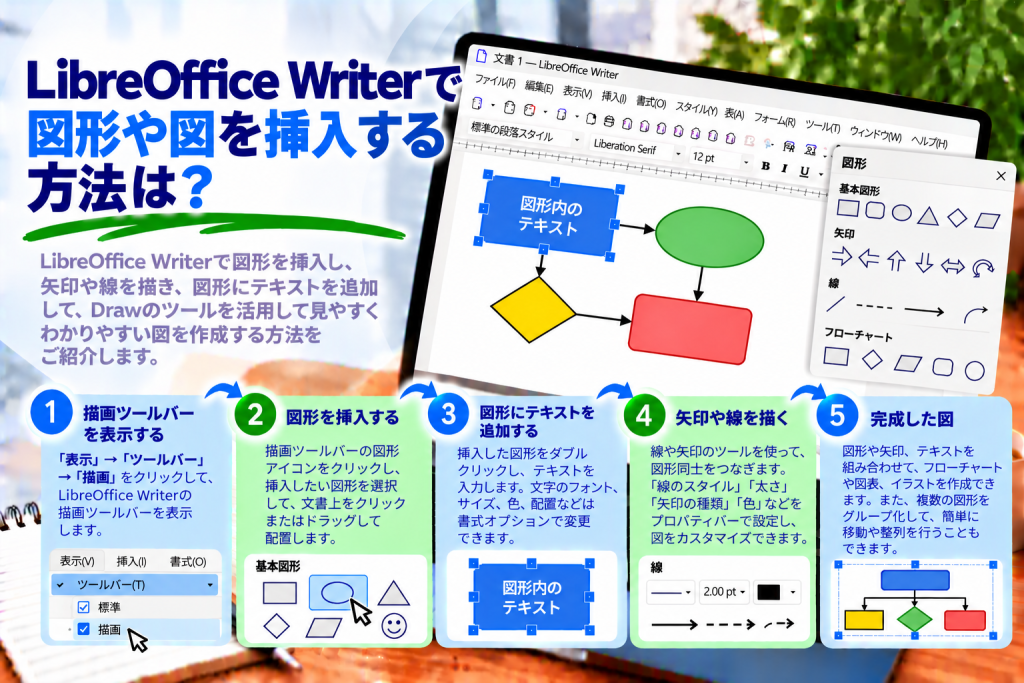
次に、描画オブジェクトを作成するためのツールバーを表示します。
以下の手順で操作してください。
- 上部メニューから 表示 → ツールバー を選択します。
- 図形描画 ツールバーを有効にします。
- 使用したい図形のアイコンを探します。
- 目的のツールをクリックします。
- 文書のページ上でマウスをドラッグして図形を描きます。
マウスのボタンを離すと、Writerがオブジェクトを作成します。
作成後は、サイズ、色、位置を変更できます。
これにより、追加のソフトウェアを使わずに簡単な図形を作成できます。
図形描画ツールバーはどこにありますか?
図形描画ツールバーには、オブジェクトの作成や編集に使用するツールが用意されています。
LibreOfficeの設定によって、ウィンドウの下部やインターフェース内の別の場所に表示されます。
見つからない場合は、表示 → ツールバー → 図形描画 を選択してください。
このツールバーには、直線、長方形、楕円、矢印などの図形を作成するためのツールがあります。
そのため、よく使用する描画機能にすぐアクセスできます。
長方形を描く方法
長方形は、枠、情報ボックス、フローチャートなどを作成するときに便利です。
まず、長方形 ツールを選択します。
次に、図形の角を配置したい位置をクリックします。
マウスのボタンを押したまま、ポインターをドラッグしてください。
希望するサイズになったらボタンを離します。
Writerが長方形を描画します。
正方形を作成したい場合は、描画中に Shift キーを押したままにします。
これにより、縦と横の長さを同じにできます。
円や楕円を挿入する方法
円や楕円は、図解や教材などでよく使用されます。
図形描画ツールバーから 楕円 ツールを選択します。
次に、マウスをドラッグして図形の大きさを指定します。
完全な円を作成したい場合は、描画中に Shift キーを押したままにします。
オブジェクトを作成した後は、色、輪郭線、サイズを変更できます。
これにより、工程を示すマークや記号、簡単なイラストを作成できます。
LibreOffice Writerで直線を描く方法
直線は、文書内の要素を区切ったり、オブジェクト同士の関係を示したりするときに役立ちます。
直線を描くには、図形描画ツールバーから対応するツールを選択します。
次に、始点をクリックし、終点までポインターをドラッグします。
マウスのボタンを離すと、Writerが直線を作成します。
線の方向を特定の角度に制限したい場合は、描画中に Shift キーを押したままにできます。
これは、水平線、垂直線、斜めの接続線を作成するときに便利です。
文書に矢印を挿入する方法
矢印は、操作マニュアルで特に役立ちます。
スクリーンショット内のボタンを示したり、作業の順序を表したりするために使用できます。
まず、図形描画ツールバーを有効にします。
次に、目的の矢印の種類、または終端に矢印の先端を設定できる直線を選択します。
希望する位置にオブジェクトを描画してください。
矢印を選択すると、色、線の太さ、先端の形状を調整できます。
これにより、文書内の重要な要素を目立たせることができます。
図形の色を変更する方法
図形の初期設定の見た目が、文書のデザインに合わない場合があります。
そのため、描画後に塗りつぶしの色を変更できます。
まず、オブジェクトを選択します。
次に、描画オブジェクトの書式設定ツールを使用します。
文書のデザインに合った塗りつぶしの色を選んでください。
例えば、情報ボックスには薄い青色の長方形を使用し、完了した工程を示すマークには緑色の円を使用できます。
ただし、色の使いすぎには注意しましょう。
多くの色を使用すると、図が分かりにくくなる場合があります。
図形の輪郭線を変更する方法
塗りつぶしだけでなく、図形の輪郭線も調整できます。
図形を選択し、線の設定を探します。
輪郭線の色、太さ、スタイルを変更できます。
例えば、控えめな枠には細い灰色の線が適しています。
一方、図の中で最も重要な要素を強調したい場合は、太い線を使用できます。
輪郭線が不要な場合は、線を表示しない設定も選択できます。
これにより、図形をよりシンプルな見た目にできます。
図形にテキストを追加する方法
これは、フローチャートを作成するときに特に便利な機能です。
例えば、作業の最初の工程を表す長方形を描いたとします。
その中に、次のテキストを追加したい場合を考えてみましょう。
作業開始
図形を選択し、オブジェクトをダブルクリックするなどしてテキストの編集を開始します。
次に、必要な内容を入力します。
入力後は、フォント、文字サイズ、配置を変更できます。
これにより、長方形を説明文付きのフローチャート要素として使用できます。
図形内のテキストを中央揃えにする方法
適切に作成された図は、読みやすいことが重要です。
長方形の一方の端にテキストが寄っていると、全体のバランスが悪く見える場合があります。
そのため、適切な配置を設定するとよいでしょう。
まず、図形内のテキスト編集モードに切り替えます。
次に、水平方向の配置を設定します。
必要に応じて、オブジェクトのテキストプロパティも確認してください。ここでは、テキストの配置をさらに調整できます。
これにより、文字を整った見た目にできます。
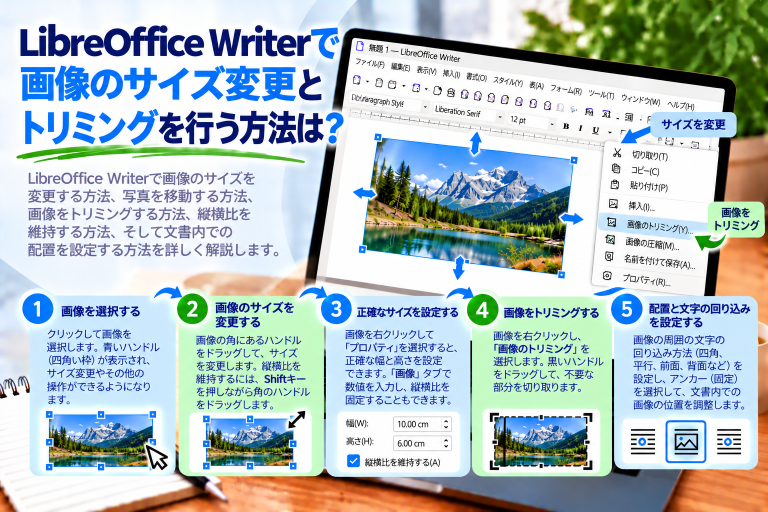
図形のサイズを変更する方法
図形を描いた後でも、拡大や縮小ができます。
オブジェクトをクリックして選択します。
すると、図形の周囲にハンドルが表示されます。
次に、いずれかのハンドルをドラッグして寸法を変更します。
正確な幅と高さが必要な場合は、位置とサイズの設定を使用してください。
これにより、複数の長方形を同じ寸法にそろえられます。
これは、整理された図を作成するときに特に重要です。
図形を別の位置へ移動する方法
図形を移動するには、まず対象のオブジェクトを選択します。
次に、マウスで希望する位置へドラッグします。
ただし、図形の位置はアンカーの設定にも影響されることを覚えておきましょう。
文書の編集中にオブジェクトがテキストと一緒に移動する場合は、段落やページとの関連付けを確認してください。
これにより、図を適切な位置に維持しやすくなります。
図形をコピーする方法
似た要素を複数使用する図を作成する場合、すべての長方形を最初から描く必要はありません。
まず、完成した図形を選択します。
次に、以下のキーを押します。
Ctrl + C
コピーしたら、次のキーを押します。
Ctrl + V
Writerがオブジェクトのコピーを作成します。
コピーした図形は、位置を移動したり、内部のテキストを変更したりできます。
これにより、各要素の見た目を統一できます。
図形を回転する方法
図形によっては、向きを変更する必要があります。
例えば、矢印や長方形を回転させたい場合があります。
オブジェクトを選択し、利用可能な回転ツールを使用します。
次に、回転角度を調整します。
使用するツールによって、マウスで回転させる方法や、設定画面で数値を指定する方法があります。
これにより、標準的ではないレイアウトの図も作成しやすくなります。
テキスト付きの吹き出しを挿入する方法
吹き出しは、イラストにコメントを付けたり、教材を作成したりするときに便利です。
スクリーンショット内の重要な部分を示すためにも使用できます。
まず、図形ツールを開き、適切な吹き出しの種類を選択します。
次に、吹き出しを描画します。
テキストを追加し、見た目を調整してください。
必要に応じて、吹き出しの先端の位置も変更します。
これにより、読者はコメントがどの要素を指しているのか理解しやすくなります。
LibreOffice Writerでフローチャートを作成する方法
フローチャートは、作業の各工程を順番に示すための図です。
例えば、次のような簡単なフローチャートを作成できます。
開始 → データ入力 → 確認 → 終了
作成するには、まず必要な図形を描きます。
次に、各工程の名前を入力します。
図形同士を直線やコネクタで接続してください。
最後に、要素を整列させ、間隔を調整します。
これにより、複雑な手順でも理解しやすくなります。
図形同士を線で接続する方法
通常の直線でも、2つのオブジェクトの関係を示すことができます。
しかし、フローチャートを作成する場合は、コネクタを使用することもおすすめします。
コネクタは、図形の接続ポイントに関連付けることができます。
そのため、図形を移動したときでも、適切な接続関係を維持しやすくなります。
まず、2つの図形を作成します。
次に、コネクタツールを選択し、対象のオブジェクト同士を接続します。
作成後は、線が正しい要素につながっているか確認してください。
複数の図形を整列する方法
長方形が不規則に配置されていると、図全体が雑然とした印象になります。
そのため、整列機能を使用するとよいでしょう。
まず、複数のオブジェクトを選択します。
Shift キーを押しながら各図形をクリックすると、複数選択できます。
次に、適切な整列コマンドを選択します。
これにより、共通の端や中心線を基準に図形をそろえられます。
複雑な図を作成する場合は、図形同士の間隔も調整するとよいでしょう。
図形の重なり順を変更する方法
複数のオブジェクトが重なる場合があります。
例えば、大きな長方形の上に小さな円を配置したいとします。
円が見えない場合は、別のオブジェクトの背後に配置されている可能性があります。
その場合は、対象の図形を選択し、オブジェクトの重なり順を変更するコマンドを使用します。
図形を最前面に移動したり、他の要素の背後に配置したりできます。
これにより、より複雑なイラストを作成しやすくなります。
複数の図形をグループ化する方法
グループ化は、複数の要素からなる図を作成するときに便利です。
例えば、3つの長方形を矢印で接続した図を作成したとします。
1つのオブジェクトだけを移動すると、図全体の配置が崩れる可能性があります。
そのため、関連する要素をグループ化するとよいでしょう。
まず、グループに含めたいすべてのオブジェクトを選択します。
次に、コンテキストメニューや配置ツールにある グループ化 コマンドを選択します。
グループ化すると、すべての要素を1つのオブジェクトとして移動できます。
これにより、図全体のレイアウトを維持できます。
図形のグループ化を解除する方法
グループ化した後で、特定の要素だけを修正したい場合があります。
その場合は、グループを選択します。
次に、グループ解除 コマンドを使用します。
Writerが各オブジェクトを再び個別に編集できる状態にします。
これにより、特定の図形のテキスト、色、位置などを変更できます。
編集後、図全体を1つのまとまりとして扱いたい場合は、再びグループ化するとよいでしょう。
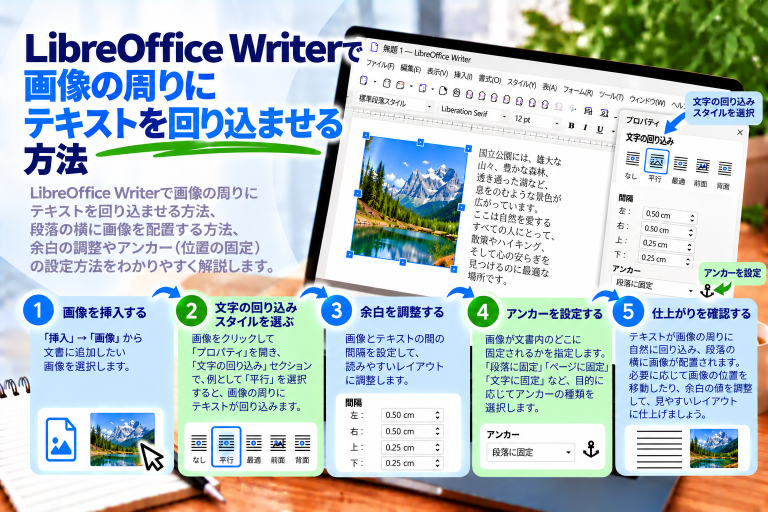
図の周囲にテキストを回り込ませる方法
文書に挿入した図形は、テキストの配置に影響する場合があります。
そのため、アンカーやテキストの折り返し設定を確認することが重要です。
まず、オブジェクトを選択します。
次に、位置やテキストの回り込みに関する設定を開きます。
目的のレイアウトに合った方法を選択してください。
例えば、小さな図は段落の横に配置できます。
一方、大きな図は通常、段落と段落の間に配置する方が適しています。
これにより、文書の読みやすさを維持できます。
LibreOffice Drawとは?
LibreOffice Drawは、LibreOfficeに含まれる独立したグラフィック作成・編集用のアプリケーションです。
フローチャート、図解、技術図面、その他のベクターオブジェクトを使用したデザインを作成できます。
Writerの描画ツールと比較すると、複雑なイラストを作成するための作業環境が充実しています。
そのため、図を別のアプリケーションで作成し、後から文書に挿入できます。
WriterとDrawの違い
Writerは、主にテキスト文書を作成するためのアプリケーションです。
そのため、描画ツールは簡単な図、矢印、情報を示す要素などに適しています。
一方、Drawは、より高度なグラフィックオブジェクトの編集を目的としています。
多くの図形を効率よく配置したり、複雑な図を作成したり、追加の編集ツールを利用したりできます。
スクリーンショット内のボタンを示すだけなら、通常はWriterで十分です。
しかし、複雑なフローチャートを作成する場合は、Drawの使用を検討するとよいでしょう。
LibreOffice Drawを起動する方法
Drawで作業を始めるには、LibreOfficeを開きます。
次に、以下のメニューを選択します。
ファイル → 新規作成 → 図形描画
新しい描画文書が開きます。
ここでは、図形、直線、矢印、テキストボックスなどを追加できます。
これにより、Writerの文書とは別にイラストを作成できます。
LibreOffice Drawでフローチャートを作成する方法
まず、Drawを起動して新しい文書を作成します。
次に、必要な図形を選択します。
例えば、注文処理の流れを示すフローチャートを作成するとします。
最初の長方形には、次のように入力します。
注文受付
2つ目には、以下を入力します。
在庫確認
3つ目には、次のように入力します。
発送準備
これらの要素を矢印で接続します。
次に、図形を整列させ、統一された色を設定します。
これにより、操作マニュアルやレポートで使用できる、分かりやすいフローチャートが完成します。
Drawで作成した図をWriterに移動する方法
フローチャートを作成した後は、テキスト文書に挿入できます。
その方法の1つが、オブジェクトのコピーです。
まず、Drawで必要な要素を選択します。
次に、以下のキーを押します。
Ctrl + C
Writerの文書に切り替え、次のキーを押します。
Ctrl + V
貼り付け方法によっては、オブジェクトを引き続き編集できる状態で挿入できます。
特定の形式で貼り付けたい場合は、形式を選択して貼り付け 機能を使用してください。
これにより、図を文書へ移動する方法を選択できます。
Drawで作成した図を画像として保存する方法
完成したフローチャートを画像ファイルとして使用した方が便利な場合もあります。
Drawでは、エクスポート機能を利用できます。
まず、図を完成させます。プロジェクトの一部だけをエクスポートしたい場合は、必要なオブジェクトを選択してください。
次に、ファイル → エクスポート を選択します。
PNGやSVGなど、適切な形式を指定します。
保存後、Writerを開いて 挿入 → 画像 を選択します。
これにより、完成したイラストを文書に配置できます。
PNGとSVGのどちらを使用すべきですか?
適切な形式は、画像の種類によって異なります。
PNGは、スクリーンショットやラスター画像に適しています。
一方、SVGはベクター画像形式です。
そのため、シンプルな図やアイコンでは、拡大縮小しても輪郭を鮮明に保ちやすいという利点があります。
主に図形と直線で構成されたフローチャートを作成する場合は、SVGが適していることが多くあります。
ただし、文書に挿入した後は、画像が正しく表示されるか確認してください。
Writerに挿入した図を編集する方法
編集できる内容は、図をどのように挿入したかによって異なります。
描画オブジェクトとして貼り付けた場合は、各要素を引き続き編集できる場合があります。
一方、完成したPNGファイルを挿入すると、Writerはラスター画像として扱います。
つまり、元のDrawプロジェクトと同じように、個々の長方形を編集することはできません。
そのため、元のプロジェクトファイルも保存しておくことをおすすめします。
これにより、後からフローチャートを修正し、画像を再エクスポートできます。
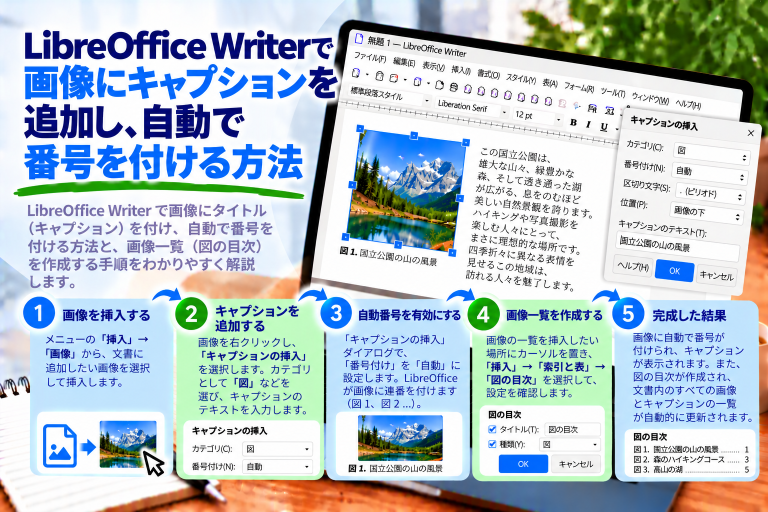
フローチャートの下にキャプションを追加する方法
図が文書の重要な要素である場合は、適切な説明を付けるとよいでしょう。
例えば、次のようなキャプションを使用できます。
図1:注文処理のフローチャート
フローチャートを画像として挿入した場合は、その画像を選択して キャプションの挿入 機能を使用できます。
次に、適切なカテゴリと説明文を指定します。
これにより、Writerが図番号を自動的に付けることができます。
大きな文書では、このようなキャプションは図の一覧を作成するときにも役立ちます。
入力中に図形が移動するのはなぜですか?
最も一般的な原因は、オブジェクトのアンカー設定です。
図形が段落に関連付けられている場合、文章の変更によって位置が変わることがあります。
そのため、アンカー方法と配置設定を確認してください。
大きなフローチャートでは、関連する要素をグループ化することもおすすめします。
これにより、各要素の相対的な位置を維持しやすくなります。
図形を選択できないのはなぜですか?
オブジェクトが別の要素の背後にあったり、背景に配置されていたりする場合があります。
そのような場合、通常のクリックでは別のオブジェクトが選択されることがあります。
まず、図形描画ツールバーの選択ツールを有効にします。
次に、目的の図形を選択してみてください。
複数のオブジェクトが重なっている場合は、重なり順やオブジェクト選択に関するコマンドも役立ちます。
これにより、必要な要素を選択しやすくなります。
オブジェクトをグループ化できないのはなぜですか?
まず、適切な描画オブジェクトが選択されていることを確認してください。
すべての種類のオブジェクトを同じ方法でグループ化できるわけではありません。
また、一部の要素には異なるアンカーが設定されていたり、文書内の構造によって同時に選択しにくくなっていたりする場合があります。
そのため、オブジェクトの種類と設定を確認することが重要です。
非常に複雑なフローチャートを作成する場合は、LibreOffice Drawで作業する方が便利なこともあります。
読みやすいフローチャートを作成する方法
まず、その図で何を説明したいのかを明確にします。
次に、使用する図形の数をできるだけ少なくします。
色を統一し、図形のサイズもできるだけそろえるとよいでしょう。
さらに、要素同士の間隔にも注意してください。
矢印は、情報が流れる方向を明確に示す必要があります。
また、図形内のテキストは短く、分かりやすい内容にしましょう。
これにより、長い説明文がなくても理解しやすい図を作成できます。
図形やフローチャートを作成するときによくある間違い
最初の間違いは、色を使いすぎることです。その結果、図全体が雑然とした印象になる場合があります。
次によくある問題は、図形が不規則に配置されていることです。
そのため、整列機能を活用するとよいでしょう。
また、要素の数を増やしすぎないことも重要です。
図が非常に複雑になった場合は、いくつかの小さな図に分割することを検討してください。
さらに、オブジェクトのグループ化やDrawの元ファイルの保存も忘れないようにしましょう。
これにより、後からの修正が大幅に簡単になります。
LibreOffice Writerで図形を最も素早く挿入する方法
まず、Writerの文書を開きます。
次に、表示 → ツールバー → 図形描画 を選択します。
長方形や楕円など、目的の図形をクリックします。
マウスをドラッグして図形を描きます。
オブジェクトを選択した後は、色、輪郭線、サイズを変更できます。
図形の中に説明文を追加したい場合は、テキストの編集を開始して内容を入力します。
これにより、短時間で簡単な図形を作成できます。
LibreOffice Writerで図形を挿入すると、矢印、直線、長方形、円、簡単なフローチャートなどを文書に追加できます。
最も重要なのは、基本的な図形の作成と書式設定を行える 図形描画 ツールバーです。
図形の色を変更したり、テキストを追加したり、オブジェクトを整列させたり、複数の要素をグループ化したりできます。
ただし、より複雑なフローチャートが必要な場合は、LibreOffice Drawを使用するとよいでしょう。
Drawなら、専用の描画環境でイラストを作成し、その後Writerの文書へ移動できます。
最も重要なのは、読みやすさと統一された見た目を維持することです。適切に作成された図は、文章の内容から注意をそらすのではなく、情報の理解を助けるものであるべきです。