LibreOffice Writer es un potente editor de documentos que constituye una alternativa gratuita a Microsoft Word. En esta parte aprenderás cómo crear documentos de forma rápida y cómoda, dar formato al texto, utilizar estilos y exportar archivos terminados a PDF y DOCX.
Creación de un nuevo documento, encabezados y párrafos
Al iniciar Writer verás un documento en blanco. Puedes empezar a escribir de inmediato, pero conviene aplicar buenas prácticas desde el principio, ya que facilitarán la edición posterior.
Elementos básicos del documento:
Párrafo – se crea un nuevo párrafo pulsando Enter.
Encabezados – en lugar de cambiar manualmente el tamaño de la fuente, es mejor usar estilos:
Encabezado 1 para el título del capítulo,
Encabezado 2 y siguientes – para subcapítulos.
Gracias a ello, tus documentos tendrán un aspecto coherente y profesional.
Para establecer un encabezado:
Selecciona el texto, haz clic en la lista desplegable de estilos en la barra de herramientas y elige “Encabezado 1”.
Nota: El uso de estilos de encabezado permite crear posteriormente un índice automático.
Formato de texto: fuentes, colores, justificación
Writer ofrece todas las herramientas de formato estándar en la barra de herramientas. Allí encontrarás, entre otras:
negrita (Ctrl + B), cursiva (Ctrl + I), subrayado (Ctrl + U),
cambio de color del texto y del fondo,
alineación del texto: izquierda, centrado, justificado.
Además, puedes configurar el espaciado entre párrafos, sangrías e interlineado; todo ello se encuentra en el menú Formato → Párrafo.
Creación de listas: numeradas y con viñetas
Para crear una lista, selecciona el texto y haz clic en el icono de lista en la barra de herramientas.
Luego puedes crear subniveles: Tab aumenta el nivel de la lista y Shift + Tab lo reduce.
Inserción de tablas e imágenes
Tablas:
Selecciona Insertar → Tabla o haz clic en el icono de tabla.
Indica el número de columnas y filas y, a continuación, introduce los datos.
También puedes cambiar el estilo de la tabla, añadir bordes o sombreado.
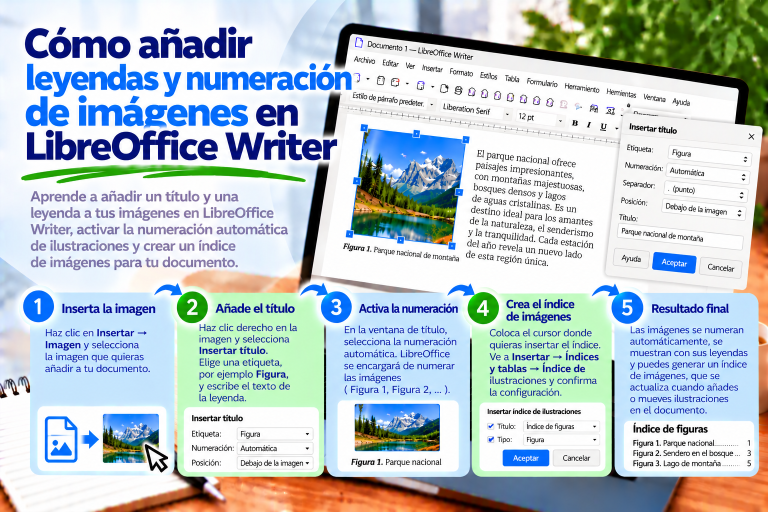
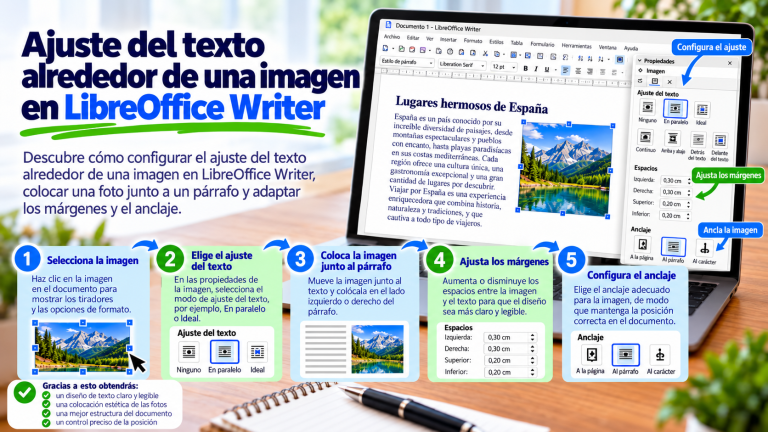
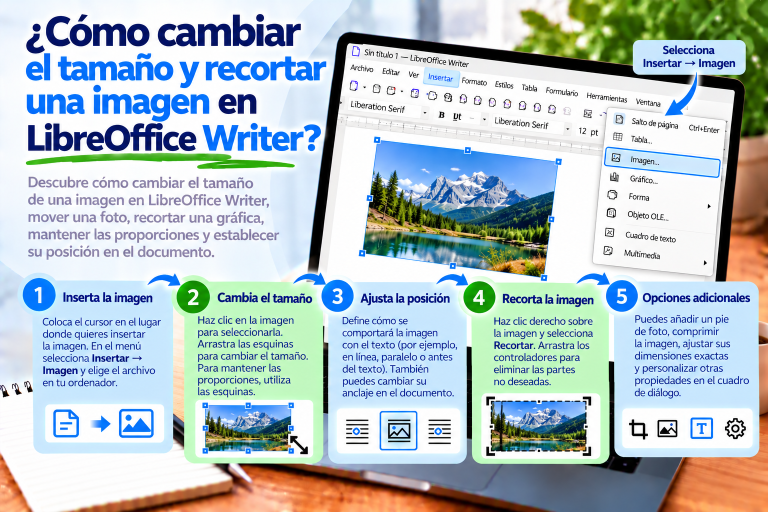
Imágenes:
Ve a Insertar → Imagen → Desde archivo.
Después de añadir la imagen, puedes redimensionarla, moverla y añadirle sombra o marco.
Gracias a ello, tus documentos tendrán un aspecto más atractivo.
Estilos y plantillas – ahorra tiempo
¿Qué son los estilos?
Son conjuntos de formato asignados a un elemento. En lugar de configurar cada vez la fuente y el color, basta con elegir el estilo adecuado.
Para utilizarlo:
Abre el panel de estilos (F11 o Ver → Estilos).
Haz clic derecho en “Encabezado 1” → Modificar y establece tus propios parámetros.
De este modo, los cambios se aplicarán automáticamente en todo el documento.
Plantillas:
LibreOffice permite guardar diseños como plantillas. Puedes utilizarlas repetidamente, lo que acelera considerablemente el trabajo.
Archivo → Plantillas → Guardar como plantilla
Exportación a PDF, DOCX y EPUB
Al finalizar el trabajo, guarda el archivo en el formato elegido.
DOCX:
Archivo → Guardar como
Selecciona el formato: Microsoft Word 2007–365 (.docx)
PDF:
Archivo → Exportar como → Exportar como PDF
Puedes configurar la calidad, la contraseña u otras opciones.
EPUB (e-book):
Archivo → Exportar como → Exportar como EPUB
Este formato es compatible con lectores como Kindle o PocketBook.
En esta parte has aprendido a:
crear y dar formato a documentos en Writer,
utilizar estilos y plantillas,
insertar listas, tablas e imágenes,
exportar documentos a formatos populares.
Muy pronto pasaremos a LibreOffice Calc: conocerás fórmulas, gráficos y trucos útiles para trabajar con datos.