Du schreibst eine Anleitung und benötigst plötzlich das Gradzeichen °. Kurz darauf brauchst du das Eurozeichen €, und im nächsten Absatz möchtest du den griechischen Buchstaben π einfügen. Du suchst auf der Tastatur, doch keines dieser Zeichen ist dort zu finden.
Zum Glück musst du Symbole weder im Internet suchen noch von zufälligen Webseiten kopieren.
LibreOffice Writer bietet eine umfangreiche Zeichentabelle für Sonderzeichen. Darin findest du mathematische Symbole, Währungszeichen, Buchstaben verschiedener Alphabete und diakritische Zeichen.
Außerdem kannst du häufig verwendete Symbole als Favoriten speichern, Unicode-Codes verwenden und mehrere Zeichen einfügen, ohne das Auswahlfenster jedes Mal schließen zu müssen.
In dieser Anleitung erfährst du, wie du Sonderzeichen in LibreOffice Writer einfügen, benötigte Symbole finden und Probleme mit ihrer Darstellung beheben kannst.
Wie fügt man ein Sonderzeichen in LibreOffice Writer ein?
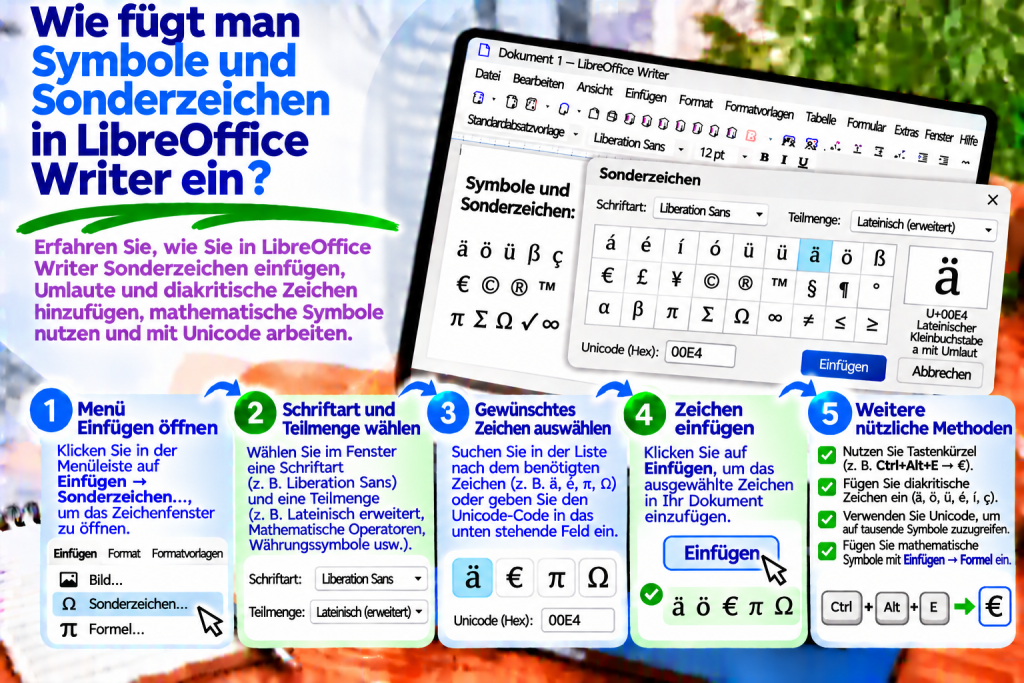
Die einfachste Möglichkeit ist die integrierte Zeichentabelle.
Du benötigst dafür keine zusätzlichen Programme oder Erweiterungen.
Gehe folgendermaßen vor:
- Öffne das Dokument in LibreOffice Writer.
- Setze den Cursor an die Stelle, an der du das Symbol einfügen möchtest.
- Wähle im oberen Menü Einfügen → Sonderzeichen.
- Suche im geöffneten Fenster das gewünschte Zeichen.
- Klicke auf das entsprechende Symbol.
- Klicke auf Einfügen.
Das Zeichen erscheint an der aktuellen Cursorposition im Dokument.
Du kannst ein Symbol außerdem doppelt anklicken, um es direkt einzufügen.
Dadurch lassen sich Zeichen schnell ergänzen, die auf einer normalen Tastatur nicht vorhanden sind.
Wo findet man spezielle Symbole?
Nach dem Öffnen des Fensters Sonderzeichen siehst du eine Tabelle mit den verfügbaren Zeichen.
Im oberen Bereich kannst du unter anderem die Schriftart und den Zeichenblock auswählen.
Dadurch lässt sich die Anzahl der angezeigten Symbole einschränken.
Wenn du beispielsweise einen griechischen Buchstaben suchst, kannst du den entsprechenden Unicode-Block auswählen.
Bei mathematischen Symbolen solltest du dagegen die Blöcke mit mathematischen Operatoren und ähnlichen Zeichen prüfen.
Zusätzlich lohnt sich die Verwendung des Suchfelds.
Das ist wesentlich schneller, als die gesamte Zeichentabelle manuell zu durchsuchen.
Wie sucht man nach einem bestimmten Symbol?
Du musst dir nicht merken, an welcher Stelle der Tabelle sich ein bestimmtes Zeichen befindet.
Im Fenster für Sonderzeichen steht das Feld Suchen zur Verfügung.
Dort kannst du den Namen eines Symbols oder einen Teil davon eingeben.
Writer versucht anschließend, das entsprechende Unicode-Zeichen zu finden.
Beachte jedoch, dass die für die Suche verwendeten Zeichennamen nicht immer in die Sprache der Benutzeroberfläche übersetzt werden.
In einigen Fällen kann deshalb die englische Bezeichnung des Symbols hilfreich sein.
Wenn die Suche kein Ergebnis liefert, kannst du den passenden Unicode-Block auswählen und das Zeichen manuell suchen.
Wie fügt man polnische diakritische Zeichen ein?
Polnische Buchstaben gehören zu den typischen Beispielen für diakritische Zeichen.
Dazu gehören:
ą, ć, ę, ł, ń, ó, ś, ź, ż
sowie die entsprechenden Großbuchstaben:
Ą, Ć, Ę, Ł, Ń, Ó, Ś, Ź, Ż
Am bequemsten gibst du sie direkt über eine polnische Tastaturbelegung ein.
Zum Beispiel:
Rechte Alt-Taste + A fügt ą ein.
Rechte Alt-Taste + E fügt ę ein.
Rechte Alt-Taste + L fügt ł ein.
Rechte Alt-Taste + Z fügt ż ein.
Rechte Alt-Taste + X fügt ź ein.
Für Großbuchstaben verwendest du zusätzlich Shift.
Diese Tastenkombinationen beziehen sich auf die verbreitete polnische Tastaturbelegung „Programmierer“.
Falls sie nicht funktionieren, überprüfe die Sprache und Tastaturbelegung im Betriebssystem.
Wie fügt man fremdsprachige diakritische Zeichen ein?
Manchmal enthält ein Dokument Wörter auf Deutsch, Französisch oder Spanisch.
Dann benötigst du möglicherweise Buchstaben wie:
ä, ö, ü, ß, é, è, ê, ñ, ç, à
Nicht alle davon findest du auf einer polnischen Tastatur.
Deshalb ist Einfügen → Sonderzeichen häufig die einfachste Lösung.
Wähle anschließend die passende Schriftart und suche nach dem gewünschten Buchstaben.
Klicke auf das Zeichen, um es in das Dokument einzufügen.
Dadurch kannst du fremdsprachige Namen, Nachnamen und Zitate korrekt schreiben, ohne die Tastaturbelegung wechseln zu müssen.
Wie fügt man deutsche Buchstaben ein?
In deutschen Texten werden häufig folgende Zeichen benötigt:
ä, ö, ü, ß
Du kannst sie beispielsweise beim Schreiben von Ortsnamen oder beim Erstellen von Sprachlernmaterialien benötigen.
Öffne zum Einfügen eines Buchstabens zunächst das Fenster für Sonderzeichen.
Suche anschließend das gewünschte Zeichen und klicke auf Einfügen.
Wenn du regelmäßig auf Deutsch schreibst, kann es bequemer sein, im Betriebssystem zusätzlich eine deutsche Tastaturbelegung einzurichten.
Bei einzelnen Wörtern reicht die Zeichentabelle von Writer dagegen normalerweise aus.
Wie fügt man französische und spanische Zeichen ein?
Im Französischen kommen unter anderem folgende Buchstaben vor:
é, è, ê, ë, à, ç, ù
Im Spanischen findest du dagegen beispielsweise:
á, é, í, ó, ú, ñ, ü
In spanischen Fragen und Ausrufen werden außerdem folgende Zeichen verwendet:
¿, ¡
Alle diese Zeichen kannst du über das Fenster für Sonderzeichen einfügen.
Dadurch bleibt die Schreibweise unabhängig von der verwendeten Sprache korrekt.
Wie fügt man das Gradzeichen ein?
Das Gradzeichen ist besonders bei Temperaturen und Winkeln nützlich.
Es sieht so aus:
°
Zum Beispiel:
Die Temperatur beträgt 22 °C.
Wähle zum Einfügen:
Einfügen → Sonderzeichen
Suche anschließend das Gradzeichen in der Tabelle.
Markiere es und klicke auf Einfügen.
Beachte, dass das Gradzeichen nicht dasselbe ist wie ein kleines „o“.
Verwende deshalb am besten das korrekte Unicode-Zeichen.
Wie fügt man das Eurozeichen und andere Währungssymbole ein?
In Finanzdokumenten werden häufig Symbole verschiedener Währungen benötigt.
Zu den bekanntesten gehören:
| Symbol | Währung |
|---|---|
| € | Euro |
| $ | Dollar |
| £ | Pfund Sterling |
| ¥ | Japanischer Yen |
| ₹ | Indische Rupie |
| ₿ | Bitcoin |
Öffne zum Einfügen eines Symbols die Tabelle mit den Sonderzeichen.
Wähle anschließend einen Block mit Währungssymbolen.
Suche das gewünschte Zeichen und füge es in das Dokument ein.
Dadurch kannst du Preislisten, Berichte und Informationsmaterialien korrekt erstellen.
Wie fügt man mathematische Symbole ein?
LibreOffice Writer ermöglicht das Einfügen zahlreicher mathematischer Zeichen.
Beispielsweise kannst du folgende Symbole benötigen:
| Symbol | Bedeutung |
|---|---|
| ± | Plusminus |
| × | Multiplikation |
| ÷ | Division |
| ≠ | Ungleich |
| ≤ | Kleiner oder gleich |
| ≥ | Größer oder gleich |
| ∞ | Unendlich |
| √ | Wurzel |
| ∑ | Summe |
| ∫ | Integral |
Alle diese Zeichen kannst du im Fenster Sonderzeichen suchen.
Für einzelne Symbole ist das eine praktische Lösung.
Wenn du dagegen umfangreiche mathematische Gleichungen erstellst, solltest du LibreOffice Math verwenden.
Wie fügt man griechische Buchstaben ein?
Griechische Buchstaben werden häufig in Mathematik, Physik und anderen wissenschaftlichen Bereichen verwendet.
Beispiele sind:
α, β, γ, δ, θ, λ, μ, π, σ, Ω
Öffne zunächst die Zeichentabelle.
Wähle anschließend den Unicode-Block mit dem griechischen Alphabet.
Klicke auf den gewünschten Buchstaben und füge ihn in das Dokument ein.
Dadurch kannst du wissenschaftliche Bezeichnungen korrekt darstellen.
Beachte allerdings, dass griechische Buchstaben je nach verwendeter Schriftart etwas unterschiedlich aussehen können.
Wie fügt man das Paragraphenzeichen ein?
Das Paragraphenzeichen wird häufig in juristischen Dokumenten verwendet.
Es sieht so aus:
§
Zum Beispiel:
§ 1 Allgemeine Bestimmungen
Wähle zum Einfügen:
Einfügen → Sonderzeichen
Suche anschließend das Symbol § und füge es in das Dokument ein.
Beachte, dass das Paragraphenzeichen in juristischen Texten eine bestimmte Funktion besitzt.
Verwende es deshalb entsprechend der Struktur des jeweiligen Dokuments.
Wie fügt man Copyright- und Markenzeichen ein?
In Dokumenten über Veröffentlichungen, Produkte und Marken kannst du folgende Zeichen benötigen:
© steht für Copyright beziehungsweise Urheberrecht.
® kennzeichnet eine eingetragene Marke.
™ wird als Kennzeichnung für eine Marke verwendet.
Alle diese Symbole lassen sich über die Sonderzeichentabelle einfügen.
Beachte jedoch, dass das Einfügen eines solchen Symbols bestimmte Rechte weder erzeugt noch automatisch bestätigt.
Verwende diese Zeichen daher entsprechend ihrer tatsächlichen Bedeutung.
Wie fügt man Pfeile in normalen Text ein?
Pfeile eignen sich gut für Anleitungen und einfache textbasierte Abläufe.
Du kannst beispielsweise folgende Zeichen verwenden:
← ↑ → ↓ ↔ ⇒ ⇔
Zum Beispiel:
Menü öffnen → Einstellungen auswählen → Änderungen speichern
Damit lässt sich eine Reihenfolge von Schritten darstellen, ohne eine separate Zeichnung erstellen zu müssen.
Wähle zum Einfügen den entsprechenden Pfeil in der Sonderzeichentabelle.
So kannst du kurze Anweisungen übersichtlich gestalten.
Wie fügt man Bruchzeichen ein?
In einigen Dokumenten möchtest du einfache Brüche darstellen.
Zum Beispiel:
½, ¼, ¾
Diese Zeichen sind in Unicode vorhanden.
Du kannst sie im Fenster für Sonderzeichen suchen.
Füge anschließend das gewünschte Symbol in das Dokument ein.
Beachte jedoch, dass nicht für jeden Bruch ein einzelnes Unicode-Zeichen existiert.
Für komplexere mathematische Ausdrücke ist deshalb der Formeleditor besser geeignet.
Wie fügt man mehrere Symbole gleichzeitig ein?
Du musst das Fenster mit den Sonderzeichen nicht nach jedem einzelnen Zeichen schließen.
Stattdessen kannst du nacheinander mehrere Symbole in der verfügbaren Tabelle auswählen.
Anschließend lassen sich die ausgewählten Zeichen in das Dokument einfügen.
Das ist besonders praktisch, wenn du mehrere Buchstaben eines fremden Alphabets oder verschiedene mathematische Zeichen benötigst.
Dadurch reduzierst du die Anzahl wiederholter Arbeitsschritte.
Wie verwendet man zuletzt benutzte Zeichen?
Writer merkt sich zuletzt eingefügte Symbole.
Wenn du regelmäßig dasselbe Zeichen verwendest, musst du es deshalb nicht jedes Mal erneut in der gesamten Tabelle suchen.
Öffne:
Einfügen → Sonderzeichen
Suche anschließend den Bereich Zuletzt verwendete Zeichen.
Wähle dort das gewünschte Symbol aus.
Dadurch kannst du häufig verwendete Zeichen schneller erneut einfügen.
Wie fügt man Symbole zu den Favoriten hinzu?
Wenn du bestimmte Zeichen regelmäßig verwendest, lohnt es sich, sie als Favoriten zu speichern.
Das können beispielsweise sein:
°, €, §, ©, ±, ≠, ≤, ≥
Öffne zunächst das Fenster für Sonderzeichen.
Wähle anschließend das gewünschte Symbol.
Verwende die Funktion Zu Favoriten hinzufügen.
Writer ermöglicht es, bis zu 16 Sonderzeichen als Favoriten zu speichern.
Dadurch sind häufig benötigte Symbole schneller erreichbar.
Was ist Unicode?
Unicode ist ein Standard, der Zeichen eindeutige Nummern zuordnet.
Dadurch können Computer Buchstaben verschiedener Alphabete, mathematische Symbole und zahlreiche weitere Zeichen speichern und darstellen.
Zum Beispiel:
| Zeichen | Unicode-Code |
|---|---|
| € | U+20AC |
| © | U+00A9 |
| § | U+00A7 |
| ° | U+00B0 |
| π | U+03C0 |
| Ω | U+03A9 |
Die Kenntnis eines Codes kann dabei helfen, ein bestimmtes Symbol schneller zu finden.
Beachte allerdings, dass Verfügbarkeit und Darstellung eines Zeichens zusätzlich von der verwendeten Schriftart abhängen.
Wie fügt man Symbole mithilfe von Unicode-Codes ein?
Wenn du den Code eines Zeichens kennst, kannst du die jeweiligen Möglichkeiten zur Unicode-Eingabe verwenden.
Wie das genau funktioniert, hängt vom Betriebssystem ab.
Unter Windows können beispielsweise bestimmte Kombinationen mit der Alt-Taste und dem Ziffernblock verwendet werden.
Allerdings funktionieren nicht alle Codes in jedem Programm und jeder Konfiguration identisch.
In LibreOffice Writer bleibt deshalb Einfügen → Sonderzeichen meist die einfachste und universellste Methode.
So musst du dir keine Codes merken.
Wie fügt man Sonderzeichen mit einer Tastenkombination ein?
LibreOffice bietet auch eine Tastenkombination zum Öffnen des Fensters für Sonderzeichen.
In vielen Konfigurationen kannst du verwenden:
Ctrl + Shift + S
Auf einem Mac kann die entsprechende Kombination die Command-Taste verwenden.
Beachte allerdings, dass verfügbare Tastenkürzel vom Betriebssystem und von der Programmkonfiguration abhängen können.
Falls die Kombination nicht funktioniert, verwende:
Einfügen → Sonderzeichen
Wie ändert man die Schriftart eines Symbols?
Nicht jede Schriftart enthält denselben Zeichenvorrat.
Deshalb kann ein ausgewähltes Symbol manchmal anders aussehen als erwartet.
Öffne zunächst das Fenster für Sonderzeichen.
Wähle anschließend eine andere Schriftart.
Prüfe, wie das gewünschte Symbol dargestellt wird.
Nach dem Einfügen kannst du außerdem die Formatierung des Zeichens direkt im Dokument ändern.
Verwende möglichst Schriftarten, die die benötigten Symbole vollständig unterstützen.
Dadurch wird die Darstellung auch auf anderen Computern vorhersehbarer.
Warum wird ein Symbol als Quadrat angezeigt?
Das ist eines der häufigsten Probleme bei Sonderzeichen.
Statt des erwarteten Symbols wird möglicherweise ein leeres Quadrat oder ein anderes Ersatzzeichen angezeigt.
Meist bedeutet das, dass die verwendete Schriftart das entsprechende Zeichen nicht enthält.
Markiere in diesem Fall das problematische Symbol.
Ändere anschließend die Schriftart.
Alternativ kannst du eine andere Variante des Zeichens aus der Unicode-Tabelle auswählen.
Dadurch lässt sich die korrekte Darstellung häufig wiederherstellen.
Warum funktionieren polnische Sonderzeichen nicht?
Wenn du Buchstaben wie ą, ę, ł oder ż nicht eingeben kannst, liegt das Problem nicht zwangsläufig an LibreOffice Writer.
Überprüfe zunächst die Tastaturbelegung im Betriebssystem.
Stelle sicher, dass die richtige Sprache und das passende Layout ausgewählt wurden.
Teste anschließend die Kombination mit der rechten Alt-Taste.
Prüfe außerdem, ob ein anderes Programm die verwendete Tastenkombination abfängt.
Falls das Problem weiterhin auftritt, kannst du vorübergehend die Sonderzeichentabelle verwenden.
Warum verändert sich ein Symbol nach dem Speichern?
Das Aussehen eines Zeichens hängt unter anderem von der verwendeten Schriftart ab.
Wenn du ein Dokument auf einem Computer öffnest, auf dem diese Schriftart nicht installiert ist, kann Writer eine Ersatzschrift verwenden.
Dadurch kann sich die Darstellung des Symbols verändern.
Wenn ein Dokument weitergegeben werden soll, solltest du deshalb möglichst verbreitete Schriftarten verwenden, die die benötigten Zeichen unterstützen.
Du kannst außerdem einen Export als PDF in Betracht ziehen.
Überprüfe vor dem Versenden jedoch, ob alle Symbole korrekt dargestellt werden.
Funktionieren Sonderzeichen in PDF-Dateien?
Ja. Sonderzeichen können in PDF-Dokumenten korrekt dargestellt werden.
Wichtig sind allerdings geeignete Schriftarten und eine korrekte Vorbereitung der Datei.
Überprüfe vor dem Export zunächst, ob alle Symbole in Writer sichtbar sind.
Wähle anschließend:
Datei → Exportieren als → Als PDF exportieren
Öffne danach die fertige PDF-Datei.
Kontrolliere insbesondere mathematische Zeichen, griechische Buchstaben und Symbole aus weniger verbreiteten Schriftarten.
Dadurch vermeidest du Probleme bei der Weitergabe des Dokuments.
Wie fügt man häufig verwendete Symbole besonders schnell ein?
Wenn du nur ein einzelnes Zeichen benötigst, ist die Sonderzeichentabelle meist die einfachste Lösung.
Öffne:
Einfügen → Sonderzeichen
Suche anschließend nach dem Symbol und klicke auf Einfügen.
Wenn du regelmäßig dieselben Zeichen verwendest, kannst du sie zu den Favoriten hinzufügen.
Beim häufigen Schreiben in einer Fremdsprache kann dagegen eine zusätzliche Tastaturbelegung bequemer sein.
So kannst du je nach Aufgabe die schnellste Methode auswählen.
Die häufigsten Fehler beim Einfügen von Sonderzeichen
Ein häufiger Fehler besteht darin, ein korrektes Symbol durch einen ähnlich aussehenden Buchstaben zu ersetzen.
Das Gradzeichen ° sollte beispielsweise nicht durch ein kleines „o“ ersetzt werden.
Ein weiteres Problem sind Schriftarten, die bestimmte Zeichen nicht unterstützen.
Achte außerdem auf Symbole, die ähnlich aussehen, aber unterschiedliche Bedeutungen haben.
Das betrifft insbesondere mathematische und technische Zeichen.
Überprüfe deshalb vor Abschluss der Arbeit, ob alle verwendeten Symbole tatsächlich korrekt sind.
Sonderzeichen in LibreOffice Writer einzufügen ist einfacher, als es zunächst erscheinen kann.
Die wichtigste Funktion ist Einfügen → Sonderzeichen. Dort kannst du die in verschiedenen Schriftarten verfügbaren Symbole durchsuchen und in dein Dokument übernehmen.
Du kannst polnische und fremdsprachige diakritische Zeichen, mathematische Symbole, Währungszeichen, Pfeile und griechische Buchstaben verwenden.
Darüber hinaus sind die Suchfunktion und die Möglichkeit, Zeichen als Favoriten zu speichern, besonders praktisch.
Wenn du regelmäßig in einer Fremdsprache schreibst, kann eine zusätzliche Tastaturbelegung hilfreich sein.
Für einzelne Symbole ist dagegen die integrierte Sonderzeichentabelle meistens die bequemste Lösung.
Mit diesen Funktionen kannst du Dokumente mit korrekten Zeichen und Symbolen erstellen – unabhängig davon, ob du eine Anleitung, einen Bericht, eine wissenschaftliche Arbeit oder einen gewöhnlichen Text schreibst.