外国語の学習教材を作成している場面を想像してみてください。リスニング問題の横に、発音を確認できる音声を配置したいとします。また、機器の操作マニュアルでは、具体的な作業手順を示す短い動画が役立つ場合もあります。
このような教材をすべて別々に送る必要があるのでしょうか。必ずしもそうではありません。
LibreOffice Writerでは、文書に音声ファイルや動画ファイルを追加できます。そのため、テキスト、画像、マルチメディアを1つの教材にまとめられます。
ただし、音声や動画の取り扱いは、通常の画像を挿入する場合とは異なります。ファイル形式、オペレーティングシステム、文書の保存方法などが重要になります。
この記事では、LibreOffice Writerで音声ファイルや動画ファイルを挿入する方法、再生方法、オブジェクトの位置を変更する方法、文書を共有するための準備について説明します。
LibreOffice Writerは音声ファイルや動画ファイルに対応していますか?
はい。LibreOffice Writerでは、マルチメディアファイルを文書に直接挿入できます。
この機能は、教材、操作マニュアル、レポート、技術文書などを作成するときに活用できます。
例えば、ナレーション、会話の録音、操作方法を説明する動画などを文書に追加できます。
マルチメディアを挿入すると、Writerは対応するオブジェクトを表示します。このオブジェクトを選択し、再生ツールを使って操作できます。
ただし、すべてのファイル形式がすべてのコンピューターで動作するわけではありません。
そのため、完成した文書を送信する前に、音声や動画が正しく再生されるか確認することをおすすめします。
LibreOffice Writerで音声ファイルを挿入する方法
音声ファイルの追加は比較的簡単です。
まず、コンピューターに保存されている音声ファイルを用意します。
次に、以下の手順で操作してください。
- LibreOffice Writerで文書を開きます。
- 音声を配置したい位置にカーソルを置きます。
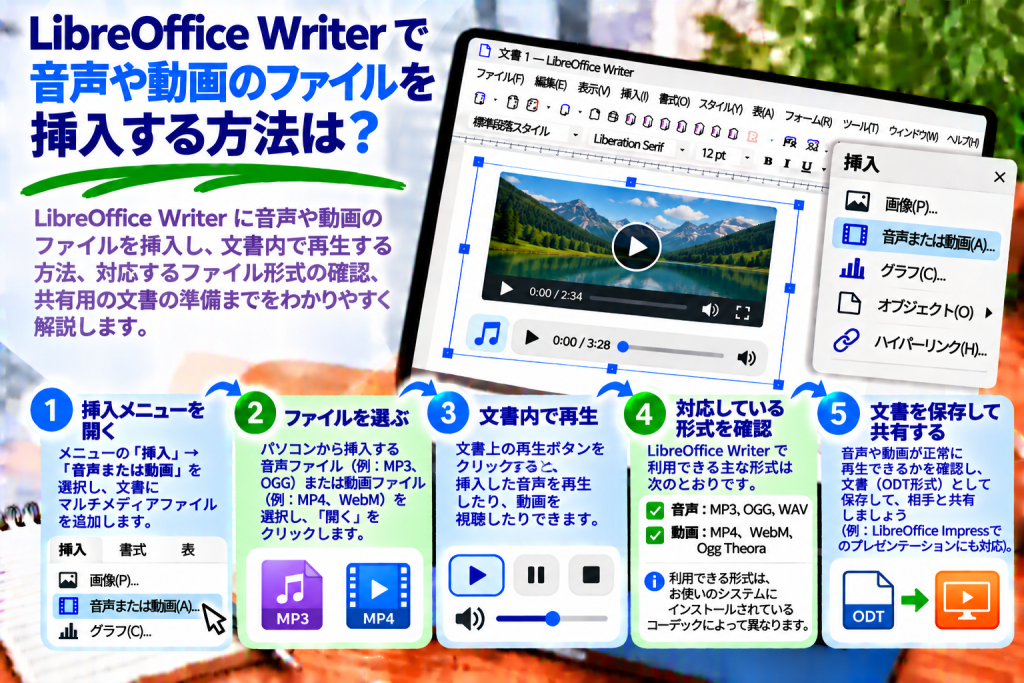
- 挿入 → メディア → 音声またはビデオ を選択します。
- コンピューター内から目的のファイルを探します。
- 元のファイルへのリンクを挿入するかどうかを選択します。
- 開く をクリックします。
Writerが文書にマルチメディアオブジェクトを追加します。
プログラムの設定によっては、アイコンや再生可能な別の要素として表示される場合があります。
これにより、文書内から音声を利用できるようになります。
MP3ファイルを挿入する方法
MP3は、音声ファイルで広く使用されている形式です。
音声コメント、操作説明、語学学習用の教材などを追加するために利用できます。
まず、MP3ファイルを用意します。
次に、Writerを開き、挿入 → メディア → 音声またはビデオ を選択します。
目的の音声ファイルを指定して確定します。
ファイルを追加したら、正しく再生できるか確認してください。
ただし、ファイル形式への対応は、オペレーティングシステムや利用可能なマルチメディア機能にも左右されます。
そのため、拡張子がMP3であっても、すべてのデバイスで正常に動作するとは限りません。
LibreOffice Writerで動画ファイルを挿入する方法
動画の追加方法は、音声ファイルを挿入する場合とほぼ同じです。
まず、適切な動画ファイルを用意します。
次に、以下の手順で操作します。
- Writerで文書を開きます。
- 動画を配置したい位置にカーソルを置きます。
- 挿入 → メディア → 音声またはビデオ を選択します。
- コンピューター内から動画ファイルを探します。
- ファイルへのリンク設定を確認します。
- 開く をクリックします。
操作が完了すると、Writerが文書内にマルチメディアオブジェクトを配置します。
そのオブジェクトを選択し、利用可能なツールで再生を試すことができます。
これは、作業手順の説明と短い操作動画を組み合わせたい場合に便利です。
MP4動画を挿入する方法
MP4は、動画の保存によく使用される形式です。
ただし、MP4という拡張子だけでは、動画の技術的な仕様をすべて判断できないことを覚えておきましょう。
2つのMP4ファイルで、映像や音声のエンコード方式が異なる場合があります。
そのため、一方の動画は正常に再生できても、もう一方では問題が発生することがあります。
MP4ファイルを挿入するには、挿入 → メディア → 音声またはビデオ を使用します。
次に、目的のファイルを選択してください。
挿入後は、動画が再生できるか確認します。
再生できない場合、原因はファイルの拡張子ではなく、対応していないコーデックである可能性があります。
音声ファイルや動画ファイルを再生する方法
音声や動画を挿入した後は、マルチメディア再生用のツールバーを使用できます。
まず、音声または動画のオブジェクトをクリックします。
次に、メディアの再生 ツールバーを探します。
再生 ボタンをクリックしてください。
ファイル形式が対応していれば、再生が始まります。
動画の場合は、マルチメディアオブジェクトの表示領域に映像が現れることがあります。
一方、音声ファイルでは、再生される音が主な内容になります。
これにより、別のアプリケーションを開かずに教材を確認できます。
音声や動画を一時停止・停止する方法
再生中は、基本的な操作ボタンを使用できます。
再生 は、再生の開始または再開に使用します。
一時停止 は、音声や動画を一時的に止めるための機能です。
停止 は、現在の再生を終了します。
さらに、マルチメディアツールバーには、音量調整、ミュート、繰り返し再生などの機能が用意されている場合があります。
これにより、文書を編集しながら音声や動画を簡単に操作できます。
音声ファイルの音量を変更する方法
音声の音量が適切でない場合があります。
そのため、Writerには基本的な音量調整機能が用意されています。
まず、マルチメディアオブジェクトを選択します。
次に、再生ツールバーを探します。
音量スライダーを使用して、音の大きさを調整してください。
一時的に音を消したい場合は、ミュート機能を使用します。
ただし、これらの設定は、音声ファイルそのものを編集する機能の代わりにはなりません。
音声が小さすぎたり、雑音が含まれていたりする場合は、専用の音声編集ソフトで修正する方が適しています。
LibreOfficeのメディアプレーヤーを使用する方法
LibreOfficeには、音声ファイルや動画ファイルをプレビューできる独立したツールもあります。
開くには、次のメニューを選択します。
ツール → メディアプレーヤー
次に、目的のファイルを開きます。
文書に追加する前に、内容を確認できます。
音声や動画が正しく再生される場合は、適用 ボタンを使用して、現在の文書に挿入できます。
これにより、間違ったファイルを追加するのを防げます。
LibreOffice Writerが対応している音声形式
マルチメディア形式への対応は、オペレーティングシステム、利用可能なライブラリ、コーデックによって異なります。
一般的には、MP3、WAV、OGGなどのファイル形式があります。
ただし、これらがすべてのコンピューターで同じように動作するわけではありません。
そのため、最初に簡単なテストを行うことをおすすめします。
まず、LibreOfficeのメディアプレーヤーでファイルを開きます。
次に、問題なく再生されるか確認してください。
正常に動作することを確認してから、実際の文書に追加しましょう。
挿入できる動画ファイルの形式
音声と同様に、動画への対応もシステム環境によって異なります。
MP4、AVI、WebMなど、さまざまな形式のファイルがあります。
ただし、拡張子だけで互換性を判断することはできません。
映像や音声の保存に使用されているコーデックも重要です。
そのため、他の人に文書を配布する前に、実際に動画を再生するコンピューターで動作を確認するとよいでしょう。
動画が動作しない場合は、適切なエンコード方式を使用して、より一般的な形式に変換することを検討してください。
ファイルの埋め込みとリンクの追加の違い
マルチメディアを挿入するときに、リンク というオプションが表示される場合があります。
このオプションを有効にすると、文書は元のファイルを参照するようになります。
つまり、音声や動画を利用できるかどうかは、ファイルが保存されている場所に左右される可能性があります。
一方、リンクを無効にすると、LibreOfficeがファイルを文書内に埋め込める場合があります。
ただし、すべてのファイル形式で同じように埋め込みがサポートされているわけではありません。
そのため、文書を保存した後も、マルチメディアが正常に動作するか確認してください。
音声ファイルを挿入すると文書のサイズは大きくなりますか?
これは、音声ファイルの追加方法によって異なります。
ファイルが埋め込まれる場合、文書のサイズが大幅に増えることがあります。
例えば、十数MBの音声ファイルを埋め込むと、文書全体の容量が大きくなる可能性があります。
一方、リンクを使用する場合は、外部ファイルを参照するため、文書のサイズを小さく保てることがあります。
ただし、この方法には制限があります。
元の音声ファイルを移動したり削除したりすると、文書からアクセスできなくなる可能性があります。
そのため、教材をどのように共有するかに応じて、適切な方法を選ぶ必要があります。
動画を文書内の別の位置へ移動する方法
マルチメディアオブジェクトは、ページ上の一定の領域を占める場合があります。
位置を変更したい場合は、まずオブジェクトを選択します。
次に、利用可能なアンカーや配置の設定を確認してください。
オブジェクトの種類や挿入方法によっては、位置を調整できます。
ただし、マルチメディアオブジェクトは、通常の画像とまったく同じように動作するとは限りません。
そのため、移動後は文書のレイアウトを確認してください。
動画オブジェクトのサイズを変更する方法
動画がページ上で大きなスペースを占めている場合があります。
そのような場合は、マルチメディアオブジェクトを選択します。
次に、サイズ変更用のハンドルが表示されるか確認してください。
オブジェクトの位置やサイズに関する設定を使用することもできます。
できるだけ映像の縦横比を維持しましょう。
これにより、動画が引き伸ばされて見えるのを防げます。
ただし、オブジェクトの表示サイズを変更しても、元の動画ファイルの解像度が変わるわけではありません。
音声や動画に説明文を追加する方法
文書にファイルを配置するだけでは、十分でない場合があります。
読者は、その音声や動画が何についてのものなのかを理解する必要があります。
そのため、短い説明文を追加するとよいでしょう。
例えば、次のように記載できます。
音声1:英語の基本表現の発音
または、次のような説明も使用できます。
動画1:プリンターの設定方法
説明文は、マルチメディアオブジェクトの近くに通常の段落として配置できます。
これにより、読者は音声や動画が追加された目的をすぐに理解できます。
教材の場合は、再生時間も記載すると便利です。
教材に音声ファイルを追加する方法
音声ファイルは、語学学習、操作説明、研修教材などを補足するために使用できます。
例えば、会話文とその録音を含む文書を作成できます。
まず、練習問題の内容を入力します。
次に、音声ファイルを追加します。
音声の下には、次のような短い指示を配置します。
会話を聞いてから、質問に答えてください。
これにより、学習者は教材をどのように使用すればよいか理解できます。
また、特に聴覚に障害のある人も利用できる文書にしたい場合は、音声の文字起こしを追加することをおすすめします。
操作説明動画を文書に追加する方法
テキストだけでは十分に説明できない場合に、動画が役立ちます。
例えば、機器の組み立てマニュアルを作成しているとします。
まず、各作業の手順を文章で説明します。
次に、実際の作業を示す動画を追加します。
動画の下には、その内容についての説明を配置してください。
これにより、読者は文章による説明と動画の両方を利用できます。
ただし、動画を再生しなくても文書の内容を理解できるようにしておくことが重要です。
そのため、最も重要な情報を動画の中だけに記載することは避けましょう。
YouTubeの動画を挿入できますか?
ローカルに保存された動画ファイルの挿入と、YouTubeの動画を埋め込むことは異なります。
Writerは、YouTubeプレーヤーを直接表示できるWebページ編集ソフトのようには動作しません。
そのため、最も簡単なのは動画へのハイパーリンクを追加する方法です。
まず、動画のURLをコピーします。
次に、動画へのリンクとして使用するテキストを選択します。
以下のショートカットキーを使用します。
Ctrl + K
Webページのアドレスを入力して確定します。
これにより、読者はブラウザーで動画を開けるようになります。
音声ファイルや動画ファイルへのリンクを追加する方法
必ずしも音声や動画を文書に直接挿入する必要はありません。
リンクを追加する方が便利な場合もあります。
例えば、次のようなテキストを作成できます。
操作説明動画を開く
次に、そのテキストを選択して Ctrl + K を押します。
音声や動画につながるインターネットアドレスを入力してください。
確定すると、テキストがハイパーリンクになります。
これにより、文書のサイズを小さく保ちながら、読者が適切なアプリケーションやブラウザーで教材を開けるようになります。
ただし、リンク先のファイルやWebページが引き続き利用可能でなければ、リンクは機能しません。
文書を保存した後も音声や動画は再生できますか?
必ずしもそうとは限りません。
文書の形式、ファイルの挿入方法、文書を開く環境などによって動作が異なります。
そのため、簡単なテストを行うことをおすすめします。
まず、文書をODT形式で保存します。
次に、Writerを閉じて、保存したファイルをもう一度開きます。
音声や動画が引き続き利用できるか確認してください。
リンクを使用している場合は、元のファイルが正しい場所に保存されていることも確認します。
これにより、後から教材を共有するときの問題を防げます。
DOCX形式で保存した場合もマルチメディアは動作しますか?
DOCXは、文書の交換に広く使用されている形式です。
ただし、異なる文書編集ソフト間で、マルチメディアオブジェクトの互換性が保証されているわけではありません。
そのため、DOCX形式で保存した後は、音声や動画が引き続き動作するか確認してください。
受信者がMicrosoft Wordを使用する場合は、そのアプリケーションで文書をテストするのが最も適切です。
問題が発生する場合は、埋め込みオブジェクトに頼る代わりに、音声や動画へのハイパーリンクを追加する方が安全な場合があります。
PDFでも音声ファイルや動画ファイルは再生できますか?
これは、マルチメディアを含む文書を作成するときに特に重要な問題です。
LibreOffice Writerから通常の方法でPDFにエクスポートしても、音声や動画の再生機能が維持されると考えるべきではありません。
そのため、ODT文書に埋め込まれた動画が、完成したPDFでも再生できるとは限りません。
PDFを開いた読者にも音声や動画を利用してもらいたい場合は、ハイパーリンクを追加する方が実用的です。
オンライン教材につながるQRコードを追加する方法もあります。
これにより、読者はPDFの外部で音声や動画を開けるようになります。
マルチメディアを含む文書を共有する方法
文書を送信する前に、音声や動画がどのような方法で追加されているか確認してください。
ローカルファイルへのリンクを使用している場合、受信者にも元のファイルが必要になることがあります。
そのため、文書と必要なすべての教材をまとめたフォルダーを用意するとよいでしょう。
次に、フォルダーを移動した後も、ファイルへの参照が正常に機能するか確認します。
インターネット経由で文書を共有する場合は、受信者がアクセスできる場所に音声や動画を保存し、対応するハイパーリンクを追加する方法も検討できます。
ただし、アクセス権限にも注意してください。
これにより、読者がリンクを確認できても、音声や動画を開けないという問題を防げます。
LibreOffice Writerで音声ファイルが再生されないのはなぜですか?
原因はいくつか考えられます。
まず、通常のメディアプレーヤーでファイルが再生できるか確認します。
次に、ツール → メディアプレーヤー を開き、音声の再生を試してください。
問題が解決しない場合は、ファイル形式と利用可能なコーデックを確認します。
また、音声ファイルが移動または削除されていないか確認することも重要です。
文書が元のファイルへのリンクを使用している場合、保存場所の変更によって再生できなくなることがあります。
動画の映像が表示されないのはなぜですか?
動画ファイルの音声は再生されても、映像が表示されない場合があります。
これは、対応していない映像コーデックが原因である可能性があります。
そのため、まず別のメディアプレーヤーで動画を確認してください。
次に、LibreOfficeのメディアプレーヤーでテストします。
問題が解決しない場合は、別のファイル形式やエンコード方式で動画を作成することを検討してください。
また、現在のシステム環境がその種類のマルチメディアに対応しているか確認するとよいでしょう。
文書を移動するとマルチメディアが動作しなくなるのはなぜですか?
最も一般的な原因は、元のファイルへのリンクに関する問題です。
文書が特定のフォルダーに保存された音声や動画を参照している場合、ファイルを移動するとリンクが機能しなくなることがあります。
そのため、教材を送信する前に、すべての音声や動画の保存場所を確認してください。
また、別のコンピューターで文書を開いてみることもおすすめします。
これにより、受信者がマルチメディアを利用できるか確認できます。
文書から音声ファイルや動画ファイルを削除する方法
音声や動画が不要になった場合は、そのオブジェクトを削除できます。
まず、文書内のマルチメディアオブジェクトを選択します。
次に、Delete キーを押します。
Writerが選択したオブジェクトを削除します。
ただし、文書からオブジェクトを削除しても、コンピューターに保存されている元のファイルが自動的に削除されるわけではありません。
そのため、同じ音声や動画を別の教材で引き続き利用できます。
マルチメディアを挿入する方法とハイパーリンクを追加する方法のどちらが適していますか?
どちらを選ぶかは、文書の使用方法によって異なります。
LibreOfficeでローカルに文書を開く場合は、マルチメディアオブジェクトを挿入する方法が便利なことがあります。
一方、異なるアプリケーションを使用する多くの受信者に文書を配布する場合は、ハイパーリンクの方が適していることがよくあります。
PDFの場合も、埋め込みオブジェクトより、音声や動画へのリンクを使用する方が一般的に実用的です。
そのため、方法を選ぶ前に、文書をどのような環境で開くのか、受信者が元のファイルにアクセスできるのかを考えてください。
音声や動画を挿入するときによくある間違い
よくある間違いの1つは、すべてのMP4ファイルやMP3ファイルが、どのコンピューターでも動作すると考えることです。
実際には、マルチメディアへの対応はコーデックやオペレーティングシステムにも左右されます。
次によくある問題は、ローカルファイルへのリンクを使用しているにもかかわらず、元のファイルを含めずに文書だけを移動することです。
また、PDFにエクスポートすれば動画の再生機能が維持されると考えることも避けましょう。
特に大きな音声や動画を含む場合は、文書のファイルサイズを確認することも重要です。
そのため、完成した教材を共有する前に、すべてのマルチメディアをテストすることをおすすめします。
音声ファイルや動画ファイルを最も素早く挿入する方法
LibreOffice Writerで文書を開きます。
次に、挿入 → メディア → 音声またはビデオ を選択します。
目的のファイルを指定し、開く をクリックします。
音声や動画を追加したら、オブジェクトを選択して再生ボタンを使用します。
挿入前にファイルを確認したい場合は、ツール → メディアプレーヤー を開いてください。
これにより、文書に配置する前に音声や動画をテストできます。
LibreOffice Writerで音声ファイルや動画ファイルを挿入すると、テキストや画像だけでなく、音声や映像も含む文書を作成できます。
最も重要なのは、挿入 → メディア → 音声またはビデオ という機能です。このコマンドを使用すると、適切なファイルを文書に追加できます。
また、LibreOfficeのメディアプレーヤーを使用して、音声や動画を確認することもできます。
ただし、ファイルが正常に動作するかどうかは、形式、コーデック、オペレーティングシステム、文書の保存方法によって異なります。
他の人に教材を共有する場合は、ファイルが文書に埋め込まれているのか、リンクされているのかも確認してください。
一方、PDFを作成する場合は、音声や動画へのハイパーリンクを追加する方法を検討するとよいでしょう。
これにより、受信者が教材にアクセスしやすくなり、文書も便利に利用できます。
最も重要なのは、事前にファイルをテストすることです。そうすることで、再生時の問題を防ぎ、本来の目的を果たす文書を作成できます。