Ein Foto neben einem Absatz kann das Erscheinungsbild eines Dokuments vollständig verändern. Statt einer großen leeren Fläche erhältst du Text, der sich natürlich neben der Grafik anordnet. Einen solchen Effekt findest du häufig in Zeitschriften, Produktkatalogen und Informationsmaterialien.
In LibreOffice Writer kannst du selbst festlegen, ob der Text neben dem Bild, ausschließlich darüber und darunter oder sogar entlang der Form einer Illustration verlaufen soll. Außerdem musst du einzelne Absätze nicht manuell verschieben.
In dieser Anleitung erfährst du, wie du den Textumbruch um ein Bild in LibreOffice Writer einstellst, die passende Umbruchart auswählst, Abstände anpasst und typische Probleme bei der Bildpositionierung löst.
Was ist der Textumbruch um ein Bild?
Der Textumbruch bestimmt, wie Absätze im Verhältnis zu einer Grafik angeordnet werden.
Nehmen wir an, du fügst ein Produktfoto zu einer kurzen Beschreibung hinzu. Ohne die passende Einstellung kann der Text ausschließlich oberhalb und unterhalb des Bildes stehen.
Nach dem Aktivieren des Textumbruches kann der Absatz dagegen auch neben dem Foto erscheinen.
Dadurch nutzt du den verfügbaren Platz auf der Seite besser. Außerdem kann das Dokument professioneller wirken.
Beachte jedoch, dass Textumbruch und Bildverschiebung nicht dasselbe sind. Der Textumbruch steuert das Verhalten des Textes, während die Positionierung bestimmt, wo sich die Grafik selbst befindet.
Wie stellt man den Textumbruch um ein Bild ein?
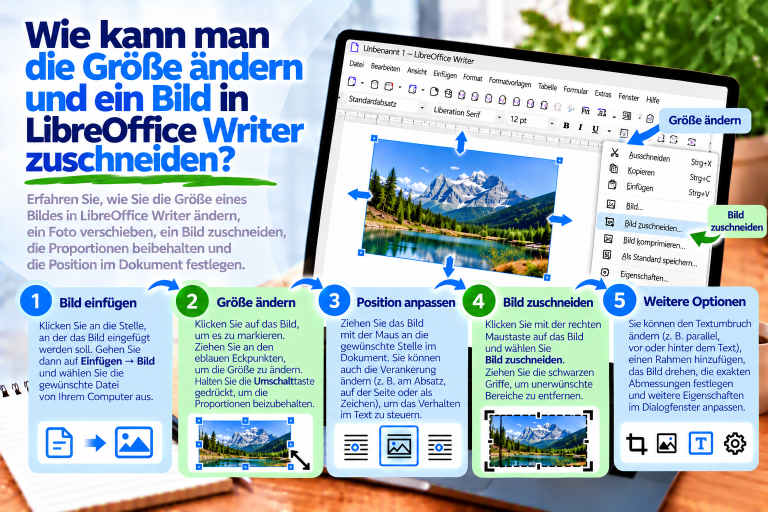
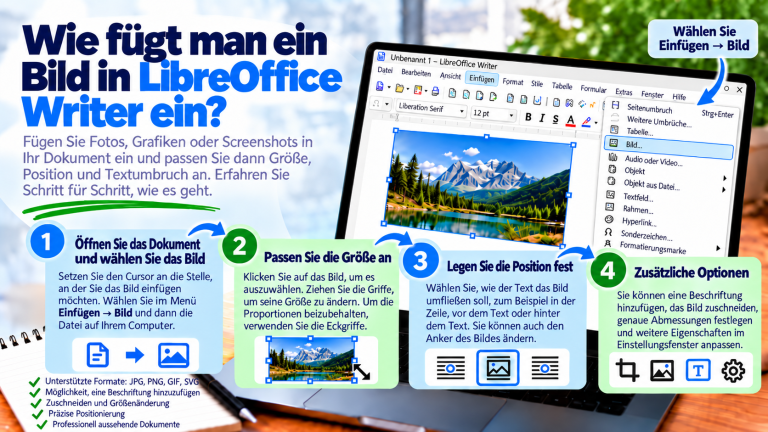
Öffne zunächst das Dokument mit dem gewünschten Bild. Falls die Grafik noch nicht eingefügt wurde, wähle Einfügen → Bild und öffne die entsprechende Datei.
Gehe anschließend folgendermaßen vor:
- Klicke auf das Bild, um es zu markieren.
- Klicke mit der rechten Maustaste darauf.
- Wähle je nach LibreOffice-Version und Benutzeroberfläche den Befehl Umlauf oder die entsprechende Einstellung für den Textumbruch.
- Wähle die gewünschte Art der Textanordnung.
- Überprüfe, wie sich das Layout des Dokuments verändert hat.
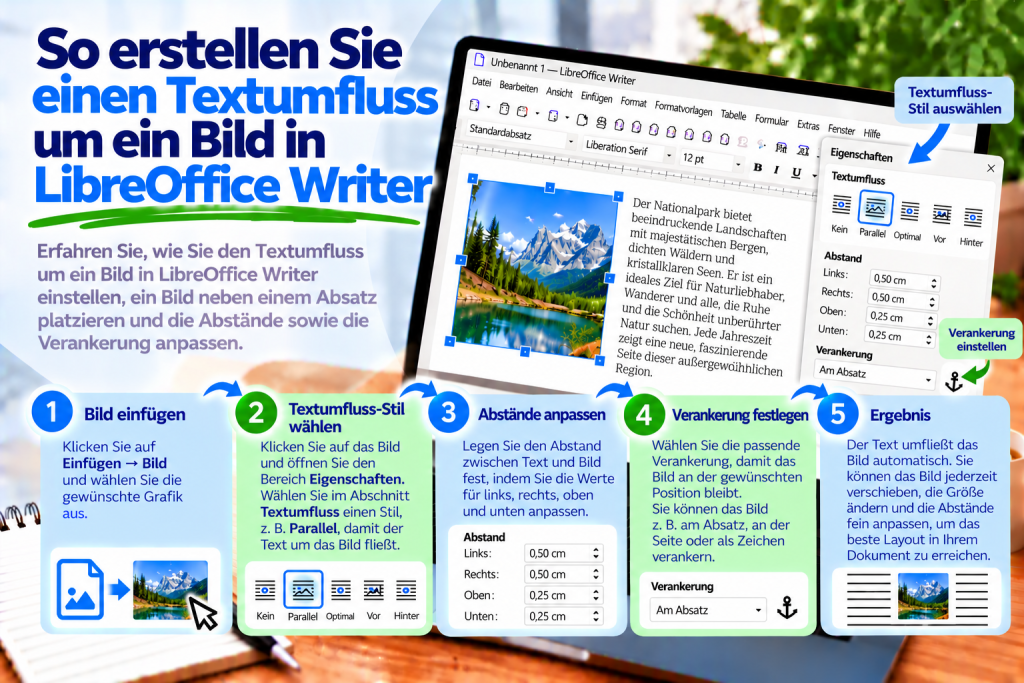
Wenn du weitere Einstellungen benötigst, öffne die Bildeigenschaften und gehe zum Bereich Umlauf.
Dort kannst du nicht nur die Art des Textumbruches, sondern auch die Abstände zwischen Grafik und Text anpassen.
Welche Arten von Textumbruch bietet LibreOffice Writer?
Writer bietet mehrere Varianten für die Anordnung von Text rund um ein Objekt.
Zu den wichtigsten gehören:
Kein: Der Text befindet sich oberhalb und unterhalb des Bildes.
Vor: Der Text kann auf der linken Seite des Bildes verlaufen.
Nach: Der Text kann auf der rechten Seite des Bildes verlaufen.
Parallel: Der Text kann auf beiden Seiten der Grafik erscheinen.
Optimal: Writer wählt abhängig vom verfügbaren Platz automatisch eine geeignete Seite aus.
Durchlauf: Die Grafik kann sich mit dem Textbereich überlagern.
Jede Variante erzeugt ein anderes Ergebnis. Deshalb solltest du die Einstellung auswählen, die am besten zum jeweiligen Dokument passt.
Wie stellt man ein Bild ohne seitlichen Textumbruch ein?
Nicht immer soll Text neben einem Foto stehen.
Bei Anleitungen ist es beispielsweise häufig übersichtlicher, einen Screenshot zwischen zwei Absätzen zu platzieren.
Markiere in diesem Fall das Bild und wähle Umlauf → Kein.
Writer lässt den Text dann oberhalb und unterhalb der Grafik stehen.
Dadurch wird die Illustration deutlich vom übrigen Inhalt getrennt.
Diese Variante eignet sich besonders gut für große Screenshots, Diagramme und Schaubilder.
Wie platziert man Text rechts neben einem Bild?
Nehmen wir an, das Bild soll links und die dazugehörige Beschreibung rechts stehen.
Markiere zunächst die Grafik und überprüfe ihre Verankerung. Passe anschließend die Positionierung an.
Verschiebe das Bild in den linken Bereich des Textfeldes.
Wähle nun eine Umbruchart, bei der Text auf der rechten Seite der Grafik erscheinen kann.
In Writer eignet sich dafür unter anderem die Einstellung Nach.
Dadurch kann die Beschreibung direkt neben dem Foto stehen, anstatt einen eigenen Absatz darunter einzunehmen.
Wie platziert man Text links neben einem Bild?
Der gleiche Effekt ist auch auf der anderen Seite möglich.
Positioniere die Grafik zunächst näher am rechten Seitenrand.
Wähle anschließend den Umbruch Vor.
Wenn genügend Platz vorhanden ist, wird der Text links neben dem Bild angeordnet.
Diese Gestaltung eignet sich beispielsweise gut für kurze Produktbeschreibungen oder Informationsblätter.
Überprüfe jedoch die Breite der Grafik. Ein zu großes Bild kann zu wenig Platz für einen gut lesbaren Text übrig lassen.
Wie lässt man Text auf beiden Seiten eines Bildes verlaufen?
Wenn sich das Foto in der Mitte der Seite befindet, kann Text auf beiden Seiten angeordnet werden.
Wähle dazu:
Umlauf → Parallel
Writer versucht anschließend, den Text entsprechend dem verfügbaren Platz um die Grafik herum anzuordnen.
Das Ergebnis hängt allerdings von der Bildbreite, den Seitenrändern und der Länge der Absätze ab.
Diese Variante funktioniert daher am besten bei relativ kleinen Illustrationen.
Bleibt auf beiden Seiten nur sehr wenig Platz, kann der Text unruhig oder schwer lesbar wirken.
Wie funktioniert der optimale Textumbruch?
Mit der Option Optimal entscheidet Writer selbst, wie der Text angeordnet wird.
Dabei berücksichtigt das Programm den verfügbaren Platz auf beiden Seiten der Grafik.
Ist auf einer Seite zu wenig Platz vorhanden, kann der Text auf die andere Seite verschoben werden.
Dadurch musst du nicht jeden Absatz manuell anpassen.
Trotzdem bedeutet ein optimaler Umbruch nicht immer, dass das Ergebnis perfekt zu deinem konkreten Layout passt.
Überprüfe deshalb nach dem Aktivieren dieser Option das Seitenbild.
Wie platziert man ein Bild im Textbereich?
Writer bietet auch den Modus Durchlauf.
Dabei verdrängt die Grafik den Text nicht auf die übliche Weise.
Das Bild kann sich daher im Bereich befinden, in dem auch Absätze liegen.
Diese Einstellung kann bei dekorativen Gestaltungselementen nützlich sein.
Wenn du eine Grafik hinter dem Text platzieren möchtest, solltest du zusätzlich prüfen, ob das Objekt in den Hintergrund verschoben werden kann.
Achte jedoch besonders auf die Lesbarkeit. Ein detailreiches Foto kann den Text schnell schwer lesbar machen.
Bei Informationsdokumenten solltest du deshalb unbeabsichtigte Überlagerungen von Bild und Text vermeiden.
Wie stellt man den Abstand zwischen Text und Bild ein?
Allein der richtige Textumbruch reicht nicht immer aus.
Wenn der Text direkt an der Bildkante beginnt, kann das Dokument gedrängt wirken.
Deshalb solltest du zusätzliche Abstände einstellen.
Markiere zunächst die Grafik und öffne ihre Eigenschaften. Wechsle anschließend zum Bereich Umlauf.
Dort findest du Einstellungen für den Abstand zwischen Text und den einzelnen Bildkanten.
Du kannst den Abstand festlegen:
- links,
- rechts,
- oben,
- unten.
Dadurch liegt der Text nicht unmittelbar an der Grafik an.
Welchen Abstand sollte man zwischen Bild und Text wählen?
Es gibt keinen Wert, der für jedes Dokument optimal ist.
Als Ausgangspunkt kannst du beispielsweise einen kleinen Abstand von 0,2 cm oder 0,3 cm verwenden.
Überprüfe anschließend das Erscheinungsbild des Absatzes.
Steht der Text noch zu nah am Bild, vergrößere den Abstand.
Bei sehr schmalen Spalten kann ein zu großer Abstand dagegen wertvollen Platz beanspruchen.
Passe die Werte deshalb an die Bildgröße und die verfügbare Seitenbreite an.
Wie platziert man ein Bild neben einem bestimmten Absatz?
Manchmal soll ein Foto ausdrücklich zu einem bestimmten Textabschnitt gehören.
Nehmen wir an, du beschreibst eine Programmfunktion und möchtest rechts daneben einen kleinen Screenshot platzieren.
Füge die Grafik zunächst in der Nähe des entsprechenden Absatzes ein.
Verankere sie anschließend am Absatz und wähle die passende Umbruchart.
Dadurch bleibt das Bild mit diesem Abschnitt des Dokuments verbunden.
Wenn du später oberhalb des Absatzes zusätzlichen Text einfügst, kann sich die Grafik zusammen mit ihm verschieben.
Das ist wesentlich komfortabler, als das Bild dauerhaft relativ zur gesamten Seite auszurichten.
Was bedeutet die Verankerung eines Bildes?
Die Verankerung bestimmt, mit welchem Element des Dokuments eine Grafik verbunden ist.
Writer kann ein Bild unter anderem mit einer Seite, einem Absatz oder einem Zeichen verknüpfen.
Außerdem steht die Einstellung Als Zeichen zur Verfügung.
Jede Variante beeinflusst, wie sich das Bild während der Bearbeitung verhält.
Eine Verankerung am Absatz ist beispielsweise praktisch, wenn das Foto zu einer bestimmten Beschreibung gehören soll.
Mit Als Zeichen verhält sich die Grafik dagegen ähnlich wie ein Element innerhalb des Textes.
Warum funktioniert der Textumbruch bei „Als Zeichen“ nicht wie erwartet?
Das ist eine der häufigsten Ursachen für Probleme.
Wenn ein Bild Als Zeichen verankert ist, behandelt Writer es wie ein Element innerhalb einer Textzeile.
Ein freier seitlicher Textumbruch funktioniert dann nicht genauso wie bei einer Grafik, die beispielsweise an einem Absatz verankert ist.
Ändere deshalb zunächst die Verankerung.
Klicke mit der rechten Maustaste auf das Bild und wähle:
Verankerung → Am Absatz
Stelle anschließend erneut die gewünschte Umbruchart ein.
Danach kann die Grafik beispielsweise neben einem Absatz positioniert werden.
Wie verschiebt man ein Bild, ohne den Textumbruch zu ändern?
Textumbruch und Bildposition sind zwei separate Einstellungen.
Wenn du eine Grafik verschieben möchtest, solltest du zunächst ihre Verankerung überprüfen.
Anschließend kannst du versuchen, das Bild mit der Maus an eine andere Stelle zu ziehen.
Benötigst du eine genauere Positionierung, öffne die Bildeigenschaften und gehe zu Position und Größe.
Dort kannst du die Position relativ zu verschiedenen Bezugselementen festlegen.
Dadurch lässt sich ein wiederholbares Seitenlayout leichter erstellen.
Wie stellt man den Textumbruch um ein rundes Bild ein?
Ein normaler Textumbruch orientiert sich häufig an einem rechteckigen Bereich rund um die Grafik.
Nicht jede Illustration besitzt jedoch eine rechteckige Form.
Nehmen wir beispielsweise ein rundes Logo auf transparentem Hintergrund.
In diesem Fall kannst du einen Umbruch entlang der Kontur verwenden.
Dadurch kann sich der Text stärker an die tatsächliche Form der Grafik anpassen, anstatt einen großen rechteckigen Abstand einzuhalten.
Das Ergebnis hängt allerdings vom Bild und von der korrekt festgelegten Kontur ab.
Wie aktiviert man den Textumbruch entlang der Kontur?
Markiere zunächst das Bild.
Öffne anschließend die Einstellungen für den Umlauf und suche nach der Option Kontur.
Wenn sie verfügbar ist, aktiviere sie.
Writer berücksichtigt dann die Kontur der Grafik bei der Anordnung des Textes.
Dadurch kann bei unregelmäßig geformten Bildern ein natürlicheres Layout entstehen.
Beachte jedoch, dass diese Funktion nicht bei jedem Objekttyp und nicht bei jeder Umbruchart verfügbar ist.
Wie bearbeitet man die Bildkontur?
Manchmal liefert die automatisch erkannte Kontur nicht das gewünschte Ergebnis.
Dann kannst du sie manuell korrigieren.
Klicke mit der rechten Maustaste auf die Grafik und wähle:
Umlauf → Kontur bearbeiten
Writer öffnet ein Werkzeug, mit dem du den Bereich für den Textumbruch verändern kannst.
Passe die Kontur anschließend an die Form der Illustration an.
Übernimm danach die Änderungen und schließe den Editor.
Dadurch kann sich der Text genauer an den sichtbaren Bildbereich anpassen.
Wann lohnt sich ein Textumbruch entlang der Kontur?
Diese Funktion ist vor allem für Grafiken mit unregelmäßiger Form sinnvoll.
Das kann beispielsweise ein Logo, eine Produktillustration oder ein freigestelltes Objekt auf transparentem Hintergrund sein.
Ein freigestelltes Produktfoto kann beispielsweise natürlicher wirken, wenn der Text seiner tatsächlichen Kontur folgt.
Bei normalen rechteckigen Fotografien reicht dagegen meistens der Standardumbruch aus.
Deshalb solltest du das Layout nicht unnötig komplizieren.
Wie sorgt man dafür, dass Text unter dem Bild beginnt?
Manchmal soll der nächste Absatz nicht neben der Grafik erscheinen.
Wähle in diesem Fall den Umbruch:
Kein
Dadurch steht der Text ausschließlich oberhalb und unterhalb des Bildes.
Wenn dieses Verhalten nur für einen bestimmten Abschnitt benötigt wird, solltest du zusätzlich die Einstellungen für den Textumbruch und die Absatzstruktur überprüfen.
So kannst du einen Beschreibungstext klar vom nächsten Dokumentabschnitt trennen.
Wie stellt man Textumbruch bei mehreren Bildern ein?
Bei Dokumenten mit vielen Fotos solltest du möglichst einheitliche Regeln verwenden.
Beispielsweise können alle Produktbilder links und die Beschreibungen rechts angeordnet werden.
Richte zunächst den ersten Bildbereich entsprechend ein.
Verwende anschließend ähnliche Einstellungen bei den weiteren Grafiken.
Auch eine einheitliche Bildbreite und ähnliche Abstände sind sinnvoll.
Dadurch wirkt das gesamte Dokument strukturierter.
Kann man Textumbruch bei einem Bild in einer Tabelle verwenden?
Ein Bild kann auch innerhalb einer Tabellenzelle eingefügt werden.
Der verfügbare Platz ist dort allerdings auf die Breite der jeweiligen Zelle begrenzt.
Deshalb erhältst du nicht immer denselben Effekt wie bei einer frei auf der Seite platzierten Grafik.
Wenn du ein besonders stabiles Layout mit Bild und Beschreibung nebeneinander benötigst, kann eine Tabelle mit zwei Spalten sogar die einfachere Lösung sein.
In eine Spalte kommt das Bild, in die andere der Text.
Dadurch behältst du die Kontrolle über die Positionierung, ohne komplexe Einstellungen verwenden zu müssen.
Warum erscheint der Text nicht neben dem Bild?
Überprüfe zunächst die Breite der Grafik.
Wenn das Foto fast den gesamten Textbereich ausfüllt, bleibt seitlich möglicherweise nicht genügend Platz.
Kontrolliere anschließend die Art des Textumbruches.
Bei Kein wird der Text ausschließlich oberhalb und unterhalb des Bildes angezeigt.
Überprüfe außerdem die Verankerung.
Auf diese Weise findest du leichter heraus, welche Einstellung das gewünschte Layout verhindert.
Warum verschiebt sich das Bild beim Schreiben?
Das kann daran liegen, dass die Grafik mit einem Absatz verbunden ist.
Wenn du Text oberhalb des Bildes hinzufügst, kann Writer seine Position zusammen mit dem Dokumentlayout verändern.
Überprüfe deshalb zunächst die Verankerung.
Stelle anschließend sicher, dass die Grafik mit dem richtigen Textabschnitt verbunden ist.
Bei Anleitungen ist es häufig sinnvoll, wenn ein Bild beim Absatz bleibt, den es illustriert.
Dadurch verhindert eine spätere Bearbeitung, dass Beschreibung und Grafik unbeabsichtigt voneinander getrennt werden.
Warum läuft der Text über das Bild?
Meist liegt das an einer ungeeigneten Umbruchart.
Wenn du Durchlauf verwendest, kann sich die Grafik im Textbereich befinden.
Wähle in diesem Fall eine Umbruchart, die besser zum gewünschten Layout passt.
Du kannst beispielsweise Parallel oder Optimal verwenden.
Passe anschließend die Abstände an.
Dadurch überlagert sich der Text nicht versehentlich mit dem Foto.
Warum verändert sich der Textumbruch nach dem Öffnen in Word?
LibreOffice Writer und Microsoft Word unterstützen ähnliche Funktionen zur Bildpositionierung, interpretieren sie jedoch nicht immer identisch.
Nach dem Speichern als DOCX kann das Layout einzelner Grafiken deshalb anders aussehen.
Das betrifft vor allem komplexere Positionierungen und den Textumbruch entlang einer Kontur.
Wenn ein Dokument in unterschiedlichen Programmen bearbeitet werden soll, ist ein möglichst einfaches Layout normalerweise die sicherere Wahl.
Überprüfe nach dem Speichern außerdem die Bildpositionen im Zielprogramm.
Wie bereitet man ein Dokument mit Textumbruch für PDF vor?
Kontrolliere vor dem Export zunächst die Position aller Grafiken.
Stelle anschließend sicher, dass Text nicht über Bilder läuft und keine unnötig großen leeren Bereiche entstehen.
Überprüfe außerdem die Seitenumbrüche.
Wenn das Dokument fertig ist, wähle:
Datei → Exportieren als → Als PDF exportieren
Öffne anschließend die fertige PDF-Datei und kontrolliere das Ergebnis.
Dadurch kannst du mögliche Layoutfehler erkennen, bevor du das Dokument weitergibst.
Welcher Textumbruch eignet sich für Anleitungen?
Bei Anleitungen mit Screenshots ist ein einfaches Layout meistens am übersichtlichsten.
Große Abbildungen sollten häufig zwischen den einzelnen Absätzen stehen.
Deshalb ist Kein in solchen Fällen oft eine gute Wahl.
Kleine Icons oder kurze Grafiken können dagegen neben dem Text platziert werden.
So bleibt das Dokument übersichtlich und wirkt nicht überladen.
Welcher Textumbruch eignet sich für einen Produktkatalog?
In Produktkatalogen möchtest du häufig ein Foto auf einer Seite und die Produktbeschreibung daneben platzieren.
Dafür eignet sich ein einseitiger oder paralleler Textumbruch.
Lege anschließend für alle Bilder möglichst dieselbe Breite fest.
Auch ähnliche Abstände zwischen Foto und Text sind sinnvoll.
Dadurch werden die einzelnen Produkte einheitlich präsentiert.
Welcher Textumbruch eignet sich für einen Bericht?
Bei Berichten stehen Lesbarkeit und ein vorhersehbares Layout im Vordergrund.
Große Diagramme und Schaubilder solltest du deshalb meistens zwischen Absätzen platzieren.
Kleinere Illustrationen können dagegen neben kurzen Beschreibungen stehen.
Zusätzlich können Bildunterschriften sinnvoll sein.
Dadurch findet der Leser die zugehörige Abbildung leichter.
Die häufigsten Fehler beim Einstellen des Textumbruches
Ein häufiger Fehler besteht darin, ein Bild mithilfe vieler Leerzeichen oder leerer Absätze zu positionieren. Dadurch wird das Dokumentlayout schnell instabil.
Ein weiteres Problem ist eine zu große Grafik. Wenn das Bild fast die gesamte Seitenbreite einnimmt, bleibt seitlich kein Platz für Text.
Sei außerdem vorsichtig mit Durchlauf, da diese Einstellung zu Überlagerungen zwischen Text und Grafik führen kann.
Auch die Verankerung solltest du nicht vergessen. Sie entscheidet häufig darüber, ob ein Bild beim richtigen Absatz bleibt.
Wie stellt man den Textumbruch um ein Bild am schnellsten ein?
Wenn du ein Foto neben dem Text platzieren möchtest, markiere zunächst die Grafik.
Überprüfe anschließend ihre Verankerung und wähle die gewünschte Umbruchart.
Für ein einfaches Layout eignen sich beispielsweise Parallel oder Optimal.
Soll sich der Text ausschließlich auf einer Seite befinden, kannst du Vor oder Nach verwenden.
Stelle zum Schluss einen kleinen Abstand zwischen Foto und Absatz ein.
Dadurch erhältst du schnell ein übersichtliches Layout, ohne den Text manuell verschieben zu müssen.
Der Textumbruch um ein Bild in LibreOffice Writer hilft dabei, den verfügbaren Platz auf einer Seite besser zu nutzen und ein ansprechenderes Dokument zu gestalten.
Du kannst Text links oder rechts neben einem Foto platzieren, einen parallelen Umbruch verwenden oder Writer automatisch über die günstigste Anordnung entscheiden lassen.
Beachte außerdem die Verankerung. Ein Bild, das Als Zeichen eingefügt wurde, verhält sich anders als eine frei positionierte Grafik.
Mit passenden Abständen bleibt der Text gut lesbar und liegt nicht direkt an der Bildkante.
Bei komplexeren Illustrationen kannst du zusätzlich einen Umbruch entlang der Kontur verwenden. Für einfache Anleitungen ist dagegen häufig ein Layout ohne seitlichen Textumbruch besser geeignet.
Entscheidend ist, die Umbruchart an den jeweiligen Dokumenttyp anzupassen. Dadurch fügen sich Bilder natürlicher in den Text ein und die spätere Bearbeitung wird wesentlich einfacher.