段落の横に写真を配置するだけで、文書の見た目は大きく変わります。広い空白を残す代わりに、画像の横へ自然に文章を配置できるようになります。このようなレイアウトは、雑誌、商品カタログ、案内資料などでよく使用されています。
LibreOffice Writerでは、テキストを写真の横に配置するか、画像の上下だけに表示するか、さらにはイラストの形に沿って回り込ませるかを自由に設定できます。しかも、各段落を手動で移動する必要はありません。
この記事では、LibreOffice Writerで画像の周囲にテキストを回り込ませる方法、適切な折り返し形式の選び方、余白の調整方法、写真の配置に関するよくある問題の解決方法を説明します。
画像の周囲へのテキストの回り込みとは?
テキストの回り込みとは、画像に対して段落をどのように配置するかを決める機能です。
例えば、商品の写真を短い説明文に追加するとします。適切な設定を行わない場合、文章は画像の上と下にしか表示されないことがあります。
しかし、テキストの回り込みを有効にすると、写真の横にも段落を配置できます。
そのため、ページのスペースをより有効に活用できます。さらに、文書をよりプロフェッショナルな見た目に仕上げることも可能です。
ただし、テキストの回り込みと画像の移動は異なる機能です。前者は文章の配置を制御し、後者は画像自体の位置を決めます。
画像の周囲にテキストを回り込ませる方法
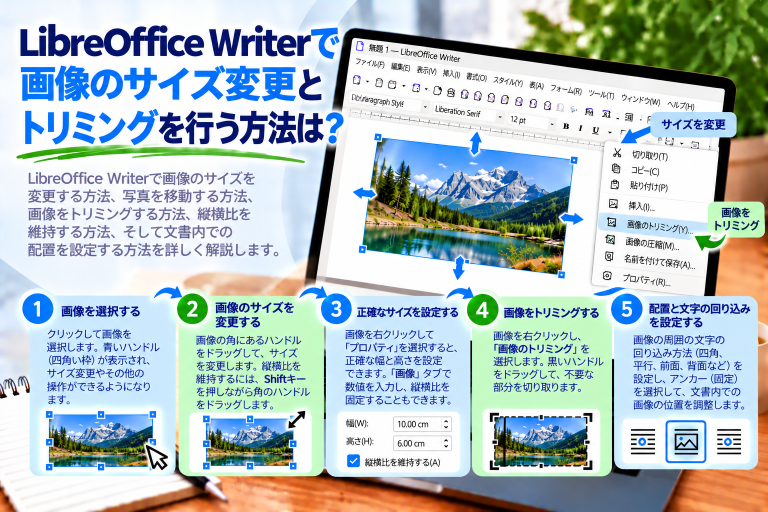
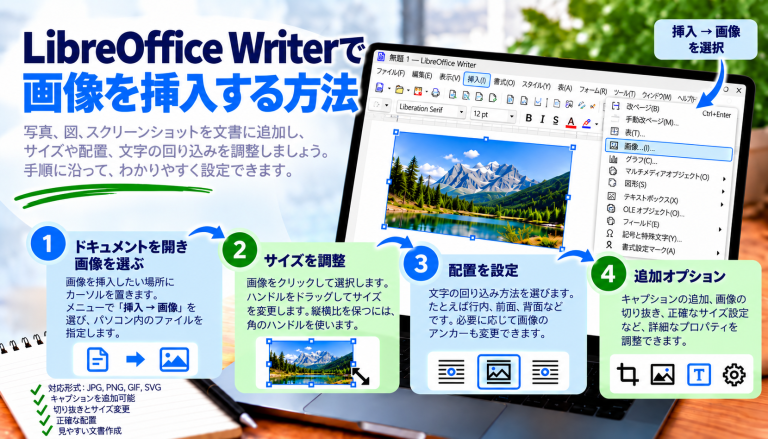
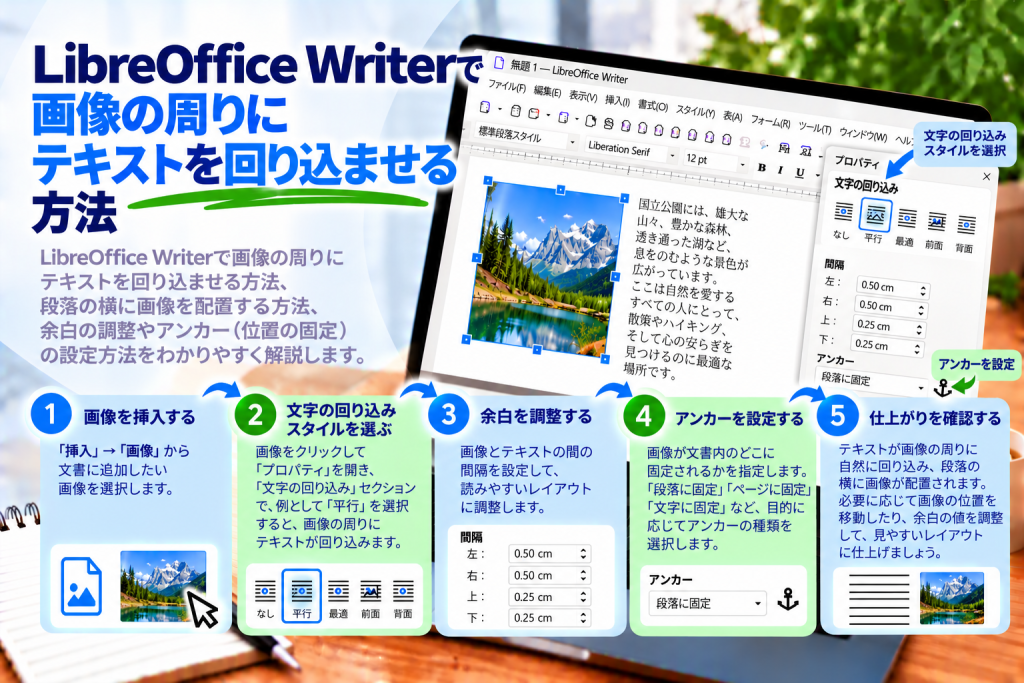
まず、写真が含まれている文書を開きます。まだ画像を追加していない場合は、挿入 → 画像 を選択し、目的のファイルを指定します。
次に、以下の手順で操作します。
- 画像をクリックして選択します。
- マウスの右ボタンをクリックします。
- プログラムのバージョンやインターフェースに応じて、折り返し または テキストの回り込み コマンドを選択します。
- 希望するテキストの配置方法を選択します。
- 文書のレイアウトがどのように変化したか確認します。
さらに細かく設定したい場合は、画像のプロパティを開き、折り返し タブへ移動します。
これにより、テキストの回り込み方法だけでなく、画像と文章の間隔も調整できます。
LibreOffice Writerで使用できるテキストの回り込み形式
Writerには、オブジェクトの周囲にテキストを配置するための複数の形式があります。
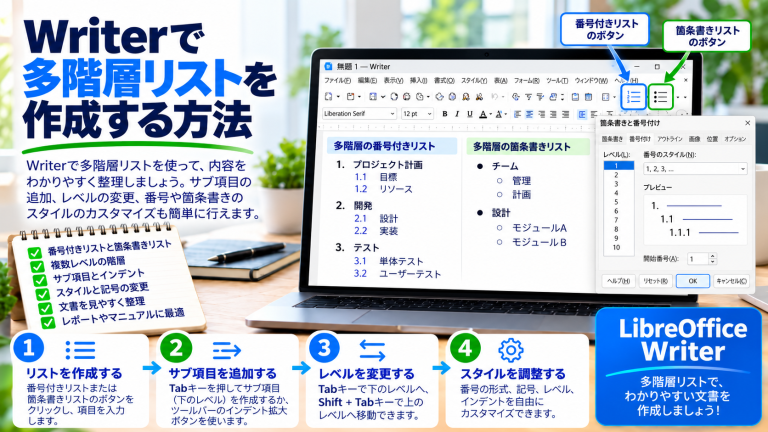
主な設定は次のとおりです。
なし: テキストを画像の上と下に配置します。
前: テキストを画像の左側に回り込ませることができます。
後: テキストを画像の右側に回り込ませることができます。
平行: テキストを画像の両側に配置できます。
最適: 使用可能なスペースに応じて、Writerが回り込み方法を自動的に選択します。
通過: 画像をテキストの領域に重ねて配置できます。
それぞれの設定で異なる結果が得られます。そのため、文書の種類に合った形式を選択することが重要です。
テキストを回り込ませずに画像を配置する方法
写真の左右にテキストを配置する必要がない場合もあります。
例えば、手順書を作成するときは、スクリーンショットを2つの段落の間に配置した方が分かりやすいことがあります。
その場合は、画像を選択して 折り返し → なし を選びます。
すると、Writerは文章を画像の上と下に配置します。
これにより、イラストを他の内容から明確に区別できます。
この方法は、大きなスクリーンショット、グラフ、図などに特に適しています。
画像の右側にテキストを配置する方法
写真を左側に置き、その説明を右側に表示したい場合を考えてみましょう。
まず、画像を選択してアンカーの設定を確認します。次に、適切な位置設定を行います。
画像をテキスト領域の左側へ移動します。
その後、画像の右側に文章を配置できる回り込み形式を選択します。
Writerでは、後 などの設定がこれに該当します。
これにより、説明文を写真の下の独立した段落ではなく、画像の横に表示できます。
画像の左側にテキストを配置する方法
同じようなレイアウトを、ページの反対側にも作成できます。
まず、画像を右側の余白に近い位置へ配置します。
次に、回り込み形式として 前 を選択します。
十分な幅が残っていれば、文章が写真の左側に配置されます。
この方法は、短い商品説明や案内資料に適しています。
ただし、画像の幅を確認してください。写真が大きすぎると、読みやすい文章を配置するためのスペースが不足する場合があります。
画像の両側にテキストを回り込ませる方法
写真をページの中央付近に配置する場合は、両側に文章を表示できます。
そのためには、折り返し → 平行 を選択します。
Writerは使用可能なスペースに合わせて、画像の周囲にテキストを配置しようとします。
ただし、実際の結果は画像の幅、ページの余白、段落の長さによって異なります。
そのため、比較的小さなイラストに適しています。
左右に十分なスペースがない場合は、文章が読みにくい配置になることがあります。
最適なテキストの回り込みはどのように動作しますか?
最適 オプションを使用すると、Writerがテキストの配置方法を自動的に選択します。
プログラムは画像の左右にあるスペースを考慮します。
例えば、一方の側に十分な余白がない場合は、文章を反対側に配置することがあります。
そのため、各段落を手動で調整する必要がありません。
ただし、自動的に選択されたレイアウトが、必ずしも文書のデザインに最適とは限りません。
設定後は、実際の表示結果を確認してください。
画像をテキストの背景に配置する方法
Writerには、通過 という回り込み形式もあります。
この設定では、画像が文章を通常の方法で押しのけることはありません。
そのため、段落が占める領域に画像を配置できます。
この方法は、文書に装飾的な要素を追加するときに便利です。
画像をテキストの背後に配置したい場合は、オブジェクトを背景へ移動する設定も確認してください。
ただし、文章の読みやすさには注意が必要です。細かい模様が多い写真を背景にすると、文字が読みにくくなる場合があります。
そのため、案内資料などでは、テキストと画像が意図せず重なることを避けましょう。
テキストと画像の間隔を設定する方法
テキストの回り込みを有効にするだけでは、十分でない場合があります。
文章が写真の端に密着していると、文書が窮屈に見えることがあります。
そのため、適切な余白を追加するとよいでしょう。
まず、画像を選択してプロパティを開きます。次に、折り返し タブへ移動します。
ここには、画像の各辺とテキストの間隔を指定する設定があります。
次の方向の間隔を調整できます。
- 左側
- 右側
- 上側
- 下側
これにより、文章が画像の端に直接接するのを防げます。
画像とテキストの間隔はどのくらいが適切ですか?
すべての文書に適した共通の数値があるわけではありません。
実際には、0.2 cmや0.3 cmなど、小さな間隔から試すことができます。
その後、段落の見た目を確認します。
文章がまだ写真に近すぎる場合は、間隔を広げてください。
一方、非常に狭い列では、余白を大きくしすぎると貴重なスペースが失われます。
そのため、画像のサイズとページの幅に合わせて調整することが重要です。
特定の段落の横に画像を配置する方法
写真を特定の文章の横に表示したい場合があります。
例えば、プログラムの機能を説明する段落の右側に、小さなスクリーンショットを配置したいとします。
まず、対象となる段落の近くに画像を挿入します。
次に、アンカーを段落に設定し、適切な回り込み形式を選択します。
これにより、画像がその段落と関連付けられます。
後から段落の前に文章を追加した場合は、画像も一緒に移動することがあります。
この方法は、ページ全体を基準に画像を手動で配置するよりも便利です。
画像のアンカーとは何ですか?
アンカーは、画像が文書内のどの要素に関連付けられるかを決める設定です。
Writerでは、画像をページ、段落、文字などに関連付けることができます。
また、文字として という設定も用意されています。
それぞれの形式によって、文書の編集中に画像がどのように動作するかが変わります。
例えば、段落へのアンカーは、写真を特定の説明文と一緒に配置したい場合に便利です。
一方、文字として を選択すると、画像がテキストの一部に近い動作をします。
「文字として」の設定でテキストの回り込みが機能しないのはなぜですか?
これは、よくある問題の原因の1つです。
画像が文字としてアンカーされている場合、Writerはその画像をテキスト行の中にある要素として扱います。
そのため、段落にアンカーされた画像のように、左右へ自由に文章を回り込ませることはできません。
この場合は、まずアンカーを変更します。
画像を右クリックして、アンカー → 段落に を選択します。
次に、適切なテキストの折り返し形式を再設定します。
これにより、段落の横に画像を配置できるようになります。
テキストの回り込みを変更せずに画像を移動する方法
テキストの回り込みと画像の位置は、別々の設定です。
画像を移動したい場合は、まずアンカーを確認します。
その後、マウスで画像をドラッグしてみてください。
より正確な位置調整が必要な場合は、画像のプロパティを開き、位置とサイズ タブへ移動します。
ここでは、利用可能な基準要素に対して画像の位置を調整できます。
これにより、同じようなページレイアウトを再現しやすくなります。
円形の画像の周囲にテキストを回り込ませる方法
通常のテキストの回り込みでは、画像の長方形の領域が基準になることが多くあります。
しかし、すべてのイラストが長方形とは限りません。
例えば、透明な背景を持つ円形のロゴを追加するとします。
そのような場合は、輪郭に沿ったテキストの回り込みを使用できます。
これにより、長方形の大きな空白を残すのではなく、画像の形に合わせて文章を配置できます。
ただし、実際の結果は画像自体の形状と、輪郭が正しく設定されているかどうかによって異なります。
輪郭に沿ったテキストの回り込みを有効にする方法
まず、画像を選択します。
次に、テキストの回り込みに関するプロパティを開き、輪郭 オプションを確認します。
利用可能な場合は、この設定を有効にしてください。
すると、Writerは画像の輪郭を考慮してテキストを配置します。
そのため、不規則な形の画像でも、より自然なレイアウトを作成できます。
ただし、輪郭の設定は、すべてのオブジェクトや回り込み形式で利用できるわけではありません。
画像の輪郭を編集する方法
自動的に作成された輪郭では、希望する結果にならない場合があります。
そのような場合は、輪郭を修正できます。
画像を右クリックし、折り返し → 輪郭の編集 を選択します。
Writerがテキストの回り込み領域を変更するためのツールを開きます。
次に、イラストの形に合わせて輪郭を調整します。
編集が完了したら変更を適用し、エディターを閉じます。
これにより、画像の見える部分に沿って、より自然に文章を配置できます。
輪郭に沿ったテキストの回り込みが便利な場合
この機能は、主に不規則な形をした画像に適しています。
例えば、ロゴ、商品イラスト、透明な背景を持つオブジェクトなどです。
背景を切り抜いた商品写真では、文章を画像の端に沿って配置すると、より自然に見える場合があります。
一方、通常の長方形の写真では、標準的な回り込み設定で十分なことがほとんどです。
そのため、明確な必要がなければ、文書のレイアウトを複雑にする必要はありません。
テキストを画像の下から開始する方法
次の段落を画像の横に配置したくない場合があります。
その場合は、回り込み形式として なし を選択できます。
すると、文章が画像の上と下に配置されます。
ただし、特定の部分だけで同じ動作をさせたい場合は、追加の回り込み設定や段落のレイアウトも確認してください。
これにより、説明文と次の内容を区別しやすくなります。
複数の画像の周囲にテキストを回り込ませる方法
文書に多くの写真が含まれている場合は、配置方法を統一するとよいでしょう。
例えば、すべての商品写真を左側に配置し、説明文を右側に表示できます。
まず、最初の画像に適切な回り込み形式を設定します。
次に、他の画像にも同様の設定を適用します。
さらに、写真の幅や周囲の間隔もそろえておくとよいでしょう。
これにより、文書全体がより整理された見た目になります。
表の中でもテキストの回り込みを設定できますか?
画像は、表のセル内にも配置できます。
ただし、この場合に使用できるスペースは、セルの幅によって制限されます。
そのため、ページ上に直接配置した画像と同じ結果が得られるとは限りません。
写真と説明文を安定して横に並べたい場合は、2列の表を使用する方が簡単なこともあります。
一方の列に画像を配置し、もう一方の列に文章を入力します。
これにより、複雑な位置設定を行わなくても、要素の配置を管理できます。
テキストが画像の横に表示されないのはなぜですか?
まず、画像の幅を確認してください。
写真が使用可能なテキスト領域のほとんどを占めている場合は、左右に十分なスペースが残っていない可能性があります。
次に、テキストの折り返し形式を確認します。
なし が選択されている場合、文章は画像の上と下にのみ表示されます。
また、アンカーの設定も確認するとよいでしょう。
これらを確認することで、希望するレイアウトを妨げている設定を見つけやすくなります。
入力中に画像が移動するのはなぜですか?
この問題は、画像が段落に関連付けられていることが原因の場合があります。
画像より前にテキストを追加すると、文書のレイアウトに合わせてWriterが画像の位置を変更することがあります。
そのため、まずアンカーの設定を確認してください。
次に、画像が正しいテキスト部分に関連付けられているか確認します。
手順書では、画像を説明対象の段落の近くに維持するのが適切な場合が多くあります。
これにより、後から編集しても、イラストと説明文が意図せず離れてしまうのを防ぎやすくなります。
テキストが画像に重なるのはなぜですか?
最も一般的な原因は、不適切な回り込み設定です。
通過 を選択すると、画像がテキストの領域に配置される場合があります。
そのような場合は、目的のレイアウトに合った回り込み形式へ変更します。
例えば、平行 または 最適 を使用できます。
次に、適切な間隔を設定します。
これにより、文章が写真に意図せず重なるのを防げます。
Wordで文書を開くとテキストの回り込みが変わるのはなぜですか?
LibreOffice WriterとMicrosoft Wordには、似た画像配置機能があります。しかし、必ずしも同じように解釈されるわけではありません。
そのため、DOCX形式で保存すると、一部の画像のレイアウトが変わる場合があります。
特に、複雑な位置設定や輪郭に沿ったテキストの回り込みでは、この問題が発生しやすくなります。
複数のプログラムで編集する文書では、できるだけシンプルなレイアウトを使用するとよいでしょう。
さらに、保存後は使用先のプログラムで写真の配置を確認してください。
テキストの回り込みを設定した文書をPDFにする方法
エクスポートする前に、すべての画像の位置を確認します。
次に、文章が画像に重なっていないことや、不要な空白ができていないことを確認してください。
また、改ページの位置も確認するとよいでしょう。
編集が完了したら、ファイル → エクスポート → PDFとしてエクスポート を選択します。
その後、完成したファイルを開いて結果を確認します。
これにより、文書を送信する前に問題を見つけることができます。
手順書にはどのテキストの回り込み形式が適していますか?
スクリーンショットを使った手順書では、シンプルなレイアウトが適しています。
大きなイラストは、段落の間に配置するとよいでしょう。
そのため、なし が適切な選択肢になることが多くあります。
一方、小さなアイコンや短い画像は、テキストの横に配置できます。
これにより、文書の読みやすさを維持しながら、内容が詰まりすぎた印象になるのを防げます。
商品カタログにはどのテキストの回り込み形式が適していますか?
商品カタログでは、写真を一方の側に配置し、説明文を反対側に表示したい場合が多くあります。
その場合は、片側への回り込みや平行の設定が便利です。
次に、画像の幅を統一します。
また、それぞれの写真の周囲に同じような間隔を設定するとよいでしょう。
これにより、各商品を統一感のあるレイアウトで紹介できます。
レポートにはどのテキストの回り込み形式が適していますか?
レポートでは、読みやすさと安定したレイアウトが重要です。
そのため、大きなグラフや図は、段落の間に配置するのが適している場合が多くあります。
一方、小さなイラストは、短い説明文の横に配置できます。
また、画像の下にキャプションを付けることもおすすめです。
これにより、読者が必要なイラストを見つけやすくなります。
テキストの回り込みを設定するときによくある間違い
最初の間違いは、多数のスペースや空の段落を使って画像を移動しようとすることです。この方法では、文書のレイアウトが簡単に崩れてしまいます。
次によくある問題は、画像が大きすぎることです。写真がページ幅のほとんどを占めている場合、文章を回り込ませるためのスペースが残りません。
また、通過 の設定にも注意してください。テキストと画像が重なる原因になることがあります。
さらに、アンカーの設定も忘れてはいけません。画像が適切な段落の近くにとどまるかどうかは、この設定によって決まる場合が多いためです。
画像の周囲にテキストを最も素早く回り込ませる方法
写真を文章の横に配置したい場合は、まず画像を選択します。
次に、アンカーの設定を確認し、適切なテキストの折り返し形式を選びます。
シンプルなレイアウトには、平行 または 最適 を使用できます。
文章を片側だけに配置したい場合は、前 または 後 を選択します。
最後に、写真と段落の間に少し余白を設定します。
これにより、文章を手動で移動しなくても、読みやすいレイアウトを素早く作成できます。
LibreOffice Writerで画像の周囲にテキストを回り込ませると、ページのスペースをより有効に活用でき、見た目の整った文書を作成できます。
写真の左側や右側に文章を配置したり、平行の回り込みを使用したり、プログラムに配置方法を自動選択させたりできます。
また、アンカーの設定も重要です。画像が文字として配置されている場合は、自由に位置を調整できる画像とは異なる動作をします。
適切な余白を設定すれば、文章の読みやすさを維持しながら、写真が内容の理解を妨げることも防げます。
複雑な形のイラストには、輪郭に沿ったテキストの回り込みも利用できます。一方、シンプルな手順書では、回り込みを使用しない設定の方が適している場合もあります。
最も重要なのは、文書の種類に合わせて適切な回り込み方法を選ぶことです。その結果、写真と文章が自然に調和し、後からの編集もより簡単になります。