Ein Produktfoto, ein Installationsschema, ein Screenshot oder ein Firmenlogo kann oft mehr vermitteln als mehrere Absätze Text. Probleme entstehen jedoch dann, wenn sich nach dem Einfügen einer Grafik plötzlich das gesamte Layout verändert, Text auf die nächste Seite rutscht oder das Bild nicht an der gewünschten Stelle bleiben möchte.
In LibreOffice Writer kannst du nicht nur ein Bild einfügen, sondern auch seine Größe, Position und den Textumbruch steuern. Außerdem lassen sich Beschriftungen hinzufügen, Grafiken zuschneiden und Dokumente mit eingebetteten Bildern speichern.
In dieser Anleitung erfährst du, wie du ein Bild in LibreOffice Writer einfügen, richtig positionieren und typische Formatierungsprobleme vermeiden kannst.
Wie kann man ein Bild in LibreOffice Writer einfügen?
Die einfachste Methode besteht darin, eine Bilddatei auszuwählen, die bereits auf deinem Computer gespeichert ist.
Gehe folgendermaßen vor:
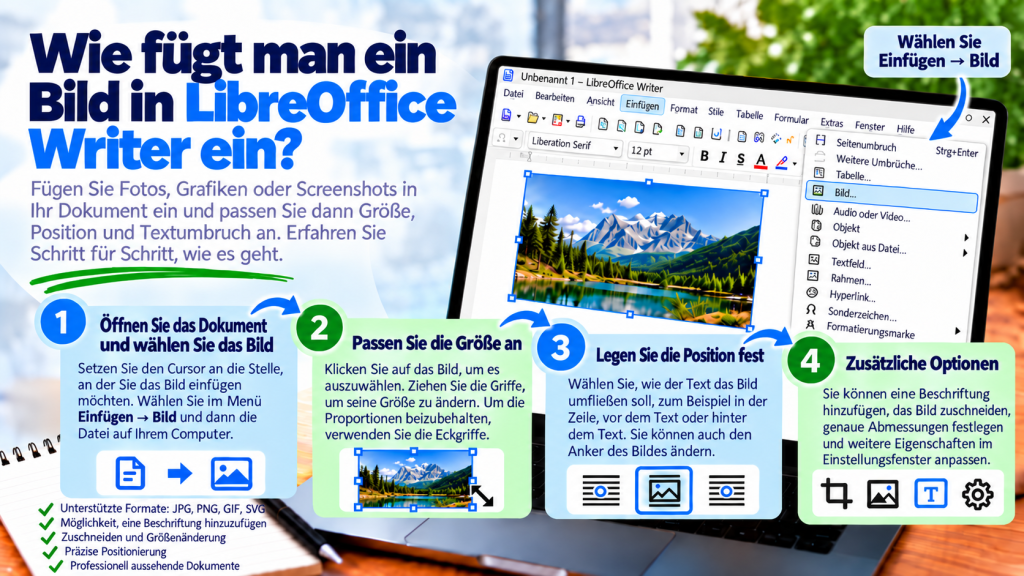
- Öffne das Dokument in LibreOffice Writer.
- Setze den Cursor an die Stelle, an der das Bild eingefügt werden soll.
- Wähle im oberen Menü Einfügen → Bild.
- Suche die gewünschte Datei auf deinem Computer.
- Markiere die Grafik und klicke auf Öffnen.
Writer fügt das Bild anschließend in das Dokument ein. Danach kannst du seine Größe und die Position im Verhältnis zum Text anpassen.
Beachte außerdem, dass das Verhalten eines Bildes von seiner Verankerung abhängt. Deshalb verhält sich eine Grafik nicht immer genauso wie ein normales Textzeichen.
Welche Bildformate unterstützt LibreOffice Writer?
Writer unterstützt die gängigen Grafikformate.
Besonders häufig verwendet werden:
- JPG und JPEG: gut geeignet für Fotos und Produktbilder.
- PNG: ideal für Screenshots, Symbole und Grafiken mit Transparenz.
- GIF: nützlich für einfache Grafiken.
- SVG: ein Vektorformat, das sich besonders gut für Icons und Diagramme eignet.
Die Wahl des Formats kann wichtig sein. Ein Screenshot mit Text ist zum Beispiel als PNG normalerweise besser lesbar als als stark komprimiertes JPG.
Fotografien benötigen dagegen häufig weniger Speicherplatz, wenn sie im JPEG-Format gespeichert werden.
Wie fügt man ein Bild per Drag-and-drop ein?
Du musst nicht jedes Mal das Menü Einfügen verwenden.
Wenn du einen Ordner mit Bildern geöffnet hast, kannst du eine Datei direkt in das Dokument ziehen.
Öffne zunächst den Ordner mit der Grafik. Halte anschließend die linke Maustaste auf der Datei gedrückt und ziehe sie in das Writer-Fenster.
Nach dem Loslassen der Maustaste kann Writer das Bild direkt in das Dokument einfügen.
Dadurch lassen sich mehrere Bilder besonders schnell hinzufügen.
Beachte allerdings, dass sich das Verhalten von Drag-and-drop je nach Betriebssystem und Art der Aktion unterscheiden kann.
Wie fügt man ein Bild aus der Zwischenablage ein?
Diese Methode eignet sich besonders gut, wenn du Anleitungen mit Screenshots erstellst.
Angenommen, du hast einen Ausschnitt des Bildschirms aufgenommen und möchtest ihn sofort in das Dokument einfügen.
Kopiere das Bild zunächst in die Zwischenablage. Wechsle anschließend zu LibreOffice Writer und setze den Cursor an die gewünschte Stelle.
Verwende:
Ctrl + V
Writer fügt den Inhalt der Zwischenablage in das Dokument ein.
Dadurch musst du nicht jeden Screenshot vorher als separate Datei speichern.
Wenn du jedoch den Typ des eingefügten Inhalts genauer kontrollieren möchtest, kannst du Inhalte einfügen verwenden.
Wie fügt man mehrere Bilder in ein Dokument ein?
Bei einem Katalog, Bericht oder einer Anleitung benötigst du häufig mehr als ein Bild.
Weitere Grafiken kannst du jederzeit über Einfügen → Bild hinzufügen.
Positioniere sie anschließend an den gewünschten Stellen im Dokument.
Wenn die Bilder eine übersichtliche Galerie bilden sollen, kannst du auch eine Tabelle ohne sichtbare Umrandungen verwenden.
Dadurch lassen sich gleichmäßige Abstände zwischen den Bildern leichter einhalten.
Beachte jedoch, dass die Tabelle in diesem Fall lediglich als Layout-Hilfe dient und nicht zur eigentlichen Bildbearbeitung verwendet wird.
Wie ändert man die Größe eines Bildes in LibreOffice Writer?
Nach dem Einfügen kann ein Bild zu groß für die Seite sein.
Du musst dafür allerdings keine neue Bilddatei erstellen.
Klicke das Bild an. Rund um die Grafik erscheinen Griffe, mit denen du die Größe verändern kannst.
Ziehe anschließend an einem der Griffe.
Wenn du die ursprünglichen Proportionen beibehalten möchtest, solltest du möglichst die Eckgriffe verwenden und auf eine gesperrte Seitenproportion achten.
Dadurch verhinderst du, dass das Bild unnatürlich gestreckt wird.
Wie stellt man eine genaue Breite und Höhe ein?
Das Ziehen mit der Maus ist bequem, aber nicht immer präzise genug.
Wenn du ein professionell gestaltetes Dokument vorbereitest, kannst du exakte Maße für die Grafik festlegen.
Klicke mit der rechten Maustaste auf das Bild und öffne seine Eigenschaften.
Suche anschließend nach den Einstellungen für die Größe.
Dort kannst du Breite und Höhe festlegen.
Aktiviere außerdem nach Möglichkeit die Beibehaltung des Seitenverhältnisses. Dadurch wird beim Ändern eines Werts automatisch auch der andere angepasst.
So können mehrere Bilder beispielsweise dieselbe Breite erhalten.
Wie verschiebt man ein Bild an eine andere Stelle?
Nach dem Einfügen kannst du versuchen, das Bild mit der Maus zu verschieben.
Klicke die Grafik an und ziehe sie anschließend an die gewünschte Position.
Das Ergebnis hängt jedoch von der Verankerung und vom Textumbruch ab.
Wenn sich das Bild nicht an die erwartete Stelle bewegen lässt, solltest du die Situation nicht mit zusätzlichen Leerzeilen korrigieren.
Überprüfe stattdessen die Einstellungen für Position und Verankerung.
Sie bestimmen, wie die Grafik mit dem Dokument verbunden ist.
Was bedeutet die Verankerung eines Bildes?
Die Verankerung bestimmt, mit welchem Element des Dokuments ein Bild verbunden ist.
Writer bietet verschiedene Möglichkeiten. Je nach Situation kannst du eine Grafik beispielsweise an einer Seite, einem Absatz oder einem Zeichen verankern oder sie Als Zeichen einfügen.
Jede Methode eignet sich für andere Situationen.
Ein Bild, das an einem Absatz verankert ist, bleibt beispielsweise mit einem bestimmten Textabschnitt verbunden.
Eine Grafik Als Zeichen verhält sich dagegen ähnlich wie ein großes Zeichen innerhalb einer Textzeile.
Wie stellt man ein Bild auf „Als Zeichen“?
Diese Einstellung ist bei einfachen Anleitungen besonders praktisch.
Klicke mit der rechten Maustaste auf das Bild.
Öffne anschließend Verankerung und wähle Als Zeichen.
Writer behandelt die Grafik nun wie ein Element innerhalb des Textes.
Dadurch bewegt sich das Bild zusammen mit dem entsprechenden Textabschnitt.
Diese Variante eignet sich besonders gut für Symbole, kleine Illustrationen und Screenshots zwischen Absätzen.
Wie platziert man ein Bild neben dem Text?
Nicht jedes Bild soll die gesamte Seitenbreite einnehmen.
Manchmal ist es besser, eine Grafik links oder rechts zu platzieren und daneben Text anzuzeigen.
Markiere dazu das Bild und öffne die Einstellungen für den Textumbruch.
Wähle anschließend eine Variante aus, die zum gewünschten Layout passt.
Writer kann den Text dann seitlich neben der Grafik anzeigen.
Dadurch lassen sich beispielsweise Flyer, Informationsmaterialien oder illustrierte Dokumente flexibler gestalten.
Wie aktiviert man den Textumbruch um ein Bild?
Der Textumbruch bestimmt, wie sich Text in der Nähe einer Grafik verhält.
Klicke das Bild mit der rechten Maustaste an und öffne die Option Umlauf beziehungsweise Textumbruch.
Je nach ausgewählter Variante kann der Text neben dem Bild, oberhalb und unterhalb davon oder in einem anderen Layout angeordnet werden.
Es lohnt sich, mehrere Einstellungen auszuprobieren, weil sie jeweils unterschiedliche Ergebnisse liefern.
Bei einer Anleitung mit Screenshots ist es oft am übersichtlichsten, Text oberhalb und unterhalb des Bildes anzuordnen.
Bei Werbematerialien kann dagegen ein seitlicher Textumbruch sinnvoll sein.
Wie stellt man den Abstand zwischen Bild und Text ein?
Selbst ein korrekt eingestellter Textumbruch kann unübersichtlich wirken, wenn der Text zu nah an der Grafik steht.
Deshalb solltest du einen passenden Abstand einstellen.
Öffne die Bildeigenschaften und gehe zu den Einstellungen für den Textumbruch.
Prüfe dort die Felder für den Abstand zwischen Grafik und Text.
Du kannst die Abstände auf den einzelnen Seiten des Bildes anpassen.
Dadurch wirkt das Dokument übersichtlicher und der Text liegt nicht direkt an der Bildkante.
Wie zentriert man ein Bild in LibreOffice Writer?
Wenn die Grafik Als Zeichen eingefügt wurde, kannst du die Ausrichtung des Absatzes verwenden.
Klicke zunächst in den Absatz mit dem Bild.
Drücke anschließend:
Ctrl + E
Writer zentriert den Inhalt des Absatzes.
Diese Methode ist besonders praktisch für Anleitungen, bei denen Screenshots mittig auf der Seite angezeigt werden sollen.
Wenn das Bild dagegen frei positioniert ist, musst du die Ausrichtung über die Positionseinstellungen steuern.
Wie richtet man ein Bild links oder rechts aus?
Die richtige Methode hängt von der Verankerung ab.
Befindet sich das Bild als Zeichen in einem Absatz, kannst du die normalen Textausrichtungen verwenden.
Bei frei positionierten Grafiken ist es dagegen besser, die Positionseinstellungen zu nutzen.
Dadurch kannst du genauer festlegen, an welcher Stelle das Bild auf der Seite erscheinen soll.
Überprüfe außerdem den Textumbruch, weil allein das Verschieben der Grafik nicht immer das gewünschte Layout erzeugt.
Wie schneidet man ein Bild in LibreOffice Writer zu?
Manchmal enthält ein Bild Bereiche, die nicht benötigt werden.
Das kann ein leerer Hintergrund, ein unnötiger Bildschirmbereich oder ein Element sein, das du nicht zeigen möchtest.
Dafür musst du nicht sofort einen externen Bildeditor öffnen.
Markiere die Grafik und nutze die Zuschneidefunktion in den Bildwerkzeugen.
Passe anschließend den sichtbaren Bereich an.
Dadurch kannst du nur den wichtigen Ausschnitt im Dokument anzeigen.
Beachte allerdings, dass das Zuschneiden im Dokument nicht immer bedeutet, dass die ausgeblendeten Bildinformationen dauerhaft aus der Datei entfernt wurden.
Wie dreht man ein Bild?
Wenn ein Foto in der falschen Ausrichtung eingefügt wurde, kannst du es drehen.
Markiere die Grafik und verwende anschließend die vorhandenen Werkzeuge zum Drehen.
Je nach Bildtyp und LibreOffice-Version kannst du dafür auch die Eigenschaften des Bildes verwenden.
So kannst du die Ausrichtung korrigieren, ohne die Datei erneut einfügen zu müssen.
Wie fügt man eine Bildunterschrift hinzu?
Beschriftungen sind besonders in Berichten, Anleitungen und wissenschaftlichen Arbeiten nützlich.
Angenommen, du fügst einen Screenshot des Einstellungsfensters ein.
Statt die Grafik ohne Erklärung zu lassen, kannst du beispielsweise folgende Beschriftung hinzufügen:
Abbildung 1. Einstellungsfenster von LibreOffice Writer
Markiere das Bild und verwende Beschriftung einfügen, das unter anderem über das Kontextmenü verfügbar ist.
Wähle anschließend die passende Kategorie und gib den gewünschten Text ein.
Dadurch wird das Dokument übersichtlicher.
Wie nummeriert man Bilder automatisch?
Das manuelle Eingeben von Abbildungsnummern kann später Probleme verursachen.
Wenn du zwischen bestehenden Grafiken eine neue Abbildung einfügst, müssten alle folgenden Nummern von Hand korrigiert werden.
Deshalb solltest du die Beschriftungsfunktion von Writer verwenden.
Das Programm kann Abbildungen automatisch nummerieren.
Dadurch bleibt die Reihenfolge auch in großen Dokumenten korrekt.
Außerdem können korrekt vorbereitete Bildunterschriften später für ein Abbildungsverzeichnis verwendet werden.
Wie fügt man Alternativtext zu einem Bild hinzu?
Alternativtext beschreibt den Inhalt einer Grafik und verbessert die Barrierefreiheit des Dokuments.
Er ist besonders wichtig, wenn ein Bild wesentliche Informationen vermittelt.
Klicke mit der rechten Maustaste auf die Grafik und öffne ihre Eigenschaften.
Suche anschließend nach den Einstellungen für Barrierefreiheit oder alternative Beschreibungen. Die genaue Bezeichnung kann je nach LibreOffice-Version variieren.
Gib eine kurze Beschreibung des wichtigsten Bildinhalts ein.
Für einen Screenshot könnte sie beispielsweise lauten:
LibreOffice Writer mit geöffnetem Menü Einfügen und markiertem Befehl Bild.
Dadurch erhält eine Person, die einen Screenreader verwendet, eine Beschreibung der Grafik.
Wie fügt man ein Bild ohne Qualitätsverlust ein?
Die Qualität hängt in erster Linie von der Ausgangsdatei ab.
Wenn du ein sehr kleines Bild einfügst und anschließend stark vergrößerst, kann es unscharf werden.
Verwende deshalb möglichst Dateien mit einer passenden Auflösung.
Bei Screenshots solltest du insbesondere auf die ursprüngliche Schärfe von Text achten.
Bei Fotos solltest du dagegen vermeiden, dieselbe Datei mehrfach mit starker Komprimierung zu speichern.
Beachte außerdem, dass eine Vergrößerung in Writer keine zusätzlichen Bilddetails erzeugt.
Wie reduziert man die Dateigröße eines Dokuments mit Bildern?
Viele Fotos können die Größe des Dokuments deutlich erhöhen.
Wenn beispielsweise mehrere Bilder jeweils einige Megabyte groß sind, kann das Dokument schnell unpraktisch für den Versand werden.
Prüfe deshalb vor dem Einfügen die tatsächliche Größe und Auflösung der Bilder.
Falls deine LibreOffice-Version eine Komprimierungsfunktion bietet, kannst du auch diese verwenden.
Dadurch lässt sich die Dateigröße reduzieren, ohne Bilder vollständig zu entfernen.
Bewahre jedoch nach Möglichkeit die Originaldateien auf, weil eine zu starke Komprimierung die Qualität verschlechtern kann.
Wie fügt man ein Bild als Verknüpfung ein?
Beim Einfügen einer Grafik kann Writer eine Option wie Verknüpfen anbieten.
Wenn du sie aktivierst, speichert das Dokument nicht die vollständige Bildkopie, sondern verweist auf eine externe Datei.
Das kann sinnvoll sein, wenn die ursprüngliche Grafik regelmäßig aktualisiert wird.
Allerdings gibt es einen wichtigen Nachteil.
Wenn du das Dokument auf einen anderen Computer überträgst, ohne die verknüpfte Bilddatei mitzunehmen, kann das Bild nicht mehr angezeigt werden.
Bei Dokumenten, die versendet werden sollen, ist es daher meist sicherer, Bilder einzubetten.
Was ist der Unterschied zwischen eingebetteten und verknüpften Bildern?
Ein eingebettetes Bild befindet sich direkt im Dokument.
Dadurch lässt sich die Datei einfacher verschieben und weitergeben.
Ein verknüpftes Bild verweist dagegen auf eine externe Datei.
Änderungen an der Quelldatei können dadurch nach dem erneuten Öffnen des Dokuments sichtbar werden.
Allerdings muss die Originaldatei weiterhin erreichbar sein.
Wenn du eine Anleitung, Hausarbeit oder einen Bericht für eine andere Person vorbereitest, ist ein eingebettetes Bild normalerweise die bequemere Lösung.
Wie speichert man ein Dokument mit Bildern?
Speichere das Dokument nach der Bearbeitung mit:
Ctrl + S
Wenn du das native LibreOffice-Format verwendest, kannst du die Datei als ODT speichern.
Dadurch bleiben alle Möglichkeiten zur weiteren Bearbeitung in Writer erhalten.
Wenn der Empfänger Microsoft Word verwendet, kannst du auch einen Export oder eine Speicherung als DOCX in Betracht ziehen.
Überprüfe anschließend jedoch die Bildpositionen noch einmal. Verschiedene Programme können Objekte leicht unterschiedlich interpretieren.
Wie speichert man ein Dokument mit Bildern als PDF?
Wenn das Dokument fertig ist und weitergegeben werden soll, ist PDF häufig eine gute Wahl.
Prüfe zunächst die Position aller Grafiken.
Wähle anschließend:
Datei → Exportieren als → Als PDF exportieren
Im Exportfenster kannst du die verfügbaren Einstellungen anpassen.
Öffne die fertige PDF-Datei anschließend und kontrolliere, ob sich alle Bilder an den richtigen Positionen befinden.
Dadurch vermeidest du, ein Dokument mit versehentlich verschobenen Abbildungen zu versenden.
Warum verschiebt sich ein Bild beim Schreiben?
Das ist eines der häufigsten Probleme bei der Arbeit mit Grafiken.
Meist liegt es an der Verankerung oder an den Einstellungen für den Textumbruch.
Ist eine Grafik beispielsweise mit einem Absatz verbunden, kann sich ihre Position zusammen mit dem Dokumentlayout verändern.
Überprüfe deshalb zuerst die Verankerung.
Bei einfachen Anleitungen ist Als Zeichen oft eine praktische Lösung.
Bei komplexeren Seitenlayouts solltest du dagegen bewusst entscheiden, welche Positionierungsart geeignet ist.
Warum läuft Text über ein Bild?
Dieses Problem kann durch einen ungeeigneten Textumbruch oder falsche Positionseinstellungen entstehen.
Markiere zunächst die Grafik und überprüfe die Optionen für den Textumbruch.
Wähle anschließend die Variante, die zum gewünschten Layout passt.
Wenn der Text noch immer zu nah an der Grafik steht, vergrößere die Abstände in den Bildeigenschaften.
Dadurch wird das Dokument wieder übersichtlicher.
Warum passt ein Bild nicht auf die Seite?
Eine zu große Grafik kann über den verfügbaren Seitenbereich hinausragen.
Überprüfe in diesem Fall ihre Breite und Höhe.
Verkleinere das Bild anschließend, ohne die Proportionen zu verändern.
Berücksichtige außerdem die Seitenränder.
Bei einem A4-Dokument ist der nutzbare Textbereich kleiner als die gesamte Papierbreite.
Passe die Grafik deshalb möglichst an den Bereich zwischen den Seitenrändern an.
Warum ist ein Bild unscharf?
Meist liegt die Ursache in einer zu geringen Auflösung der Ausgangsdatei.
Wenn du eine kleine Grafik stark vergrößerst, werden die Details unscharf.
Verwende deshalb möglichst Bilder mit passenden Abmessungen.
Bei Screenshots solltest du außerdem unnötiges Skalieren vermeiden.
Enthält die Grafik kleinen Text, solltest du ihre Lesbarkeit bei einer realistischen Seitenansicht kontrollieren.
Wie entfernt man ein Bild aus dem Dokument?
Wenn eine Grafik nicht mehr benötigt wird, klicke sie an.
Drücke anschließend:
Delete
Writer entfernt das markierte Bild.
Wenn du versehentlich die falsche Grafik gelöscht hast, verwende:
Ctrl + Z
Dadurch wird der letzte Vorgang rückgängig gemacht.
Wie ersetzt man ein Bild durch ein anderes?
Manchmal soll eine Grafik ausgetauscht werden, ohne das gesamte Layout neu aufzubauen.
Dafür kannst du die Funktion zum Ersetzen eines Bildes verwenden, die je nach Version im Kontextmenü oder in den Bildwerkzeugen verfügbar ist.
Wähle anschließend die neue Datei aus.
Prüfe nach dem Austausch Größe, Proportionen und Position.
Das neue Bild kann andere Abmessungen besitzen als das vorherige. Deshalb ist manchmal eine erneute Anpassung nötig.
Wie platziert man Bilder am besten in einer Anleitung?
Bei Anleitungen ist vor allem die Lesbarkeit entscheidend.
Ein Screenshot sollte möglichst nahe an dem Absatz stehen, der den dargestellten Schritt beschreibt.
Dadurch muss der Leser nicht auf der nächsten Seite nach der passenden Abbildung suchen.
Bei Dokumenten mit vielen Grafiken solltest du außerdem Beschriftungen verwenden.
Wenn mehrere Screenshots ähnliche Oberflächen zeigen, ist eine ähnliche Breite für alle Bilder ebenfalls sinnvoll.
Dadurch wirkt das Dokument einheitlicher und professioneller.
Die häufigsten Fehler beim Einfügen von Bildern
Ein häufiger Fehler besteht darin, sehr kleine Bilder stark zu vergrößern. Dadurch werden sie unscharf.
Ein weiteres Problem entsteht, wenn sich die Proportionen versehentlich verändern. Deshalb solltest du beim Skalieren das Verhältnis von Breite zu Höhe im Blick behalten.
Auch die Position eines Bildes sollte nicht mit zahlreichen Leerzeilen oder Leerzeichen korrigiert werden. Verwende dafür Verankerung, Textumbruch und Positionseinstellungen.
Überprüfe außerdem vor dem Weitergeben des Dokuments, ob alle Bilder eingebettet sind oder ob der Empfänger Zugriff auf verknüpfte Dateien besitzt.
Wie kann man ein Bild in LibreOffice Writer am schnellsten einfügen?
Wenn du lediglich ein Foto oder eine Grafik hinzufügen möchtest, reichen wenige Schritte aus.
Öffne Writer und setze den Cursor an die gewünschte Stelle.
Wähle anschließend:
Einfügen → Bild
und öffne die gewünschte Grafikdatei.
Passe nach dem Einfügen die Größe an.
Soll das Bild zwischen Absätzen stehen und zusammen mit dem Text verschoben werden, kannst du die Verankerung Als Zeichen verwenden.
Überprüfe zum Schluss das Seitenlayout und speichere das Dokument.
Ein Bild in LibreOffice Writer einzufügen ist einfach. Für ein sauberes Layout solltest du jedoch zusätzlich einige wichtige Einstellungen kennen.
Besonders entscheidend sind Größe, Verankerung und Textumbruch. Sie bestimmen, wie sich ein Bild bei der späteren Bearbeitung des Dokuments verhält.
Mit Funktionen zum Zuschneiden, Skalieren und Hinzufügen von Beschriftungen kannst du übersichtliche Anleitungen, Berichte und Informationsmaterialien erstellen.
Beachte außerdem den Unterschied zwischen eingebetteten und verknüpften Bildern. Wenn du das Dokument an eine andere Person versenden möchtest, ist ein eingebettetes Bild normalerweise die sicherere Wahl.
Ein gut platziertes Bild sollte den Inhalt ergänzen und nicht die Lesbarkeit beeinträchtigen. Prüfe deshalb vor dem Speichern sowohl die Bildqualität als auch die Position der Grafik im Verhältnis zum Text.