Imaginez le programme d’une formation. Au départ, vous avez trois thèmes principaux, mais chacun d’eux s’enrichit rapidement de nouveaux sujets. Viennent ensuite des exercices, des exemples et des informations complémentaires. Une simple liste ne suffit plus, car tous les éléments semblent avoir la même importance.
C’est précisément dans ce type de situation que les listes à plusieurs niveaux de LibreOffice Writer sont utiles. Elles permettent de créer des éléments principaux, des sous-éléments et des niveaux d’imbrication supplémentaires. Ainsi, la structure du document devient visible au premier coup d’œil.
Il est important de noter qu’il n’est pas nécessaire d’ajouter manuellement des espaces devant chaque sous-élément. Writer dispose de ses propres mécanismes pour modifier le niveau d’une liste, ce qui permet ensuite de changer facilement toute la structure.
Qu’est-ce qu’une liste à plusieurs niveaux ?
Une liste à plusieurs niveaux contient des éléments placés à différents niveaux de la hiérarchie.
L’exemple le plus simple peut se présenter ainsi :
1. LibreOffice Writer
1.1 Mise en forme du texte
1.2 Tableaux
1.3 Listes
2. LibreOffice Calc
2.1 Formules
2.2 Graphiques
2.3 Tri des données
Writer et Calc constituent ici les thèmes principaux. La mise en forme du texte, les tableaux ou les formules sont en revanche des éléments secondaires.
Le lecteur n’a donc pas besoin de deviner les relations entre les différents éléments.
Quand utiliser des listes imbriquées ?
Les listes à plusieurs niveaux sont particulièrement utiles lorsque les informations possèdent une structure principale et secondaire.
Vous pouvez les utiliser pour créer un plan de projet, une procédure, un programme de formation, une liste de fonctionnalités, des supports pédagogiques ou une documentation technique.
Supposons, par exemple, que vous prépariez une liste des fonctions du programme :
• Writer
○ mise en forme du texte
○ création de tableaux
○ insertion d’images
• Calc
○ formules
○ graphiques
○ filtrage des données
Dans ce cas, vous n’avez pas besoin de numéros. Il reste toutefois utile de montrer quelles fonctions appartiennent à Writer et lesquelles appartiennent à Calc.
Comment créer une liste à plusieurs niveaux dans LibreOffice Writer ?
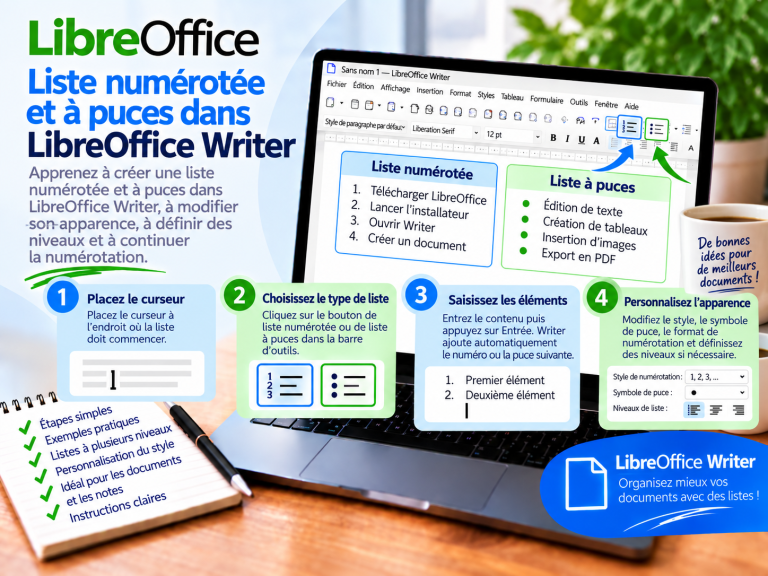
Commencez par créer une liste numérotée ou à puces ordinaire.
Saisissez le premier élément et appuyez sur Entrée. Writer préparera l’élément suivant.
Supposons que le premier élément soit :
1. LibreOffice Writer
Après avoir appuyé sur Entrée, l’élément suivant de la liste apparaîtra.
S’il doit devenir un sous-élément du premier, modifiez son niveau. Writer le traitera alors comme un élément secondaire.
Saisissez ensuite son contenu.
Vous obtiendrez ainsi une structure composée d’un élément principal et d’un sous-élément.
Comment créer un sous-élément avec le clavier ?
Le clavier est très pratique pour travailler avec les listes.
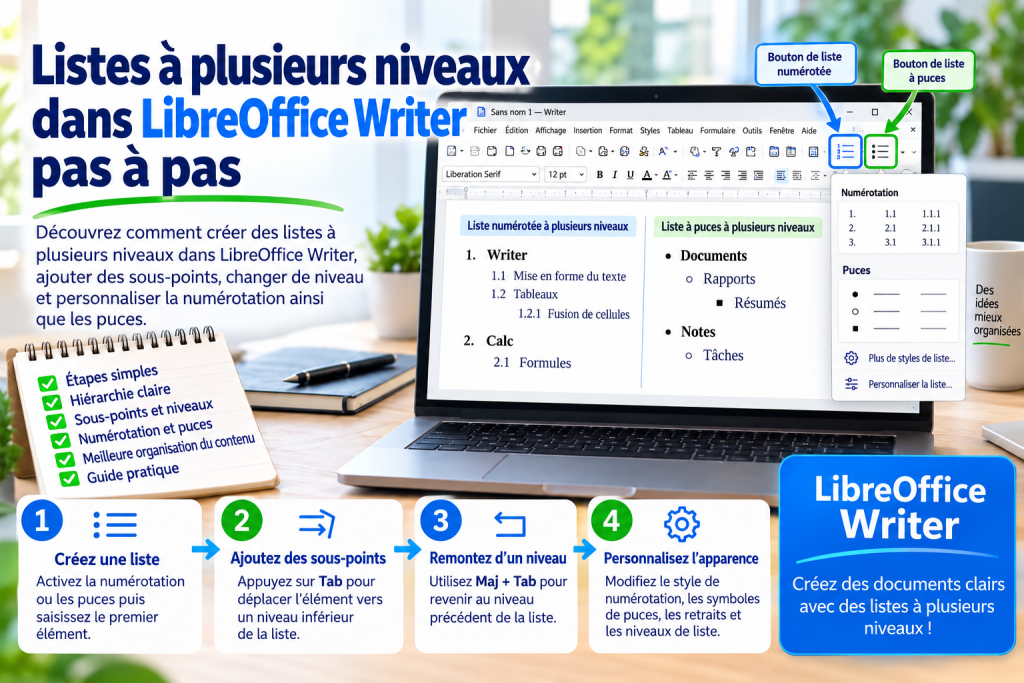
Créez un nouvel élément de la liste, puis utilisez :
Tab
Writer peut déplacer l’élément actuel vers un niveau inférieur.
Si les niveaux de la liste sont correctement configurés, l’apparence du numéro ou de la puce changera également.
Vous n’avez donc pas besoin de déplacer manuellement le texte.
Comment revenir au niveau supérieur ?
Après avoir créé plusieurs sous-éléments, vous souhaiterez probablement revenir à la liste principale.
Pour cela, utilisez :
Maj + Tab
L’élément actuel sera déplacé d’un niveau vers le haut.
S’il appartenait au deuxième niveau, il peut ainsi redevenir un élément principal de la liste.
En pratique, l’utilisation combinée de Tab et Maj + Tab permet de construire très rapidement la structure du document.
Comment créer plusieurs sous-éléments ?
Supposons que l’élément principal soit :
1. LibreOffice Writer
Vous souhaitez maintenant ajouter trois sujets :
mise en forme du texte
tableaux
images
Après avoir créé le premier sous-élément, saisissez son contenu et appuyez sur Entrée.
Writer créera un nouvel élément au même niveau.
Vous pouvez ainsi obtenir :
1. LibreOffice Writer
1.1 Mise en forme du texte
1.2 Tableaux
1.3 Images
Après le dernier sous-élément, vous pouvez revenir au niveau principal et commencer un nouveau thème.
Comment créer un troisième niveau de liste ?
Une liste ne doit pas nécessairement s’arrêter à un seul niveau de sous-éléments.
Supposons que vous ayez :
1. Writer
1.1 Tableaux
Sous la partie consacrée aux tableaux, vous souhaitez ajouter des sujets encore plus détaillés.
La structure peut se présenter ainsi :
1. Writer
1.1 Tableaux
1.1.1 Insertion d’un tableau
1.1.2 Fusion de cellules
1.1.3 Tri des données
Pour cela, créez un nouvel élément, puis déplacez-le encore d’un niveau vers le bas.
Writer permet donc de construire des hiérarchies beaucoup plus complexes.
Chaque niveau peut-il avoir une apparence différente ?
Oui. C’est l’un des principaux avantages des listes à plusieurs niveaux.
Le premier niveau peut utiliser des nombres :
1
2
3
Le deuxième niveau peut utiliser des lettres :
a
b
c
Le troisième niveau peut quant à lui utiliser des chiffres romains :
I
II
III
Le lecteur identifie ainsi plus facilement la position d’un élément dans toute la structure.
Peut-on combiner numérotation et puces ?
Dans de nombreux documents, cette solution est très pratique.
Les éléments principaux peuvent être numérotés, tandis que les informations détaillées peuvent utiliser des puces.
Par exemple :
1. LibreOffice Writer
• mise en forme du texte
• tableaux
• images
2. LibreOffice Calc
• formules
• graphiques
• filtres
L’ordre principal reste ainsi visible, tandis que les éléments secondaires ne suggèrent pas de séquence supplémentaire.
Comment modifier l’apparence d’un niveau précis ?
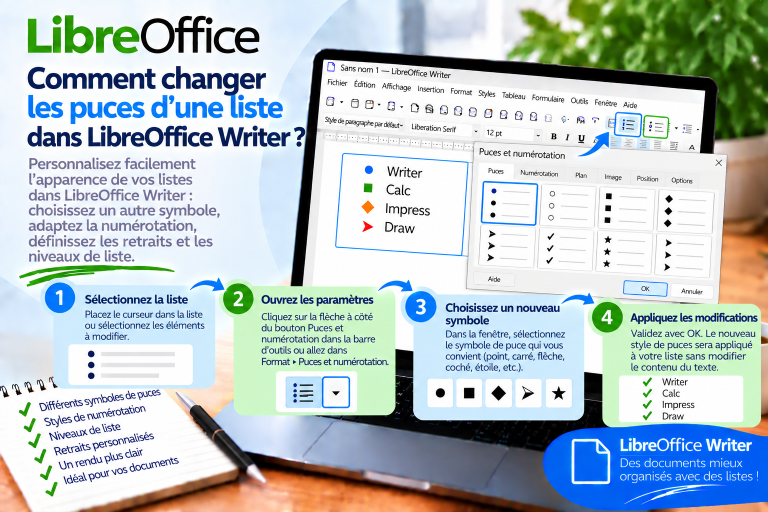
Si la présentation standard ne vous convient pas, ouvrez les paramètres relatifs aux puces et à la numérotation.
Sélectionnez ensuite le niveau que vous souhaitez modifier.
Vous pouvez notamment personnaliser le type de numérotation, la puce et la position des éléments.
Le premier niveau peut donc avoir une apparence totalement différente du deuxième.
Il est toutefois préférable de rester cohérent. Si tous les sous-éléments du même type ont la même signification, ils devraient également avoir une apparence similaire.
Comment modifier uniquement la puce du deuxième niveau ?
Supposons que le premier niveau utilise un cercle plein :
● Writer
Le deuxième niveau doit quant à lui utiliser un cercle vide :
○ mise en forme du texte
○ tableaux
○ images
Dans les paramètres de la liste, sélectionnez le niveau correspondant aux sous-éléments. Attribuez-lui ensuite la puce appropriée.
Vous n’avez ainsi pas besoin de modifier manuellement le symbole de chaque élément.
De plus, les nouveaux sous-éléments peuvent conserver automatiquement cette apparence.
Comment modifier la numérotation d’un seul niveau ?
Vous pouvez procéder de la même manière avec une liste numérotée.
Par exemple, le premier niveau utilise des nombres ordinaires :
1
2
3
Le deuxième niveau peut utiliser des lettres :
a
b
c
Le troisième niveau peut quant à lui utiliser un autre type de numérotation.
Cette solution est particulièrement adaptée aux procédures et aux plans complexes.
Comment modifier le retrait des sous-éléments ?
Chaque niveau supplémentaire doit être visuellement décalé par rapport au précédent. La hiérarchie devient ainsi plus facile à reconnaître.
Cela ne signifie toutefois pas qu’il faut appuyer plusieurs fois sur la barre d’espace.
Writer permet de contrôler la position du numéro, de la puce et du texte à l’aide des paramètres de la liste.
Si les sous-éléments sont trop éloignés de la marge gauche, réduisez leur retrait. En revanche, si la différence entre les niveaux est presque invisible, vous pouvez l’augmenter.
Pourquoi ne faut-il pas créer des sous-éléments avec des espaces ?
L’ajout manuel d’espaces ne crée pas un véritable niveau de liste.
Le texte peut sembler décalé, mais Writer peut toujours le considérer comme un élément ordinaire du même niveau.
De plus, cette disposition peut facilement changer après l’application d’une autre police ou une modification de la largeur de la page.
Utilisez donc le mécanisme des niveaux de liste. Le document restera ainsi plus facile à modifier.
Comment déplacer un élément existant vers un niveau inférieur ?
Vous n’avez pas besoin de connaître immédiatement la structure finale du document.
Si un élément existant doit devenir un sous-élément, placez-y le curseur ou sélectionnez le fragment concerné.
Modifiez ensuite le niveau de la liste.
Writer déplacera l’élément et appliquera la mise en forme associée au nouveau niveau.
Vous pouvez donc corriger la structure même après avoir rédigé toute la liste.
Comment déplacer plusieurs éléments en même temps ?
Il arrive que plusieurs éléments successifs doivent être placés sous un même élément principal.
Dans ce cas, sélectionnez les éléments concernés et modifiez leur niveau.
Vous évitez ainsi de corriger chaque élément séparément.
Avant d’effectuer l’opération, vérifiez toutefois la sélection afin de ne pas déplacer accidentellement l’élément principal.
Comment ajouter un nouvel élément principal après des sous-éléments ?
C’est une situation très fréquente.
Supposons que vous ayez :
1. Writer
1.1 Texte
1.2 Tableaux
1.3 Images
Vous souhaitez maintenant créer :
2. Calc
Après le dernier sous-élément, appuyez sur Entrée pour créer l’élément suivant.
Déplacez-le ensuite d’un niveau vers le haut, par exemple avec Maj + Tab.
Writer devrait adapter sa position ainsi que sa numérotation au niveau principal.
Que faire si la numérotation ne se poursuit pas ?
Après une modification des niveaux, la numérotation peut parfois ne pas correspondre à vos attentes.
Commencez par vérifier que l’élément appartient bien à la même liste.
Si Writer a traité un fragment comme une nouvelle liste, il peut recommencer la numérotation.
Dans ce cas, utilisez la fonction permettant de poursuivre la numérotation précédente.
Vous éviterez ainsi de corriger les chiffres manuellement.
Comment commencer une nouvelle numérotation dans le document ?
Toutes les listes ne doivent pas nécessairement poursuivre la précédente.
Supposons qu’une procédure soit terminée et qu’un nouveau tutoriel commence quelques paragraphes plus loin.
Dans ce cas, la première position de la nouvelle liste peut de nouveau commencer par 1.
Dans les paramètres de numérotation, vous pouvez démarrer une nouvelle séquence au lieu de poursuivre la précédente.
Les différentes procédures restent ainsi indépendantes.
Comment terminer une liste à plusieurs niveaux ?
Après le dernier élément, appuyez sur Entrée.
Si Writer crée un nouvel élément vide, une deuxième pression sur Entrée permet généralement de terminer la liste.
Vous pouvez ensuite revenir à un paragraphe ordinaire.
Si vous vous trouvez encore à un niveau secondaire, vérifiez d’abord la structure de la liste. Il peut parfois être plus pratique de revenir au niveau principal avant de terminer la numérotation.
Comment imbriquer des listes à puces ?
Le mécanisme est similaire à celui des listes numérotées.
Commencez par créer une liste à puces ordinaire :
• Suite LibreOffice
Ajoutez ensuite des sous-éléments :
○ Writer
○ Calc
○ Impress
Vous pouvez également créer un niveau supplémentaire :
▪ Writer
○ mise en forme du texte
○ tableaux
○ images
Les différents symboles permettent de distinguer les niveaux. Il est toutefois préférable de ne pas en utiliser trop.
Combien de niveaux de liste faut-il utiliser ?
Techniquement, vous pouvez créer des structures très complexes. Cela ne signifie cependant pas qu’il soit toujours judicieux de le faire.
Pour un document ordinaire, deux ou trois niveaux suffisent généralement.
Si une liste comporte trop de niveaux, le lecteur peut perdre le fil.
Dans ce cas, demandez-vous si certaines informations ne devraient pas être placées sous des titres distincts.
Le document sera ainsi plus facile à parcourir.
Liste à plusieurs niveaux et titres du document
Il s’agit d’une distinction très importante.
Une liste à plusieurs niveaux convient parfaitement aux éléments, aux sous-éléments et aux structures courtes.
Elle ne doit toutefois pas remplacer les véritables titres de chapitre.
Si le document possède une structure comme :
1 Introduction
1.1 Installation
1.2 Configuration
2 Utilisation du programme
il peut être préférable d’utiliser les styles de titre et le mécanisme de numérotation des titres plutôt qu’une simple liste.
Writer reconnaît alors mieux la structure du document. De plus, il devient plus facile de créer ensuite une table des matières automatique.
Peut-on placer une liste à plusieurs niveaux dans un tableau ?
Oui. Les listes peuvent également se trouver dans des cellules de tableau.
Cette solution est utile, par exemple, pour comparer des fonctionnalités.
Une cellule peut contenir une catégorie principale ainsi que plusieurs sous-éléments.
Il faut toutefois tenir compte de la largeur de la colonne. Chaque nouveau niveau augmente le retrait et, dans une cellule très étroite, il peut rester peu de place pour le texte.
Comment conserver la même apparence pour plusieurs listes ?
Si vous créez un document volumineux, régler manuellement chaque liste peut rapidement devenir fastidieux.
Dans ce cas, il est utile d’utiliser les styles de liste.
Vous pouvez ouvrir le panneau des styles avec :
F11
Accédez ensuite à la catégorie consacrée aux styles de liste.
Grâce aux styles, vous pouvez définir un type précis de numérotation, de puces et de disposition des différents niveaux.
Pourquoi les styles de liste sont-ils importants pour l’imbrication ?
Imaginez une procédure de plusieurs dizaines de pages.
Dans le premier chapitre, les sous-éléments utilisent un type de numérotation. Dans le deuxième, vous en utilisez accidentellement un autre. Dans le troisième, les retraits changent.
Le lecteur remarquera rapidement ce manque de cohérence.
Les styles permettent d’éviter ce problème. Grâce à eux, des listes similaires peuvent utiliser les mêmes règles de mise en forme.
De plus, les modifications ultérieures deviennent plus faciles.
Peut-on transformer une liste ordinaire existante en liste à plusieurs niveaux ?
Oui.
Il n’est pas nécessaire de tout recommencer.
Supposons que vous ayez :
1. Writer
2. Mise en forme du texte
3. Tableaux
4. Calc
Si les éléments consacrés à la mise en forme et aux tableaux doivent appartenir à Writer, déplacez-les vers un niveau inférieur.
Après cette modification, la structure peut se présenter ainsi :
1. Writer
1.1 Mise en forme du texte
1.2 Tableaux
2. Calc
Vous pouvez donc corriger la hiérarchie même après avoir préparé tout le contenu.
Que faire si Tab ne modifie pas le niveau de la liste ?
Commencez par vérifier la position du curseur.
Il doit se trouver dans un élément appartenant à une véritable liste. Si le numéro ou la puce a été saisi manuellement comme un simple caractère, Writer ne considérera pas le paragraphe comme un élément de la structure de la liste.
Il est également utile de vérifier la configuration de la liste et le fonctionnement de la touche Tab dans le contexte actuel.
Si le raccourci ne produit pas le résultat attendu, vous pouvez modifier le niveau à l’aide des commandes prévues pour gérer la structure de la liste.
Que faire si tous les niveaux ont la même apparence ?
La liste peut toujours fonctionner correctement, mais sa structure sera moins visible.
Ouvrez les paramètres de numérotation et de puces, puis vérifiez la configuration de chaque niveau.
Vous pouvez utiliser d’autres symboles ou différents types de numérotation.
Veillez également à régler correctement les retraits. La différence entre le niveau principal et le sous-élément sera ainsi plus facile à reconnaître.
Erreurs les plus fréquentes lors de la création de listes à plusieurs niveaux
Le premier problème consiste à déplacer manuellement le texte avec des espaces. Cette méthode ne fait qu’imiter l’imbrication.
Une autre erreur consiste à saisir les numéros manuellement. Writer ne peut alors pas gérer correctement la structure de la liste.
Il est également préférable de ne pas utiliser trop de niveaux. Une hiérarchie complexe peut être techniquement correcte tout en restant difficile à lire.
Enfin, chaque niveau doit avoir une signification logique. Ne créez pas un sous-élément uniquement parce que vous souhaitez déplacer le texte vers la droite.
Comment créer une liste à plusieurs niveaux claire ?
Commencez par planifier la structure des informations.
Placez les sujets principaux au premier niveau. Déplacez les détails au niveau inférieur. Utilisez un niveau supplémentaire uniquement lorsqu’il existe réellement une nouvelle relation hiérarchique.
Veillez ensuite à conserver une numérotation et des puces cohérentes.
Contrôlez également les retraits. S’ils sont trop petits, la hiérarchie devient difficile à reconnaître. S’ils sont trop importants, ils réduisent l’espace disponible pour le contenu.
Grâce à ces principes, la liste restera lisible même lorsqu’elle contient de nombreux éléments.
Comment imbriquer des listes le plus rapidement possible ?
Commencez par créer une liste numérotée ou à puces ordinaire.
Après avoir saisi le premier élément, appuyez sur Entrée. Créez ensuite l’élément suivant.
Si le nouvel élément doit devenir un sous-élément, déplacez-le vers un niveau inférieur. Avec le clavier, vous pouvez souvent utiliser Tab.
Lorsque vous souhaitez revenir au niveau principal, utilisez Maj + Tab.
Vous pouvez ainsi construire une structure complexe sans régler manuellement chaque retrait.
Les listes à plusieurs niveaux dans LibreOffice Writer permettent de montrer les relations entre les éléments principaux et les informations plus détaillées. Grâce à elles, un plan, une procédure ou une documentation deviennent beaucoup plus faciles à parcourir.
Pour créer des sous-éléments, utilisez de véritables niveaux de liste plutôt que des espaces. Writer peut alors gérer automatiquement la numérotation, les puces et les retraits.
Les touches Tab et Maj + Tab sont utiles pour passer rapidement d’un niveau à l’autre. Dans les documents plus complexes, il est également intéressant de configurer l’apparence de chaque niveau et d’utiliser les styles de liste.
Évitez toutefois de multiplier les niveaux d’imbrication. Deux ou trois niveaux clairs montrent souvent la structure beaucoup mieux qu’une hiérarchie complexe composée de nombreux sous-éléments successifs.
Une liste à plusieurs niveaux bien conçue doit avant tout montrer les relations entre les informations. Si le lecteur identifie immédiatement l’élément principal et ses développements, la liste remplit correctement sa fonction.