各項目の標準的な丸い点は読みやすいものの、必ずしもすべての文書に適しているとは限りません。タスクリストには四角形、手順書には分かりやすい番号、複雑な計画には複数の異なるレベルが必要になる場合があります。幸い、作成済みのリストを削除して最初から作り直す必要はありません。
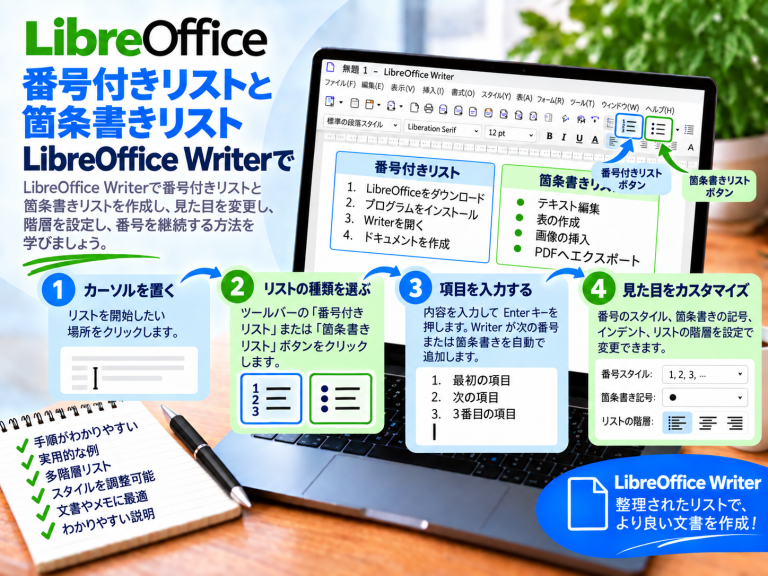
LibreOffice Writerでは、既存の箇条書きや番号付けの見た目を変更できます。別の記号を選択したり、番号付けの形式を変更したり、インデントを設定したり、複数レベルのリストを作成したりできます。これにより、文書の種類に合わせてリストの見た目を簡単に調整できます。
LibreOffice Writerで箇条書き記号を変更する方法
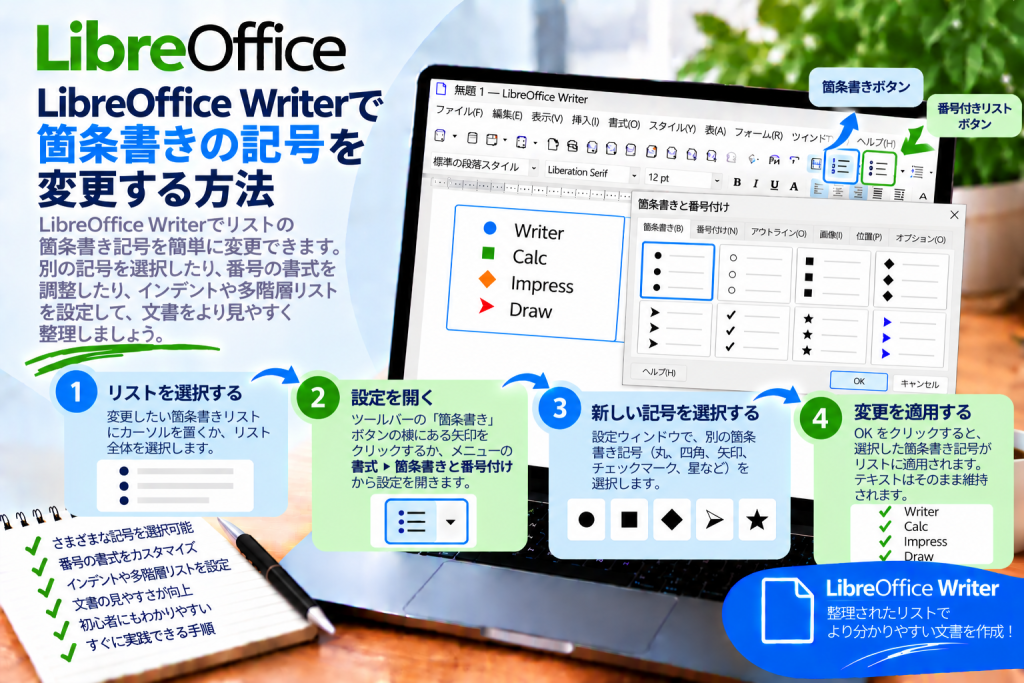
リストがすでに作成されている場合は、その項目の1つにカーソルを置くか、変更したい項目を選択します。
次に、箇条書きと番号付けの設定を開きます。LibreOfficeのバージョンによっては、該当するコマンドは 書式 メニュー、またはリストを右クリックして表示されるコンテキストメニューにあります。
設定ウィンドウでは、別の種類の箇条書きを選択できます。
確定すると、Writerはリストの記号を変更しますが、テキスト自体はそのまま残ります。
そのため、各項目を入力し直す必要はありません。
別の種類の箇条書きを素早く選択する方法
最も簡単な方法は、ツールバーにあるリスト用のボタンを使用することです。
該当するボタンに追加設定を展開する機能がある場合は、利用可能なバリエーションを表示できます。
次に、文書に最も適した記号を選択します。
実際には、短いリストの場合に便利な方法で、わずかな操作で変更できます。
より細かく見た目を調整したい場合は、箇条書きの詳細設定を開きます。
通常の丸い点を別の記号に変更する方法
例えば、次のリストがあるとします:
• Writer
• Calc
• Impress
• Draw
通常の丸い点を別の記号に置き換えたいとします。
まず、リストを選択します。次に、箇条書きの設定を開いて別の記号を選択します。
確定すると、すべての項目に新しい見た目を適用できます。
この方法なら、内容自体を変更することなく、文書の雰囲気に合わせて箇条書きを調整できます。
独自の箇条書き記号を選択する方法
用意されているセットに必要な記号が含まれているとは限りません。そのため、Writerでは箇条書き記号をさらに細かく設定できます。
リストの設定で、対象となるレベルの設定へ移動します。次に、箇条書きとして文字を使用するオプションを選択します。
使用するフォントで利用可能な記号を選択できます。
例えば、リストでは次のような記号を使用できます:
●
○
■
□
◆
✓
どの記号を選ぶかは、文書の種類と利用可能な文字によって異なります。
どの箇条書き記号を選ぶべきですか?
最も重要なのは読みやすさです。
通常の一覧には、シンプルな箇条書き記号が最も適しています。一方、四角形はタスクリストや要件一覧に適している場合があります。
白丸は2番目のレベルの項目に適しています。一方、より特徴的な記号は控えめに使用することをおすすめします。
各レベルにまったく異なる装飾的な記号を使用すると、リストが読みにくくなる場合があります。
そのため、見た目は情報の構造を補助するものであり、その代わりになるものではありません。
箇条書きリストを番号付きリストに変更する方法
テキストを書いた後になって、項目の順序が重要だと分かる場合があります。
箇条書きを手動で削除する必要はありません。
リストを選択して、番号付けを適用します。
Writerでは、次のリスト:
• プログラムをダウンロード
• インストーラーを起動
• インストールを完了
を、次のようなリストに変換できます:
1. プログラムをダウンロード
2. インストーラーを起動
3. インストールを完了
内容は変わりません。各項目の表示方法だけが変更されます。
番号付きリストを箇条書きリストに変更する方法
逆方向の操作も可能です。
順序が重要でない場合は、番号付きリストを選択して箇条書きを適用します。
番号が箇条書き記号に置き換えられます。
これにより、文書の該当部分をすべて書き終えた後でも、リストの構造を変更できます。
番号付けの見た目を変更する方法
番号付きリストは、必ずしも次の形式である必要はありません:
1.
2.
3.
Writerにはさまざまな番号付け形式があります。そのため、文書の種類に合わせて形式を調整できます。
例えば、文字を使用できます:
a
b
c
ローマ数字も使用できます:
I
II
III
これにより、異なる種類のリストを簡単に区別できます。
次のレベルの番号付けを変更する方法
複数レベルのリストでは、すべてのレベルで同じ番号付け形式を使用する必要はありません。
メインレベルでは次のようにできます:
1
2
3
一方、2番目のレベルでは:
a
b
c
さらに次のレベルでは、シンプルな箇条書き記号を使用できます。
このような構成にすると、読者は情報の階層を素早く理解できます。
異なる記号を使った複数レベルのリストを作成する方法
例えば、講座の計画を作成するとします。
主な項目は次のとおりです:
1. Writer
2. Calc
Writerの項目の下には:
• テキストの書式設定
• 表
• 画像
さらに、表に関する項目の下にもう1つのレベルを追加したいとします:
○ セルの書式設定
○ セルの結合
○ 並べ替え
Writerでは、各レベルに独自の番号付けまたは箇条書き形式を設定できます。
これにより、複雑なリストでも分かりやすく保つことができます。
項目を下位レベルへ移動する方法
リストを作成しているときに、対象となる項目にカーソルを置きます。
次に、以下を使用します:
Tab
項目をリストの下位レベルへ移動できます。
そのレベルに別の記号が設定されている場合、Writerは適切な見た目を適用します。
そのため、各サブ項目の箇条書き記号を手動で変更する必要はありません。
リストの前のレベルに戻る方法
サブ項目を再びメイン項目に戻したい場合は、以下を使用できます:
Shift + Tab
項目が1つ上のレベルへ移動します。
その結果、Writerはそのレベルの設定に従って番号付けや記号も調整します。
この方法を使用すると、より複雑な構造を大幅に速く作成できます。
箇条書きのインデントを変更する方法
リストの見た目は記号だけで決まるわけではありません。その位置も同じくらい重要です。
箇条書き記号が余白から離れすぎている場合があります。また、記号とテキストの間に空きが多すぎることもあります。
リストの設定では、箇条書き記号とテキストの位置を調整できます。
これにより、リストが整って見え、ページ幅を不必要に大きく使用することもありません。
インデントをスペースで調整しない方がよい理由
テキストの前にスペースを追加する方法は、素早い解決策に見えるかもしれません。しかし、このようなレイアウトは簡単に崩れます。
フォントを変更すると、間隔が異なって見える場合があります。ページ形式を変更した場合にも同様の問題が発生することがあります。
そのため、適切なリスト設定とインデントを使用してください。
その結果、後から書式設定を変更しても、Writerは設定された構造を維持します。
箇条書き記号とテキストの間隔を変更する方法
短い項目では、間隔が広すぎると見た目が悪くなります。
一方、間隔が狭すぎると、記号とテキストがつながっているように見える場合があります。
そのため、リストの設定で各要素の位置を調整するとよいでしょう。
すべての項目のテキストが同じ位置から始まるようにすると、最も整った結果になります。
さらに、複数レベルのリストでは、各レベルの位置が明確に区別できるようにする必要があります。
箇条書き記号のサイズを変更する方法
箇条書き記号の見た目は、使用する文字やその書式設定によっても変わります。
記号がテキストに比べて大きすぎたり小さすぎたりする場合は、リストで使用されている文字の設定を確認してください。
ただし、極端に大きな箇条書き記号を作成することはおすすめしません。記号は各項目を見つけやすくするためのものであり、テキストより目立つべきではありません。
そのため、通常は段落で使用しているフォントサイズに近い比率を維持するのが最適です。
箇条書き記号の色を変更できますか?
より高度な書式設定では、適切な文字設定やスタイルを使用して、番号付けや箇条書きに関連する記号の見た目を変更できます。
ただし、一貫性を維持する必要があります。
すべての箇条書き記号をテキストとは異なる色にすると、プレゼンテーション用の文書では効果的に見える場合があります。一方、正式なレポートでは、よりシンプルな見た目の方が通常は読みやすくなります。
特にコントラストに注意してください。
四角形を使ったリストを作成する方法
四角形はチェックリストでよく使用されます。
例えば:
□ 文書をダウンロード
□ 内容を確認
□ 修正を入力
□ ファイルを保存
このような見た目にするには、適切な記号を箇条書き記号として選択します。
次に、その設定をリスト全体に適用します。
これにより、すべての項目で統一された見た目を維持できます。
チェックマークを使ったリストを作成する方法
チェックマークは、機能、メリット、完了した作業などをまとめる場合に適しています。
リストは次のようになります:
✓ 文書を作成済み
✓ 書式設定を確認済み
✓ 表を追加済み
✓ ファイルを保存済み
使用しているフォントで該当する記号が利用できる場合は、それを箇条書き記号として使用できます。
ただし、この記号はタスクが完了していることを示す場合があります。そのため、通常の情報リストには必ずしも適しているとは限りません。
空のチェックボックスを使ったリストを作成する方法
文書を印刷して手書きで記入する場合は、空の四角形が便利です。
例えば:
□ 請求書
□ 契約書
□ 添付ファイル
□ 確認書
印刷後、ユーザーは各項目をペンでチェックできます。
これにより、Writerの通常のリストを簡単なチェックフォームとして使用できます。
リスト全体に同じ見た目を適用する方法
まず、同じ見た目にしたいすべての項目を選択します。
次に、希望する箇条書きまたは番号付けの設定を適用します。
Writerは選択した範囲に指定した見た目を適用します。
各項目を個別に変更するよりもはるかに速い方法です。
さらに、1つの項目だけ誤って異なる記号になるリスクも減らせます。
1つの項目だけが変更される場合はどうすればよいですか?
まず、選択範囲を確認してください。
現在の段落だけを変更している場合や、異なる構造の部分を変更している場合、期待しているすべての項目に変更が適用されないことがあります。
そのため、見た目を変更する前にリスト全体を選択することをおすすめします。
また、すべての項目が実際に同じリストに属しているか、別々に作成された独立した部分ではないかも確認してください。
独自のリストデザインを保存する方法
同じ箇条書き形式を何度も使用する場合、記号やインデントを毎回手動で設定するのは不便です。
その場合は、リストスタイルを使用するとよいでしょう。
スタイルパネルは次のキーで開くことができます:
F11
次に、リストスタイルに関連するカテゴリへ移動します。
スタイルを使用すると、一貫した番号付けや箇条書きの形式を作成し、後から文書内のさまざまな場所で利用できます。
リストスタイルが便利な理由
文書が数十ページあり、多数のリストが含まれているとします。
各リストを手動で書式設定している場合、後から見た目を変更すると、多くの部分を修正しなければならないことがあります。
スタイルを使用すると、より一貫した方法で作業できます。
さらに、1つのリストだけ記号、インデント、番号付け形式が他と異なってしまうリスクも減らせます。
そのため、スタイルは特に手順書、レポート、技術文書に適しています。
箇条書き記号と番号はどのように使い分けるべきですか?
リストの見た目は、その意味に合わせて選ぶ必要があります。
順序が重要でない場合は、箇条書きを選択します。
例えば:
• Writer
• Calc
• Impress
一方、読者が順番どおりに作業する必要がある場合は、番号付けを使用します。
例えば:
1. 文書を開く
2. テキストを入力
3. ファイルを保存
これにより、リストの形式そのものが内容について追加の情報を伝えます。
装飾的な記号を使用するのはよい方法ですか?
場合によっては適していますが、控えめに使用することをおすすめします。
装飾的な箇条書き記号は、チラシ、招待状、簡単な案内資料などでは効果的に見える場合があります。
一方、技術的な手順書では読みやすさが最も重要です。
ユーザーが内容よりも記号に注意を向けるようになると、箇条書き本来の役割を果たさなくなります。
そのため、ほとんどの文書ではシンプルな記号が最適です。
リストスタイルを変更するときに避けるべき間違い
最初の間違いは、各段落の前に記号を手動で入力することです。この場合、Writerは各項目を本当のリストとして扱いません。
もう1つの問題は、インデントを設定するために多数のスペースを使用することです。代わりに、適切なリスト設定を使用してください。
また、1つの文書内であまりにも多くの異なる記号を使用することもおすすめできません。3つの似たリストがある場合は、同じような見た目にするべきです。
複雑な文書では、リストスタイルが便利です。これにより、一貫性を維持しやすくなります。
記号を変更した後に正しく表示されない場合はどうすればよいですか?
すべての文字がすべてのフォントで利用できるわけではありません。
独自の記号を選択した後に空の四角形や正しくない文字が表示される場合は、使用しているフォントを確認してください。
次に、利用可能なフォントでサポートされている記号を選択します。
また、文書を別のコンピューターへ移す場合にも注意が必要です。特殊なフォントを使用すると、他のユーザーの環境にはそのフォントがインストールされていない可能性があります。
そのため、共有する文書では、一般的で幅広くサポートされている記号を使用することをおすすめします。
箇条書き記号を最も素早く変更する方法
リストがすでに作成されている場合は、リストを選択するか、その中にカーソルを置きます。
次に、箇条書きの設定を開き、新しい記号を選択します。
確定すると、Writerが選択した見た目を適用します。
簡単な変更だけが必要な場合は、ツールバーにある設定を使用してください。より細かな書式設定が必要な場合は、リストの詳細設定を開きます。
LibreOffice Writerで箇条書き記号を変更するために、リストを最初から作り直す必要はありません。既存の箇条書きを変更したり、番号付けを変更したり、独自の記号を選択したり、各レベルを調整したりできます。
簡単な文書では、リストツールから利用できる用意済みのバリエーションで十分です。より細かく調整する必要がある場合は、番号付けと箇条書きの詳細設定を使用してください。
インデントにも注意してください。Writerには適切な設定が用意されているため、多数のスペースを使ってテキストの位置を調整しないでください。
大きな文書では、リストスタイルを利用すると便利です。これにより、各箇条書きで同じ見た目を維持でき、後からの変更もはるかに簡単になります。
最も重要なのは読みやすさです。適切な箇条書き記号は内容を整理し、各項目を素早く見分けるのに役立ちます。そのため、派手でも統一性のない装飾より、シンプルで一貫して使用される記号の方が通常は適しています。